Come Potenziare la Tua Email Microsoft Exchange (Guida 2026)

Sei un utente di email Microsoft Exchange o stai pensando di usarlo?
Scelta intelligente!
Dal 2026, il panorama delle email è cambiato significativamente. Molti client email un tempo popolari sono stati dismessi o hanno perso supporto – ad esempio, Postbox ha annunciato la fine dello sviluppo alla fine del 2024, Windows Live Mail è stato dismesso da Microsoft nel 2017, IncrediMail ha chiuso nel 2020 e Newton Mail ha chiuso i battenti nel 2024. Se stai ancora usando (o considerando) uno di questi programmi obsoleti, è probabile che tu stia cercando un’alternativa affidabile.
Allo stesso tempo, l’email di Microsoft Exchange rimane un pilastro per la comunicazione aziendale e personale come parte dell'ecosistema Microsoft 365. Con funzionalità come Outlook sul web e Exchange ActiveSync per i tuoi dispositivi mobili Android e iOS, Exchange continua a essere un servizio email eccellente. Ma cosa succederebbe se potesse diventare ancora più potente?
Collegando il tuo account Microsoft Exchange Server con Mailbird, puoi potenziare la tua produttività email! Sia che tu sia un utente di Exchange da lungo tempo o qualcuno che cerca un sostituto per un vecchio programma di email, Mailbird ti offre potenti funzionalità di produttività che le app predefinite di Exchange semplicemente non possono eguagliare.
Ottieni funzionalità preziose come:
- Annulla invio delle email
- Integrazione con vari strumenti come Microsoft Teams, Dropbox, Google Drive, Slack, WhatsApp e altro
- Posticipa le email e ripulisci la tua casella di posta
- Visualizza email da Gmail, Yahoo o qualsiasi altro account email nella stessa casella di posta unificata delle tue email MS Exchange
Et molto altro!
In questa guida aggiornata, ti mostreremo perché collegare la tua email Microsoft Exchange a Mailbird è la mossa più intelligente del 2026. Ti dimostreremo anche quanto sia comodo configurare il Server Exchange in Mailbird!
Cos'è Mailbird?
Mailbird è un client email desktop per Windows (e dal tardo 2024, anche per Mac) che ti consente di accedere alle email da più account email sul tuo computer.
Poiché Mailbird supporta tutti gli account POP3 e IMAP, non avrai problemi ad aggiungere un account Gmail, Outlook.com o Microsoft Exchange (incluso Exchange Online da Microsoft 365 e tutte le versioni di Exchange Server dal 2010 in poi).
Non è tutto.
Mailbird ha tonnellate di funzionalità di produttività e integrazioni che lo rendono molto più di un semplice client email!
Perché dovresti collegare l'email di Microsoft Exchange con Mailbird
Utilizzare il servizio Microsoft Exchange con Microsoft 365 ti offre numerosi vantaggi come Exchange ActiveSync, Active Directory e il Centro amministrativo di Exchange. Tuttavia, Mailbird può offrirti molto di più.
Exchange di per sé è potente, ma combinarlo con Mailbird sblocca funzionalità e comodità che non otterrai nell'interfaccia standard di Exchange.
Ecco alcune ragioni per cui dovresti usare Mailbird con Exchange Server.
1. Accesso Desktop
Perché perdere tempo a connetterti a un client web tramite un browser quando puoi accedere ai messaggi email direttamente dal tuo desktop?
Con Mailbird, puoi accedere al tuo account email di Microsoft Exchange senza utilizzare un browser web.
Accendi il tuo PC, apri l'app Mailbird, e fatto! Ora puoi inviare e ricevere email direttamente dal tuo desktop!
2. Un'unica Posta in Arrivo per tutti i tuoi Account Email
Hai più di un account email per lavoro o uso personale?
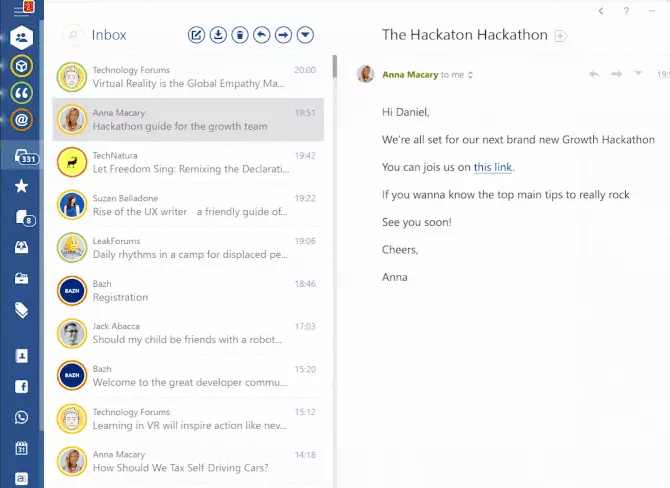
Con la posta in arrivo unificata di Mailbird, puoi connettere più account email in uno spazio comune. Poiché Mailbird può supportare un server di posta POP3 o IMAP, puoi accedere facilmente al tuo Exchange Server, Gmail e account di hosting email personalizzati!
Nessun bisogno di ricordare la password di ciascun account o di destreggiarti tra le schede del browser! Accedi a Mailbird e puoi inviare e ricevere email da ciascun account con facilità.
Codici Colore
Preoccupato di confondere da dove proviene un'email dato che tutti i tuoi account sono insieme?
Non esserlo!
Mailbird può colorare ciascuno dei tuoi account così saprai sempre a quale account email appartiene un determinato messaggio.
3. Tante Funzionalità
Collegando il tuo account email di Microsoft Exchange con Mailbird, puoi accedere a tonnellate di funzionalità utili che ti faranno chiedere perché Exchange non possa offrirti queste funzionalità nativamente.
Ecco alcune di esse.
A. Annulla Invio Email
Hai realizzato di aver fatto un errore dopo aver cliccato Invia?
Forse hai:
- Dimenticato di CC qualcuno?
- Dimenticato di rispondere a una domanda?
- Fatto un errore di battitura?
Se hai inviato un email piena di errori, non c'è modo di richiamarla in MS Exchange o Microsoft Outlook. Sfortunatamente, l'annullamento dell'invio non è una funzionalità disponibile su questi servizi. Dovrai inviare invece un'email imbarazzante di follow-up!
Avere la possibilità di richiamare un'email che hai appena inviato e che necessita di correzioni può essere un salvatore.
Con Mailbird, puoi annullare l'invio delle email indipendentemente dal servizio email che stai utilizzando!
Ecco come usare questa funzionalità.
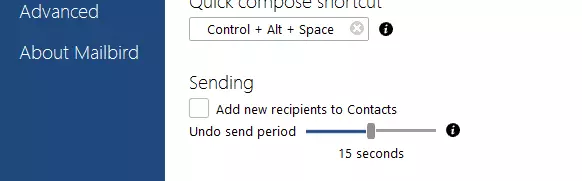
- Vai al menu Impostazioni in Mailbird.
- Clicca sulla scheda Composizione.
- Scorri verso il basso alla sezione Invio.
Ora, regola il cursore per scegliere quanto tempo avrai per richiamare un'email. Hai la possibilità di fino a 30 secondi.
Una volta fatto questo, sei a posto!
La prossima volta che invii un'email, vedrai questo messaggio apparire sul tuo schermo.
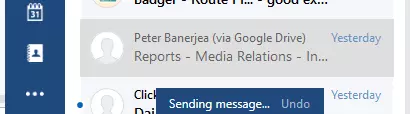
Se desideri richiamare quell'email, clicca il pulsante "annulla", e l'email non verrà inviata!
Verrai reindirizzato a una nuova finestra di composizione dove potrai apportare le correzioni all'email prima di inviarla nuovamente.
B. Posticipa Email
Con la funzionalità Posticipo, puoi rimuovere temporaneamente alcune email dalla tua casella di posta. Questo rende la tua posta in arrivo molto meno ingombra e ti aiuta a concentrarti sulle email importanti.
Il modo migliore per usarlo è posticipare qualsiasi email non importante per rendere più facile rispondere alle email prioritarie.
Non preoccuparti di perdere queste email posticipate — puoi selezionare per quanto tempo saranno posticipate. Questo potrebbe essere un'ora, un giorno, o anche una settimana. Una volta scaduto questo periodo di tempo, quelle email riappaiono nella tua casella di posta.
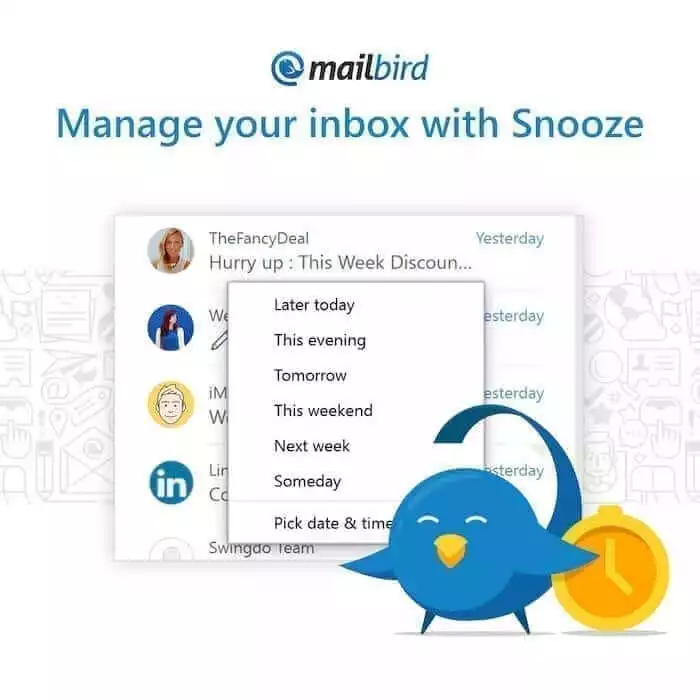
La Cartella di Posticipo
Tutte le tue email posticipate sono archiviate in una cartella di posticipo designata, lontano dalla tua casella di posta principale. Puoi sempre accedere a questa cartella per vedere le tue email posticipate prima che il loro periodo di posticipo scada.
C. Promemoria per gli Allegati
Con la funzionalità di promemoria per allegati di Mailbird, non farai l'errore di inviare un'email senza un allegato necessario.
Mailbird rileva automaticamente se un'email ha bisogno di un allegato, in base a ciò che hai scritto. Ad esempio, se menzioni la parola "allegare" nella tua email ma clicchi Invia prima di allegare nulla, questo è ciò che vedrai:
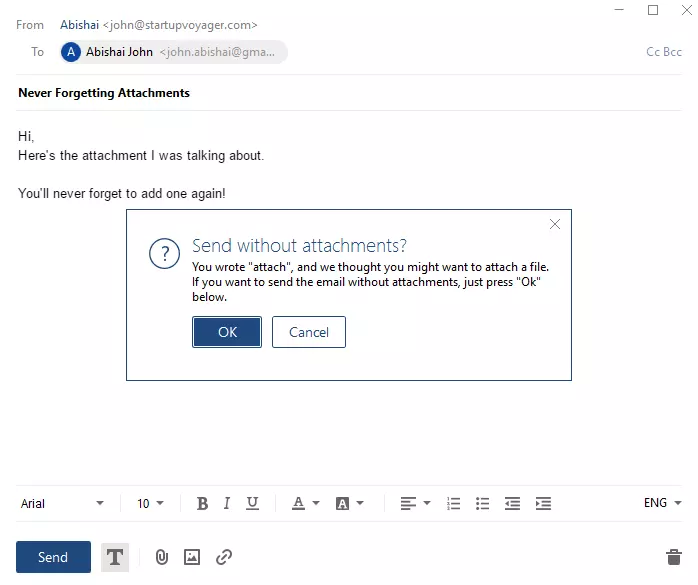
Dimenticare di aggiungere file è ormai cosa del passato!
D. Risposte In-Linea
La funzionalità di Risposta In-Linea di Mailbird ti consente di rispondere alle domande e ai punti di un'email in modo chiaro e organizzato.
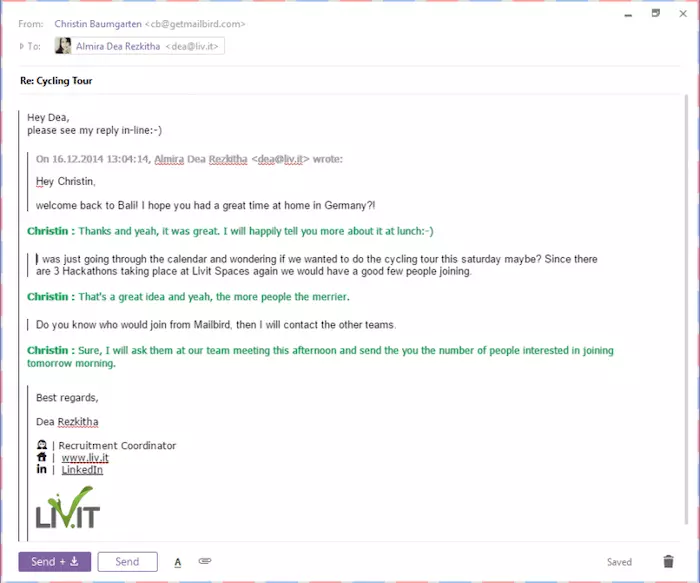
Come può aiutare questo?
Rispondendo alle domande immediatamente in modo contestuale, non c'è possibilità di dimenticare di rispondere a una particolare domanda.
Sarà anche molto più facile per il tuo destinatario leggere le tue risposte. Sono ordinatamente posizionate sotto ciascuna domanda, non ammassate insieme in un unico paragrafo.
Inoltre, l'app Mailbird ti consente di colorare e aggiungere il tuo nome alle tue risposte. Questo aggiunge un ulteriore livello di personalizzazione alle tue email.
E. Etichettatura
Un'altra grande funzionalità di Mailbird è la sua capacità di etichettare i contatti nella tua email di Microsoft Exchange. Questo rende facile aggiungere contatti alla tua lista di destinatari!
Digita "@" seguito dal nome della persona, e Mailbird cercherà automaticamente tra i tuoi contatti e aggiungerà il loro indirizzo email.
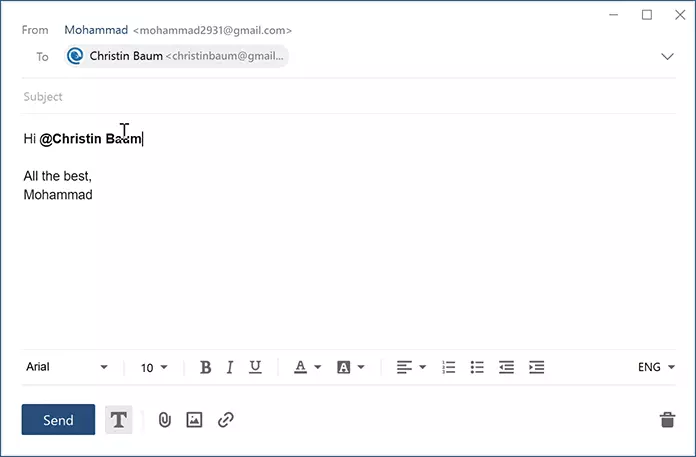
Puoi scegliere se questo indirizzo email venga aggiunto come destinatario principale o come CC alla tua email.
È così semplice!
F. Disiscriversi e Bloccare Mittenti
Stanco di spam o newsletter indesiderate che affollano la tua posta in arrivo di Exchange? Mailbird ti offre semplici funzionalità di disiscrizione e blocco mittente.
Puoi disiscriverti istantaneamente da mailing list con un clic, oppure bloccare un mittente affinché i futuri messaggi di quella persona vadano direttamente nella tua cartella spam. Questo tiene la tua posta in arrivo pulita e concentrata sulle email che contano.
A differenza del filtro di base in Exchange, Mailbird ti dà un controllo diretto per fermare le email indesiderate per sempre, migliorando la tua produttività eliminando le distrazioni.
G. Monitoraggio Email
Ti sei mai chiesto se la tua email importante è stata letta o meno? Con la funzionalità di Monitoraggio Email di Mailbird, puoi dire addio alle congetture.
Mailbird ti informa chi ha aperto la tua email e quando l'ha aperta. Questo è un enorme vantaggio rispetto a Exchange/Outlook standard, che non fornisce ricevute di lettura affidabili per la maggior parte degli account.
Vedendo gli aggiornamenti sullo stato di apertura, puoi seguire al momento giusto o avere la tranquillità di sapere che il tuo messaggio è stato ricevuto. Il monitoraggio di Mailbird funziona su qualsiasi account email, integrato senza soluzione di continuità nel client, quindi ogni email Exchange che invii può fornire spunti azionabili sul coinvolgimento.
4. Molteplici Integrazioni
Un'altra grande funzionalità dell'app Mailbird è che offre decine di integrazioni con app popolari per renderla molto più di un client email — essenzialmente un hub centrale per le tue esigenze di comunicazione e produttività.
Ecco alcune delle integrazioni più popolari di Mailbird:
- Strumenti di calendario email come Google Calendar e Outlook Calendar
- Strumenti di messaggistica come Slack, WhatsApp e Facebook Messenger
- Strumenti di archiviazione file e documenti come Dropbox e Google Drive
- Strumenti di meeting video come Microsoft Teams, Skype e Whereby
- App di collaborazione su progetti come Asana e Trello
Con queste integrazioni, Mailbird può diventare una parte integrante dei tuoi processi lavorativi quotidiani. Non è più solo una piattaforma per inviare e ricevere email!
Per un elenco completo delle integrazioni di Mailbird, clicca qui.
5. Tante Opzioni di Personalizzazione
Mailbird ti offre moltissime opzioni di personalizzazione per assicurarsi che tu ti senta a tuo agio nell'usarlo. Dalla tema al layout, tutto è personalizzabile.
Puoi scegliere un tema chiaro o scuro, oppure creare un tema personalizzato per uno sfondo!
Quando si tratta di layout, puoi scegliere un layout per schermo piccolo, anteprima o a tre colonne per soddisfare le tue esigenze.
In questo modo, Mailbird si adatta a te — non il contrario.
Come configurare il server Microsoft Exchange in Mailbird
Il più grande problema con la maggior parte dei client email desktop è che sono difficili da configurare e impostare. Fortunatamente, Mailbird non è un normale client email desktop!
Aggiungere il tuo server Exchange o server email Exchange Online è super semplice e sarai operativo in un attimo. Mailbird può sincronizzare e importare automaticamente tutti i tuoi contatti e dati sul tuo dispositivo, rendendo il processo una passeggiata. Aggiungi il tuo email del server Exchange e la password, e sei a posto!
In questo modo, non dovrai preoccuparti di perdere i tuoi file .pst, backup o dati della casella di posta Exchange - Mailbird importerà tutto.
Mailbird supporta Exchange 2010 e versioni successive (inclusi i più recenti servizi Exchange Online), quindi funzionerà con le edizioni Exchange attuali e future man mano che verranno rilasciate.
Ecco come configurare l'installazione di Microsoft Exchange su Mailbird.
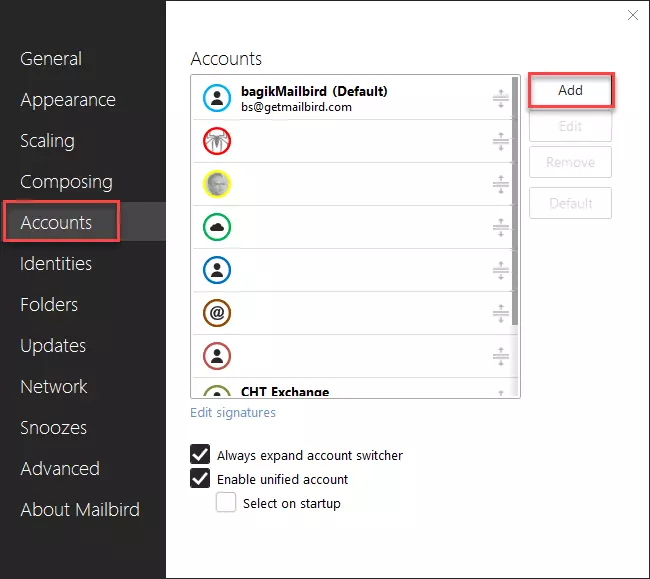
Passaggio 1
Dopo aver scaricato e installato Mailbird, fai clic sul pulsante Menu in alto a sinistra dello schermo. Quindi, naviga nella sezione dell'account email e fai clic su Aggiungi.
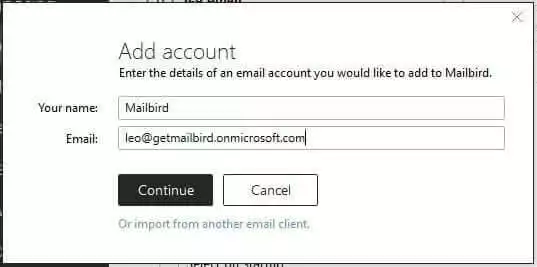
Passaggio 2
Aggiungi il tuo nome e i dettagli dell'account email prima di fare clic su Continua.
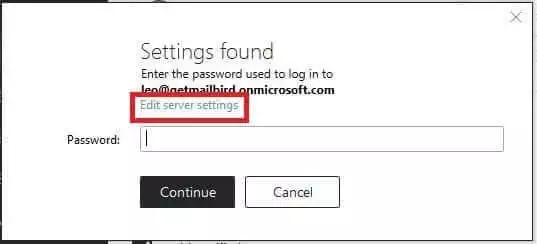
Passaggio 3
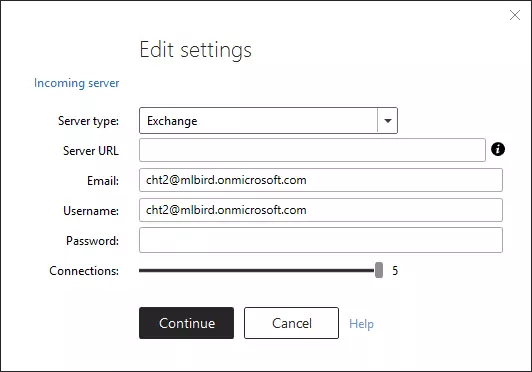
Ora vedrai un link intitolato "Modifica impostazioni server" sotto il tuo indirizzo email. Fai clic su di esso.
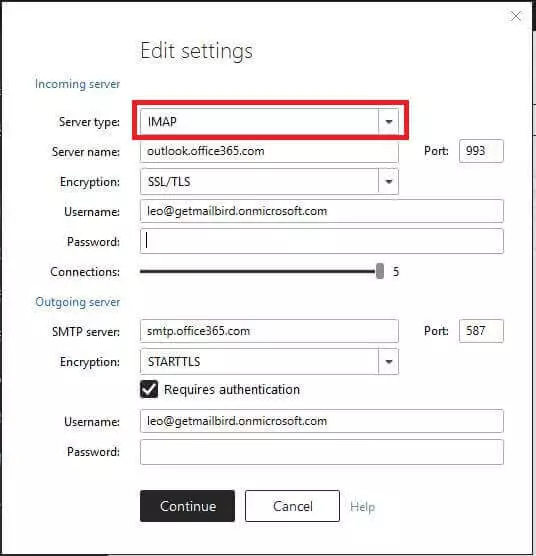
Passaggio 4
Cambia il tipo di server del servizio email da IMAP a Server Exchange utilizzando il menu a discesa fornito.
Passaggio 5
Se hai configurato l'auto-scoperta nel tuo server Exchange, lascia vuota la casella "URL del server". Fai questo anche se non sei sicuro di aver configurato l'auto-scoperta per il tuo server Microsoft Exchange.
Tuttavia, se hai disabilitato l'auto-scoperta e conosci l'URL del tuo server Microsoft Exchange, digita l'ID del server Exchange nella casella "URL del server".
Quindi, inserisci la tua password e fai clic su Continua.
Questo è tutto!
Hai ora configurato e aggiunto le impostazioni del tuo account email Microsoft Exchange in soli cinque semplici passaggi.
La parte migliore è che questa configurazione Exchange funziona anche con i server Exchange ospitati!
Microsoft Exchange Server: Conclusione
In un'epoca in cui molti client di posta elettronica più vecchi sono scomparsi, Mailbird si distingue come una soluzione vivace e in continua evoluzione. Sebbene Microsoft Exchange sia una piattaforma email eccellente, aggiungere il tuo account Exchange a Mailbird lo rende ancora migliore.
Puoi accedere alle tue email dal desktop insieme a tante funzionalità e integrazioni utili!
Se sei ancora indeciso se passare a Mailbird, perché non iscriverti per la nostra prova gratuita e provarlo tu stesso?
FAQ
Come accedo alla mia email Exchange online?
Puoi accedere al tuo server Exchange andando alla pagina di accesso webmail di Exchange o Outlook oppure a Outlook.com. Quindi, inserisci l'indirizzo email e la password per il tuo account. Clicca su Accedi. Dovresti essere in grado di accedere al tuo account se il tuo indirizzo email e la tua password sono corretti.
Che cos'è un'email Microsoft Exchange?
Un account del server Microsoft Exchange è un'email scolastica o di lavoro. L'azienda che ti ha fornito l'email Exchange si basa su Microsoft Exchange Server o potrebbe utilizzare Microsoft 365 (ex Office 365), che utilizza Exchange Online per fornire le tue email.
Quali sono i vantaggi di Microsoft Exchange?
Ecco alcuni dei vantaggi dell'utilizzo di Microsoft Exchange Online: - È facilmente accessibile. - L'interfaccia è intuitiva. - Puoi proteggere i tuoi dati sensibili. - Può integrarsi con Microsoft Teams e SharePoint per comunicazione e collaborazione. - Puoi tenere i tuoi dati in un unico posto. - Rende più facile l'organizzazione.
Qual è lo scopo di Microsoft Exchange?
Con Microsoft Exchange, puoi centralizzare le tue email in un unico database. Microsoft Exchange consente che le email vengano inviate direttamente a un server. Consegna le email ai singoli posti di lavoro che sono facilmente accessibili da tutti. Puoi anche condividere calendari e caselle di posta con tutto il tuo personale, il che rende i lavoratori più produttivi e organizzati.
Il mio vecchio client email (ad es. Windows Live Mail, IncrediMail o Postbox) non è più supportato. Qual è la migliore alternativa nel 2026?
Non sei solo – molti utenti si trovano nella stessa situazione dopo che i popolari client email sono stati dismessi. Windows Live Mail non è più supportato da Microsoft, IncrediMail ha chiuso nel 2020, e Postbox ha interrotto lo sviluppo a fine 2024. La buona notizia è che puoi passare a un client email moderno e ricco di funzionalità. Mailbird è una delle migliori alternative nel 2026 per tutti questi casi. Ti consente di importare tutti i tuoi account email (inclusi quelli dei servizi che usavi nel tuo vecchio client) in un'unica casella di posta unificata, e offre un'interfaccia pulita e aggiornata che ti farà sentire come se avessi fatto un significativo upgrade. A differenza di quelle app dismesse, Mailbird è attivamente supportato e aggiornato, quindi non dovrai preoccuparti di perdere compatibilità. Passando a Mailbird, non solo sostituirai il tuo vecchio programma email, ma supercaricherai la tua produttività email con una soluzione costruita per le esigenze di oggi.
Mailbird è un client email sicuro? Come protegge la mia privacy?
Sì – Mailbird è progettato tenendo presente la sicurezza e la privacy. Innanzitutto, Mailbird funziona come un client locale sul tuo computer, il che significa che tutti i tuoi dati email sensibili sono memorizzati solo sul tuo dispositivo (non sui server di Mailbird). Questo riduce notevolmente il rischio di accesso non autorizzato, poiché le tue email non vengono conservate in una posizione cloud secondaria. In secondo luogo, ogni volta che Mailbird comunica con il tuo server email (ad esempio, sincronizzando messaggi o inviando email), utilizza connessioni crittografate (SSL/TLS) in modo che nessuno possa intercettare o leggere i tuoi messaggi in transito. In termini di privacy, Mailbird è stato trasparente sulle sue pratiche – potrebbe raccogliere alcuni dati di utilizzo anonimi per migliorare il prodotto, ma hai la possibilità di rinunciare a qualsiasi raccolta di analisi se lo desideri. Nessun contenuto email personale viene mai raccolto. In sintesi, utilizzare Mailbird per gestire la tua email Exchange (o qualsiasi account) è sicuro tanto quanto utilizzare Outlook o qualsiasi client email di rilievo. Le tue credenziali di accesso e le email sono protette e rimani sempre in controllo dei tuoi dati. Per ulteriore sicurezza, ricorda che Mailbird supporta i protocolli di crittografia del tuo fornitore email – ad esempio, se il tuo server Exchange richiede un'autenticazione sicura, Mailbird rispetta quegli standard.


