Comment Optimiser Votre Email Microsoft Exchange (Guide 2026)

Êtes-vous utilisateur de Microsoft Exchange ou envisagez-vous de l'utiliser ?
Choix intelligent !
Depuis 2026, le paysage des e-mails a changé de manière significative. De nombreux clients de messagerie autrefois populaires ont été annulés ou ont perdu leur support – par exemple, Postbox a annoncé la fin de son développement fin 2024, Windows Live Mail a été interrompu par Microsoft en 2017, IncrediMail a fermé en 2020, et Newton Mail a fermé ses portes en 2024. Si vous utilisez encore (ou envisagez d'utiliser) l'une de ces applications obsolètes, vous êtes probablement à la recherche d'une alternative fiable.
En même temps, le courrier électronique Microsoft Exchange reste un pilier pour la communication professionnelle et personnelle dans l'écosystème Microsoft 365. Avec des fonctionnalités comme Outlook sur le web et Exchange ActiveSync pour vos appareils mobiles Android et iOS, Exchange continue d'être un excellent service de messagerie. Mais que se passerait-il s'il pouvait être rendu encore plus puissant ?
En connectant votre compte Microsoft Exchange Server avec Mailbird, vous pouvez dynamiser votre productivité par e-mail ! Que vous soyez un utilisateur Exchange de longue date ou quelqu'un cherchant à remplacer un ancien programme de messagerie, Mailbird vous apporte des fonctionnalités de productivité puissantes que les applications par défaut d'Exchange ne peuvent tout simplement pas égaler.
Vous obtenez des fonctionnalités précieuses telles que :
- Annuler l'envoi des e-mails
- Intégration avec plusieurs outils comme Microsoft Teams, Dropbox, Google Drive, Slack, WhatsApp, et plus
- Diffusez les e-mails et désencombrez votre boîte de réception
- Voir les e-mails de Gmail, Yahoo, ou tout autre compte de messagerie dans la même boîte de réception unifiée que vos e-mails MS Exchange
Et bien plus encore !
Dans ce guide mis à jour, nous vous montrerons pourquoi connecter votre courrier électronique Microsoft Exchange à Mailbird est le choix le plus judicieux en 2026. Nous démontrerons également à quel point la configuration du serveur Exchange est pratique dans Mailbird !
Qu'est-ce que Mailbird ?
Mailbird est un client de messagerie de bureau pour Windows (et depuis fin 2024, également pour Mac) qui vous permet d'accéder à des e-mails provenant de plusieurs comptes de messagerie sur votre ordinateur.
Comme Mailbird prend en charge tous les comptes POP3 et IMAP, vous ne rencontrerez aucune difficulté à ajouter un compte Gmail, Outlook.com ou un compte Microsoft Exchange (y compris Exchange Online de Microsoft 365 et toutes les versions d'Exchange Server à partir de 2010).
Ce n'est pas tout.
Mailbird dispose de nombreuses fonctionnalités de productivité et intégrations qui en font bien plus qu'un simple client de messagerie !
Pourquoi vous devriez connecter votre e-mail Microsoft Exchange avec Mailbird
Utiliser le service Microsoft Exchange avec Microsoft 365 vous offre de nombreux avantages tels qu'Exchange ActiveSync, Active Directory et le Centre d'administration Exchange. Cependant, Mailbird peut vous offrir bien plus.
Exchange en soi est puissant, mais le combiner avec Mailbird débloque des fonctionnalités et des commodités que vous ne trouverez pas dans l'interface standard d'Exchange.
Voici quelques raisons pour lesquelles vous devriez utiliser Mailbird avec le serveur Exchange.
1. Accès Bureau
Pourquoi perdre du temps à vous connecter à un client webmail via un navigateur alors que vous pouvez accéder aux messages e-mail directement depuis votre bureau ?
Avec Mailbird, vous pouvez accéder à votre compte e-mail Microsoft Exchange sans utiliser de navigateur web.
Allumez votre PC, ouvrez l'application Mailbird, et c'est tout ! Vous pouvez maintenant envoyer et recevoir des e-mails directement depuis votre bureau !
2. Une boîte de réception pour tous vos comptes e-mail
Avez-vous plus d'un compte e-mail pour le travail ou un usage personnel ?
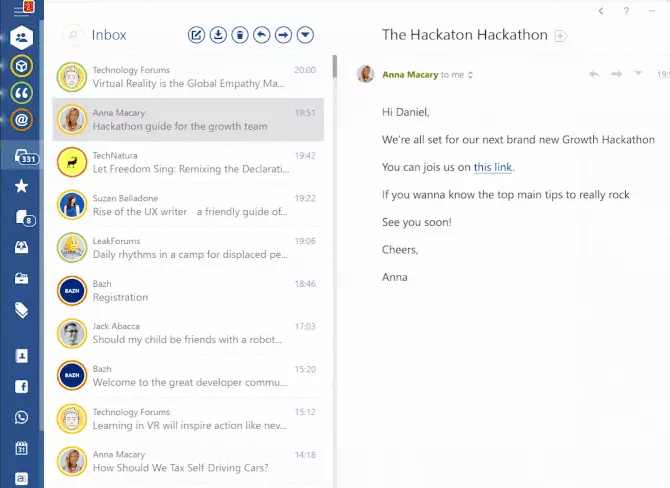
Avec la boîte de réception unifiée de Mailbird, vous pouvez connecter plusieurs comptes e-mail dans un espace commun. Comme Mailbird peut prendre en charge un serveur de messagerie POP3 ou IMAP, vous pouvez accéder facilement à votre serveur Exchange, Gmail et aux comptes d'hébergement e-mail personnalisés !
Plus besoin de mémoriser le mot de passe de chaque compte ou de jongler entre les onglets de navigateur ! Connectez-vous à Mailbird, et vous pouvez envoyer et recevoir des e-mails de chaque compte avec facilité.
Codes Couleur
Vous vous inquiétez de mélanger l'origine d'un e-mail puisque tous vos comptes sont regroupés ?
Ne le soyez pas !
Mailbird peut colorer chaque l'un de vos comptes afin que vous sachiez toujours à quel compte e-mail appartient un message particulier.
3. Une multitude de fonctionnalités
En connectant votre compte e-mail Microsoft Exchange avec Mailbird, vous pouvez accéder à de nombreuses fonctionnalités utiles qui vous feront vous demander pourquoi Exchange ne peut pas vous offrir ces fonctionnalités nativement.
Voici quelques-unes.
A. Annuler l'envoi d'un e-mail
Vous vous êtes rendu compte que vous avez fait une erreur après avoir cliqué sur Envoyer ?
Peut-être que vous :
- Oublié de mettre quelqu'un en CC ?
- Oublié de répondre à une question ?
- Avez fait une faute de frappe ?
Si vous avez envoyé un e-mail rempli d'erreurs, il n'y a aucun moyen de le rappeler dans MS Exchange ou Microsoft Outlook. Malheureusement, l'annulation de l'envoi n'est pas une fonctionnalité disponible sur ces services. Vous devrez plutôt envoyer un e-mail de suivi embarrassant !
Être capable de rappeler un e-mail que vous venez d'envoyer et qui nécessite correction peut être un sauveur.
Avec Mailbird, vous pouvez annuler l'envoi d'e-mails peu importe le service de messagerie que vous utilisez !
Voici comment utiliser cette fonctionnalité.
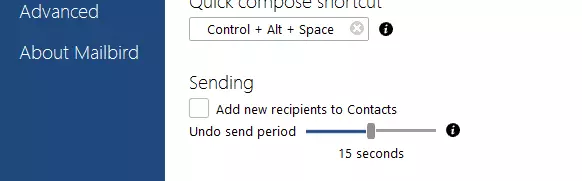
- Allez dans le menu Paramètres dans Mailbird.
- Cliquez sur l'onglet Composition.
- Faites défiler vers le bas jusqu'à la section Envoi.
Maintenant, ajustez le curseur pour choisir combien de temps vous aurez pour rappeler un e-mail. Vous avez le choix jusqu'à 30 secondes.
Une fois que vous avez fait cela, vous êtes prêt à partir !
La prochaine fois que vous enverrez un e-mail, vous verrez ce message apparaître à l'écran.
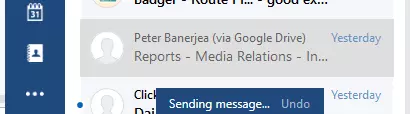
Si vous souhaitez rappeler cet e-mail, cliquez sur le bouton "annuler", et l'e-mail ne sera pas envoyé !
Vous serez redirigé vers une nouvelle fenêtre de composition où vous pourrez apporter toutes les corrections à l'e-mail avant de l'envoyer à nouveau.
B. Snooze Emails
Avec la fonction Snooze, vous pouvez temporairement retirer certains e-mails de votre boîte aux lettres. Cela rend votre boîte de réception beaucoup moins encombrée et vous aide à vous concentrer sur les e-mails importants.
Le meilleur moyen de l'utiliser est de mettre en veille tous les e-mails non importants pour rendre la réponse aux e-mails prioritaires plus facile.
Ne vous inquiétez pas de perdre ces e-mails en veille — vous pouvez sélectionner combien de temps ils resteront en veille. Cela pourrait être une heure, un jour, ou même une semaine. Une fois cette période écoulée, ces e-mails réapparaissent dans votre boîte aux lettres.
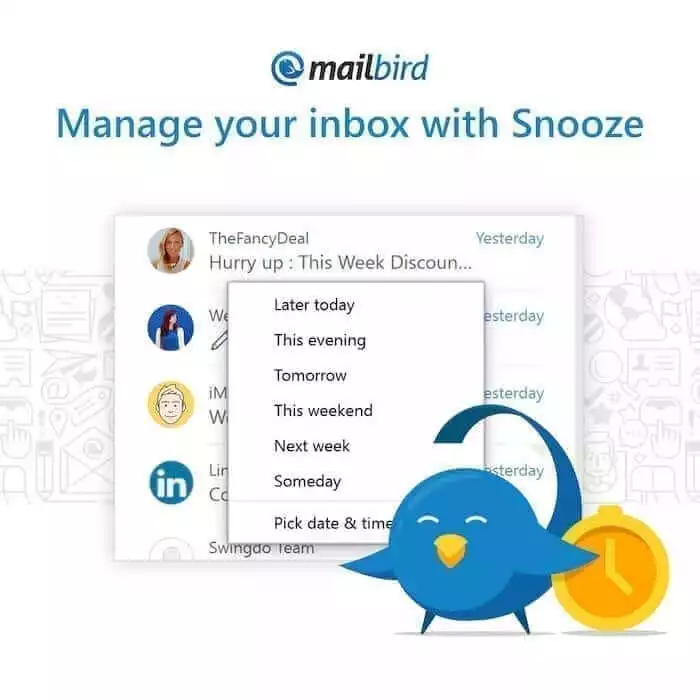
Le Dossier Snooze
Tous vos e-mails en veille sont stockés dans un dossier Snooze désigné — loin de votre boîte aux lettres principale. Vous pouvez toujours accéder à ce dossier pour voir vos e-mails en veille avant que leur période de veille ne soit écoulée.
C. Rappels de pièces jointes
Avec la fonctionnalité de rappel de pièce jointe de Mailbird, vous ne ferez plus l'erreur d'envoyer un e-mail sans pièce jointe nécessaire.
Mailbird détecte automatiquement si un e-mail a besoin d'une pièce jointe, en fonction de ce que vous avez écrit. Par exemple, si vous mentionnez le mot "joindre" dans votre e-mail mais cliquez sur Envoyer avant de joindre quoi que ce soit, voici ce que vous verrez :
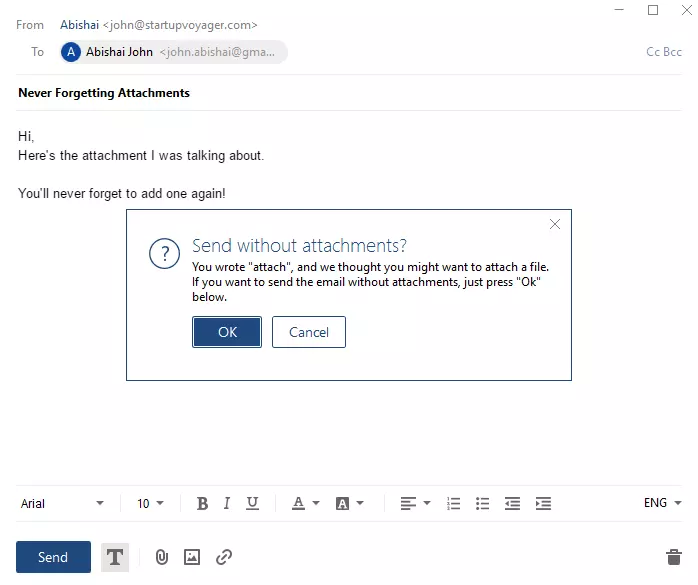
Oublier d'ajouter des fichiers est maintenant de l'histoire ancienne !
D. Réponses en ligne
La fonctionnalité de réponse en ligne de Mailbird vous permet de répondre aux questions et points d'un e-mail de manière claire et organisée.
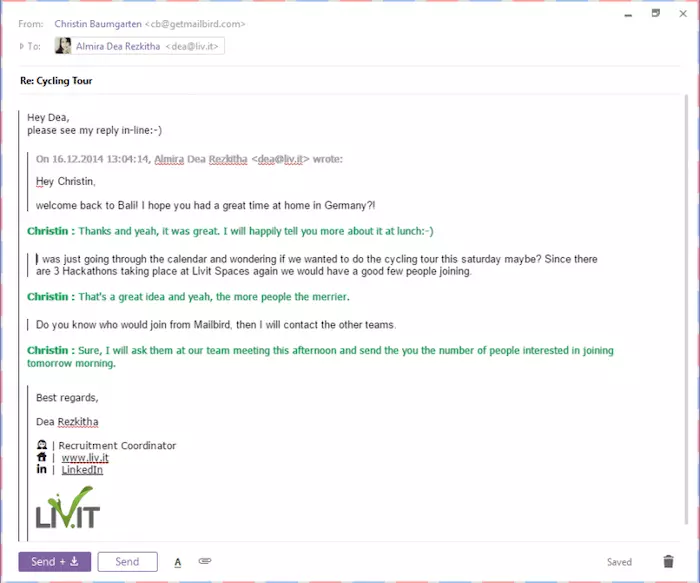
Comment cela aide-t-il ?
En répondant aux questions immédiatement sur place, il n'y a aucune chance d'oublier de répondre à une question particulière.
Il sera également beaucoup plus facile pour votre destinataire de lire vos réponses. Elles sont soigneusement placées sous chaque question, et non regroupées dans un seul paragraphe.
L'application Mailbird vous permet également de colorer et d'ajouter votre nom à vos réponses. Cela ajoute une couche supplémentaire de personnalisation à vos e-mails.
E. Balises
Une autre grande fonctionnalité de Mailbird est sa capacité à baliser des contacts dans votre e-mail Microsoft Exchange. Cela rend l'ajout de contacts à votre liste de destinataires super facile !
Tapez "@" suivi du nom de la personne, et Mailbird parcourra automatiquement vos contacts et ajoutera leur adresse e-mail.
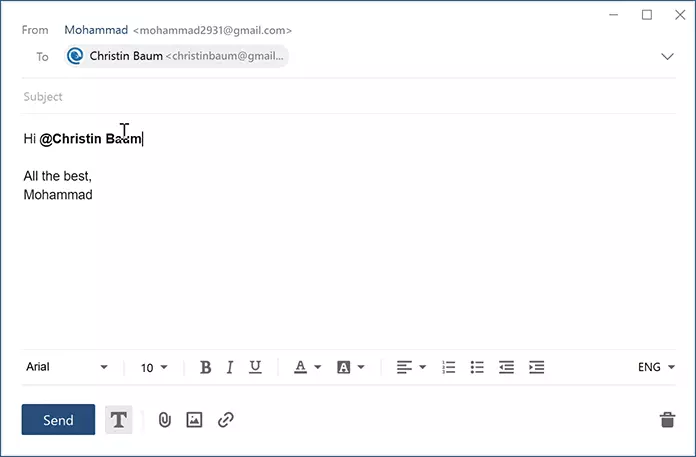
Vous pouvez choisir si cette adresse e-mail est ajoutée en tant que destinataire principal ou en tant que CC de votre e-mail.
C'est aussi simple que ça !
F. Se désinscrire et bloquer les expéditeurs
Vous en avez assez des spams ou des newsletters non désirées encombrant votre boîte de réception Exchange ? Mailbird vous couvre avec des fonctions faciles de désinscription et de blocage des expéditeurs.
Vous pouvez vous désinscrire instantanément des listes de diffusion d'un clic, ou bloquer un expéditeur pour que les messages futurs de cette personne aillent directement dans votre dossier de spam. Cela garde votre boîte de réception propre et concentrée sur les e-mails qui comptent.
Contrairement au filtrage de base dans Exchange, Mailbird vous donne le contrôle direct pour arrêter les e-mails indésirables pour de bon — améliorant votre productivité en éliminant les distractions.
G. Suivi des e-mails
Vous vous êtes déjà demandé si votre e-mail important a été lu ou non ? Avec la fonctionnalité de suivi des e-mails de Mailbird, vous pouvez dire adieu aux suppositions.
Mailbird vous fait savoir qui a ouvert votre e-mail et quand il a été ouvert. C'est un énorme avantage par rapport à Exchange/Outlook standard, qui ne fournit pas de reçus de lecture fiables pour la plupart des comptes.
En voyant les mises à jour de l'état d'ouverture, vous pouvez faire un suivi au moment parfait ou avoir l'esprit tranquille en sachant que votre message a été reçu. Le suivi de Mailbird fonctionne sur n'importe quel compte e-mail, intégré de manière transparente dans le client, de sorte que chaque e-mail Exchange que vous envoyez peut inclure des informations exploitables sur l'engagement.
4. Intégrations multiples
Une autre grande fonctionnalité de l'application Mailbird est qu'elle offre des dizaines d'intégrations avec des applications populaires pour en faire bien plus qu'un client e-mail — essentiellement un hub central pour vos besoins en communication et en productivité.
Voici quelques-unes des intégrations les plus populaires de Mailbird :
- Outils de calendrier d'e-mail comme Google Calendar et Outlook Calendar
- Outils de messagerie comme Slack, WhatsApp et Facebook Messenger
- Outils de stockage de fichiers et de documents comme Dropbox et Google Drive
- Outils de réunion vidéo comme Microsoft Teams, Skype, et Whereby
- Applications de collaboration de projet comme Asana et Trello
Avec ces intégrations, Mailbird peut devenir une partie intégrante de vos processus de travail quotidiens. Ce n'est plus seulement une plateforme pour envoyer et recevoir des e-mails !
Pour une liste complète des intégrations de Mailbird, cliquez ici.
5. Une grande personnalisation
Mailbird vous offre une multitude de personnalisations pour vous assurer que vous êtes à l'aise en l'utilisant. De thème au layout, tout est personnalisable.
Vous pouvez choisir un thème clair ou sombre, ou créer un thème personnalisé pour un arrière-plan !
En ce qui concerne les mises en page, vous pouvez choisir une mise en page pour petit écran, une prévisualisation, ou une mise en page en trois colonnes pour s'adapter à vos besoins.
Comment configurer Microsoft Exchange Server dans Mailbird
Le plus grand problème avec la plupart des clients de messagerie de bureau est qu'ils sont difficiles à configurer et à installer. Heureusement, Mailbird n'est pas un client de messagerie de bureau ordinaire !
Ajouter votre serveur Exchange ou serveur de messagerie Exchange Online est super simple, et vous serez opérationnel en un rien de temps. Mailbird peut automatiquement synchroniser et importer tous vos contacts et données sur votre appareil pour simplifier le processus. Ajoutez votre adresse e-mail et votre mot de passe du serveur Exchange, et vous êtes prêt à partir !
De cette façon, vous n'aurez pas à vous soucier de perdre vos fichiers .pst, vos sauvegardes ou les données de votre boîte aux lettres Exchange - Mailbird les importera toutes.
Mailbird prend en charge Exchange 2010 et supérieur (y compris les derniers services Exchange Online), donc il fonctionnera avec les éditions Exchange actuelles et à venir à mesure qu'elles arriveront.
Voici comment configurer le Microsoft Exchange dans Mailbird.
Étape 1
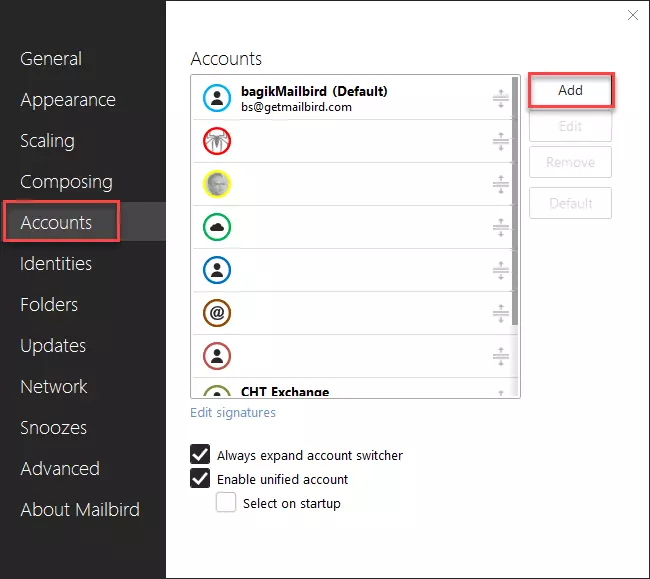
Après avoir téléchargé et installé Mailbird, cliquez sur le bouton Menu en haut à gauche de votre écran. Ensuite, naviguez vers la section des comptes de messagerie et cliquez sur Ajouter.
Étape 2
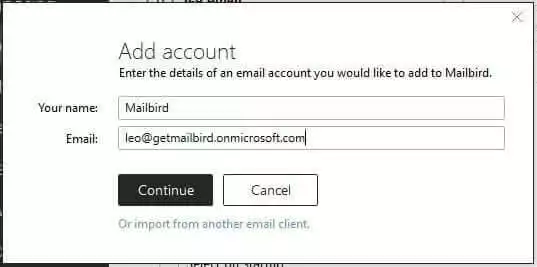
Ajoutez votre nom et les détails de votre compte de messagerie avant de cliquer sur Continuer.
Étape 3
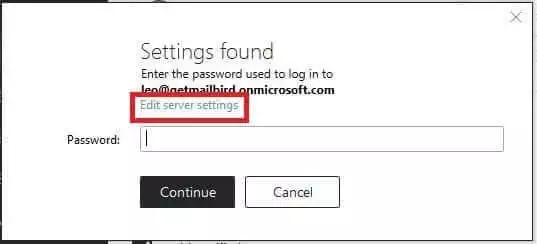
Vous verrez maintenant un lien intitulé "Modifier les paramètres du serveur" sous votre adresse e-mail. Cliquez dessus.
Étape 4
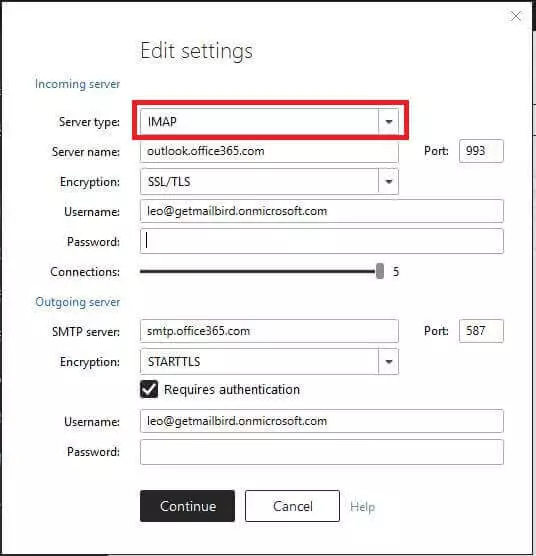
Changez le type de serveur de service de messagerie d'IMAP à Exchange Server en utilisant le menu déroulant fourni.
Étape 5
Si vous avez configuré l'auto-découverte dans votre serveur Exchange, laissez le champ "URL du serveur" vide. Faites cela même si vous n'êtes pas sûr d'avoir configuré l'auto-découverte pour votre serveur Microsoft Exchange.
Cependant, si vous avez désactivé l'auto-découverte et connaissez l'URL de votre serveur Microsoft Exchange, tapez l'ID du serveur Exchange dans le champ "URL du serveur".
Ensuite, entrez votre mot de passe et cliquez sur Continuer.
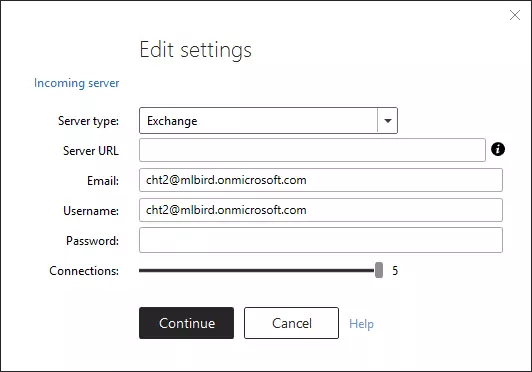
C'est tout !
Vous avez maintenant configuré et ajouté les paramètres de votre compte de messagerie Microsoft Exchange en seulement cinq étapes rapides.
Le meilleur, c'est que cette configuration Exchange fonctionne également avec les serveurs Exchange hébergés !
Microsoft Exchange Server : Conclusion
À une époque où de nombreux anciens clients de messagerie ont disparu, Mailbird se distingue comme une solution dynamique et en constante amélioration. Bien que Microsoft Exchange soit une excellente plateforme de messagerie, ajouter votre compte Exchange à Mailbird la rend encore meilleure.
Vous bénéficiez de l'accès à vos e-mails depuis votre bureau, accompagné de tonnes de fonctionnalités utiles et d'intégrations !
Si vous hésitez encore à passer à Mailbird, pourquoi ne pas vous inscrire à notre essai gratuit et l'expérimenter par vous-même ?
FAQ
Comment puis-je accéder à mon e-mail Exchange en ligne ?
Vous pouvez accéder à votre serveur Exchange en vous rendant sur la page de connexion au webmail Exchange ou Outlook, ou sur Outlook.com. Ensuite, entrez l'adresse e-mail et le mot de passe de votre compte. Cliquez sur Se connecter. Vous devez pouvoir accéder à votre compte si votre adresse e-mail et votre mot de passe sont corrects.
Qu'est-ce qu'un e-mail Microsoft Exchange ?
Un compte serveur Microsoft Exchange est un compte e-mail scolaire ou professionnel. L'entreprise qui vous a fourni l'e-mail Exchange fonctionne sur Microsoft Exchange Server ou pourrait utiliser Microsoft 365 (anciennement Office 365), qui utilise Exchange Online pour fournir vos e-mails.
Quels sont les avantages de Microsoft Exchange ?
Voici quelques-uns des avantages d'utiliser Microsoft Exchange Online : - Il est facilement accessible. - L'interface est conviviale. - Vous pouvez protéger vos données sensibles. - Il peut s'intégrer à Microsoft Teams et SharePoint pour la communication et la collaboration. - Vous pouvez garder vos données au même endroit. - Il facilite l'organisation.
Quel est le but de Microsoft Exchange ?
Avec Microsoft Exchange, vous pouvez centraliser vos e-mails dans une seule base de données. Microsoft Exchange permet d'envoyer des e-mails directement à un serveur. Il renvoie les e-mails vers des postes de travail individuels facilement accessibles par tous. Vous pouvez également partager des calendriers et des boîtes aux lettres avec tout votre personnel, ce qui rend les travailleurs plus productifs et organisés.
Mon ancien client de messagerie (par exemple, Windows Live Mail, IncrediMail ou Postbox) n'est plus supporté. Quelle est la meilleure alternative en 2026 ?
Vous n'êtes pas seul – de nombreux utilisateurs sont dans le même cas après l'arrêt de clients e-mail populaires. Windows Live Mail n'est plus supporté par Microsoft, IncrediMail a fermé en 2020, et Postbox a arrêté le développement fin 2024. La bonne nouvelle est que vous pouvez passer à un client de messagerie moderne et riche en fonctionnalités. Mailbird est l'une des meilleures alternatives en 2026 pour tous ces cas. Il vous permet d'importer tous vos comptes e-mail (y compris ceux des services que vous avez utilisés dans votre ancien client) dans une boîte de réception unifiée, et il offre une interface propre et mise à jour qui semblera être une amélioration significative. Contrairement à ces applications abandonnées, Mailbird est activement supporté et mis à jour, vous n'aurez donc pas à vous soucier de perdre la compatibilité. En passant à Mailbird, vous ne remplacerez pas seulement votre ancien programme de messagerie, mais vous surdimensionnerez votre productivité par e-mail avec une solution conçue pour les besoins d'aujourd'hui.
Mailbird est-il un client de messagerie sécurisé ? Comment protège-t-il ma vie privée ?
Oui – Mailbird est conçu avec la sécurité et la vie privée à l'esprit. Tout d'abord, Mailbird fonctionne comme un client local sur votre ordinateur, ce qui signifie que toutes vos données e-mail sensibles sont stockées uniquement sur votre appareil (pas sur les serveurs de Mailbird). Cela réduit considérablement le risque d'accès non autorisé, car vos e-mails ne sont pas conservés dans un emplacement cloud secondaire. Deuxièmement, chaque fois que Mailbird communique avec votre serveur de messagerie (par exemple, en synchronisant des messages ou en envoyant des e-mails), il utilise des connexions cryptées (SSL/TLS) afin que personne ne puisse intercepter ou lire vos messages en transit. En termes de vie privée, Mailbird a été transparent sur ses pratiques – il peut collecter des données d'utilisation anonymes pour aider à améliorer le produit, mais vous avez la possibilité de refuser toute collecte d'analytique si vous le souhaitez. Aucun contenu d'e-mail personnel n'est jamais collecté. En résumé, utiliser Mailbird pour gérer votre e-mail Exchange (ou tout compte) est aussi sécurisé que d'utiliser Outlook ou tout autre client de messagerie majeur. Vos identifiants de connexion et vos e-mails sont protégés, et vous restez maître de vos données à tout moment. Pour une sécurité supplémentaire, rappelez-vous que Mailbird prend en charge les protocoles de cryptage de votre fournisseur d'e-mail – par exemple, si votre serveur Exchange nécessite une authentification sécurisée, Mailbird respecte ces normes.


