Anexo PDF vs. Link no Email: Melhores Práticas e Lista de Verificação
Precisa escolher entre um anexo PDF e um link no email? Este guia mostra quando usar cada um, o que escrever e como testar antes do envio.



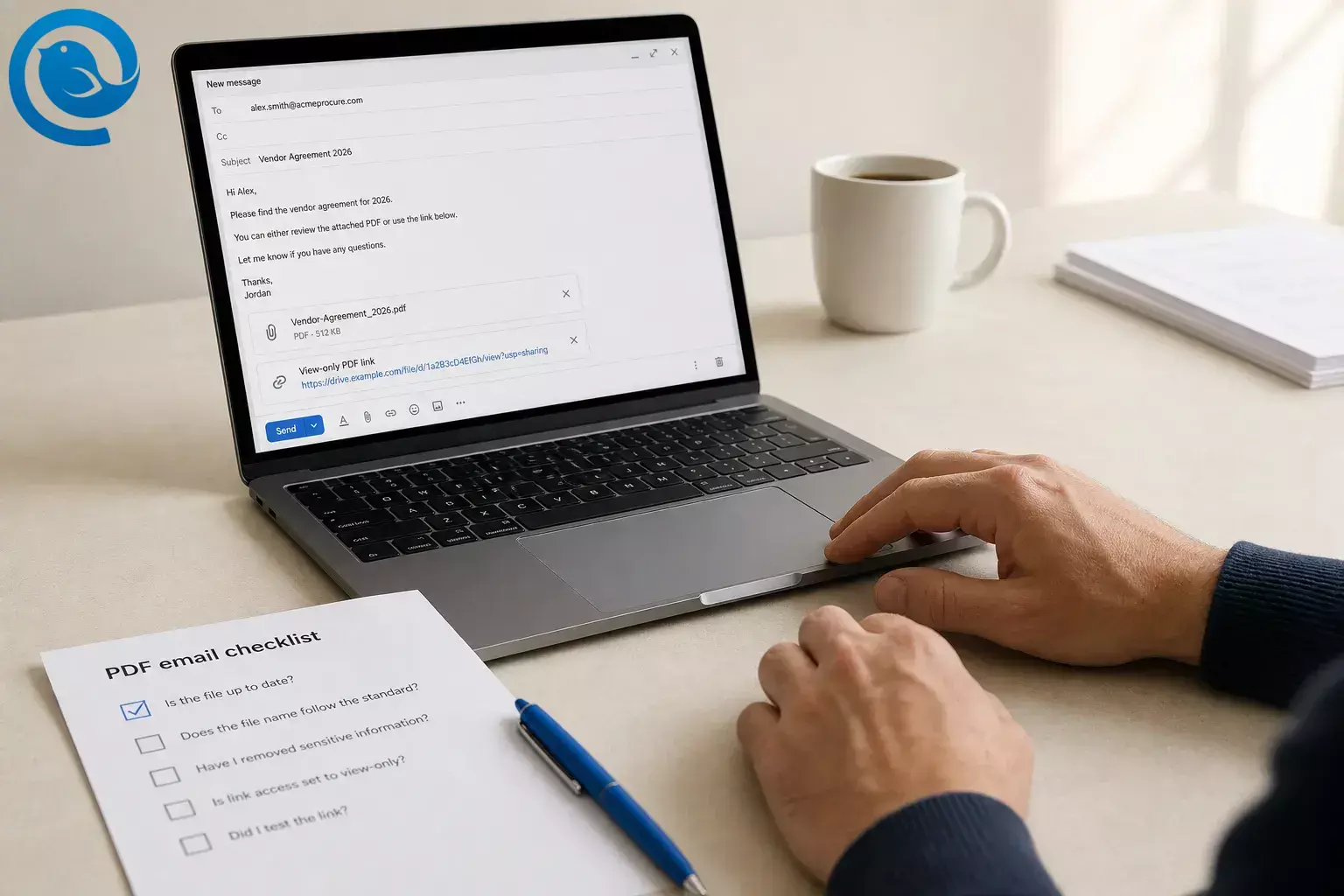
Precisa escolher entre um PDF anexo ou link no e-mail? Este guia mostra quando usar cada um, o que escrever e como testar antes de enviar.
Novidades
Em abril de 2026, a Microsoft relatou que os payloads maliciosos em PDF aumentaram 38% em fevereiro e mais 50% em março, atingindo o seu volume mensal mais alto em mais de um ano. Isso torna a clareza importante: um email legítimo com PDF deve nomear o ficheiro claramente, indicar se está anexo ou linkado, e tornar o próximo passo óbvio, seja por PDF anexo ou link no e-mail. [1]
TL;DR
Resposta curta: anexe um PDF no e-mail quando for pequeno, final e deve permanecer exatamente como enviado. Envie um link para o PDF quando o ficheiro for grande, puder ser alterado ou precisar de acesso controlado, comentários ou definições de expiração. [4] [8]
- Anexe um PDF pequeno e final que deve permanecer exatamente como enviado.
- Envie um link para um ficheiro grande, um ficheiro que possa mudar ou qualquer coisa que precise de comentários ou controlos de acesso.
- Se o PDF estiver próximo do limite do seu fornecedor, opte por um link ou comprima-o antes de enviar.
- Defina o acesso mínimo necessário antes de colar um link.
- Nomeie o documento claramente e indique se está anexado ou ligado na primeira frase.
- Coloque o resumo, ação e prazo no corpo do e-mail.
- Teste a mensagem do ponto de vista do destinatário.
- Guarde o PDF exato que enviou, ou mantenha um ficheiro principal ligado.
Quando anexar um PDF vs enviar um link
Anexe o PDF
Melhor para uma cópia fixa que o destinatário deve manter exatamente como foi enviada, como um formulário assinado, recibo ou fatura. [4]
Antes de enviar um PDF
Requisitos prévios
Um PDF terminado ou quase terminado, o endereço do destinatário correto e permissão para partilhar o documento.
Ferramentas
O seu cliente de email, o próprio PDF, e armazenamento de ficheiros ou um serviço de partilha de PDF se planeia enviar um link.
Tempo
Alguns minutos para um rascunho mais um autoteste.
Custo
Normalmente nenhum se já possui email e armazenamento de ficheiros ou um serviço de partilha.
Como enviar um PDF anexo ou link no e-mail
Como enviar um PDF anexo ou link no e-mail
-
Decida o que o PDF precisa fazer
Responda a uma pergunta antes de escrever o e-mail: o destinatário precisa de uma cópia congelada ou da versão mais recente cada vez que abre? Use um anexo para uma captura fixa. Use um link para um ficheiro ativo, revisão partilhada ou qualquer documento que possa atualizar após o envio. Verifique: você consegue terminar a frase “O destinatário precisa de uma cópia fixa” ou “O destinatário precisa da versão atual.” [4] [8]
-
Verifique o tamanho do arquivo PDF antes de compor
Verifique primeiro o tamanho real do arquivo PDF. Se estiver próximo do limite do seu fornecedor, pare e mude para um link ou comprima o arquivo antes de escrever qualquer coisa. A Microsoft diz que contas de e-mail na internet no Outlook podem atingir um limite de mensagem de 20 MB, e o Mail Drop da Apple pode enviar arquivos até 5 GB mas mantém-nos disponíveis por 30 dias. [3] [5]
-
Limpe o PDF e nomeie-o de forma clara
Renomeie o PDF para que o destinatário saiba imediatamente do que se trata: use o nome do documento, uma data e uma versão se necessário. Abra-o uma vez, verifique a primeira página, e remova comentários de rascunho, páginas antigas ou qualquer coisa que não queira que seja encaminhada. Se o arquivo for confidencial, use acesso restrito ou proteja o PDF antes de enviar, não um link público. [8] [9]
-
Defina permissões de partilha antes de colar o link
Se escolheu um link, abra primeiro as definições de partilha. Defina o acesso mínimo necessário: só visualizar para referência, acesso para comentar para revisão, acesso para editar apenas quando alguém deve alterar o arquivo. No Outlook e OneDrive pode limitar o acesso aos destinatários e definir datas de expiração; nos links de revisão do Acrobat pode escolher acesso público, apenas organização ou apenas pessoas convidadas, e os revisores têm de entrar para comentar. Verifique: sabe exatamente quem pode abrir o arquivo e o que podem fazer. [4] [8]
-
Etiquete o PDF claramente na mensagem
Quer anexe ou coloque um link, nomeie o documento em palavras simples. Para um anexo, escreva algo como “Anexado: contrato de fornecedor 2026 (PDF).” Para um link, use um texto descritivo como “Revise o contrato de fornecedor 2026 (PDF, atualizado em julho de 2026)” em vez de “clique aqui”. As orientações de acessibilidade dizem que o texto do link deve ser independente, e o Digital.gov recomenda adicionar informações do arquivo como tipo, tamanho ou data de atualização para PDFs descarregáveis. Verifique: o rótulo do arquivo ainda faz sentido se alguém o ler fora do contexto. [6] [7]
-
Coloque os fatos importantes no corpo do e-mail
Escreva o resumo curto que o leitor precisa mesmo que nunca abra o PDF: o que é, porque está a enviar, que ação tomar e qualquer prazo. As orientações da Seção 508 dizem que e-mails com anexos devem incluir anexos acessíveis ou incluir as informações do anexo no corpo, e alertam que PDFs de imagens digitalizados podem não funcionar em leitores de ecrã. Verifique: o destinatário pode decidir o que fazer antes de abrir o arquivo. [6]
-
Faça a linha de assunto e a primeira frase corresponderem ao PDF
Use uma linha de assunto que nomeie o documento e o propósito, como “Contrato assinado anexado” ou “Link para revisão da proposta - comentários solicitados.” Na primeira frase, indique se o PDF está anexado ou em link. Essa pequena frase reduz confusão num momento em que e-mails de phishing muitas vezes tentam persuadir as pessoas a abrir anexos ou clicar em links. [2]
-
Dê uma ação e uma alternativa
Diga ao destinatário exatamente o que fazer a seguir: revisar, assinar, pagar, imprimir, comentar ou aprovar. Depois acrescente uma linha alternativa, como “Se o acesso falhar, responda e enviarei uma cópia fixa.” Verifique: o leitor tem uma tarefa clara e um plano simples de reserva.
-
Teste o e-mail com o PDF exatamente como o destinatário verá
Envie uma cópia para si mesmo. Abra no computador e no telemóvel. Se for um link, teste numa janela privada ou com uma segunda conta para ver a mesma tela de permissões que o destinatário verá. O Outlook pode avisar quando os destinatários podem não conseguir abrir um arquivo com link, mas um auto-teste apanha problemas mais rápido. Verifique: o PDF abre, as permissões estão corretas e nada parece suspeito ou corrompido. [4]
-
Envie, depois guarde a versão correta
Se enviar um anexo, guarde o PDF exato que enviou numa pasta como “PDFs enviados.” Se enviar um link, mantenha um arquivo mestre e atualize somente essa versão. A Microsoft observa que cópias anexadas não ficam sincronizadas com o arquivo original, enquanto arquivos vinculados mantêm colaboração em torno da versão atual. Verifique: após enviar, ainda pode responder “Qual versão eu enviei?” [4]
Por que estas melhores práticas para PDF anexo ou link no e-mail funcionam
Estes passos resolvem os três problemas mais comuns com PDF anexo ou link no e-mail: limites de tamanho, erros de permissões e incerteza do destinatário. Quando o ficheiro está claramente nomeado, o corpo do e-mail explica-o e o método de partilha corresponde à tarefa, as pessoas sabem o que estão a abrir e o que fazer a seguir. [2] [4] [6] [8]
Resolução de problemas de PDF anexo ou link no e-mail
- A mensagem é devolvida ou fica bloqueada. Causa provável: o tamanho total da mensagem é demasiado grande. Correção: comprima o PDF, divida-o, ou alterne para um link antes de reenviar. [3] [5]
- O destinatário recebe “precisa de permissão.” Causa provável: o link está restrito para o público errado ou o acesso expirou. Correção: redefina as definições de partilha, escolha o âmbito correto do destinatário, e reenvie o link. [4] [8]
- O revisor pode abrir o ficheiro mas não pode comentar. Causa provável: enviou um link apenas para visualização ou o modo de comentário está desligado. Correção: ative o acesso a comentários e diga aos revisores para iniciarem sessão se a ferramenta de revisão o exigir. [8]
- O destinatário não tem certeza se o e-mail é real. Causa provável: um assunto vago, texto genérico no link, ou um anexo inesperado. Correção: reescreva o assunto com o nome do documento, diga “anexo” ou “link apenas para visualização” na primeira frase, e use texto descritivo no link. [2] [7]
- O texto não pode ser pesquisado, copiado ou lido por um leitor de ecrã. Causa provável: o PDF é uma imagem digitalizada, não um documento acessível. Correção: execute OCR, exporte uma versão acessível, e coloque as informações principais no corpo do e-mail. [6]
- A versão errada continua a circular. Causa provável: anexou cópias separadas em diferentes momentos. Correção: substitua o tópico por um link mestre único ou marque claramente o anexo mais recente como a cópia final. [4]
- Um PDF sensível espalhou-se de forma demasiado ampla. Causa provável: utilizou um link público ou permissões amplas. Correção: alterne para acesso apenas por convite ou destinatário nomeado, use apenas visualização sempre que possível, ou proteja o PDF antes de enviar. [8] [9]
Casos de uso comuns
- Documento final único: anexe o PDF quando o destinatário precisar de uma cópia fixa que não deve ser alterada após o envio, como um formulário assinado, recibo ou fatura. [4]
- Revisão partilhada: envie um link com comentários ativados em vez de anexos em série para que todos comentem no mesmo ficheiro. [8]
- Ficheiro sensível: evite links públicos; use acesso só por convite ou proteja o PDF antes de o enviar. [8] [9]
- Manual, brochura ou guia volumoso: envie um link descritivo com o tipo de ficheiro e um resumo curto no corpo do e-mail para que o leitor saiba o que vai abrir. [7]
Controlo de versões, armazenamento e envio em grande escala
- Prepare antecipadamente: mantenha um ficheiro mestre editável e um PDF final exportado pronto para enviar.
- Armazene claramente: guarde registos enviados numa pasta e os mestres ligados numa localização partilhada para que possa identificar qual cópia foi enviada.
- Escale com cuidado: para muitos destinatários, um link apenas para visualização normalmente funciona melhor do que muitos PDF anexos ou link no e-mail porque mantém todos a trabalhar no ficheiro atual e facilita a gestão das regras de acesso. [4] [8]
Um cliente de ambiente de trabalho multiplataforma mais limpo para gerir PDF anexo ou link no e-mail
Se lida com muitos PDFs, o Mailbird é um cliente de ambiente de trabalho multiplataforma para Windows e Mac. A sua funcionalidade Pesquisa de Anexos pode ajudá-lo a filtrar ficheiros por nome ou tamanho e retornar à conversa original, o que é útil quando precisa rapidamente do contrato, brochura, fatura ou PDF assinado correto. [10] [11]
Também pode experimentar o Mailbird no plano gratuito com uma conta de email e adicionar anexos na composição clicando no clip ou arrastando ficheiros. Se quiser um fluxo de trabalho de ambiente de trabalho mais simples para PDF anexo ou link no e-mail, veja o Mailbird ou faça o download e experimente com a sua próxima mensagem. [12] [13]
Lista de verificação de email PDF antes de enviar
Tire uma captura de ecrã disto antes de clicar em enviar. [2] [4] [6] [7] [8]
- Escolhi um anexo para uma cópia fixa, ou um link para um PDF grande, em mudança ou com acesso controlado.
- O nome do ficheiro PDF é claro e fácil de ler.
- Se usei um link, a configuração de acesso está correta e não está acidentalmente pública.
- O corpo do email explica o que é o PDF e o que o destinatário deve fazer.
- Se usei um link, o texto do link diz “PDF” e nomeia o documento.
- O PDF é acessível, ou a informação essencial está repetida no corpo do email.
- Testei o anexo ou link do ponto de vista do destinatário.
- Posso identificar mais tarde exatamente qual versão enviei.
FAQ: PDF anexo ou link no e-mail
É melhor anexar um PDF ou enviar um link no e-mail?
Qual o tamanho de PDF que é demasiado grande para o e-mail?
Os anexos PDF são mais seguros do que os links?
Devo repetir o conteúdo do PDF no corpo do e-mail?
Coloque o resumo essencial, a ação e o prazo no corpo do e-mail. Isso ajuda com o contexto, acessibilidade e confiança.
Sources: [6]
Como devo etiquetar um link PDF no e-mail?
Quando devo usar um link público?
Use um link público apenas quando o ficheiro for destinado a uma partilha ampla e não for sensível. Caso contrário, use destinatários convidados ou outra opção restrita.
Sources: [8]
Posso enviar PDFs confidenciais por e-mail?
O Mailbird ajuda com anexos PDF?
O que verificar antes de enviar
Os limites de tamanho do email, permissões padrão de partilha, regras de revisão de login e, se utilizar o Mailbird, as funcionalidades do plano podem mudar. Antes de enviar um PDF sensível ou grande, verifique novamente o seu fornecedor de email atual, as definições do seu link e quaisquer detalhes do plano Mailbird que se apliquem a si, especialmente se estiver a enviar um PDF anexo ou link no e-mail. [3] [4] [5] [8] [13]
Para verificar: envie para si próprio uma cópia de teste, abra-a em desktop e telemóvel e, se utilizou um link, teste-o numa janela privada ou com uma segunda conta antes de enviar a qualquer outra pessoa.
Fontes
- Blog de Segurança Microsoft: Panorama das ameaças por email - tendências e insights do 1º trimestre de 2026
- Conselho ao Consumidor FTC: Proteja-se contra esquemas de phishing
- Suporte Microsoft: Reduzir o tamanho do anexo para enviar ficheiros grandes com Outlook
- Suporte Microsoft: Adicionar imagens ou anexar ficheiros a emails no Outlook
- Suporte Apple: Limites do Mail Drop
- Section508.gov: Mensagens de Email Acessíveis
- Digital.gov: Links - melhores práticas de acessibilidade para hiperligação a PDFs
- Ajuda Adobe Acrobat: Partilhar PDFs para revisão no Acrobat
- Ajuda Adobe Acrobat: Proteger PDFs
- Mailbird: Cliente de Email de Ambiente de Trabalho para Windows e Mac https://www.getmailbird.com/desktop-email-client/
- Suporte Mailbird: Pesquisa de Anexos https://support.getmailbird.com/hc/en-us/articles/220106787-Attachment-Search
- Suporte Mailbird Next: Como Adicionar Anexos no Mailbird Next https://nextsupport.getmailbird.com/hc/en-us/articles/30229466958231-How-to-Add-Attachments-in-Mailbird-Next
- Suporte Mailbird: O Mailbird é gratuito? https://support.getmailbird.com/hc/en-us/articles/360026807893-Is-Mailbird-free


