Gmail vs Klient Poczty na Komputerze: Co Lepsze dla Produktywności?
Praktyczne porównanie produktywności Gmaila w przeglądarce z klientem na komputerze (Mailbird), uwzględniając zmiany w POP/Gmailify w 2026, dostęp offline, konfigurację wielu kont, ceny i krótkie drzewko decyzyjne.


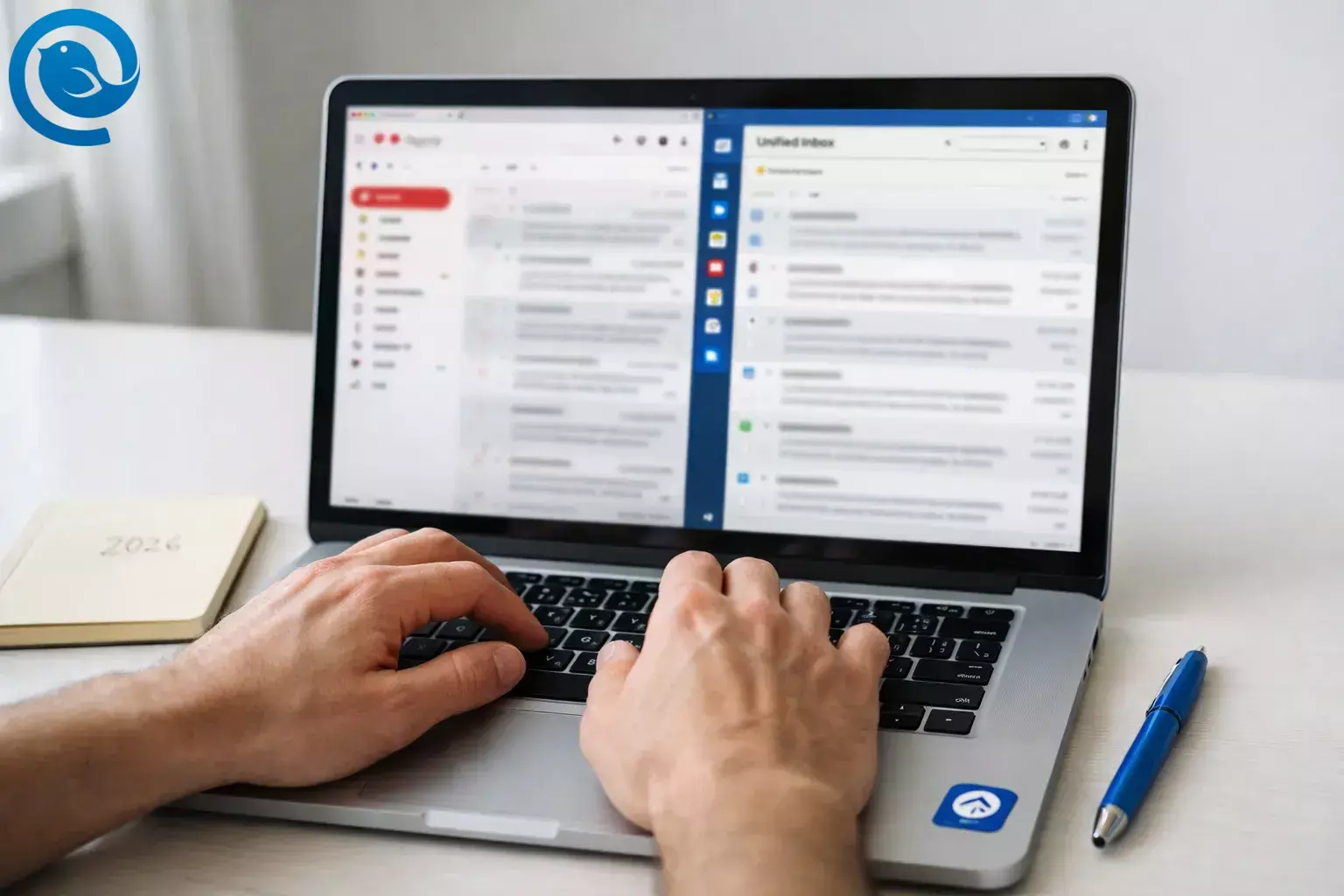
W kontekście produktywności Gmail na desktopie vs Gmail, prawdziwe pytanie nie brzmi „adres Gmail vs adres niebędący Gmail”. Możesz zachować swoje konto Gmail w obu przypadkach — wybór dotyczy tego, czy twoje codzienne środowisko pracy to interfejs webowy/mobilny Gmaila, czy dedykowana aplikacja desktopowa, jak Mailbird, łącząca w jednym miejscu Gmail (i inne konta).
Co nowego
Google kończy usługę Gmailify oraz funkcję POP Gmaila „Sprawdzaj pocztę z innych kont” w ciągu 2026 roku. Co ważne: ta zmiana nie oznacza, że nie możesz korzystać z Gmaila w aplikacjach firm trzecich — Google zaznacza, że nadal możesz łączyć się z serwerami Gmail przez POP lub IMAP z innych aplikacji. [1]
Kluczowe wnioski
- Gmail to najprostszy wybór, gdy potrzebujesz skrzynki odbiorczej działającej w przeglądarce i natywnej dla Google Workspace.
- Klient poczty na komputer, taki jak Mailbird, często jest rozsądniejszym wyborem, gdy zarządzasz wieloma dostawcami — zwłaszcza że Google kończy wsparcie dla Gmailify i funkcji POP „Sprawdź pocztę z innych kont” w Gmailu do 2026 roku.[1]
- Gmail może działać offline na komputerze — ale tylko w zwykłym oknie Chrome i trzeba to wcześniej włączyć (i skonfigurować dla każdego konta). [2]
- Mailbird pozwala dodać wiele kont bezpośrednio w jednej aplikacji; wersja Premium obsługuje nieograniczoną liczbę kont. [6]
- Centrum pomocy Mailbird informuje, że integracje z aplikacjami firm trzecich nie są dostępne w darmowej licencji, a wchodzą w skład wersji Premium. [7]
- Plany Google Workspace kosztują 7 USD za użytkownika miesięcznie (przy zobowiązaniu rocznym) lub 8,40 USD za użytkownika miesięcznie przy rozliczeniu miesięcznym. [4]
- Mailbird stawia na prywatność: Twoje e-maile nie przechodzą przez serwery Mailbird; aplikacja łączy się lokalnie z dostawcami poczty. [8]
Podsumowanie wniosków: Gmail to najprostszy wybór, gdy potrzebujesz skrzynki odbiorczej działającej w przeglądarce i natywnej dla Google Workspace. Klient poczty na komputer taki jak Mailbird często jest rozsądniejszym wyborem, gdy zarządzasz wieloma dostawcami — zwłaszcza że Google kończy wsparcie dla Gmailify i funkcji POP „Sprawdź pocztę z innych kont” w Gmailu do 2026 roku.[1]
- Wybierz Gmail, jeśli musisz mieć dostęp do konta z dowolnego miejsca (współdzielone lub zabezpieczone komputery) i pozostać w ekosystemie Google.
- Wybierz Mailbird, jeśli zarządzasz 2 lub większą liczbą kont w różnych usługach i chcesz jedno miejsce pracy na komputerze do codziennej obsługi (wersja Premium obsługuje nieograniczoną liczbę kont).[6]
- Wybierz Mailbird, jeśli korzystałeś z importu POP Gmaila „Sprawdź pocztę z innych kont”, aby scalić skrzynki innych dostawców (ta funkcja jest wycofywana).
Spis treści
Gmail vs klient poczty na desktopie (Mailbird): porównanie produktywności
| Kryterium produktywności | Gmail (web & mobile) | Mailbird (klient poczty na desktopie) |
|---|---|---|
| Dostęp wszędzie (bez instalacji) | Najlepszy: zaloguj się z prawie każdego komputera (przydatne na współdzielonych urządzeniach i w środowiskach z ograniczeniami). | Wymaga instalacji aplikacji na każdym używanym komputerze. |
| Wiele kont w jednym miejscu | Łatwo przełączać się między kontami Google, ale Gmail kończy obsługę POP „Sprawdzaj pocztę z innych kont” dla zewnętrznych skrzynek — więc konsolidacja wewnątrz Gmaila jest trudniejsza na dłuższą metę.[1] | Dodawaj wiele kont bezpośrednio w jednej aplikacji; Premium obsługuje nieograniczoną liczbę kont.[6] |
| Praca offline na desktopie | Tryb offline działa tylko w Chrome (nie w trybie Incognito) i musi być włączony dla każdego konta.[2] | Wiele osób woli klienta desktopowego w dni z „słabym Wi-Fi”, ponieważ skrzynka odbiorcza działa w dedykowanej aplikacji (dokładne działanie offline zależy od ustawień i dostawcy). |
| Google Workspace – natywna integracja | Najlepsze dopasowanie, jeśli Twój dzień opiera się na Kalendarzu Google, Meet, Drive i współpracy w Workspace. | Działa z kontami Google, ale nie jest to „oficjalny” interfejs Google. |
| Zintegruj swoje narzędzia w skrzynce odbiorczej | Skoncentrowany na Google (oprócz dodatków Workspace). | Premium zawiera integracje z aplikacjami innych firm w Mailbird; wersja darmowa nie zawiera tych integracji.[7] |
| Koszt rozpoczęcia (USA) | ? za konto osobiste Google; plany Google Workspace od 7 USD/użytkownika/miesiąc (roczne zobowiązanie) lub 8,40 USD/użytkownika/miesiąc rozliczane miesięcznie.[4] | Plan darmowy: 0 USD (1 konto). Premium: 4,03 USD/użytkownika/miesiąc przy rocznym rozliczeniu lub jednorazowo 99,75 USD (za użytkownika).[6] |
| Trasa danych / „kto przechowuje moją pocztę?” | Twoja skrzynka znajduje się na koncie Google (priorytet chmurowy). | Mailbird stawia na prywatność: Twoje e-maile nie przechodzą przez serwery Mailbird; aplikacja łączy się lokalnie z dostawcami poczty.[8] |
Czym są (po jednym zdaniu każde)
Gmail: Usługa e-mail firmy Google, z której zazwyczaj korzystasz w przeglądarce internetowej lub w mobilnej aplikacji Gmail.
Mailbird: Klient poczty e-mail na desktop, który łączy się z Twoimi kontami e-mail (w tym Gmail) i pomaga nimi zarządzać z jednego pulpitu nawigacyjnego.
Gdzie różnią się znacząco pod względem produktywności
1) Zarządzanie wieloma kontami (i zmiana POP/Gmailify Gmaila w 2026)
Jeśli Twój dzień obejmuje więcej niż jedną skrzynkę odbiorczą (osobisty Gmail + domena służbowa + projekt dodatkowy), interfejs, który utrzymuje Cię w jednym przepływie, wygrywa.
Gmail usuwa funkcję POP „Sprawdzaj pocztę z innych kont” (oraz Gmailify) według etapowego harmonogramu w 2026 roku, więc Gmail staje się mniej niezawodny jako długoterminowa „centrala pocztowa” dla skrzynek nie-Gmailowych. Klient poczty na desktopie odwraca model: zamiast importować pocztę do Gmaila, łączy się bezpośrednio z każdą skrzynką odbiorczą, dzięki czemu możesz sortować wiadomości bez zależności od funkcji importu Gmaila. Ważne jest także to, że ta zmiana nie oznacza, że nie możesz korzystać z Gmaila w aplikacjach innych firm — Google zaznacza, że nadal można łączyć się z serwerami Gmaila przez POP lub IMAP z innych aplikacji.[1]
2) Praca offline i dni podróży
Gmail może działać offline na desktopie — ale tylko w zwykłym oknie Chrome i musisz to włączyć wcześniej (i skonfigurować na każde konto).[2] Jeśli Twoja produktywność wymaga wyszukiwania starych wątków, tworzenia odpowiedzi lub bycia responsywnym przy słabym internecie, wymagania Gmaila dotyczące pracy offline warto przetestować, zanim na nich polegasz.
3) Skupienie: karty przeglądarki kontra dedykowana skrzynka
Siłą Gmaila jest to, że jest „po prostu kolejną kartą”, co jest idealne, gdy przeskakujesz między urządzeniami lub korzystasz z komputerów współdzielonych. Wadą pod względem produktywności jest to samo: Twoja skrzynka odbiorcza znajduje się w tym samym strefie rozproszenia co wszystko inne.
Klient desktopowy jest dla osób, które chcą, by email był narzędziem, a nie miejscem docelowym — otwierasz go, czyścisz to, co ważne, a potem zamykasz. Jeśli wolisz triage wspierany klawiaturą i mniej przełączania kontekstu w przeglądarce, zwykle poczujesz się szybciej w dedykowanej aplikacji.
4) Model organizacji: najpierw wyszukiwanie vs najpierw struktura
Gmail jest świetny dla osób preferujących wyszukiwanie: oznaczanie, archiwizowanie i odnajdywanie później. Klient desktopowy często przemawia do osób wolących strukturę: widoczny podział na konta, a jednocześnie możliwość oglądania wszystkiego razem, gdy tego chcesz.
5) Integracje: natywne Google vs „jedno centrum dla wielu narzędzi”
Jeśli Twój workflow to głównie Google (Kalendarz, Meet, Dysk, Chat), Gmail oferuje najczystsze, najbardziej przewidywalne doświadczenie, ponieważ jest zaprojektowany jako drzwiach frontowe do tego ekosystemu.
Jeśli Twój workflow obejmuje wiele narzędzi, podejście Mailbirda polega na ściąganiu narzędzi do skrzynki odbiorczej przez wbudowane integracje — warto zauważyć, że Centrum Pomocy Mailbirda informuje, że integracje aplikacji zewnętrznych nie są dostępne w licencji Darmowej, a włączone w Premium.[7]
6) Kontrola i przenośność (zmiana dostawców bez zmiany nawyków)
Gmail to jednocześnie usługa i interfejs — więc jeśli Google zmieni funkcję, na której opiera się Twój workflow (jak wycofanie POP/Gmailify w 2026), możesz musieć zmienić swoje nawyki.[1]
Z klientem poczty na desktopie, Twój interfejs może pozostać bardziej spójny nawet jeśli Twoje konta się zmienią, bo aplikacja jest zaprojektowana do łączenia się z wieloma dostawcami. Mailbird przedstawia się także jako lokalny, nastawiony na prywatność klient, gdzie emaile nie przechodzą przez serwery Mailbirda.[8]
Koszty, wysiłek i kompromisy dotyczące własności
Koszty Gmaila (USA): Dla użytku prywatnego Gmail może być bezpłatny. Jeśli potrzebujesz biznesowej poczty e-mail na własnej domenie w Gmailu, Google Workspace podaje ceny zaczynające się od 7 USD/użytkownika/miesiąc przy zobowiązaniu na 1 rok (lub 8,40 USD/użytkownika/miesiąc przy rozliczeniu miesięcznym).[4]
Koszt przechowywania: Darmowe konta Google obejmują do 15 GB przestrzeni dyskowej, która jest współdzielona między usługami Google (w tym Gmail).[5]
Koszty Mailbirda (zgodnie ze stroną cenową Mailbird): Mailbird oferuje plan darmowy (0 USD) ograniczony do 1 konta oraz plany Premium obejmujące nieograniczoną liczbę kont; ta sama strona wymienia cenę Premium na 4,03 USD/użytkownika/miesiąc rozliczaną rocznie oraz jednorazową opłatę 99,75 USD (za użytkownika).[6]
Wysiłek i konfiguracja: Gmail to „otwórz przeglądarkę i korzystaj”. Klient poczty na komputer wymaga instalacji i początkowej konfiguracji konta. Dla kont Gmail Google zaleca łączenie przez „Zaloguj się przez Google” zamiast udostępniania nazwy użytkownika i hasła Google aplikacjom zewnętrznym (i zaznacza, że IMAP jest zawsze włączony dla osobistych kont Google od stycznia 2025).[3]
Co może się zmienić
Co może się zmienić: Ceny, dołączone funkcje i polityki produktowe mogą się zmieniać z czasem. Zanim zdecydujesz się na jedno rozwiązanie w swoim workflow, sprawdź aktualny status na oficjalnych stronach dotyczących zmian Gmail POP/Gmailify, cen Google Workspace oraz cen Mailbird.[1], [4], [6]
Ryzyka i czynniki dyskwalifikujące (kiedy każde z nich staje się złym wyborem)
Gmail na desktopie vs Mailbird to zły wybór, jeśli…
- Potrzebujesz długoterminowej, desktopowej „jednej skrzynki odbiorczej”, która ciągle pobiera konta zewnętrzne tak, jak niegdyś robiło to POP „Sprawdzaj pocztę z innych kont”.
- Często pracujesz offline albo potrzebujesz dostępu offline do wielu kont jednocześnie, nie polegając na określonej konfiguracji przeglądarki.
- Twoja produktywność zależy od dedykowanego środowiska skrzynki odbiorczej (nie zakładki przeglądarki) z przepływem pracy wielokontowym na pierwszym planie.
Mailbird to zły wybór, jeśli…
- Nie możesz zainstalować oprogramowania (ograniczenia korporacyjne, komputery współdzielone/publiczne albo pracujesz na wielu maszynach, którymi nie zarządzasz).
- Zarządzasz tylko jedną skrzynką Gmail i Twoim głównym problemem nie jest poczta — dodanie aplikacji byłoby tylko kolejnym narzędziem do utrzymania.
- Twoja organizacja wymaga korzystania z oficjalnego interfejsu Gmail ze względów zgodności, szkolenia lub standardowego wsparcia.
Ścieżka zmiany: co zrobić, gdy wybrałeś źle, jak zmienić kierunek przy minimalnych stratach
Jeśli zacząłeś od Gmail na desktopie i chcesz przejść na Mailbird
- Zachowaj swoje konto Gmail. Przede wszystkim zmieniasz interfejs, a nie adres e-mail.
- Dodaj Gmail do Mailbird za pomocą „Zaloguj się przez Google”. To bezpieczniejszy, zalecany sposób łączenia Gmail z klientami poczty (zamiast wpisywania hasła Google w aplikacji zewnętrznej).[3]
- Bezpośrednio połącz swoje pozostałe skrzynki odbiorcze. Jeśli wcześniej polegałeś na POP w Gmail w celu „Sprawdzania poczty” dla kont firm trzecich, odbuduj konsolidację, ustawiając albo (a) przekazywanie wiadomości od innego dostawcy, albo (b) łącząc te konta bezpośrednio w kliencie na desktopie.[1]
Jeśli zacząłeś od Mailbird i chcesz wrócić do Gmail na desktopie
- Najpierw zmień interfejs. Jeśli twoje konta są oparte na IMAP (w tym Gmail), twoje wiadomości pozostają na serwerze — więc zmiana zwykle nie wymaga przenoszenia danych.
- Przenieś swoją strukturę. Jeśli mocno zorganizowałeś pocztę w aplikacji desktopowej, odtwórz najważniejsze elementy w Gmail, korzystając z etykiet, filtrów i prostych rutyn segregacji (nie próbuj od razu replikować wszystkiego).
- Używaj obu przez tydzień. To ułatwia zauważenie różnic w folderach/etykietach, powiadomieniach czy nawykach pracy, na których nie zdawałeś sobie sprawy.
Drzewo decyzyjne (wybierz jedno)
- Jeśli potrzebujesz dostępu do swojej skrzynki odbiorczej z dowolnego komputera bez instalowania czegokolwiek, wybierz Gmail.
- Jeśli codziennie zarządzasz dwoma lub więcej kontami e-mail i chcesz mieć jedno miejsce pracy na komputerze, wybierz Mailbird.
- Jeśli polegałeś na tym, że Gmail pobierał pocztę z innych źródeł do twojej skrzynki Gmail za pomocą POP „Sprawdź pocztę z innych kont”, wybierz Mailbird (lub odbuduj to przez przekazywanie i zaakceptuj mniej prostą koncepcję „jednego miejsca”).[1]
- Jeśli często jesteś offline lub masz niestabilne łącze internetowe i nadal musisz skutecznie segregować i tworzyć szkice, wybierz Mailbird.
- Jeśli twoja produktywność opiera się głównie na Google Calendar/Meet/Drive i chcesz najbardziej natywne doświadczenie, wybierz Gmail.
- Jeśli chcesz, aby twoja skrzynka odbiorcza była również centrum dla wielu narzędzi pracy, wybierz Mailbird.[7]
Najczęściej zadawane pytania
Czy mogę używać mojego konta Gmail w kliencie pocztowym na desktop?
Tak. Klient pocztowy na desktop może łączyć się z Gmailem, dzięki czemu zachowujesz swój adres Gmail, zmieniając jedynie codzienny interfejs.[3]
Czy Gmail kończy wsparcie POP lub IMAP dla klientów pocztowych?
Zmiana planowana na 2026 rok dotyczy funkcji przeglądarkowej Gmaila, która pobiera pocztę stron trzecich do Gmaila przez POP („Sprawdź pocztę z innych kont”). Połączenie się z samym Gmailem z aplikacji zewnętrznych nadal może działać.[1]
Czy Gmail działa offline na desktopie?
Może, ale trzeba to włączyć wcześniej, a działa to w Chrome (nie w oknie incognito).[2]
Jaka jest największa zaleta produktywnościowa klienta pocztowego na desktop?
Zarządzanie wieloma skrzynkami z jednego miejsca (bez konieczności używania wielu kart przeglądarki) oraz budowanie spójnego, desktopowego procesu segregacji poczty.
Czy etykiety Gmail pokażą się poprawnie w kliencie desktopowym?
Często etykiety są mapowane na katalogi (lub widoki podobne do katalogów) w klientach desktopowych, ale dokładne działanie może się różnić — szczególnie przy dużej liczbie etykiet.
Czy muszę udostępniać hasło do Google, aby połączyć Gmail z klientem pocztowym?
Zazwyczaj nie — wiele nowoczesnych klientów pocztowych wspiera „Logowanie przez Google”, co jest bezpieczniejszym podejściem.[3]
Czy Mailbird jest bezpłatny?
Mailbird oferuje plan Bezpłatny, a także plany płatne z większą liczbą kont i zaawansowanymi funkcjami.[6]
Jeśli zmienię klienta, czy mogę wrócić bez utraty wiadomości?
W większości konfiguracji tak — Twoje wiadomości pozostają na serwerze dostawcy poczty (takiego jak Gmail). Zmiana zwykle oznacza tylko zmianę aplikacji, a nie przenoszenie skrzynki pocztowej.
Źródła
- Pomoc Gmail — „Dowiedz się o nadchodzących zmianach w Gmailify i POP w Gmailu”
- Pomoc Gmail — „Konfiguracja i używanie Gmaila offline”
- Pomoc Gmail — „Dodaj Gmail do innego klienta pocztowego”
- Google Workspace — Cennik (na stronie podane są wartości w dolarach)
- Google One — Plany i ceny (z informacją o darmowej przestrzeni)
- Mailbird — Cennik i plany: https://www.getmailbird.com/pricing/
- Centrum pomocy Mailbird — „Jakie aplikacje są dostępne w każdym planie Mailbird?”: https://support.getmailbird.com/hc/en-us/articles/360039349814-What-apps-are-available-in-each-Mailbird-plan
- Mailbird — „Klient pocztowy Mailbird dostępny teraz w Apple App Store dla Mac”: https://www.getmailbird.com/mailbird-apple-app-store-launch-mac/


