Archiwizacja Gmail: Kompletny Przewodnik

Nie wszystkie e-maile są na tyle ważne, aby pozostały w skrzynce odbiorczej, ale nie chcesz ich usuwać? Użyj funkcji archiwizacji w Gmailu.
Większość klientów poczty elektronicznej posiada folder archiwum dla wiadomości, które w danym momencie nie są dla Ciebie ważne, ale mogą być przydatne w przyszłości. Zarchiwizowane e-maile to najlepszy sposób na utrzymanie czystej, uporządkowanej skrzynki odbiorczej bez usuwania czegokolwiek.
W tym artykule poznasz podstawy Gmail folder archiwum, gdzie go znaleźć i jak z niego jak najlepiej korzystać.
Co dzieje się, gdy archiwizujesz e-mail?
Jeśli chcesz wyczyścić lub uporządkować swoją skrzynkę odbiorczą, masz wiele opcji, które obejmują usuwanie wiadomości lub przenoszenie ich do folder archiwum Gmail. Jeśli wybierzesz tę drugą opcję, po prostu przeniesiesz swoje wiadomości ze skrzynki odbiorczej do innego folderu — Archiwum.
Gdy archiwizujesz e-mail, odkładasz go na przyszłe wykorzystanie. A jeśli ktoś odpowie na e-mail, który został zarchiwizowany, pojawi się ponownie w Twojej skrzynce odbiorczej. Archiwizacja to najlepsze rozwiązanie dla e-maili, które chcesz usunąć ze skrzynki odbiorczej, ale istnieje duża szansa, że będziesz ich potrzebować później.
Jaka jest różnica między usuwaniem a archiwizowaniem e-maili?
Usunięcie e-maila przesyła go do folderu Kosz. Pozostanie tam przez 30 dni. Po tym okresie zostanie trwale usunięty i nie będzie już można go odzyskać ani wyświetlić.
Archiwizowanie e-maila jedynie usuwa go ze skrzynki odbiorczej. Pozostanie tam na czas nieokreślony, ale akcję można cofnąć w dowolnym momencie.
Więcej podobnych artykułów:
- Najlepsza aplikacja Gmail dla systemu Windows 11 / 10 / 8 / 7 / XP w 2021 roku. Przegląd 5 najlepszych narzędzi
- Gmail nie działa: Najczęstsze problemy z Gmail i jak je rozwiązać
- Alternatywy dla Gmail: Top 7 opcji internetowych bez reklam szanujących Twoją prywatność
- Gmail dla biznesu: Jak skonfigurować swoje konto w 9 krokach
Jak usunąć zarchiwizowane e-maile w Gmail
Jeśli w którymś momencie poczujesz, że nie potrzebujesz już e-maili, które zarchiwizowałeś, możesz je łatwo usunąć.
Wystarczy, że:
- Znajdziesz zarchiwizowane e-maile.
- Klikniesz ikonę "Usuń".
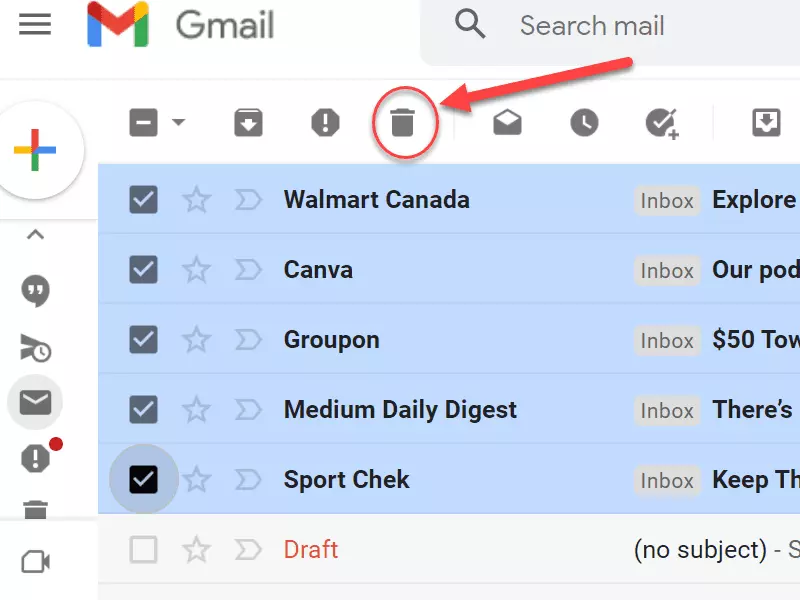
Spowoduje to przeniesienie wybranych e-maili do folderu Kosz. Pamiętaj jednak, że po 30 dniach znikną na zawsze bez możliwości ich odzyskania.
Dlaczego w ogóle archiwizować e-mail?
Istnieje kilka powodów, dla których warto archiwizować e-maile. Dzieje się tak, ponieważ:
- Zapewnia czystszą, bardziej zarządzalną skrzynkę odbiorczą
- Gwarantuje, że ważne dane nigdy nie zostaną utracone
- Ułatwia szybki dostęp do ważnych danych
- Pomaga firmie zachować zgodność z przepisami
- Chroni firmę przed potencjalnymi sporami sądowymi
Dlatego, chociaż obsługa e-maili może pochłaniać 28% Twojego produktywnego czasu, skuteczne zarządzanie nimi jest nadal kluczowe. Zobacz poniżej, jak Mailbird może Ci w tym pomóc.
Jak znaleźć zarchiwizowane e-maile w Gmail na pulpicie
Jeśli otwierasz swoje konto Gmail z komputera PC, istnieją dwa łatwe sposoby znalezienia zarchiwizowanych e-maili. Możesz to zrobić łatwiej za pomocą aplikacji gmail na windows.
1. Używanie folderu Wszystkie wiadomości
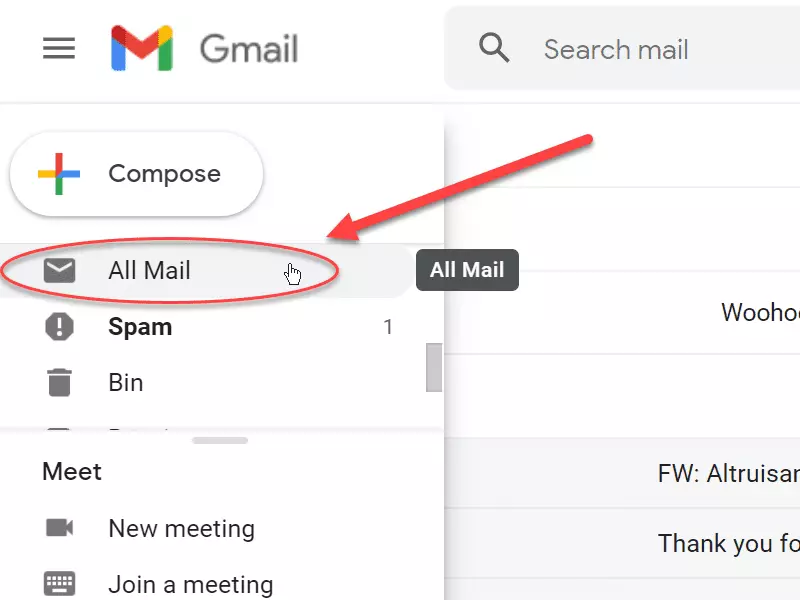
Jeśli po prostu przeglądasz swoją skrzynkę odbiorczą, szybko zauważysz, że nie pojawiają się tam żadne zarchiwizowane e-maile. Dzieje się tak, ponieważ domyślnie są ukryte przez Google. To, co musisz zrobić, aby zobaczyć zarchiwizowane e-maile, to przejść do folderu Wszystkie wiadomości.
Aby to zrobić:
- Przenieś kursor na ikony w lewym górnym rogu ekranu aplikacji Gmail.
- Gdy kursor najedzie na ten obszar, menu boczne się rozszerzy.
- Po rozszerzeniu menu bocznego przewiń w dół, aż znajdziesz folder Wszystkie wiadomości.
- Kliknij ten folder.
Jeśli archiwizujesz dziesiątki lub setki e-maili dziennie, ta metoda nie będzie dla Ciebie idealna. Ręczne archiwizowanie każdego ważnego e-maila (przychodzącego i wychodzącego) będzie zarówno żmudne, jak i czasochłonne. Aby uniknąć konieczności przeszukiwania setek wiadomości, zamiast tego skorzystaj z następującej metody.
2. Używanie paska wyszukiwania
Możesz również znaleźć swoje zarchiwizowane e-maile w Gmail za pomocą paska wyszukiwania. W tym celu możesz:
-
Wprowadzić niektóre ważne słowa z e-maila, którego szukasz, do paska wyszukiwania. Pojawią się e-maile zawierające te słowa. Im więcej słów kluczowych napiszesz, tym węższe będą wyniki.
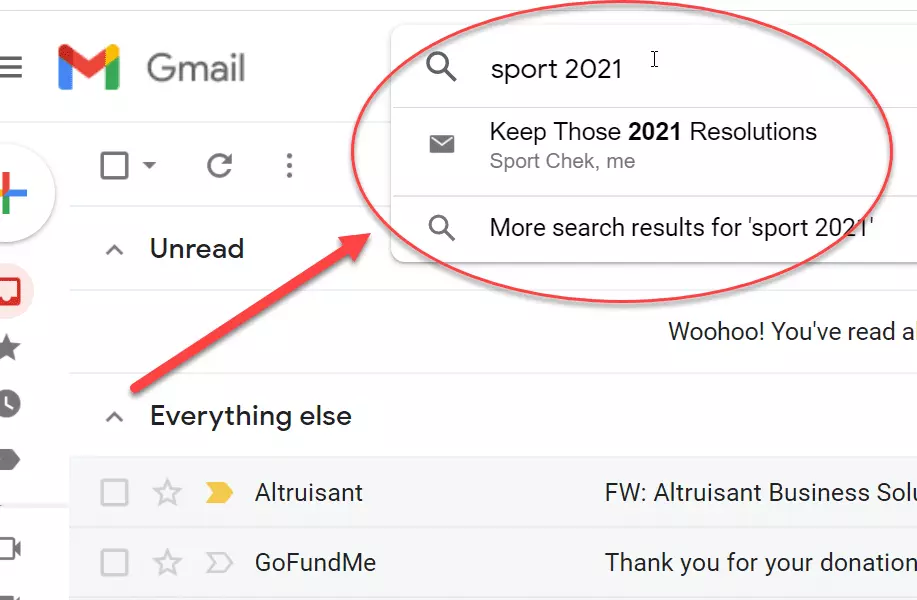
Jak znaleźć zarchiwizowane e-maile za pomocą wyszukiwania Gmail -
Wpisać w pasek wyszukiwania "-in:Sent -in:Draft -in:Inbox" -has:nouserlabels". Spowoduje to wyświetlenie listy każdego e-maila w folderach Wysłane, Szkice i Odebrane, a także wszelkich poza tymi folderami. To skutecznie robi to samo co otwieranie folderu Wszystkie wiadomości, tylko w bardziej okrężny sposób.
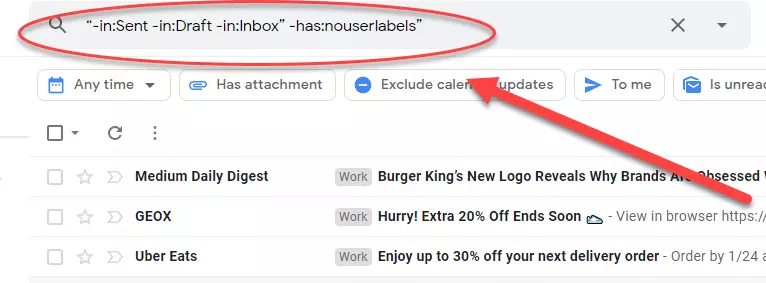
Jak znaleźć zarchiwizowane e-maile za pomocą operatorów wyszukiwania
Jak znaleźć zarchiwizowane e-maile w Gmail na telefonie
Znajdowanie zarchiwizowanych e-maili na telefonie nie różni się zbytnio od aplikacji Mail na PC. Jednak interfejs będzie wyglądał nieco inaczej.
Jak znaleźć zarchiwizowane e-maile w Gmail na Androidzie
- Otwórz aplikację Gmail.
- Kliknij menu hamburger, aby je rozszerzyć.
- Następnie wybierz etykietę Wszystkie wiadomości lub użyj funkcji wyszukiwania, aby znaleźć to, czego szukasz.

Jak znaleźć zarchiwizowane e-maile w Gmail na iPhone
Chociaż Gmail nie jest tak populary wśród użytkowników iPhone, aplikacja jest nadal dostępna w Apple App Store. Proces znajdowania zarchiwizowanych e-maili jest podobny do tego na Androidzie.
- Otwórz aplikację Gmail.
- Kliknij menu hamburger, aby je rozszerzyć.
- Dotknij etykiety Wszystkie wiadomości lub użyj paska wyszukiwania.
Jak automatycznie archiwizować e-maile, na które odpowiedziałeś?
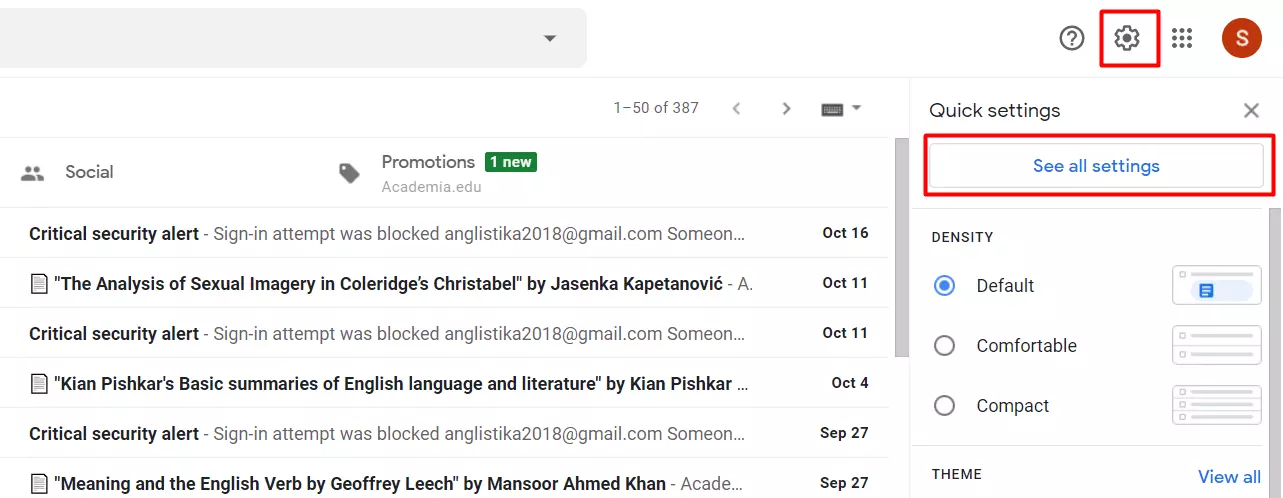
Otwórz swoje konto Gmail i poszukaj ikony koła zębatego w prawym górnym rogu. Kliknij na nią i wybierz "Zobacz wszystkie ustawienia".
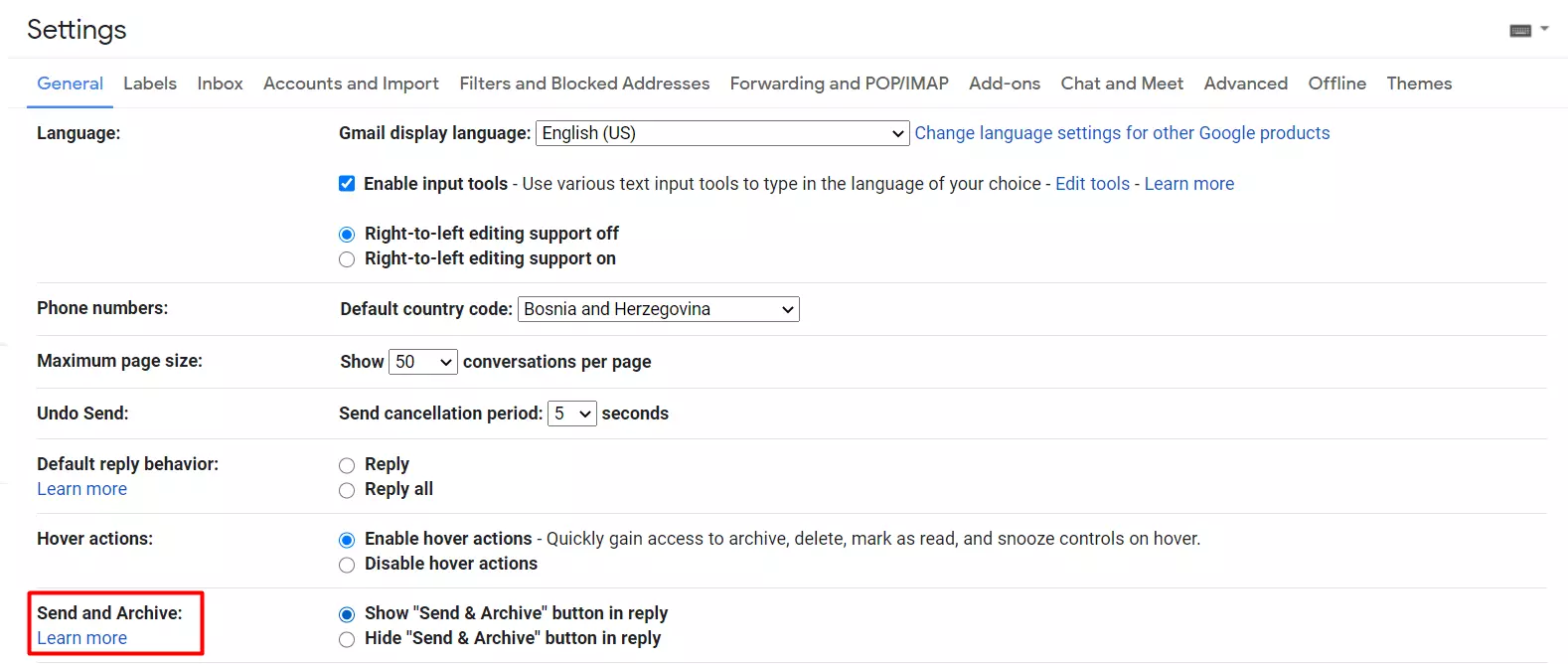
Wyszukaj "Wyślij i archiwizuj" i wybierz "Pokaż przycisk 'Wyślij i archiwizuj' w odpowiedzi". Następnie kliknij "Zapisz zmiany" na dole strony.
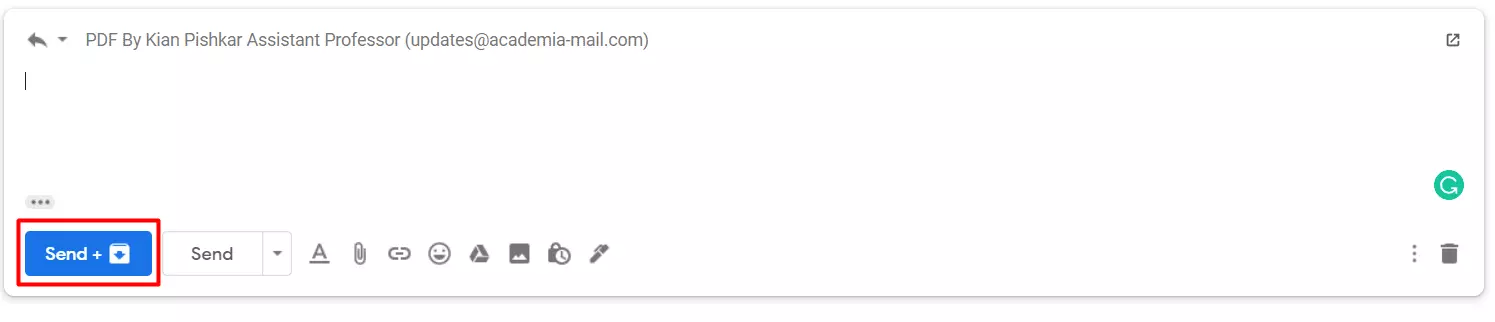
Gdy włączysz to ustawienie, nowy przycisk pojawi się, gdy odpowiadasz na swoje e-maile. Gdy klikniesz ten nowy przycisk, wyśle odpowiedź i automatycznie zarchiwizuje poprzednią wiadomość dla Ciebie.
Jednak Gmail to nie jedyna platforma oferująca tę innowacyjną funkcję. Niektórzy inni klienci poczty elektronicznej, tacy jak Mailbird, również pozwalają archiwizować e-maile w jednym kroku podczas odpowiadania na rozmowę. Dodatkowo Mailbird jest wypełniony innymi zaawansowanymi funkcjami, które całkowicie odmienią Twoje doświadczenie z e-mailami!
Czy archiwizowanie e-maili może być zautomatyzowane?
Jeśli otrzymujesz dziesiątki lub setki e-maili dziennie, ręczne archiwizowanie może szybko stać się uciążliwe. Rozwiązaniem, które wybierają wiele firm, jest automatyzacja.
Jeśli używasz Mailbird, automatyzacja archiwizowania e-maili jest łatwa.
Po prostu:
1) Przejdź do menu Mailbird w lewym górnym rogu głównego okna.
2) Wybierz "Ustawienia".
3) Kliknij zakładkę Pisanie
4) Zaznacz lub odznacz "Wyślij i archiwizuj: Pokaż przycisk wyślij i archiwizuj".
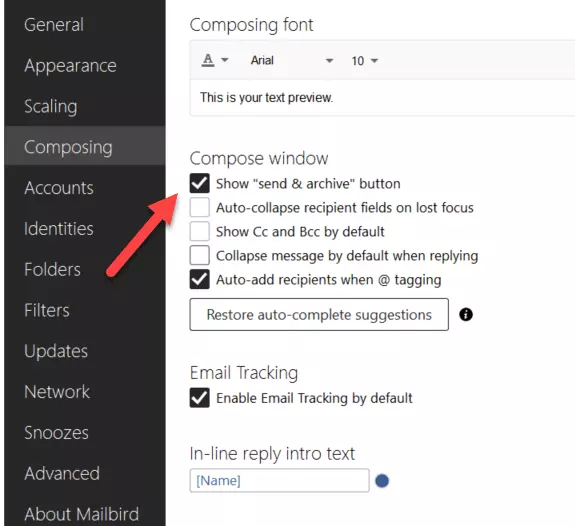
Dzięki temu wszystkie wychodzące e-maile będą automatycznie archiwizowane. Wystarczy dostosować ustawienia w menu Ustawienia, aby automatycznie otrzymywać i archiwizować wychodzące e-maile. Pozwoli Ci to zaoszczędzić dużo czasu i łatwo archiwizować całą ważną korespondencję.
Jak przywrócić zarchiwizowane e-maile w Gmail
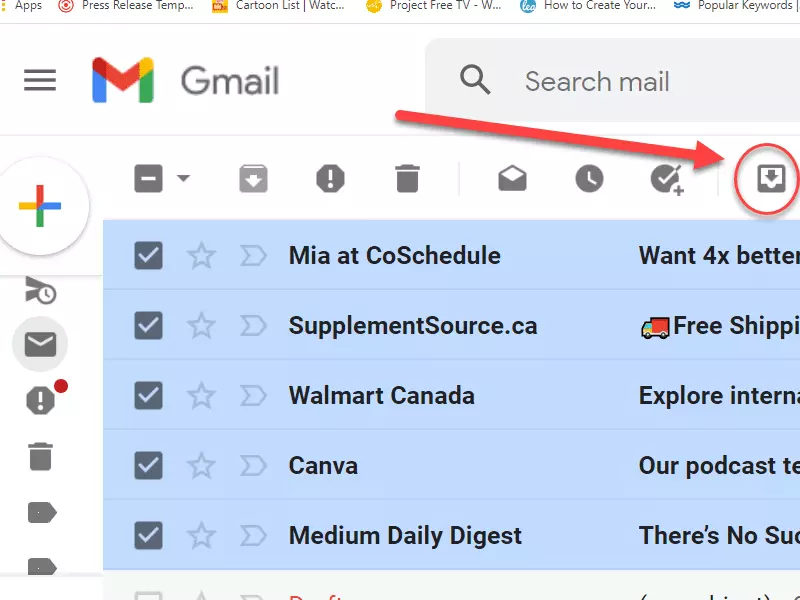
Przenoszenie zarchiwizowanych elementów z powrotem do skrzynki odbiorczej jest proste.
- Znajdź zarchiwizowane e-maile używając metod wspomnianych powyżej.
- Kliknij ikonę "Przenieś do skrzynki odbiorczej".
Niektóre e-maile po prostu należą do archiwum
Przenoszenie e-maili ze skrzynki odbiorczej do archiwum Gmail to jedna z najlepszych strategii porządkowania skrzynki odbiorczej. Archiwizując wszystkie e-maile, które nie wymagają dalszych działań, ułatwiasz sobie znajdowanie e-maili wymagających odpowiedzi. Co najważniejsze, archiwizowanie e-maili pomaga zmniejszyć mentalne zamieszanie, czyniąc dzień pracy bardziej przyjemnym.
Archiwizowanie e-maili to lepsze rozwiązanie niż ich usuwanie, jeśli kiedykolwiek będziesz musiał uzyskać dostęp do starego e-maila w przyszłości. Możesz porównać archiwizowanie e-maila do ukończenia zadania — czytasz go, odpowiadasz na niego, a potem usuwasz go z drogi. W przypadku gdy otrzymasz odpowiedź na zarchiwizowany e-mail, pojawi się w Twojej skrzynce odbiorczej i przypomni Ci o konieczności podjęcia działania.
Wreszcie, wszystkie firmy powinny rozważyć archiwizowanie swoich e-maili z przyczyn prawnych i praktycznych.
Podsumowanie
Znajdowanie zarchiwizowanych e-maili w Gmail nie musi być trudne. Nie ma znaczenia, czy używasz aplikacji Mail na PC, aplikacji Gmail na Androidzie czy aplikacji Gmail na iPhone — wszystko sprowadza się do dwóch głównych metod.
- Otwórz aplikację Gmail > Znajdź folder Wszystkie wiadomości w lewym górnym rogu ekranu > Kliknij go
- Otwórz aplikację Gmail > Kliknij pasek wyszukiwania > wprowadź odpowiednie słowa kluczowe pasujące do e-maila, którego szukasz/wpisz "-in:Sent -in:Draft -in:Inbox" -has:nouserlabels", aby uzyskać listę wszystkich e-maili w każdym folderze
Jeśli ręczne archiwizowanie i znajdowanie e-maili działa dla Ciebie, świetnie! Jednak jeśli chcesz zautomatyzować swój proces, Mailbird może się przydać. Co więcej, zaoszczędzi Ci czas na kilka różnych sposobów, takich jak:
- Posiadanie prostej i przyjaznej dla użytkownika platformy
- Zapewnienie zunifikowanej skrzynki odbiorczej
- Przypominanie o automatycznym śledzeniu ważnej komunikacji za pomocą funkcji drzemki
- Wysoka konfigurowalność
- Solidne integracje
- Wsparcie wielu języków
- Bezpłatne wsparcie przez całą dobę
Użyj rozwiązania takiego jak Mailbird, aby zautomatyzować zadanie i usprawnić swój dzień.
Czy znasz jakieś sztuczki na znajdowanie zarchiwizowanych e-maili w Gmail, o których zapomnieliśmy wspomnieć? Jeśli tak, nie trzymaj ich dla siebie — daj nam znać w sekcji komentarzy poniżej.
FAQ o archiwum Gmail
Jak znaleźć zarchiwizowane e-maile w Gmail?
Najpierw otwórz swoje konto Gmail. Następnie przewiń do dołu lewego menu i znajdź "Wszystkie wiadomości". Twoje zarchiwizowane e-maile będą tam. Aby znaleźć zarchiwizowane e-maile w aplikacji Gmail, dotknij przycisku hamburger w lewym górnym rogu aplikacji. Przewiń, aż znajdziesz "Wszystkie wiadomości". Twoje zarchiwizowane e-maile są tam przechowywane.
Jak długo zarchiwizowane e-maile są przechowywane w Gmail?
Wiadomości, które zarchiwizowałeś, nie są usuwane i możesz uzyskać do nich dostęp w dowolnym momencie. Gmail przechowuje Twoje zarchiwizowane e-maile na czas nieokreślony lub do momentu ich usunięcia. Tylko wiadomości, które zostały usunięte, są usuwane z Kosza po 30 dniach.
Jak odzyskać zarchiwizowane e-maile?
Jeśli wiadomość została zarchiwizowana, możesz ją znaleźć, otwierając etykietę "Wszystkie wiadomości". Następnie możesz przenieść ją z powrotem do skrzynki odbiorczej lub odpowiedzieć na nią bezpośrednio z folderu "Wszystkie wiadomości".
Jak przywrócić zarchiwizowane e-maile w Gmail?
Aby przywrócić wiadomości Gmail na komputerze, musisz: 1. Otworzyć Gmail w przeglądarce. 2. Przewinąć w dół menu po lewej stronie, aż znajdziesz etykietę "Wszystkie wiadomości". 3. Wyszukać e-mail, który chcesz przywrócić, przewijając lub używając paska wyszukiwania. 4. Po znalezieniu e-maila zaznaczyć go i kliknąć przycisk "Przenieś do skrzynki odbiorczej", który znajduje się tuż pod paskiem wyszukiwania.


