10 alternatyw zunifikowanej skrzynki Gmail do obsługi wielu kont – przetestowane
Praktyczne zestawienie alternatyw dla zunifikowanej skrzynki Gmail, z szybkimi wskazówkami, poradami dotyczącymi migracji i porównaniami dla osób zarządzających wieloma kontami e-mail.


Aktualizacje artykułu
- Październik 2026: Dodaliśmy opis tego, jak testowaliśmy każde rozwiązanie, zaktualizowaliśmy informacje o Mailbird w związku z premierą Mailbird Next na Windows i Mac (w tym wersji beta na Android i iOS), odświeżyliśmy harmonogram wycofania Gmailify i POP przez Google oraz status Thunderbirda na iOS, a także dodaliśmy pytanie FAQ o wybór klienta poczty do obsługi wielu kont.
Jeśli Gmail służył Ci jako zunifikowana skrzynka odbiorcza, potrzebujesz zamiennika, ponieważ te połączenia przestają działać. Najlepsza alternatywa zależy od Twojej konfiguracji: większość osób przechodzi na klienta poczty ze zunifikowaną skrzynką odbiorczą (jedną aplikację, która łączy się bezpośrednio z każdą skrzynką), a inni wybierają nowego dostawcę poczty, aby zmniejszyć liczbę skrzynek, którymi zarządzają. Ten przewodnik pomoże Ci wybrać właściwe rozwiązanie dla Twojego sposobu pracy.
Krótka odpowiedź: Najlepszą alternatywą zunifikowanej skrzynki Gmail jest zwykle klient poczty na komputer, który łączy wszystkie Twoje konta bezpośrednio w jednym miejscu. Jeśli na dłuższą metę chcesz mieć mniej skrzynek, sprawdzi się też przejście do nowego dostawcy poczty — ale wymaga to więcej konfiguracji.
Kluczowe wnioski
- Alternatywy zunifikowanej skrzynki Gmail zwykle dzielą się na dwie kategorie: klient poczty ze zunifikowaną skrzynką odbiorczą lub nowy dostawca poczty.
- Wybieraj narzędzia według typów kont (Gmail, Microsoft 365/Exchange, IMAP/POP, domeny niestandardowe) i sposobu ich uwierzytelniania.
- Sprawdź, na ile „zunifikowana” jest naprawdę zunifikowana skrzynka (Odebrane vs. Wysłane/Archiwum/Wyszukiwanie/Powiadomienia).
- Postaw na poprawny adres nadawcy (wyraźny wybór pola „Od”, domyślne reguły nadawcy, podpisy dla każdego konta), aby uniknąć pomyłek przy wysyłce.
- Przy zmianie skonfiguruj nowe narzędzie równolegle i przez dwa tygodnie korzystaj z obu rozwiązań jednocześnie, aby upewnić się, że niczego nie brakuje.
- Uważaj na pętle przekierowań, zduplikowane wiadomości oraz niezgodność folderów i etykiet.
- Jeśli kilka osób musi pracować w tej samej skrzynce (przydzielanie, komentarze, śledzenie odpowiedzialności), użyj platformy ze współdzieloną skrzynką odbiorczą, a nie osobistego klienta poczty.
W skrócie: wybierz według swojej konfiguracji
Skorzystaj z tego krótkiego przewodnika, aby od razu przejść do najlepszej alternatywy zunifikowanej skrzynki Gmail dla Twojego sposobu zarządzania pocztą.
- Zunifikowana skrzynka odbiorcza na komputer dla wielu kont: Mailbird
- Personalizacja i kontrola: Mozilla Thunderbird
- Środowiska oparte głównie na Microsoft 365/Exchange: Microsoft Outlook
- Prostota wyłącznie w świecie Apple: Apple Mail
- Nowoczesna praca na wielu urządzeniach: Spark
- Mac + tylko Gmail: Mimestream
- Dostawca stawiający na prywatność: Proton Mail
- Płatni dostawcy, jeśli chcesz długoterminowo skonsolidować pocztę: Fastmail, Zoho Mail
- Współdzielona skrzynka odbiorcza dla zespołów: Front
Szybka tabela porównawcza
| Alternatywa | Najlepsza dla | Główna zaleta | Największa wada |
|---|---|---|---|
| Mailbird | Użytkownicy Windows i Mac, którzy chcą mieć wszystkie konta w jednej zunifikowanej skrzynce odbiorczej | Jedna skrzynka i jedno wyszukiwanie dla kont Gmail, Outlook, iCloud, Yahoo i IMAP | Wersja bezpłatna obsługuje jedno konto; więcej kont wymaga Premium |
| Mozilla Thunderbird | Zaawansowani użytkownicy, którzy chcą kontroli, personalizacji i zunifikowanego widoku | Elastyczne widoki zunifikowane (w tym konfiguracje „Global Inbox”) | Konfiguracja i dopracowanie mogą zająć trochę czasu |
| Microsoft Outlook | Środowiska oparte głównie na Microsoft 365 / Exchange | Bardzo dobra zgodność z kontami firmowymi | Może wydawać się ciężki; działanie zunifikowanej skrzynki różni się w zależności od platformy/wersji |
| Apple Mail | Użytkownicy wyłącznie sprzętu Apple, którzy chcą prostego widoku „wszystkich skrzynek” | Wbudowany w macOS i ustawienia iPhone’a/iPada | Brak wsparcia dla innych platform |
| Spark | Osoby, które chcą nowoczesnej skrzynki na wielu urządzeniach z dodatkowymi funkcjami usprawniającymi pracę | Nowoczesny interfejs z dodatkami do organizacji i produktywności | Mniejsza kontrola nad lokalnym przechowywaniem i kopiami zapasowymi |
| Mimestream | Użytkownicy Maca, którzy chcą porzucić interfejs Gmaila, ale zostać przy Gmailu | Klient skupiony na Gmailu, dający poza przeglądarką wrażenie natywnego Gmaila | Działa wyłącznie z kontami Google (Gmail) |
| Proton Mail | Użytkownicy stawiający na prywatność, gotowi odejść od Google | Dostawca poczty i ekosystem skupione na prywatności | Korzystanie z zewnętrznych klientów wymaga dodatkowej konfiguracji (Bridge) i zwykle płatnego planu |
| Fastmail | Osoby, które wolą płatnego dostawcę poczty zamiast używać Gmaila jako centrum | Płatna usługa (dostępny okres próbny), która może być długoterminową główną skrzynką | Usługa płatna (po okresie próbnym) |
| Zoho Mail | Małe firmy, które chcą hostingu poczty z narzędziami administracyjnymi | Opcje hostingu poczty przyjazne firmom | Ograniczenia planu bezpłatnego mogą blokować pracę z klientem na komputer |
| Front | Zespoły obsługujące współdzielone skrzynki (support@, sales@, info@) | Przydzielanie, współpraca i procesy oparte na współdzielonej skrzynce | Cena za stanowisko; zwykle zbyt rozbudowany do użytku w pojedynkę |
Co może się zmienić: ceny, limity planów, obsługiwane platformy i działanie „zunifikowanej skrzynki” mogą się zmieniać wraz z dużymi aktualizacjami. Poniższe uwagi „na co uważać” opierają się na oficjalnych stronach podlinkowanych w Źródłach — zanim się zdecydujesz, sprawdź funkcje, których nie możesz pominąć (logowanie do Gmaila przez OAuth, obsługa Exchange, niestandardowy IMAP, dostęp offline, funkcje współdzielonej skrzynki).
Jak testowaliśmy
Każde rozwiązanie skonfigurowaliśmy z tym samym zestawem codziennych kont służbowych i prywatnych i oceniliśmy je według tych samych sześciu kryteriów, tak aby porównanie odzwierciedlało codzienną pracę z kilkoma skrzynkami, a nie listę funkcji:
- Dodawanie kont: jak szybko konto przechodzi od logowania do gotowej do czytania skrzynki i które typy kont w ogóle działają.
- Jedna skrzynka czy wiele: czy wszystkie konta trafiają do jednej skrzynki, czy trzeba przełączać się między nimi osobno.
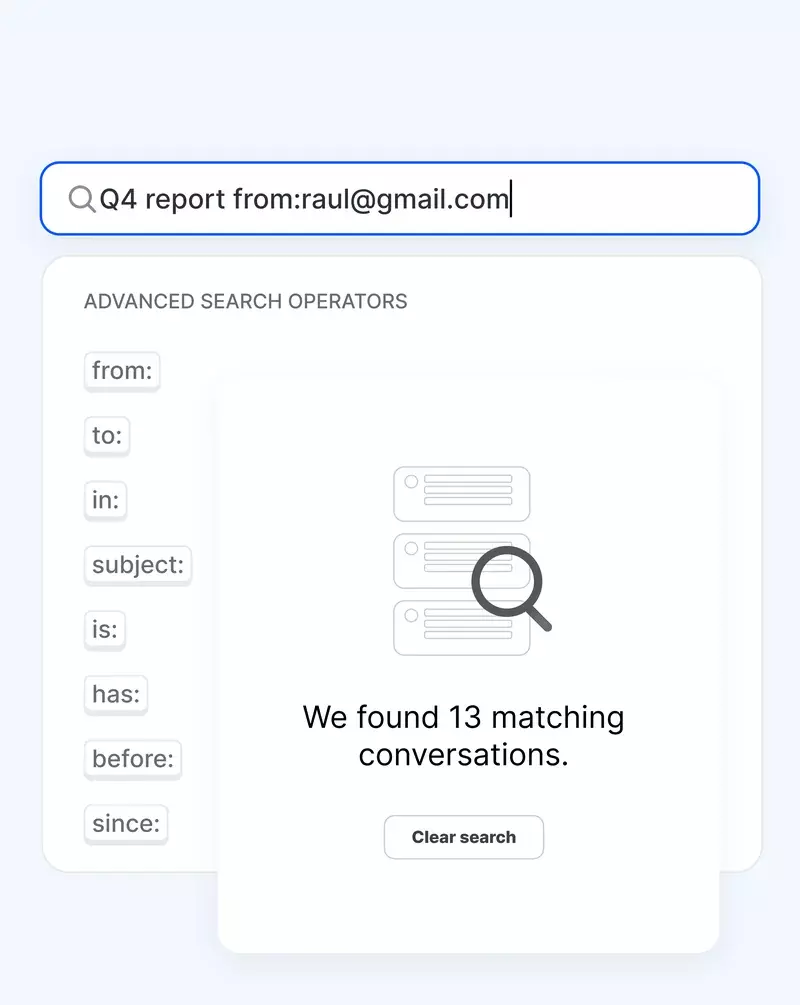
- Wyszukiwanie: czy jedno wyszukiwanie obejmuje wszystkie konta i jak dobrze odnajduje starsze wiadomości i załączniki.
- Wysyłanie z właściwego adresu: jak wyraźnie aplikacja pokazuje i ustawia konto w polu „Od”, gdy odpowiadasz z widoku połączonego.
- Prywatność i przechowywanie: gdzie przechowywana jest poczta i co opuszcza Twoje urządzenie.
- Platformy: na które systemy komputerowe i mobilne można przenieść tę samą konfigurację.
Funkcje, plany i obsługiwane platformy zmieniają się z czasem, więc przed podjęciem decyzji sprawdź oficjalne strony każdego produktu.
Klient poczty a dostawca poczty: co właściwie zastępujesz
- Klient poczty: Aplikacja, która łączy się z Twoimi istniejącymi skrzynkami (Gmail, Outlook, IMAP/POP, Exchange) i może wyświetlać zunifikowaną skrzynkę odbiorczą. Twoja poczta pozostaje u każdego dostawcy, dlatego to najprostszy sposób, by zastąpić Gmaila jako centrum bez migrowania kont.
- Dostawca poczty: Miejsce, w którym znajduje się Twoja skrzynka. Zmiana dostawcy może zmniejszyć liczbę skrzynek, którymi zarządzasz, ale zwykle wiąże się z migracją lub przekierowaniem poczty.
- Platforma ze współdzieloną skrzynką odbiorczą: Stworzona dla zespołów pracujących pod tym samym adresem, z funkcjami przydzielania i współpracy.
Dlaczego ludzie zmieniają rozwiązanie (3 główne problemy)
- „Moje pozostałe konta przestały pojawiać się w Gmailu.” Jeśli Gmail pobierał pocztę przez POP/Gmailify, nie chcesz, aby Twoja konfiguracja wielu kont zależała od funkcji, która jest wycofywana.
- „Tracę czas na przełączanie kont (i wysyłam z niewłaściwego adresu).” Zunifikowana skrzynka odbiorcza bez solidnej kontroli tożsamości nadawcy może być gorsza niż osobne skrzynki.
- „Gmail wystarcza do jednego konta, ale nie pasuje do mojego sposobu pracy.” Reguły, układy, dostęp offline i wyszukiwanie we wszystkich kontach mogą znaczyć więcej niż interfejs webowy, gdy łączysz pracę, sprawy prywatne i projekty poboczne.
Która alternatywa zunifikowanej skrzynki Gmail jest dla Ciebie?
- Typy kont, które musisz dodać (i sposób ich uwierzytelniania): Niektóre aplikacje świetnie radzą sobie z IMAP, inne sprawdzają się przy Microsoft 365/Exchange, a kilka obsługuje wyłącznie Gmaila. Upewnij się, że Twój konkretny zestaw kont jest obsługiwany.
- Na ile „zunifikowana” jest naprawdę zunifikowana skrzynka: Czy dostajesz tylko jedną połączoną skrzynkę Odebrane, czy także połączone Wysłane, Archiwum, Wyszukiwanie i Powiadomienia? Niektóre narzędzia łączą tylko widok Odebranych.
- Wysyłanie z właściwego adresu (kontrola tożsamości): Szukaj wyraźnego wyboru pola „Od” dla każdego konta, domyślnych reguł nadawcy i osobnych podpisów dla kont, aby uniknąć kłopotliwych pomyłek przy wysyłce.
- Przechowywanie lokalne a chmura: Jeśli zależy Ci na maksymalnej prywatności i kontroli offline, wybieraj klientów, którzy więcej przechowują lokalnie. Jeśli chcesz synchronizacji między urządzeniami i funkcji zespołowych, licz się z większym udziałem chmury.
- Funkcje, z których faktycznie skorzystasz: Filtry/reguły, skróty klawiaturowe, odkładanie wiadomości, szablony, „cofnij wysłanie” i szybkie akcje odróżniają podstawowe skrzynki od poważnych narzędzi do obsługi wielu kont.
- Potrzeby indywidualne a zespołowe: Jeśli potrzebujesz przydzielania, wewnętrznych komentarzy i wspólnej odpowiedzialności, szukasz platformy ze współdzieloną skrzynką, a nie tylko klienta poczty.
Alternatywy (pogrupowane według zastosowania)
Dla zaawansowanych użytkowników komputerów z wieloma kontami (najbliższy zamiennik „Gmaila jako centrum”)
Mailbird
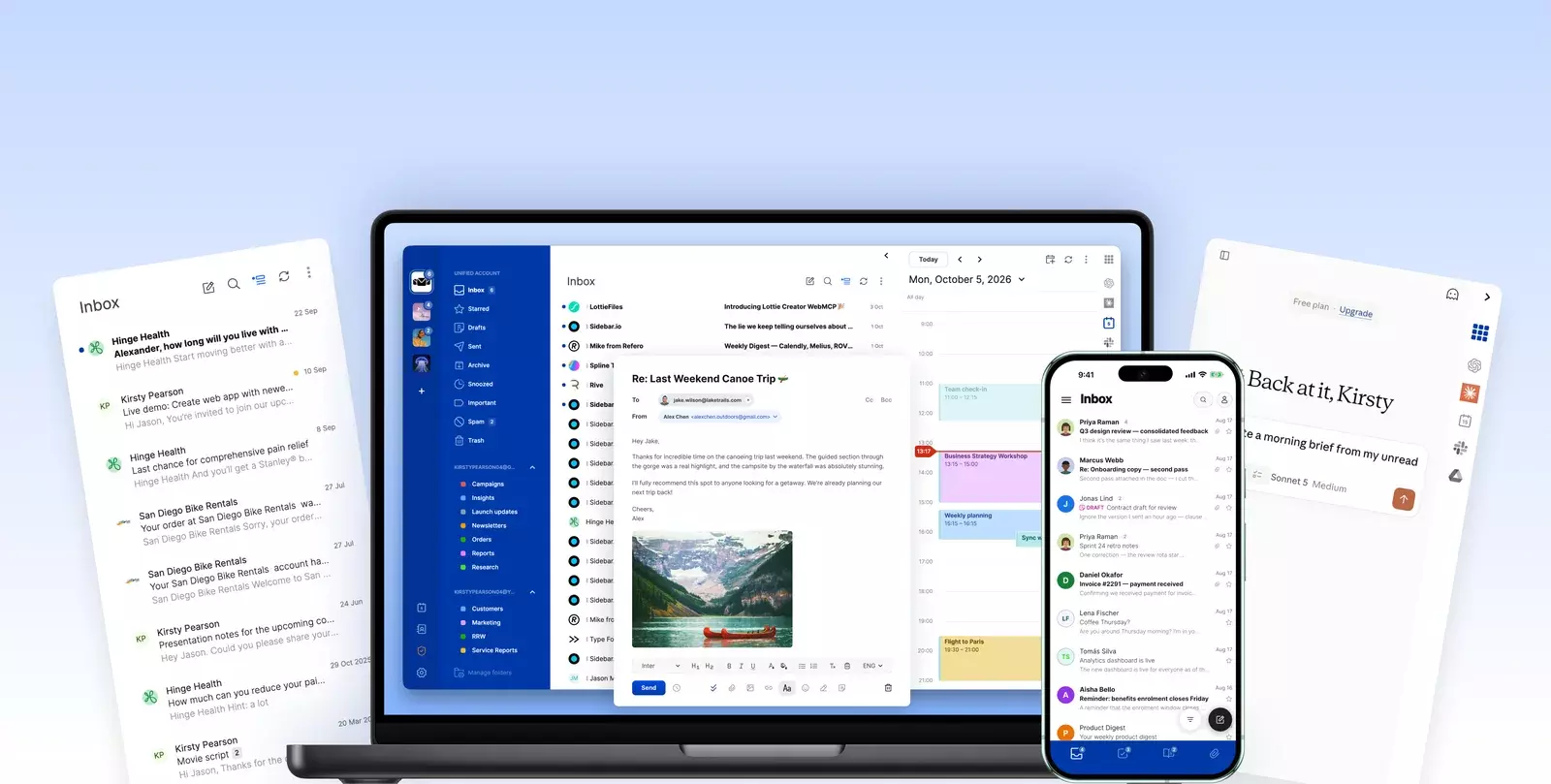
- Pozycjonowanie: Mailbird Next to jeden klient poczty na komputery z Windows i Mac, stworzony po to, by zebrać wszystkie Twoje konta w jednej, spokojnej skrzynce. Współpracuje z Gmail, Outlook, Microsoft 365, iCloud, Yahoo, Proton (przez Proton Bridge) i dowolnym kontem IMAP.3
- Dlaczego ludzie go wybierają: Zunifikowana skrzynka odbiorcza łączy wiadomości ze wszystkich kont w jednym widoku, a jedno wyszukiwanie obejmuje je wszystkie, więc możesz przeglądać pocztę i odpowiadać bez przeskakiwania między skrzynkami. Twoja poczta jest przechowywana na Twoim komputerze, a nie na serwerach Mailbird.3
- Na telefonie: Mailbird jest dostępny także na Androida i iPhone'a. Pobierz go z Google Play i App Store.
- Na co uważać: Wersja bezpłatna obsługuje jedno konto e-mail; Premium dodaje nieograniczoną liczbę kont, a każde nowe konto otrzymuje funkcje Premium bezpłatnie przez pierwsze 7 dni (szczegóły planów mogą się zmienić).2
Mozilla Thunderbird
- Pozycjonowanie: Elastyczny klient dla osób, które lubią dopracowywać swoją skrzynkę i budować wokół niej własny system.
- Dlaczego ludzie go wybierają: Oferuje opcję „Global Inbox”, która po odpowiedniej konfiguracji może łączyć konta POP.6
- Największa wada: Konfiguracja może zająć więcej czasu niż w aplikacjach typu „zaloguj się i gotowe”.
- Na co uważać: Thunderbird na iOS jest wciąż w fazie rozwoju; zespół Thunderbirda zapowiada pierwszą wersję do testów społeczności w nadchodzących miesiącach (dostępność może się zmienić).7
Jeśli korzystasz już intensywnie z ekosystemu Microsoft lub Apple
Microsoft Outlook
- Pozycjonowanie: Mocna opcja, gdy Microsoft 365 / Exchange jest częścią Twojej codziennej pracy.
- Dlaczego ludzie go wybierają: Dobrze pasuje do środowisk firmowych i kont opartych na usługach Microsoft.
- Największa wada: Outlook bywa cięższy niż minimalistyczni klienci, a działanie „zunifikowanej skrzynki” nie jest identyczne na każdej platformie/wersji.
- Na co uważać: Microsoft opisuje zunifikowaną skrzynkę odbiorczą konkretnie dla Outlooka dla Mac, korzystającą z widoku „All Accounts” (sprawdź swoją aplikację/wersję).4
Apple Mail
- Pozycjonowanie: Najprostszy widok „wszystkich skrzynek”, jeśli korzystasz wyłącznie z iPhone’a/iPada/Maca.
- Dlaczego ludzie go wybierają: Korzysta z kont systemowych, więc dodawanie i usuwanie kont działa spójnie we wszystkich aplikacjach i urządzeniach Apple.
- Największa wada: Nie jest idealny, jeśli potrzebujesz tego samego doświadczenia na Windows lub chcesz wielu zaawansowanych automatyzacji pracy.
- Na co uważać: Usunięcie konta e-mail z iPhone’a może usunąć je z aplikacji, które z niego korzystają na tym urządzeniu — zanim usuniesz je w Ustawieniach, sprawdź, co jeszcze zależy od tego konta.5
Dla użytkowników wielu urządzeń, którzy chcą nowoczesnej skrzynki z dodatkami
Spark
- Pozycjonowanie: Nowoczesna aplikacja pocztowa, popularna do organizowania poczty i współpracy na wielu urządzeniach.
- Dlaczego ludzie ją wybierają: Zaprojektowana z myślą o szybkim przeglądaniu i porządkowaniu poczty, z wbudowanymi dodatkowymi funkcjami usprawniającymi pracę.
- Największa wada: Nie najlepszy wybór, jeśli priorytetem jest pełne lokalne archiwum (i lokalne kopie zapasowe), którym zarządzasz niezależnie od serwerów.
- Na co uważać: Spark informuje, że nie tworzy kopii zapasowych e-maili i nie można przechowywać ich lokalnie; dostęp offline opiera się na zawartości w pamięci podręcznej (szczegóły mogą się zmienić).8
Dla użytkowników Maca, którzy chcą porzucić interfejs Gmaila (ale zachować Gmaila)
Mimestream
- Pozycjonowanie: Natywny klient macOS stworzony specjalnie dla kont Gmail.
- Dlaczego ludzie go wybierają: Stworzony dla użytkowników Gmaila, którzy chcą szybkiego, natywnego doświadczenia na komputerze, poza przeglądarką.10
- Największa wada: Nie jest uniwersalnym centrum dla wielu dostawców, więc słabo się sprawdzi, jeśli potrzebujesz kont Outlook/IMAP w tej samej zunifikowanej skrzynce.
- Na co uważać: Mimestream informuje, że obsługuje wyłącznie dodawanie kont Google (Gmail), zarówno prywatnych, jak i Google Workspace.9
Dla osób stawiających na prywatność, które chcą odejść od Google
Proton Mail
- Pozycjonowanie: Dostawca poczty skupiony na prywatności, dla osób szukających długoterminowej alternatywy dla poczty hostowanej przez Google.
- Dlaczego ludzie go wybierają: Zbudowany wokół ekosystemu szyfrowanej poczty (przydatne, jeśli prywatność jest głównym powodem odejścia od Gmaila).
- Największa wada: To nie jest „po prostu kolejna skrzynka IMAP” w zwykłym sensie; niektóre sposoby pracy wymagają aplikacji Proton lub dodatkowych narzędzi.
- Na co uważać: Proton informuje, że korzystanie z innego klienta poczty wymaga Proton Mail Bridge, a Bridge jest dostępny w płatnych planach Proton (warunki mogą się zmienić).11
Dla osób, które chcą skonsolidować pocztę, zmieniając dostawcę (mniej skrzynek na dłuższą metę)
Fastmail
- Pozycjonowanie: Płatny dostawca poczty, którego warto rozważyć, jeśli szukasz alternatywy dla Gmaila jako centrum.
- Dlaczego ludzie go wybierają: Płatna usługa (dostępny okres próbny), która może stać się główną skrzynką, jeśli chcesz stopniowo skonsolidować pocztę.
- Największa wada: Jeśli chcesz mieć wszystko w jednym miejscu, prawdopodobnie będziesz migrować lub przekierowywać konta — a nie tylko dodawać je obok siebie.
- Na co uważać: Fastmail jest przedstawiany jako usługa płatna i oferuje ograniczony bezpłatny okres próbny (ceny i warunki okresu próbnego mogą się zmienić).12
Zoho Mail
- Pozycjonowanie: Hosting poczty przyjazny firmom, szczególnie jeśli korzystasz już z szerszego pakietu Zoho.
- Dlaczego ludzie go wybierają: Opcja dla firm, gdy potrzebujesz hostingu poczty wraz z narzędziami administracyjnymi.
- Największa wada: Poziom planu ma duże znaczenie; najtańsze/bezpłatne plany mogą nie pasować do pracy ze zunifikowaną skrzynką na komputerze.
- Na co uważać: Według strony z cennikiem Zoho plan bezpłatny nie obejmuje IMAP/POP/ActiveSync — to ważne, jeśli planujesz używać klienta na komputer ze zunifikowaną skrzynką odbiorczą (szczegóły planów mogą się zmienić).13
Dla zespołów (gdy „zunifikowana skrzynka” w praktyce oznacza współdzieloną skrzynkę)
Front
- Pozycjonowanie: Oprogramowanie do współdzielonej skrzynki odbiorczej dla zespołów, które potrzebują jasnej odpowiedzialności za skrzynki grupowe (support@, sales@, billing@).
- Dlaczego ludzie go wybierają: Funkcje współpracy (takie jak procesy współdzielonej skrzynki i obsługa w stylu zgłoszeń), których osobisty klient poczty nawet nie próbuje odtworzyć.
- Największa wada: Jeśli chodzi tylko o to, by jedna osoba czytała kilka kont, to zwykle zbyt rozbudowane narzędzie (i zbyt duży koszt).
- Na co uważać: Front jest wyceniany za stanowisko (za licencję użytkownika), a ceny planów mogą się różnić; sprawdź aktualny cennik, zanim wdrożysz go jako standard.14
Plan przejścia/migracji: kroki, ryzyka i szybka lista kontrolna
Jeśli przechodzisz z Notion Mail, który został zamknięty 22 września 2026 roku, przewodnik po eksporcie danych z Notion Mail wyjaśnia, co najpierw zrobić ze swoją pocztą; potem wróć do poniższego planu.
Plan przejścia krok po kroku
- Wypisz każde konto, które obecnie „widzisz” w Gmailu. Uwzględnij konta służbowe, prywatne, domeny niestandardowe i wszystkie skrzynki „rzadko używane, ale ważne”.
- Wybierz strategię konsolidacji.
- Klient ze zunifikowaną skrzynką odbiorczą (zalecany dla większości osób): połącz każdą skrzynkę bezpośrednio i przeglądaj je razem.
- Przekierowanie wszystkiego do jednej skrzynki: proste, ale łatwiej wtedy o duplikaty, pętle i bałagan, jeśli nie zrobisz tego starannie.
- Zmiana dostawcy: przenieś hosting poczty do nowego dostawcy i na dłuższą metę utrzymuj mniej osobnych skrzynek.
- Określ, jak wygląda „sukces”. Przykład: „Jedna połączona skrzynka Odebrane + zawsze odpowiadam z właściwego adresu + osobne powiadomienia dla pracy”.
- Skonfiguruj nowe narzędzie równolegle. Dodaj konta, potwierdź, że nowa poczta dociera, i sprawdź, czy możesz wysyłać z każdej tożsamości, zanim cokolwiek zmienisz w Gmailu.
- Odbuduj swój system sortowania. Najpierw odtwórz to, co najważniejsze (foldery, etykiety, reguły, VIP-y, odkładanie wiadomości), zamiast próbować skopiować każdy filtr pierwszego dnia.
- Przez dwa tygodnie korzystaj z obu rozwiązań. Zachowaj dostęp do Gmaila, dopóki nie upewnisz się, że niczego nie brakuje — zwłaszcza rachunków, resetów haseł i poczty od klientów.
- Dopiero wtedy wyłącz starą konsolidację opartą na Gmailu. Wyłączaj stare reguły przekierowania lub pobierania poczty pojedynczo i testuj ponownie po każdej zmianie.
Ryzyka, na które warto uważać (aby nie stracić poczty)
- Pętle przekierowań (konto A przekierowuje do B, a B z powrotem do A).
- Zduplikowane wiadomości (jednoczesne korzystanie z przekierowania i bezpośredniego dostępu w kliencie bez jasnych reguł).
- Niewłaściwy adres „Od” (zwłaszcza przy odpowiadaniu z widoku zunifikowanej skrzynki).
- Niezgodność folderów lub etykiet (etykiety Gmaila nie zawsze dobrze przekładają się na foldery w innych aplikacjach).
- Niespodzianki związane z uzależnieniem od dostawcy (niektórzy dostawcy wymagają narzędzi pośredniczących lub konkretnych aplikacji do pewnych zadań).
- Spadek dostarczalności po przeniesieniu domeny (jeśli migrujesz hosting i nie zaktualizujesz poprawnie SPF, DKIM lub DMARC).
Szybka lista kontrolna przejścia
- Mam spisaną listę wszystkich adresów e-mail lub kont, którymi muszę zarządzać.
- Odbieram nową pocztę w nowej aplikacji lub u nowego dostawcy dla każdego konta.
- Mogę wysyłać pocztę z każdej tożsamości lub adresu, z którego korzystam, a odpowiedzi używają właściwego adresu „Od”.
- Moje podpisy są poprawne dla każdego konta (służbowe vs prywatne).
- Niezbędne foldery lub etykiety istnieją, a najważniejsze reguły zostały odtworzone.
- Powiadomienia są ustawione tak, abym nie przegapił pilnej poczty i nie był nimi zasypywany.
- Przez krótki okres przejściowy zachowuję dostęp do starej konfiguracji.
- Jeśli zarządzam wieloma kontami e-mail, przetestowałem nowy sposób pracy na wszystkich z nich, zanim cokolwiek wyłączę.
Typowe błędy przy zmianie (i jak ich uniknąć)
- Wybór narzędzia, które nie obsłuży Twojego faktycznego zestawu kont. Zanim się zdecydujesz, sprawdź, czy obsługuje Gmail + Microsoft 365/Exchange + wszystkie Twoje domeny niestandardowe.
- Założenie, że „zunifikowana skrzynka” oznacza też połączone Wysłane/Archiwum. Przetestuj swój rzeczywisty sposób pracy: czytanie, odpowiadanie, wyszukiwanie i odnajdywanie wysłanych wiadomości we wszystkich kontach.
- Brak testu tożsamości nadawcy. Wyślij testowe e-maile na dodatkowy adres i sprawdź, czy odpowiedzi z widoku zunifikowanego wychodzą z właściwego adresu.
- Zbyt wczesne wyłączenie starej konfiguracji. Korzystaj z obu rozwiązań, dopóki nie przejdziesz przez pełny cykl pracy (faktury, cotygodniowe raporty, powtarzające się wątki z klientami).
- Pomijanie domeny/DNS przy migracji hostingu. Dostarczalność poczty zależy od poprawnych rekordów DNS; nie „przełączaj i licz na szczęście”.
Jeśli nadal masz wątpliwości, odpowiedz na te 3 pytania
- Czy zostajesz przy Gmailu jako dostawcy skrzynki, czy całkowicie odchodzisz od Google? Jeśli zostajesz przy Gmailu, może wystarczyć klient poczty (Mailbird, Thunderbird, Spark, Mimestream). Jeśli odchodzisz od Google, rozważ nowego dostawcę (Proton, Fastmail, Zoho) wraz z klientem.
- Czy to tylko dla Ciebie, czy członkowie zespołu muszą współdzielić i przydzielać wiadomości? Jeśli to skrzynka zespołowa, przejdź od razu do platformy ze współdzieloną skrzynką, takiej jak Front.
- Potrzebujesz „prosto i znajomo” czy „maksymalnej kontroli”? Prostota to zwykle konfiguracje w stylu Apple Mail/Outlook; maksymalna kontrola to zwykle konfiguracje w stylu Thunderbirda lub praca z dedykowanym klientem na komputer.
Najczęściej zadawane pytania
Co się zmieniło w funkcji „Sprawdzaj pocztę z innych kont” i Gmailify w Gmailu?
Google ogłosiło wycofanie obsługi Gmailify oraz pobierania poczty z kont zewnętrznych przez POP w Gmailu. Jeśli polegałeś na Gmailu, by zbierać pocztę od innych dostawców w jednej skrzynce, potrzebujesz innego rozwiązania, takiego jak klient ze zunifikowaną skrzynką odbiorczą lub przekierowanie.1
Czy mogę zachować adres Gmail, ale przestać korzystać z interfejsu Gmaila?
Tak. Możesz zachować Gmaila jako swoją skrzynkę i używać klienta poczty na komputer lub urządzenie mobilne, aby łączyć się z nim razem z innymi kontami.
Czy przekierowanie wszystkiego do jednej skrzynki to dobry zamiennik?
Może sprawdzić się przy prostych konfiguracjach, ale łatwiej wtedy o duplikaty, pętle i problemy w stylu „gdzie podziała się ta wiadomość?”. Klient ze zunifikowaną skrzynką odbiorczą, który łączy się bezpośrednio z każdą skrzynką, jest zwykle bardziej niezawodny.
Czy stracę stare e-maile, jeśli przestanę używać Gmaila jako zunifikowanej skrzynki?
Zwykle nie. Jeśli łączysz się bezpośrednio z każdą skrzynką, Twoja poczta zostaje tam, gdzie jest. Jeśli zmieniasz dostawcę, narzędzia do eksportu i importu mogą zachować historię, ale etykiety i foldery mogą nie odwzorować się idealnie.
Czy aplikacje ze zunifikowaną skrzynką łączą też wysłaną pocztę ze wszystkich kont?
Czasami. Wiele narzędzi potrafi pokazać połączoną skrzynkę Odebrane, ale łączenie Wysłanych, Archiwum i Wyszukiwania bardzo się różni. Zanim się zdecydujesz, przetestuj swój rzeczywisty sposób pracy.
Jak uniknąć wysyłania z niewłaściwego adresu e-mail?
Wybierz klienta z wyraźną kontrolą tożsamości nadawcy, ustaw domyślnego nadawcę dla każdej skrzynki i utwórz osobne podpisy dla kont. Zawsze przeprowadź krótki okres testowy, zanim wyłączysz starą konfigurację.
Czy do zastąpienia Gmaila jako centrum potrzebuję klienta, czy nowego dostawcy poczty?
Jeśli chcesz zachować obecne adresy tam, gdzie są, użyj klienta poczty ze zunifikowaną skrzynką odbiorczą i dodaj każde konto bezpośrednio. Jeśli na dłuższą metę chcesz mieć mniej skrzynek, zmień dostawcę albo stopniowo przekierowuj i migruj pocztę, tak aby mieć jedną główną skrzynkę.
Co najlepiej sprawdzi się do zarządzania wieloma własnymi domenami w jednym miejscu?
Jeśli na dłuższą metę chcesz mieć mniej skrzynek, rozważ przeniesienie hostingu do jednego dostawcy, który obsługuje własne domeny i aliasy. Jeśli chcesz zachować osobnych dostawców, użyj klienta ze zunifikowaną skrzynką i dodaj skrzynkę każdej domeny bezpośrednio.
Który klient poczty jest najlepszy do obsługi wielu kont?
To zależy od Twojego zestawu kont i urządzeń. Do jednej zunifikowanej skrzynki dla kont Gmail, Outlook, iCloud, Yahoo i IMAP na Windows i Mac stworzono właśnie Mailbird. Jeśli korzystasz wyłącznie z urządzeń Apple, może wystarczyć widok „Wszystkie skrzynki” w Apple Mail; jeśli Twoja praca opiera się na Microsoft 365, dobrze sprawdzi się Outlook; a jeśli wszystkie Twoje konta to Gmail i używasz Maca, Mimestream jest wyspecjalizowaną opcją. Jeśli kilka osób musi pracować w tej samej skrzynce, wybierz zamiast tego platformę ze współdzieloną skrzynką, taką jak Front.
Czego zespół powinien używać zamiast współdzielonej skrzynki Gmail?
Jeśli kilka osób musi pracować w tej samej skrzynce, przydzielać wiadomości, komentować wewnętrznie i śledzić odpowiedzialność, użyj platformy ze współdzieloną skrzynką zaprojektowanej dla zespołów, a nie osobistego klienta poczty.
Źródła
- Pomoc Google Gmail — „Poznaj nadchodzące zmiany w Gmailify i POP w Gmailu”
- Mailbird — ceny i plany
- Mailbird — Mailbird Next jest już dostępny (ogłoszenie premiery)
- Pomoc techniczna Microsoft — Zunifikowana skrzynka odbiorcza w Outlooku dla Mac
- Wsparcie Apple — Dodawanie i usuwanie kont e-mail na iPhonie
- Pomoc Mozilli — Połącz swoje konta POP w globalnej skrzynce odbiorczej (Thunderbird)
- Blog Thunderbirda — „Thunderbird for iOS: A First Look at the Native iPhone Email App in Development” (październik 2026)
- Baza wiedzy Spark — Przechowywanie i kopie zapasowe e-maili
- Pomoc Mimestream — Obsługiwane konta
- Mimestream — natywny klient poczty macOS dla Gmaila
- Proton — cennik Proton Mail (wymóg Bridge dla zewnętrznych klientów)
- Fastmail — cennik
- Zoho — cennik Zoho Mail (porównanie planów)
- Front — ceny i plany


