Załącznik w Emailu: Jak Prawidłowo Wysyłać Pliki
Chcesz wysłać plik emailem? Ten przewodnik pokaże Ci, jak poprawnie dołączać pliki do wiadomości, unikać problemów z rozmiarem i formatem oraz kiedy lepiej skorzystać z linku. Działa z standardowymi aplikacjami webmail i pocztą na komputerze.



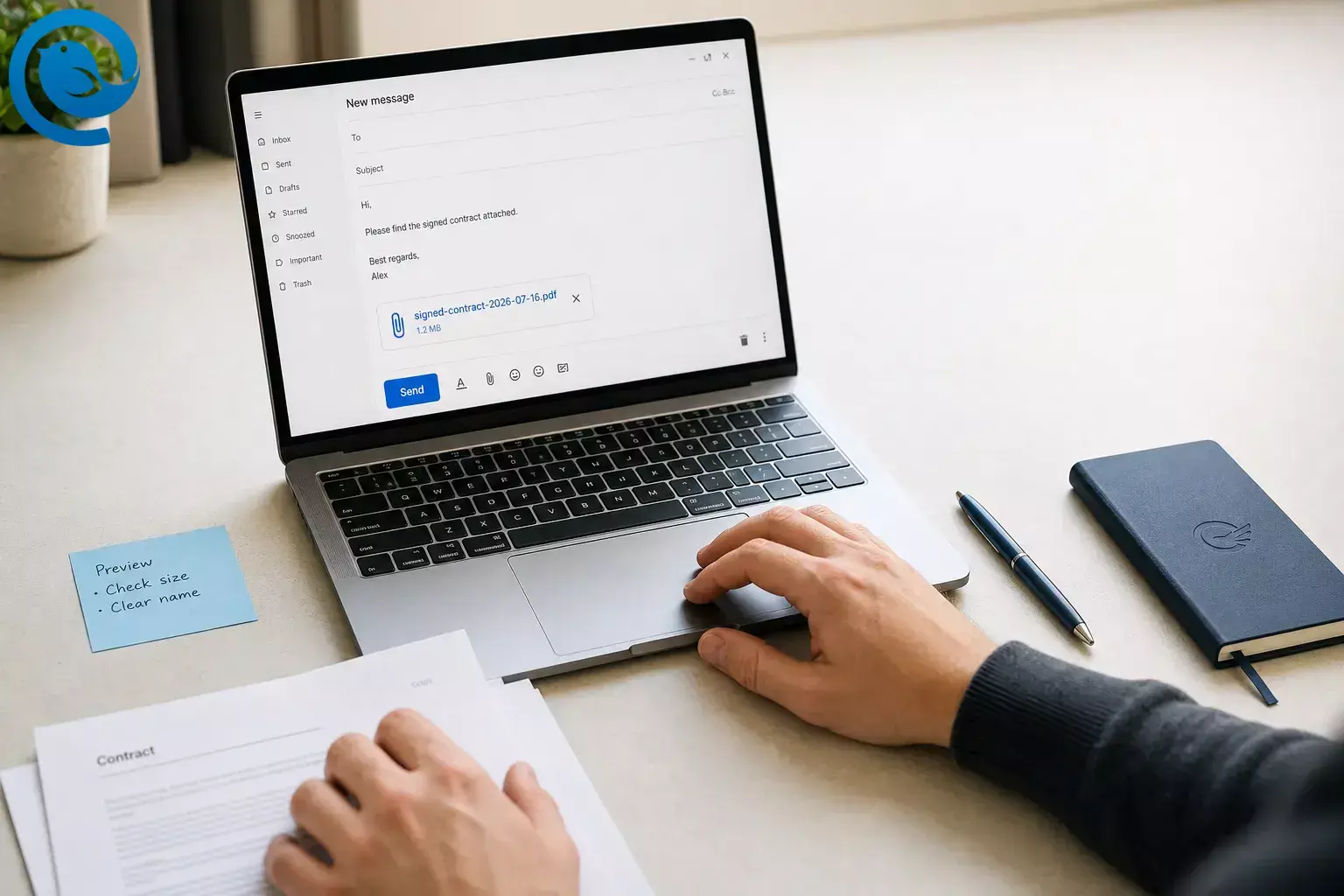
Potrzebujesz wysłać plik e-mailem? Ten przewodnik pokazuje, jak prawidłowo załączyć pliki do e-maila, unikać typowych problemów z rozmiarem i formatem oraz kiedy lepszą opcją jest wysłanie linku. Działa to zarówno z standardową pocztą internetową, jak i aplikacjami na komputery.
Co nowego
, Microsoft poinformował, że kampania phishingowa wykorzystująca spersonalizowane załączniki PDF zaatakowała ponad 35 000 użytkowników w ponad 13 000 organizacjach. Wniosek: załączniki nadal działają, ale zawsze ważne są czytelne nazwy plików, powszechne formaty oraz szybkie sprawdzanie nadawcy. 1
Szybka odpowiedź
Załącznik do e-maila to po prostu e-mail z dołączonymi jednym lub wieloma plikami. Pewnym sposobem na jego wysłanie jest nadanie plikowi jasnej nazwy, wybór odpowiedniego formatu, sprawdzenie rozmiaru oraz wspomnienie o pliku w wiadomości. Gdy zwykły załącznik jest zbyt duży lub zablokowany, zamiast tego użyj linku do udostępnienia . 2 3 5
- Nadaj plikowi jasną nazwę.
- Wybierz odpowiedni format do zadania.
- Sprawdź rozmiar pliku przed załączeniem.
- Wspomnij o pliku w wiadomości.
- Podejrzyj załącznik raz przed wysłaniem.
- Użyj linku, gdy zwykły załącznik jest zbyt duży lub zablokowany.
Zanim zaczniesz
Uwagi dotyczące bezpieczeństwa: Zweryfikuj nieoczekiwane załączniki za pomocą znanej metody kontaktu, zanim je otworzysz. Wiele usług pocztowych celowo blokuje ryzykowne typy plików. 3 4
Co może się zmienić: Limity rozmiaru załączników, blokowane typy plików oraz zasady udostępniania linków różnią się w zależności od dostawcy, planu i ustawień administratora miejsca pracy. 2 3 5
Do weryfikacji: Najpierw wyślij dokładny plik do siebie, a następnie otwórz go raz, zanim prześlesz go komukolwiek innemu.
Jak wysłać e-mail z załącznikiem
Jak wysłać e-mail z załącznikiem
-
Umieść ostateczny plik w łatwo dostępnym miejscu
Przenieś plik, który chcesz wysłać, do jednego folderu, do którego masz szybki dostęp, na przykład Pulpitu, Pobieranych lub folderu projektu. Otwórz go raz poza aplikacją e-mail, aby upewnić się, że plik działa poprawnie.
Sprawdź: Możesz otworzyć plik bez używania poczty e-mail.
-
Zmień nazwę pliku, aby ktoś ją zrozumiał
Zastąp niejasne nazwy takie jak
final2lubscan0001czymś jasnym. Dodaj datę lub wersję, gdy to istotne, na przykładproposal-2026-07-16.pdf.Sprawdź: Nazwa pliku informuje odbiorcę, co to jest, zanim go otworzy.
-
Wybierz odpowiedni format do zadania
Użyj PDF dla dokumentu tylko do odczytu, DOCX/XLSX/PPTX jeśli odbiorca musi edytować, JPG lub PNG dla pojedynczych obrazów oraz ZIP, jeśli musisz załączyć kilka plików lub folder.
Sprawdź: Wiesz, czy odbiorca powinien plik czytać, edytować lub pobierać.
-
Sprawdź rozmiar pliku przed załączeniem
Spójrz na rozmiar pliku w panelu informacji lub właściwości urządzenia. Jeśli plik jest duży, skompresuj go lub zaplanuj wysłanie linku do udostępniania; limity załączników różnią się w zależności od dostawcy, a niektóre aplikacje pocztowe przekazują duże pliki do usług transferu zamiast wysyłać je jako zwykły załącznik. 2 5
Sprawdź: Wiesz, czy wysyłasz kopię pliku, czy link.
-
Rozpocznij nowy e-mail i najpierw napisz temat
Otwórz nową wiadomość i napisz konkretny temat, zanim dodasz ostatecznych odbiorców. „Załączony podpisany kontrakt” jest lepsze niż „Dokument”.
Sprawdź: Temat informuje odbiorcę, co jest załączone.
-
Załącz plik za pomocą spinacza lub przeciągnij i upuść
Kliknij ikonę spinacza i wybierz plik lub przeciągnij plik do okna tworzenia wiadomości, jeśli Twoja aplikacja na to pozwala. Poczekaj, aż nazwa pliku pojawi się w szkicu, zanim przejdziesz dalej.
Sprawdź: Widzisz nazwę pliku lub oznaczenie załącznika w wiadomości.
-
Wspomnij o załączniku prostym językiem
Powiedz dokładnie, co jest załączone i czego oczekujesz dalej w jednym lub dwóch zdaniach. Pomiń sztywne zwroty typu „w załączniku przesyłam” i po prostu napisz, czym jest plik. Jeśli wysyłasz więcej niż jeden plik, wymień każdy z nazwy.
Prosty przykład e-maila z załącznikiem
Temat: Załączony podpisany kontrakt
Cześć Maya,
Załączony jest podpisany kontrakt w formacie PDF. Proszę potwierdź odbiór, gdy będziesz miała chwilę.
Dziękuję,
AvaSprawdź: Treść twojego e-maila wspomina o załączniku z nazwy.
-
Podejrzyj załącznik raz przed wysłaniem
Użyj podglądu w swojej aplikacji pocztowej, jeśli jest dostępny, lub ponownie otwórz oryginalny plik na swoim urządzeniu. Pozwoli to wychwycić puste skany, złe wersje i niedokończone eksporty, zanim zobaczy je druga osoba.
Sprawdź: Plik otwiera się i pokazuje ostateczną zawartość.
-
Użyj linku, gdy zwykły załącznik do e-maila to niewłaściwe narzędzie
Wyślij link, gdy plik jest bardzo duży , typ pliku jest zablokowany lub wiele osób potrzebuje tego samego pliku. Systemy pocztowe celowo blokują niektóre ryzykowne rozszerzenia, a narzędzia do dużych plików mogą udostępniać pliki do pobrania przez ograniczony czas, więc powiedz odbiorcy, co otrzymuje i czego się spodziewać. 2 3 5
Sprawdź: Odbiorca otrzyma albo bezpieczną kopię pliku, albo działający link.
-
Wykonaj ostateczną kontrolę, a potem wyślij
W przypadku ważnych spraw najpierw wyślij tę samą wiadomość do siebie i raz otwórz plik. Następnie dodaj ostatecznego odbiorcę, jeśli go wcześniej powstrzymałeś, kliknij Wyślij i otwórz folder Wysłane, aby upewnić się, że wiadomość pokazuje załącznik lub ikonę spinacza.
Sprawdź: Twoja wysłana wiadomość wyraźnie pokazuje, że plik jest dołączony.
Dlaczego ten proces załączania plików do e-maila działa
Większość problemów z załącznikami w e-mailach wynika z problemów z dostarczeniem, takich jak limity rozmiaru i zablokowane typy plików, lub problemów z jasnością, takich jak niejasne nazwy plików oraz brak kontekstu w wiadomości. Ten proces radzi sobie z tymi kwestiami zanim klikniesz Wyślij, co redukuje nieudane dostarczenia, zdezorientowanych odbiorców oraz ryzykowne kliknięcia podejrzanych plików. 2 3 4
Rozwiązywanie problemów z załącznikami do e-maila
- Objaw
Wiadomość nie jest wysyłana lub pozostaje w wersjach roboczych/Wyjściowych
Prawdopodobna przyczyna: Plik jest zbyt duży jak na obowiązujący limit. Rozwiązanie: Skompresuj plik, zmniejsz rozmiar obrazów lub użyj linku do udostępnienia albo narzędzia do dużych plików przed ponownym wysłaniem. 2 5
- Objaw
Odbiorca twierdzi, że załącznik został zablokowany
Prawdopodobna przyczyna: Typ pliku jest uważany za ryzykowny lub obowiązuje zasada blokująca go w miejscu pracy. Rozwiązanie: Wyślij ponownie jako PDF lub ZIP, jeśli to właściwe, lub użyj zatwierdzonego linku do udostępnienia zamiast surowego załącznika. 3
- Objaw
Odbiorca mówi „Nie mogę tego otworzyć”
Prawdopodobna przyczyna: Format jest rzadki lub nie mają odpowiedniej aplikacji. Rozwiązanie: Wyślij ponownie PDF do odczytu i dołącz tylko edytowalny oryginał, jeśli potrzebują dokonać zmian.
- Objaw
Załącznik zaginął
Prawdopodobna przyczyna: Przesyłanie nigdy się nie zakończyło lub plik nigdy nie został dodany. Rozwiązanie: Otwórz ponownie wersję roboczą lub wysłaną wiadomość i poszukaj nazwy pliku przed ponownym wysłaniem.
- Objaw
Wysłano niewłaściwą wersję
Prawdopodobna przyczyna: Powtarzające się nazwy plików lub ostatnie poprawki. Rozwiązanie: Dodaj datę lub wersję do nazwy pliku, usuń stare kopie z wersji roboczej i załącz ponownie plik końcowy.
- Objaw
Link otwiera się, ale odbiorca widzi „odmowa dostępu”
Prawdopodobna przyczyna: Uprawnienia do udostępniania są zbyt restrykcyjne. Rozwiązanie: Otwórz link w trybie prywatnym, dostosuj ustawienia dostępu i przetestuj go przed ponownym wysłaniem.
- Objaw
Do skrzynki trafia nieoczekiwany załącznik
Prawdopodobna przyczyna: Podszywanie się pod nadawcę lub złośliwa pułapka. Rozwiązanie: Zatrzymaj się, zweryfikuj wiadomość przez znany numer telefonu lub czat i otwieraj plik dopiero po potwierdzeniu, że jest prawdziwy. 1 4
- Objaw
Zdjęcia znacząco powiększają rozmiar e-maila
Prawdopodobna przyczyna: Obrazy z aparatu w pełnej rozdzielczości. Rozwiązanie: Eksportuj mniejsze kopie lub wyślij link do udostępnionego albumu lub folderu zamiast załączać każde oryginalne zdjęcie. 2 5
Przykłady i warianty załączników do e-maili
Jeden formalny dokument
Załącz plik PDF, użyj konkretnego tematu i zawrzyj jedno żądanie działania, na przykład „Proszę potwierdzić odbiór” lub „Proszę o przegląd do piątku”.
Wiele plików
Nazwij pliki kolejno, na przykład 01-brief.pdf , 02-cennik.xlsx , oraz 03-harmonogram.pdf . Jeśli plików jest dużo, najpierw je spakuj do archiwum.
Duży plik wideo lub projektowy
Użyj linku do udostępniania zamiast standardowego załącznika. Jeśli usługa wygasa po określonym czasie, poinformuj o tym w e-mailu, aby odbiorca go nie przegapił. 5
Odpowiadanie z aktualizacjami
Niektóre aplikacje e-mail nie zachowują oryginalnego załącznika w odpowiedziach, więc załącz zmieniony plik ręcznie. Jeśli następna osoba również potrzebuje wcześniejszego załącznika, przekaż dalej oryginalną wiadomość. 6
Jak organizować załączniki przed i po wysłaniu
Przygotuj się wcześniej, tworząc dwa foldery: jeden na pliki gotowe do wysłania i drugi na pliki, które już wysłałeś. Przechowuj ostateczny plik PDF razem z edytowalnym oryginałem, aby szybko móc ponownie załączyć pliki do e-maila w dowolnej wersji. Jeśli wysyłasz ten sam duży plik do wielu osób, użyj jednego zarządzanego linku zamiast załączać ciężką kopię do każdej wiadomości. 2 5
Lista kontrolna załączników do wiadomości e-mail
- Plik otwiera się poprawnie przed wysłaniem
- Nazwa pliku jest jasna i czytelna
- Format pasuje do zadania: podgląd, edycja lub pobranie
- Rozmiar pliku został sprawdzony
- Temat wiadomości informuje, co zawiera załącznik
- Załącznik jest widoczny w wersji roboczej
- Treść e-maila wspomina o załączniku z nazwą pliku
- W przypadku użycia linku, uprawnienia zostały przetestowane
- Ostateczna lista odbiorców jest poprawna
- Wysłana wiadomość pokazuje załącznik lub ikonę spinacza
Najczęściej Zadawane Pytania
Co to jest załącznik w e-mailu? — po prostu e-mail
To po prostu e-mail, który zawiera jeden lub więcej plików, takich jak PDF, zdjęcie, arkusz kalkulacyjny lub plik ZIP.
Jak załączyć plik do e-maila? — otwórz nową
Otwórz nową wiadomość, wpisz temat, kliknij ikonę spinacza lub przeciągnij plik do okna tworzenia, poczekaj aż pojawi się nazwa pliku, wspomnij o pliku w treści wiadomości, a następnie wyślij.
Jak duży może być załącznik w e-mailu? — uniwersalny limit
Czy powinienem wysłać plik czy link? — wyślij plik
Czy mogę załączyć cały folder? — zazwyczaj nie bezpośrednio
Zazwyczaj nie bezpośrednio. Najpierw zipuj folder lub zamiast tego wyślij link do folderu.
Jaki format pliku jest najlepszy do załączenia do e-maila? — najbezpieczniejszy domyślny
PDF to najbezpieczniejszy i najbardziej uniwersalny format do czystego wyświetlania. Wyślij edytowalny format tylko wtedy, gdy druga osoba ma zmieniać plik.
Dlaczego mój załącznik został zablokowany? — uznano za niebezpieczny
Typ pliku mógł zostać uznany za niebezpieczny lub zasady poczty w twojej organizacji mogły go zablokować. 3
Mailbird łączy to wszystko w jednej skrzynce na pulpicie dla Windows i Mac, dzięki czemu możesz to skonfigurować w kilka minut.
Źródła
- Microsoft Security Blog — Złamanie kodu: wieloetapowa kampania phishingowa „kodeks postępowania” prowadzi do naruszenia tokena AiTM
- Microsoft Support — Zmniejsz rozmiar załącznika, aby wysłać duże pliki za pomocą Outlooka
- Microsoft Support — Zablokowane załączniki w Outlooku
- Microsoft Support — Pomoc w ochronie konta e-mail Outlook.com
- Apple Support — Limity Mail Drop
- Microsoft Support — Odpowiadanie na lub przekazywanie wiadomości e-mail


