Jak skonfigurować jednolitą skrzynkę odbiorczą w Outlook: Szybki przewodnik 2026

Zarządzanie kilkoma skrzynkami odbiorczymi w Outlook do różnych celów staje się trudniejsze, gdy dodajesz coraz więcej. Czasami spędzasz godziny, klikając je wszystkie, próbując znaleźć tę jedną wiadomość, której potrzebujesz. Chciałbyś tylko pamiętać, w której skrzynce ona była. Albo nagle zdajesz sobie sprawę, że była tam bardzo ważna wiadomość, a klient już od pięciu godzin czeka na Twoją pilną odpowiedź. Ups.
Zarządzanie wieloma kontami e-mail w Outlook może wydawać się przytłaczające, szczególnie że nawet w 2026, Outlook dla Windows nadal nie oferuje prawdziwej zjednoczonej skrzynki odbiorczej dla wszystkich Twoich e-maili. Najnowsza aplikacja Microsoft "New Outlook" (obecnie domyślna w Windows 11) wprowadziła odświeżony interfejs Microsoft 365, ale pozostawiła wielu użytkowników sfrustrowanych przez pominięcie widoku "Wszystkie skrzynki odbiorcze" i nawet dodanie nieuniknionych reklam dla darmowych użytkowników. Podczas gdy mobilne i macOS wersje Outlook od dawna oferują połączoną skrzynkę odbiorczą, użytkownicy Windows nadal są zmuszeni do klikania przez oddzielne konta, ryzykując przegapienie wiadomości i marnując cenny czas na przeszukiwanie każdego folderu.
Aby skomplikować sprawy, kilka niegdyś popularnych klientów e-mail zniknęło w ostatnich latach. Na przykład, własny Microsoft Windows Live Mail został wycofany już w 2017 roku, a innowacyjna aplikacja Newton Mail ogłosiła swoje zamknięcie w 2024 roku. Z mniejszą liczbą alternatyw i rosnącym obciążeniem e-mailowym (przeciętna osoba używa obecnie około dwóch kont e-mail), użytkownicy coraz częściej szukają lepszego sposobu na zjednoczenie i zarządzanie swoimi skrzynkami odbiorczymi.
W tym zaktualizowanym przewodniku najpierw pokażemy Ci, jak (i czy) możesz skonfigurować zjednoczoną skrzynkę odbiorczą Outlook używając dostępnych obejść. Następnie przedstawimy Mailbird – najlepszą alternatywę dla Outlook – i jak bez wysiłku radzi sobie z wieloma kontami dzięki funkcjom takim jak zintegrowane aplikacje, śledzenie e-maili i jednym kliknięciem rezygnacja z subskrypcji niechcianych nadawców.
Rozwiązanie Microsoft Outlook Zjednoczonej Skrzynki Odbiorczej (Aktualizacja 2026)
Microsoft Outlook pozostaje jednym z najpopularniejszych klientów e-mail, jednak nadal nie ma w pełni rozwiniętej funkcji zjednoczonej skrzynki odbiorczej nawet w 2026, pomimo że użytkownicy proszą o nią od lat. Nowa aplikacja Outlook (która została wprowadzona w 2023-2024) obecnie nie obsługuje niektórych starszych funkcji takich jak Foldery wyszukiwania lub makra VBA do tworzenia doświadczenia zjednoczonej skrzynki odbiorczej. Jednak nadal istnieje kilka obejść, aby ominąć to uporczywe ograniczenie Outlook.
1. Możesz utworzyć wyszukiwanie.
Pierwszą opcją skonfigurowania zjednoczonej skrzynki odbiorczej Outlook 365 jest utworzenie zapytania wyszukiwania. Ta metoda działa zarówno w klasycznym Outlook, jak i w nowym Outlook dla Microsoft 365.
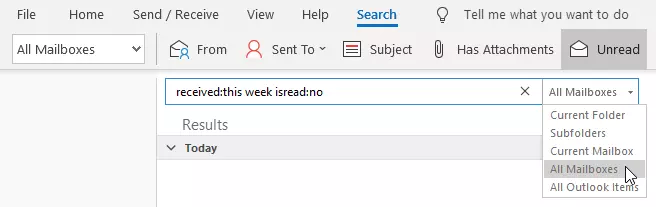
W tym celu musisz aktywować pole wyszukiwania i wpisać zapytanie, które oznacza typ wiadomości, które chcesz zobaczyć. Nie zapomnij wybrać "Wszystkie skrzynki pocztowe" z listy rozwijanej obok pola wyszukiwania, zanim naciśniesz Enter. Uwaga: W nowym interfejsie Outlook ta opcja pojawia się jako "Wszystkie konta" w zakresie wyszukiwania.
W rezultacie zobaczysz wszystkie e-maile pasujące do zapytania, ale będziesz musiał powtarzać to wyszukiwanie za każdym razem, gdy potrzebujesz doświadczenia zjednoczonej skrzynki odbiorczej. Oto przykład wyszukiwania:
2. Możesz utworzyć regułę.
Inną metodą tworzenia zjednoczonej skrzynki odbiorczej w Outlook jest utworzenie reguły. To podejście działa lepiej w klasycznych wersjach Outlook.
Jeśli czujesz się komfortowo z ustawieniami technicznymi, możesz utworzyć filtr za pomocą funkcji Nowa reguła. Ale najpierw utwórz folder pod nazwą "Zjednoczona skrzynka odbiorcza" lub jakkolwiek chcesz go nazwać. Następnie otwórz Kreator reguł. To tutaj sprawy zaczynają się komplikować.
Musisz zastosować regułę do otrzymywanych wiadomości, więc wybierz tę opcję. Teraz musisz:
- Określić kryteria, które będą "przez określone konto."
- Wybrać konto, w którym utworzyłeś nowy folder i wybrać ten folder.
- Dodać regułę do każdego konta, które chcesz wysłać do "zjednoczonego" folderu.
3. Możesz użyć kodu Visual Basic do utworzenia makra.
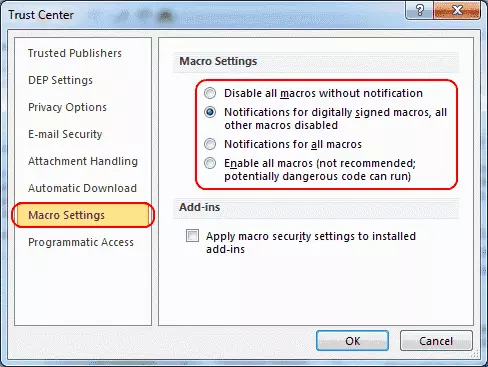
Dla tych, którzy chcą trochę przygody, spróbuj prostego kodowania poprzez Microsoft Visual Basic. Ważna uwaga: Ta metoda działa tylko w klasycznych wersjach Outlook, ponieważ nowa aplikacja Outlook nie obsługuje makr VBA. Najpierw musisz włączyć makra lub włączyć powiadomienia dla cyfrowo podpisanych:
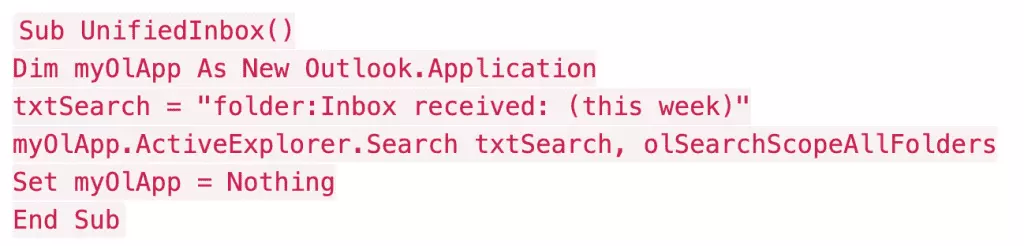
Następnie musisz ponownie uruchomić Outlook i otworzyć nowy projekt w edytorze VBA oraz kod, który będzie pobierał pocztę do zjednoczonej skrzynki odbiorczej. Kod dla wiadomości przychodzących będzie wyglądał tak:
A kod dla wysłanych wiadomości będzie wyglądał tak:
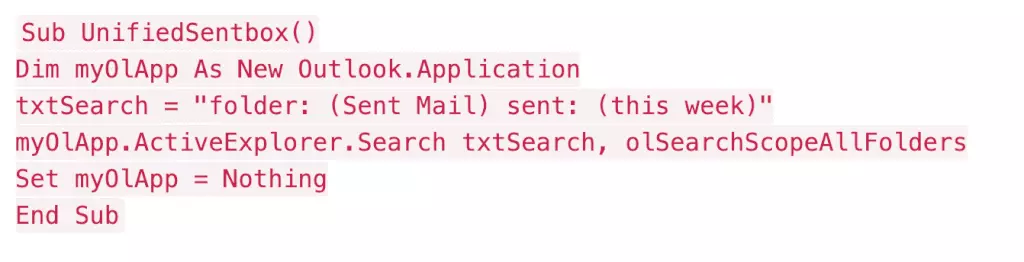
Jak widać, żadna z tych opcji nie jest prosta ani przyjazna dla użytkownika, ani nie tworzy wygodnego folderu Outlook Wszystkie wiadomości. To jak próba zmuszenia linii równoległych do przecięcia się. Ale jest znacznie lepsza alternatywa.
Łatwiejsza i Wygodniejsza Opcja na Otrzymanie Zjednoczonej Skrzynki Pocztowej
Nawet jeśli masz umiejętności techniczne do wdrożenia tych obejść, prawdopodobnie nie chcesz spędzać swojego cennego czasu na tak skomplikowanych konfiguracjach. Tu wkracza Mailbird – klient e-mail specjalnie opracowany, aby rozwiązać dokładnie te problemy bez wymagania jakichkolwiek umiejętności kodowania lub skomplikowanych konfiguracji.
Zjednoczona skrzynka odbiorcza jest już wbudowana w Twoją aplikację Mailbird od pierwszego dnia. Po prostu łączysz konta e-mail, które chcesz widzieć w swojej skrzynce odbiorczej, a wszystko pojawia się razem automatycznie. To oszczędza Ci mnóstwo czasu i wysiłku:
- Łatwo szukaj tego, czego potrzebujesz jednocześnie we wszystkich swoich kontach.
- Zarządzaj kontami razem lub osobno dzięki przełączaniu jednym kliknięciem.
- Natywne śledzenie e-maili, aby zobaczyć, kiedy odbiorcy otwierają Twoje wiadomości.
- Funkcje rezygnacji z subskrypcji jednym kliknięciem i blokowania nadawcy, aby utrzymać czystość skrzynki odbiorczej.
I o wiele więcej! Elegancko zaprojektowany interfejs czyni całe doświadczenie jeszcze przyjemniejszym. Mailbird ma wszystkie funkcje, które kochasz w wygodnych e-mailach: zorganizowane foldery, przydatne filtry, przypomnienia o załącznikach i cofnij wysyłanie. Nawiasem mówiąc, opcja cofnij daje Ci do 30 sekund na zmianę zdania i odzyskanie błędnie wysłanego e-maila.
Jak Używać Wielu Kont E-mail w Mailbird
Istnieje wiele korzyści z używania kilku kont e-mail, a Mailbird to złote narzędzie, które czyni zarządzanie nimi wygodniejszym dzięki zjednoczonej skrzynce odbiorczej i łatwemu przełączaniu między kontami. Tak to działa w praktyce:
Zjednoczona skrzynka odbiorcza
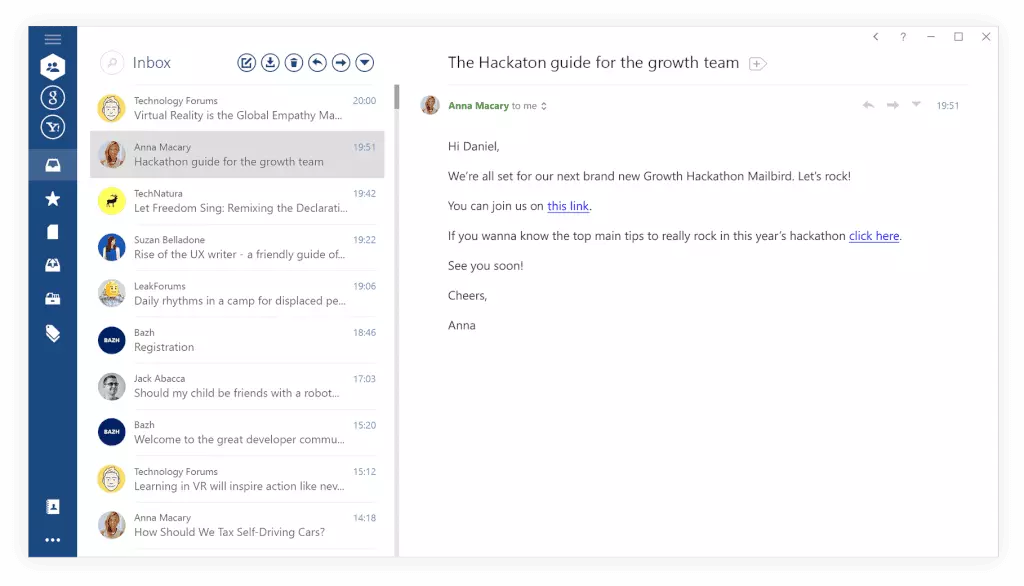
Ta funkcja zbiera wszystkie Twoje e-maile z różnych kont do jednej prostej, dobrze zarządzanej skrzynki odbiorczej. Widzisz wiadomości według czasu ich dostarczenia, tworząc chronologiczny przepływ, który ma sens. Możesz również zobaczyć wszystkie konta na pasku bocznym z lewej strony. Zjednoczona skrzynka odbiorcza ma te same foldery, do których jesteś przyzwyczajony, takie jak przychodzące, wysłane, kosz itp.
Możesz również zdecydować się na zjednoczenie tylko niektórych ze swoich kont e-mail – powiedzmy czterech z siedmiu. Możesz łatwo usunąć pojedyncze konta ze zjednoczonej skrzynki odbiorczej. Przejdź do menu Mailbird w lewym górnym rogu. Następnie wybierz Opcje -> Konta i kliknij konto, które chciałbyś dodać lub wykluczyć w Unified Inbox Plus. Lub możesz dodać je później, jeśli zmienisz zdanie.
Przełączanie między kontami
Kiedy dodasz kilka kont do Mailbird, niewiarygodnie łatwo jest przełączać się między nimi, jeśli chcesz zarządzać nimi wszystkimi osobno. Aby dodać nowe konto, po prostu otwórz Ustawienia i kliknij Opcje -> Konta. Zobaczysz przycisk Dodaj konto po prawej stronie. Wpisz swój login i hasło, a system automatycznie doda wszystkie e-maile do Twojego Mailbird.
Możesz również edytować swoje ustawienia IMAP lub POP3. I możesz wybrać ikonę dla każdego konta. Klikanie ikon to sposób przełączania między kontami – to takie proste.
Jak widać, zarządzanie wieloma kontami w Mailbird jest odświeżająco proste. Nie musisz zagłębiać się w kod ani nawigować przez skomplikowane procedury ustawień. Skoncentruj się na tym, co ważne w Twoich e-mailach, a Mailbird zajmie się rutyną.
7 Więcej Zachwycających Funkcji Mailbird, Które Zwiększają Twoją Produktywność w 2026
1. Oszczędność czasu
Zwykle nie zauważamy krótkoterminowych rutyn w procesie sprawdzania e-maili. Ale pochłaniają one tak wiele cennych minut, że w końcu czujesz się, jakbyś cały dzień kopał dziury. To częściowo z powodu ciągłej potrzeby refokusowania uwagi. Te problemy można jednak rozwiązać.
- Szybki czytnik prowadzi Cię przez wiadomość bit po bit, więc Twoja uwaga nie wędruje.
- Funkcja szybkiej odpowiedzi kontynuuje to, pozwalając Ci napisać odpowiedź bezpośrednio w tym samym oknie. Możesz również tam podejrzeć załącznik.
- Odpowiedź w linii pomaga Ci nie przegapić niczego ważnego, jeśli e-mail wymaga Twojej szczególnej uwagi.
- Rezygnacja z subskrypcji jednym kliknięciem (poprzez integrację Unroll.me) i nowa opcja Blokuj nadawcę utrzymują czystość Twojej skrzynki odbiorczej.
Aby oszczędzić jeszcze więcej czasu i wysiłku, ustaw sobie skróty klawiszowe. I zrezygnuj z subskrypcji niechcianych e-maili jednym kliknięciem używając integracji Unroll.me.
2. Zaawansowane możliwości wyszukiwania i śledzenie e-maili
Czasami trudno jest zapamiętać, gdzie dokładnie znajduje się potrzebna poczta lub plik. Jeśli używasz zjednoczonej skrzynki odbiorczej, Mailbird może to rozwiązać dla Ciebie, wykonując wyszukiwanie jednocześnie we wszystkich Twoich kontach. Możesz szukać wiadomości, osobnego załącznika lub awatara.
Mailbird ma zaawansowane możliwości wyszukiwania, więc możesz kontrolować wyszukiwanie za pomocą różnych opcji filtrowania. Określ adres nadawcy lub rozmiar e-maila, a w mgnieniu oka otrzymasz potrzebne informacje. Plus, dzięki natywnemu śledzeniu e-maili, możesz zobaczyć, kiedy odbiorcy otwierają Twoje wiadomości, eliminując zgadywanie z działań następczych.
3. Integracje komunikatorów
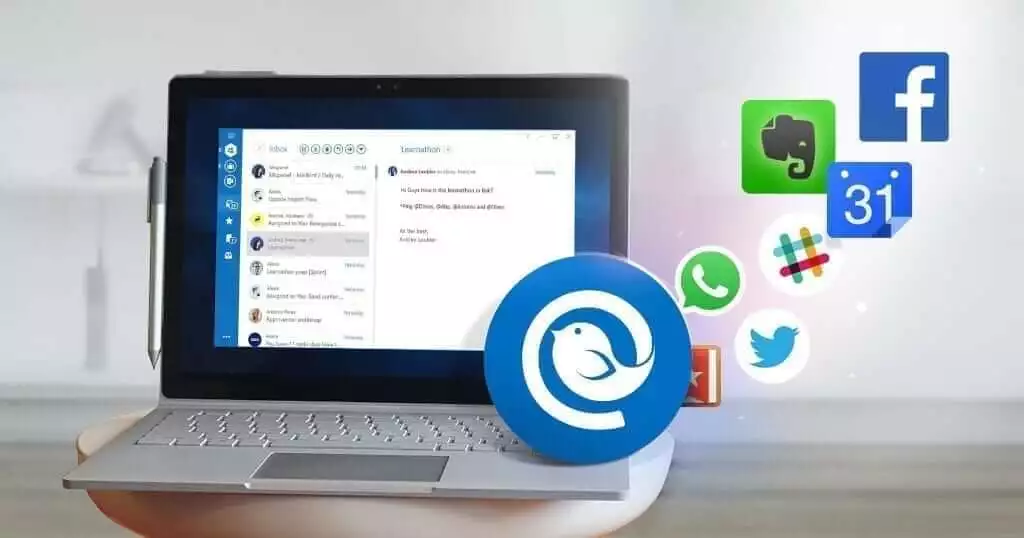
Przełączanie między różnymi kontami nie oznacza tylko e-mail. Prawdopodobnie masz zainstalowane wiele aplikacji do komunikowania się, ponieważ Twoi znajomi i koledzy używają różnych. Mailbird integruje się z Facebook, WhatsApp, WeChat i Twitter.
Dzięki wbudowanym aplikacjom komunikatorów możesz je sprawdzać bezpośrednio w kliencie e-mail, ograniczając możliwe rozproszkowania. Możesz sprawdzać wszystkie kanały komunikacji za pomocą jednego prostego, pięknie zaprojektowanego interfejsu. Pozostań skupiony i produktywny tak długo, jak możesz.
4. Opcje personalizacji
Ponieważ możesz spędzić kilka godzin przeglądając swoją skrzynkę pocztową, byłoby miło mieć ją zorganizowaną według Twoich osobistych preferencji. To łatwo zrobić w Mailbird. Możesz wybrać język, układ, kolor i wiele więcej. Nasz ciemny motyw jest szczególnie kochany przez naszych klientów. Funkcja skalowania dostosowuje rozmiar interfejsu użytkownika dla Ciebie.
Ale personalizacja to nie tylko design. Możesz również ustawić aplikację tak, aby była dla Ciebie najwygodniejsza, na przykład ukrywając pasek zadań lub wyłączając powiadomienia – wszystko, aby Twoja skrzynka odbiorcza e-mail była naprawdę Twoja.
5. Potężne integracje produktywności
To tutaj Mailbird przekształca się w naprawdę niezbędne centrum produktywności. Podniesienie poziomu następuje, gdy klient e-mail łączy się z innymi aplikacjami, których potrzebujesz codziennie: systemy zarządzania projektami (obsługujemy Trello i Asana), usługi udostępniania plików (Dropbox), listy zadań (Todoist), opcje połączeń wideo (Veeting / Whereby) i inne.
Możesz pracować w zespołach w Google Docs, udostępniać informacje przez Evernote i śledzić wszystko w FollowUp.cc. A wszystko to jest możliwe w ramach jednego klienta e-mail bez rozproszeń związanych z przełączaniem między wieloma aplikacjami.
6. Łatwe wdrożenie
Niezależnie od tego, czy używasz innego klienta e-mail, czy poczta internetowa to jedyna opcja, którą znasz, przejście na Mailbird nie sprawi Ci żadnych problemów. Po prostu pobierz klienta, dodaj swoje konta i rozpocznij okres próbny. To takie proste!
7. Wsparcie na żywo 24/7
To bardzo ważne dla wszystkich prowadzących działalność gospodarczą, aby klienci e-mail działali bezproblemowo. I wkładamy cały nasz wysiłek, aby zapewnić dokładnie taki rodzaj doświadczenia e-mailowego. Ale w przypadku, gdy stanie się coś nieoczekiwanego lub po prostu potrzebujesz porady, nasz zespół wsparcia jest dostępny 24/7. Otrzymujemy wszystkie zapytania i odpowiadamy tak szybko, jak to możliwe.
Podsumowanie
Skonfigurowanie zjednoczonej skrzynki odbiorczej Outlook jest możliwe na trzy sposoby: poprzez opcje Folderów wyszukiwania, za pomocą funkcji Reguł i dodając fragmenty kodu dla zaawansowanych użytkowników. Wszystkie z nich mogą być dość skomplikowane i nadal nie przyniosą Ci oczekiwanego rezultatu. Na przykład, nie możesz zapisać wyszukiwania, a nowa aplikacja Outlook w ogóle nie obsługuje niektórych z tych metod. Jeśli nie masz ochoty na kodowanie, system też nie czuje się skłonny Ci pomóc.
Schludnie zorganizowana zjednoczona skrzynka odbiorcza w kliencie e-mail Mailbird rozwiązuje sprawę znacznie łatwiej niż tworzenie zjednoczonej skrzynki odbiorczej Outlook. Możesz dodać wszystkie swoje konta lub tylko niektóre z nich i przełączać między kontami jednym kliknięciem. Dodanie komunikatorów i aplikacji produktywności przekształca Mailbird w Twoją własną w pełni dostosowaną potężną stację roboczą. Przekonaj się sam!
FAQ
Czy Outlook ma zjednoczoną skrzynkę odbiorczą w 2026?
Niestety, Microsoft Outlook nadal nie oferuje prawdziwej zjednoczonej skrzynki odbiorczej na Windows od 2026. Ani Outlook 2021, ani nowy Outlook dla Microsoft 365 nie pozwala na wyświetlanie wszystkich e-maili z wielu kont w jednym folderze skrzynki odbiorczej. (Aplikacje mobilne Outlook i Outlook dla Mac mają widok "Wszystkie skrzynki odbiorcze", ale wersja desktopowa Windows nie.) Użytkownicy Windows nadal muszą klikać przez każde konto osobno lub używać obejść takich jak foldery wyszukiwania. Ta długo oczekiwana funkcja pozostaje nieobecna, dlatego wiele osób zwraca się ku klientom e-mail innych firm, takim jak Mailbird, aby uzyskać doświadczenie zjednoczonej skrzynki odbiorczej.
Jak mogę zobaczyć wszystkie moje skrzynki odbiorcze w Outlook?
Outlook dla Windows nie ma jednoklikalnej skrzynki odbiorczej "Wszystkie konta", ale możesz to przybliżyć na kilka sposobów:
1. Wyszukiwanie we wszystkich skrzynkach pocztowych – Użyj paska wyszukiwania i wybierz "Wszystkie skrzynki pocztowe", aby zapytać o wiadomości we wszystkich kontach (musisz powtarzać wyszukiwanie za każdym razem).
2. Niestandardowe reguły – Utwórz reguły kopiowania wiadomości przychodzących z każdego konta do jednego folderu.
3. Makra VBA – Użyj skryptu VBA (działa tylko w klasycznych wersjach Outlook).
Te metody są niewygodne i mogą nie działać w nowej aplikacji Outlook. W przeciwieństwie do tego, Mailbird zapewnia rzeczywistą zjednoczoną skrzynkę odbiorczą od razu po wyjęciu z pudełka.
Czy Microsoft Outlook kiedykolwiek otrzyma zjednoczoną skrzynkę odbiorczą?
Microsoft nie ogłosił jeszcze żadnej oficjalnej funkcji zjednoczonej skrzynki odbiorczej dla Outlook na Windows. Użytkownicy proszą o to od lat i były wskazówki, że nowy Outlook może ją zawierać w przyszłości. Jednak na początku 2026, New Outlook nadal nie ma wsparcia dla zjednoczonej skrzynki odbiorczej. Możliwe, że Microsoft może dodać połączoną skrzynkę odbiorczą w późniejszej aktualizacji, ale nie ma potwierdzonego harmonogramu. Jeśli zjednoczona skrzynka odbiorcza jest dla Ciebie teraz krytyczna, może być najlepiej użyć alternatywnego klienta e-mail, który obsługuje tę funkcję, zamiast czekać na Microsoft.
Jaka jest najlepsza alternatywa dla Outlook dla zjednoczonej skrzynki odbiorczej?
Mailbird jest powszechnie uważany za jedną z najlepszych alternatyw, szczególnie dla użytkowników Windows, którzy potrzebują zjednoczonej skrzynki odbiorczej. Został zbudowany z myślą o zjednoczonym zarządzaniu e-mailami – możesz przeglądać i przeszukiwać wszystkie swoje e-maile we wszystkich kontach w jednej skrzynce odbiorczej, bez kłopotów. Dodatkowo Mailbird oferuje czysty, konfigurowalny interfejs i funkcje, których brakuje Outlook, takie jak zintegrowane aplikacje do komunikowania się, śledzenie e-maili i narzędzia rezygnacji z subskrypcji/blokowania jednym kliknięciem. Wielu użytkowników wybiera Mailbird ze względu na jego nowoczesny design i bogaty zestaw funkcji, który znacznie ułatwia zarządzanie wieloma kontami.
Jak zrezygnować z subskrypcji lub zablokować niechciane e-maile w Mailbird vs. Outlook?
Mailbird czyni to bardzo prostym. W przypadku biuletynów lub e-maili marketingowych, Mailbird integruje się z usługą o nazwie Unroll.me – możesz zrezygnować z subskrypcji niechcianych masowych e-maili jednym kliknięciem bezpośrednio w interfejsie Mailbird. W przypadku pojedynczych nadawców, Mailbird wprowadził natywną funkcję Blokuj nadawcę: po prostu kliknij prawym przyciskiem myszy e-mail (lub użyj menu) i wybierz "Blokuj nadawcę". Po tym wszelkie nowe e-maile z tego adresu automatycznie ominą Twoją skrzynkę odbiorczą. W Outlook możesz skonfigurować filtry blokowania lub spamu, ale wymaga to zagłębiania się w ustawienia Outlook i nie zawsze zapobiega synchronizacji wiadomości przed filtrowaniem. Podejście Mailbird jest bardziej przyjazne dla użytkownika, pomagając Ci trzymać spam i natrętne e-maile poza zasięgiem wzroku.


