Cómo Configurar una Bandeja Unificada en Outlook: Guía 2026

Gestionar varios buzones en Outlook para diferentes propósitos se vuelve más difícil a medida que añades más y más. A veces pasas horas haciendo clic en todos ellos, tratando de encontrar ese mensaje que necesitas. Simplemente desearías recordar en qué bandeja de entrada estaba. O de repente te das cuenta de que había un mensaje súper importante ahí y un cliente ha estado esperando tu respuesta urgente durante cinco horas. Ups.
Gestionar múltiples cuentas de correo en Outlook puede resultar abrumador, especialmente porque incluso en 2026, Outlook para Windows aún no ofrece una verdadera bandeja de entrada unificada para todos tus correos. La última aplicación "Nuevo Outlook" de Microsoft (ahora predeterminada en Windows 11) introdujo una interfaz renovada de Microsoft 365, pero dejó frustrados a muchos usuarios al omitir una vista de "Todas las bandejas" e incluso añadir anuncios inevitables para usuarios gratuitos. Mientras que las versiones móviles y de Mac de Outlook han ofrecido durante mucho tiempo una bandeja de entrada combinada, los usuarios de Windows siguen atascados haciendo clic en cuentas separadas, arriesgándose a perder mensajes y perdiendo tiempo valioso buscando en cada carpeta.
Para complicar las cosas, varios clientes de correo que antes eran populares han desaparecido en los últimos años. Por ejemplo, el propio Windows Live Mail de Microsoft fue descontinuado en 2017, y la innovadora aplicación Newton Mail anunció su cierre en 2024. Con menos alternativas y cargas de correo crecientes (la persona promedio ahora usa aproximadamente dos cuentas de correo), los usuarios buscan cada vez más una mejor manera de unificar y gestionar sus bandejas de entrada.
En esta guía actualizada, primero te mostraremos cómo (y si) puedes configurar una bandeja de entrada unificada de Outlook usando las soluciones disponibles. Luego, presentaremos Mailbird - la mejor alternativa a Outlook - y cómo maneja sin esfuerzo múltiples cuentas con características como aplicaciones integradas, seguimiento de correo y cancelación de suscripción con un clic para remitentes no deseados.
Solución de Bandeja de Entrada Unificada de Microsoft Outlook (Actualización 2026)
Microsoft Outlook sigue siendo uno de los clientes de correo más populares, pero aún no tiene una función completa de bandeja de entrada unificada incluso en 2026, a pesar de que los usuarios la han solicitado durante años. La nueva aplicación de Outlook (que se lanzó en 2023-2024) actualmente no admite algunas funciones heredadas como Carpetas de búsqueda o macros VBA para crear una experiencia de bandeja de entrada unificada. Sin embargo, aún hay algunas soluciones para evitar esta persistente limitación de Outlook.
1. Puedes crear una búsqueda.
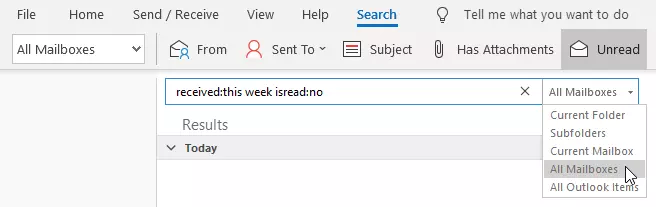
La primera opción para configurar una bandeja de entrada unificada de Outlook 365 es crear una consulta de búsqueda. Este método funciona tanto en Outlook clásico como en el nuevo Outlook para Microsoft 365.
Para eso, necesitas activar el campo de búsqueda y escribir una consulta que indique el tipo de mensajes que quieres ver. No olvides elegir "Todos los buzones" de la lista desplegable junto a la caja de búsqueda antes de presionar Enter. Nota: En la nueva interfaz de Outlook, esta opción aparece como "Todas las cuentas" en el ámbito de búsqueda.
Como resultado, verás todos los correos que coincidan con la consulta, pero tendrás que repetir esta búsqueda cada vez que necesites una experiencia de bandeja de entrada unificada. Aquí tienes un ejemplo de búsqueda:
2. Puedes crear una regla.
Otro método para crear una bandeja de entrada unificada en Outlook es crear una regla. Este enfoque funciona mejor en versiones clásicas de Outlook.
Si te sientes cómodo con configuraciones técnicas, puedes crear un filtro con la función Nueva regla. Pero primero, crea una carpeta con el nombre "Bandeja de entrada unificada" o como quieras llamarla. Luego, abre el Asistente de reglas. Ahí es donde las cosas empiezan a complicarse.
Necesitas aplicar una regla sobre los mensajes que recibes, así que selecciona esa opción. Ahora necesitas:
- Especificar los criterios, que será "a través de la cuenta especificada".
- Seleccionar la cuenta en la que creaste la nueva carpeta y elegir esa carpeta.
- Añadir una regla para cada cuenta que quieras enviar a la carpeta "unificada".
3. Puedes usar código Visual Basic para crear una macro.
Para aquellos que están dispuestos a una pequeña aventura, prueba programación simple a través de Microsoft Visual Basic. Nota importante: Este método solo funciona en versiones clásicas de Outlook, ya que la nueva aplicación de Outlook no admite macros VBA. Primero, necesitarás habilitar macros o activar notificaciones para las firmadas digitalmente:
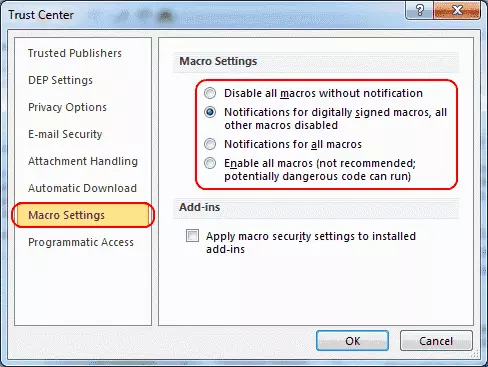
Luego necesitas reiniciar Outlook y abrir un nuevo proyecto en el editor VBA y el código que extraerá correo a una bandeja de entrada unificada. El código para los mensajes entrantes se verá así:
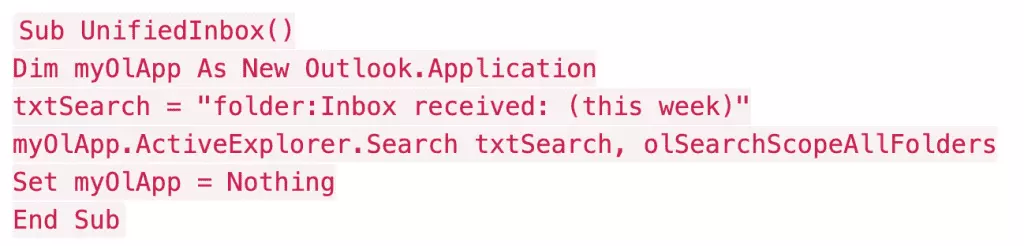
Y el código para mensajes enviados se verá así:
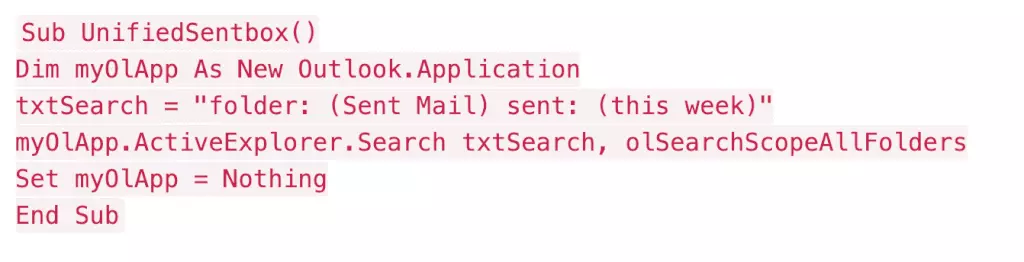
Como puedes ver, ninguna de estas opciones es sencilla o fácil de usar, ni realmente crean una carpeta conveniente de Todos los correos de Outlook. Es como tratar de hacer que las líneas paralelas se crucen. Pero hay una alternativa mucho mejor.
Una Opción Más Fácil y Conveniente para Obtener un Buzón Unificado
Incluso si tienes las habilidades técnicas para implementar estas soluciones, probablemente no quieras gastar tu valioso tiempo en configuraciones tan complicadas. Ahí es donde entra Mailbird - un cliente de correo especialmente desarrollado para resolver exactamente estos problemas sin requerir habilidades de programación o configuraciones complejas.
Una bandeja de entrada unificada ya está integrada en tu aplicación Mailbird desde el primer día. Simplemente conectas las cuentas de correo que quieres ver en tu bandeja de entrada, y todo aparece junto automáticamente. Esto te ahorra toneladas de tiempo y esfuerzo:
- Busca fácilmente lo que necesitas a través de todas tus cuentas simultáneamente.
- Gestiona cuentas juntas o por separado con cambio de un clic.
- Seguimiento nativo de correo para ver cuándo los destinatarios abren tus mensajes.
- Funciones de cancelar suscripción con un clic y bloquear remitente para mantener tu bandeja de entrada limpia.
¡Y mucho más! Una interfaz bellamente diseñada hace que toda la experiencia sea aún más placentera. Mailbird tiene todas las características que amas sobre correos convenientes: carpetas organizadas, filtros útiles, recordatorios de archivos adjuntos y deshacer envío. Por cierto, la opción de deshacer te da hasta 30 segundos para cambiar de opinión y recuperar tu correo enviado incorrectamente.
Cómo Usar Múltiples Cuentas de Correo en Mailbird
Hay multitud de beneficios al usar varias cuentas de correo, y Mailbird es una herramienta dorada que hace que gestionarlas sea más conveniente gracias a la bandeja de entrada unificada y el fácil cambio entre cuentas. Así es como funciona en la práctica:
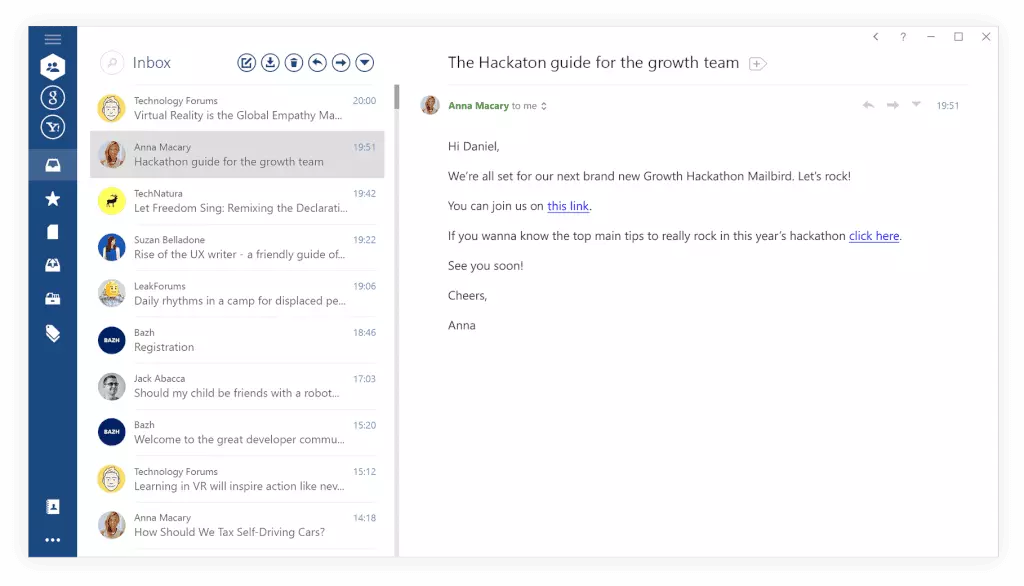
Bandeja de Entrada Unificada
Esta función obtiene todos tus correos de varias cuentas en una bandeja de entrada simple y bien gestionada. Ves los mensajes por el momento en que fueron entregados, creando un flujo cronológico que tiene sentido. También puedes ver todas las cuentas en la barra lateral de la izquierda. La Bandeja de entrada unificada tiene las mismas carpetas a las que estás acostumbrado, como entrantes, enviados, papelera, etc.
También puedes optar por unificar solo algunas de tus cuentas de correo - digamos cuatro de siete. Puedes eliminar cuentas individuales de la Bandeja de entrada unificada fácilmente. Ve a tu menú de Mailbird en la esquina superior izquierda. Luego elige Opciones -> Cuentas y haz clic en la cuenta que te gustaría añadir o excluir en Bandeja de entrada unificada Plus. O puedes añadirlas más tarde si cambias de opinión.
Cambiar entre cuentas
Cuando añades varias cuentas a Mailbird, es increíblemente fácil cambiar entre ellas si quieres gestionarlas todas por separado. Para añadir una nueva cuenta simplemente abre Configuración y haz clic en Opciones -> Cuentas. Verás el botón Añadir cuenta a la derecha. Escribe tu usuario y contraseña, y el sistema añadirá automáticamente todos los correos a tu Mailbird.
También puedes editar tus configuraciones de IMAP o POP3. Y puedes elegir un icono para cada cuenta. Hacer clic en los iconos es la forma de cambiar entre las cuentas - es así de simple.
Como puedes ver, gestionar múltiples cuentas en Mailbird es refrescantemente simple. No tienes que profundizar en código o navegar por procedimientos de configuración complicados. Concéntrate en lo que es importante sobre tus correos, y Mailbird se encargará de la rutina.
7 Características Más Impresionantes de Mailbird que Potencian tu Productividad en 2026
1. Ahorradoras de tiempo
Normalmente no notamos las rutinas a corto plazo en el proceso de revisar correo. Pero devoran tantos minutos preciosos que, al final, sientes como si hubieras estado cavando hoyos todo el día. Eso se debe parcialmente a la necesidad constante de reenfocar tu atención. Estos problemas pueden solucionarse.
- El lector rápido te lleva a través del mensaje bit a bit para que tu atención no divague.
- La función de respuesta rápida continúa eso permitiéndote redactar una respuesta justo ahí en la misma ventana. También puedes previsualizar un archivo adjunto ahí.
- La respuesta en línea te ayuda a no perderte nada importante si un correo requiere tu atención especial.
- Cancelar suscripción con un clic (vía integración Unroll.me) y la nueva opción Bloquear remitente mantienen tu bandeja de entrada limpia.
Para ahorrarte aún más tiempo y esfuerzo, configúrate atajos de teclado. Y cancela la suscripción de correos no deseados en solo un clic usando la integración Unroll.me.
2. Capacidades de Búsqueda Avanzada y Seguimiento de Correo
A veces es difícil recordar dónde está ubicado exactamente el correo o archivo que necesitas. Si estás usando la Bandeja de entrada unificada, Mailbird puede resolver eso para ti realizando la búsqueda a través de todas tus cuentas simultáneamente. Puedes buscar un mensaje, un archivo adjunto separado, o un avatar.
Mailbird tiene capacidades de búsqueda avanzadas para que puedas controlar la búsqueda con diferentes opciones de filtro. Especifica una dirección de remitente o tamaño de correo, y obtendrás la información necesaria en poco tiempo. Además, con seguimiento nativo de correo, puedes ver cuándo los destinatarios abren tus mensajes, eliminando las conjeturas del seguimiento.
3. Integraciones de Mensajería
Cambiar entre varias cuentas no significa solo correo. Probablemente tienes múltiples aplicaciones de mensajería instaladas porque tus amigos y colegas usan diferentes. Mailbird se integra con Facebook, WhatsApp, WeChat y Twitter.
Con las aplicaciones de mensajería integradas, puedes revisarlas justo dentro del cliente de correo mientras limitas posibles distracciones. Puedes revisar todos los canales de comunicación vía una interfaz simple y bellamente diseñada. Mantente enfocado y productivo tanto tiempo como puedas.

4. Opciones de Personalización
Dado que puedes pasar varias horas revisando tu buzón, sería bueno tenerlo organizado según tus preferencias personales. Eso se hace fácilmente en Mailbird. Puedes elegir el idioma, diseño, color y mucho más. Nuestro Tema oscuro es especialmente amado por nuestros clientes. La función de Escalado ajusta el tamaño de la interfaz para ti.
Pero la personalización no es solo sobre el diseño. También puedes configurar la aplicación para que sea más conveniente para ti, por ejemplo, ocultando la barra de tareas o desactivando las notificaciones - todo para hacer que tu bandeja de entrada de correo sea verdaderamente tuya.
5. Potentes Integraciones de Productividad
Ahí es donde Mailbird se convierte en un centro de productividad verdaderamente indispensable. El siguiente nivel sucede cuando un cliente de correo se une con otras aplicaciones que requieres diariamente: sistemas de gestión de proyectos (apoyamos Trello y Asana), servicios de compartir archivos (Dropbox), listas de tareas (Todoist), opciones de videollamadas (Veeting / Whereby), y otros.
Puedes trabajar en equipos en Google Docs, compartir información vía Evernote, y hacer seguimiento de todo en FollowUp.cc. Y todo esto es posible dentro de un cliente de correo sin distracciones por cambiar entre múltiples aplicaciones.
6. Incorporación Fácil
Ya sea que estés usando otro cliente de correo o el correo web sea la única opción que conoces, cambiar a Mailbird no te causará ningún problema. Simplemente descarga el cliente, añade tus cuentas, y comienza tu prueba. ¡Es así de simple!
7. Soporte en Vivo 24/7
Es muy importante para todos los que hacen negocios que los clientes de correo funcionen sin problemas. Y ponemos todo nuestro esfuerzo en proporcionar exactamente este tipo de experiencia de correo. Pero en caso de que algo inesperado suceda o simplemente necesites algún consejo, nuestro equipo de soporte está disponible 24/7. Recibimos todas las consultas y respondemos tan rápido como sea posible.
Para Resumir
Configurar una bandeja de entrada unificada de Outlook es posible de tres formas: a través de opciones de Carpetas de búsqueda, vía la función de Reglas, y añadiendo piezas de código para usuarios avanzados. Todos pueden ser bastante complicados y aún no te darán el resultado que esperas. Por ejemplo, no puedes guardar la búsqueda, y la nueva aplicación de Outlook no admite algunos de estos métodos en absoluto. Si no te apetece programar, el sistema tampoco parece ayudarte.
Una Bandeja de entrada unificada bien organizada en el cliente de correo Mailbird resuelve el asunto mucho más fácil que crear una bandeja de entrada unificada de Outlook. Puedes añadir todas tus cuentas o solo algunas de ellas y cambiar entre las cuentas en un clic. Añadir mensajería y aplicaciones de productividad convierte a Mailbird en tu propia estación de trabajo poderosa completamente personalizada. ¡Compruébalo tú mismo!
Preguntas Frecuentes
¿Tiene Outlook una bandeja de entrada unificada en 2026?
Desafortunadamente, Microsoft Outlook aún no ofrece una verdadera bandeja de entrada unificada en Windows desde 2026. Ni Outlook 2021 ni el nuevo Outlook para Microsoft 365 te permiten ver todos los correos de múltiples cuentas en una carpeta de bandeja de entrada. (Las aplicaciones móviles de Outlook y Outlook para Mac sí tienen una vista de "Todas las bandejas", pero la versión de escritorio de Windows no.) Los usuarios de Windows aún deben hacer clic en cada cuenta por separado o usar soluciones como carpetas de búsqueda. Esta función solicitada durante mucho tiempo sigue ausente, razón por la cual muchas personas recurren a clientes de correo de terceros como Mailbird para una experiencia de bandeja de entrada unificada.
¿Cómo veo todas mis bandejas de entrada en Outlook?
Outlook para Windows no tiene una bandeja de entrada "Todas las cuentas" con un clic, pero puedes aproximarte de algunas formas:
1. Buscar en todos los buzones - Usa la barra de búsqueda y selecciona "Todos los buzones" para consultar mensajes en cada cuenta (debes rehacer la búsqueda cada vez).
2. Reglas personalizadas - Crea reglas para copiar mensajes entrantes de cada cuenta en una carpeta.
3. Macros VBA - Usa un script VBA (solo funciona en versiones clásicas de Outlook).
Estos métodos son torpes y pueden no funcionar en la nueva aplicación de Outlook. Por el contrario, Mailbird proporciona una bandeja de entrada unificada real desde el primer momento.
¿Obtendrá Microsoft Outlook alguna vez una bandeja de entrada unificada?
Microsoft aún no ha anunciado ninguna función oficial de bandeja de entrada unificada para Outlook en Windows. Los usuarios la han estado pidiendo durante años, y hubo indicios de que el nuevo Outlook podría incluirla en el futuro. Sin embargo, a principios de 2026, el Nuevo Outlook aún carece de soporte de bandeja de entrada unificada. Es posible que Microsoft pueda añadir una bandeja de entrada combinada en una actualización posterior, pero no hay un cronograma confirmado. Si una bandeja de entrada unificada es crítica para ti ahora mismo, puede ser mejor usar un cliente de correo alternativo que admita esta función en lugar de esperar a Microsoft.
¿Cuál es la mejor alternativa a Outlook para una bandeja de entrada unificada?
Mailbird es ampliamente considerado como una de las mejores alternativas, particularmente para usuarios de Windows que necesitan una bandeja de entrada unificada. Fue construido con la gestión unificada de correo en mente - puedes ver y buscar todos tus correos a través de cuentas en una bandeja de entrada, sin complicaciones. Además, Mailbird ofrece una interfaz limpia y personalizable y características que Outlook carece, como aplicaciones de mensajería integradas, seguimiento de correo, y herramientas de cancelar suscripción/bloqueo con un clic. Muchos usuarios eligen Mailbird por su diseño moderno y conjunto robusto de características que hace que gestionar múltiples cuentas sea mucho más fácil.
¿Cómo cancelo la suscripción o bloqueo correos no deseados en Mailbird vs. Outlook?
Mailbird lo hace muy simple. Para boletines o correos de marketing, Mailbird se integra con un servicio llamado Unroll.me - puedes cancelar la suscripción de correos masivos no deseados con solo un clic directamente en la interfaz de Mailbird. Para remitentes individuales, Mailbird introdujo una función nativa de Bloquear remitente: simplemente haz clic derecho en un correo (o usa el menú) y elige "Bloquear remitente". Después de eso, cualquier nuevo correo de esa dirección omitirá tu bandeja de entrada automáticamente. En Outlook, puedes configurar filtros de bloqueo o correo no deseado, pero requiere profundizar en la configuración de Outlook y no siempre previene que los mensajes se sincronicen antes del filtrado. El enfoque de Mailbird es más fácil de usar, ayudando a mantener el spam y correos intrusivos fuera de la vista.


