Как настроить единый почтовый ящик в Outlook: Быстрый гид 2026

Управление несколькими почтовыми ящиками в Outlook для различных целей становится сложнее по мере добавления новых. Иногда вы тратите часы на их пролистывание, пытаясь найти нужное сообщение. Вы надеялись бы запомнить, в каком ящике оно было. Или вдруг понимаете, что важное сообщение оказалось незамеченным, и клиент ждет вашего срочного ответа уже пять часов. Упс.
Управление несколькими учетными записями электронной почты в Outlook может показаться сложной задачей, особенно поскольку даже в 2026, Outlook для Windows по-прежнему не предлагает настоящий объединенный почтовый ящик для всех ваших электронных писем. Последнее приложение Microsoft "New Outlook" (теперь стандартное в Windows 11) представило обновленный интерфейс Microsoft 365, но оно оставило многих пользователей разочарованными, исключив вид "Все папки входящих" и даже добавив неизбежную рекламу для бесплатных пользователей. В то время как мобильные версии Outlook и версии для Mac давно предлагают объединенную папку входящих, пользователи Windows по-прежнему вынуждены кликать по отдельным учетным записям, рискуя пропустить сообщения и тратя драгоценное время на поиск в каждой папке.
Чтобы усложнить ситуацию, несколько когда-то популярных почтовых клиентов исчезли в последние годы. Например, собственный Windows Live Mail от Microsoft был прекращен еще в 2017 году, а инновационное приложение Newton Mail объявило о своем закрытии в 2024 году. С меньшим количеством альтернатив и растущей нагрузкой электронной почты (средний человек теперь использует примерно две учетные записи электронной почты), пользователи все чаще ищут лучший способ объединить и управлять своими папками входящих.
В этом обновленном руководстве мы сначала покажем вам, как (и можно ли) настроить объединенный почтовый ящик Outlook, используя доступные обходные пути. Затем мы представим Mailbird – лучшую альтернативу Outlook – и как он легко работает с несколькими учетными записями с такими функциями, как интегрированные приложения, отслеживание электронной почты и отписка в один клик от нежелательных отправителей.
Решение объединенного почтового ящика Microsoft Outlook (обновление 2026)
Microsoft Outlook остается одним из самых популярных почтовых клиентов, но он по-прежнему не имеет полноценной функции объединенного почтового ящика даже в 2026, несмотря на то, что пользователи просят об этом уже годы. Новое приложение Outlook (которое было развернуто в 2023-2024 годах) в настоящее время не поддерживает некоторые устаревшие функции, такие как папки поиска или макросы VBA для создания опыта объединенного почтового ящика. Однако все еще есть несколько обходных путей, чтобы обойти это постоянное ограничение Outlook.
1. Вы можете создать поиск.
Первый вариант настройки объединенного почтового ящика Outlook 365 – создание поискового запроса. Этот метод работает как в классическом Outlook, так и в новом Outlook для Microsoft 365.
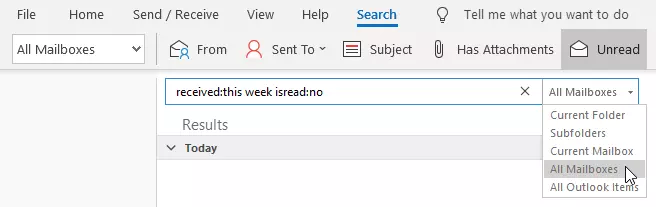
Для этого вам нужно активировать поле поиска и ввести запрос, который обозначит тип сообщений, которые вы хотите видеть. Не забудьте выбрать "Все почтовые ящики" из выпадающего списка рядом с окном поиска, прежде чем нажать Enter. Примечание: В новом интерфейсе Outlook эта опция появляется как "Все учетные записи" в области поиска.
В результате вы увидите все электронные письма, соответствующие запросу, но вам придется повторять этот поиск каждый раз, когда вам нужен опыт объединенного почтового ящика. Вот пример поиска:
2. Вы можете создать правило.
Другой метод создания объединенного почтового ящика в Outlook – создание правила. Этот подход лучше работает в классических версиях Outlook.
Если вам комфортно с техническими настройками, вы можете создать фильтр с функцией "Новое правило". Но сначала создайте папку под названием "Объединенный почтовый ящик" или как бы вы ни хотели её назвать. Затем откройте Мастер правил. Вот тут-то дела начинают усложняться.
Вам нужно применить правило к получаемым сообщениям, поэтому выберите эту опцию. Теперь вам нужно:
- Указать критерии, которые будут "через указанную учетную запись".
- Выбрать учетную запись, в которой вы создали новую папку, и выбрать эту папку.
- Добавить правило к каждой учетной записи, которую вы хотите отправлять в "объединенную" папку.
3. Вы можете использовать код Visual Basic для создания макроса.
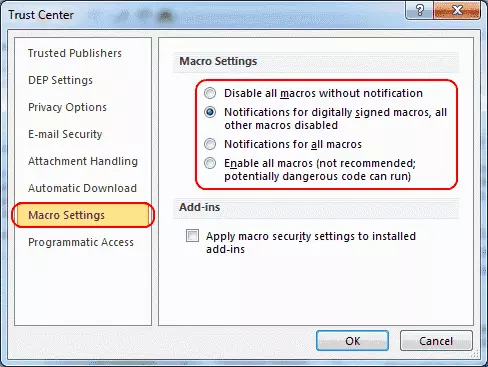
Для тех, кто готов к небольшому приключению, попробуйте простое программирование через Microsoft Visual Basic. Важное примечание: Этот метод работает только в классических версиях Outlook, поскольку новое приложение Outlook не поддерживает макросы VBA. Сначала вам нужно включить макросы или включить уведомления для цифрово подписанных:
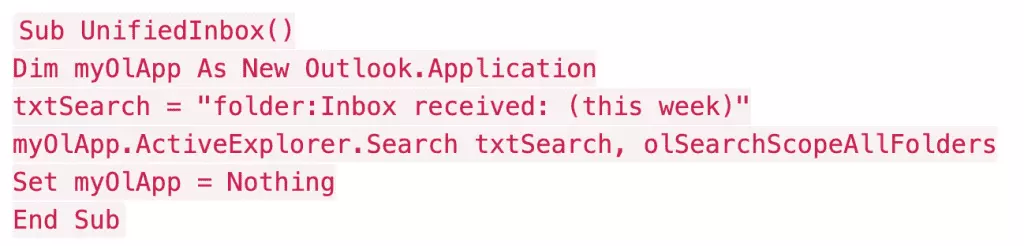
Затем вам нужно перезапустить Outlook и открыть новый проект в редакторе VBA и код, который будет тянуть почту в объединенный почтовый ящик. Код для входящих сообщений будет выглядеть так:
А код для отправленных сообщений будет выглядеть так:
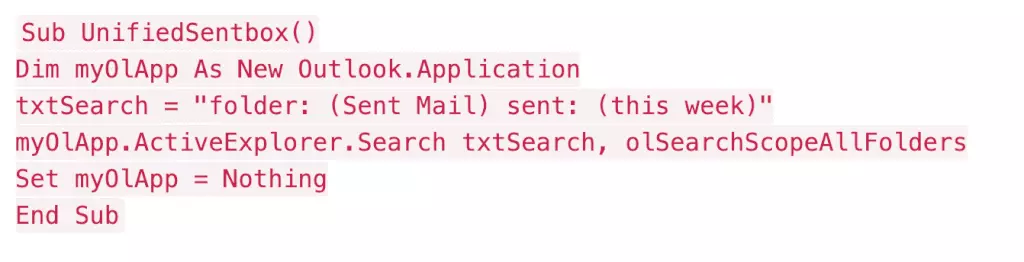
Как вы можете видеть, ни один из этих вариантов не является простым или удобным для пользователя, и они не создают удобную папку Outlook "Вся почта". Это как попытка заставить параллельные линии пересечься. Но есть гораздо лучшая альтернатива.
Более простой и удобный вариант получения объединенного почтового ящика
Даже если у вас есть технические навыки для реализации этих обходных путей, вы, вероятно, не хотите тратить свое драгоценное время на такие сложные настройки. Вот тут-то и появляется Mailbird – почтовый клиент, специально разработанный для решения именно этих проблем без требования каких-либо навыков программирования или сложных конфигураций.
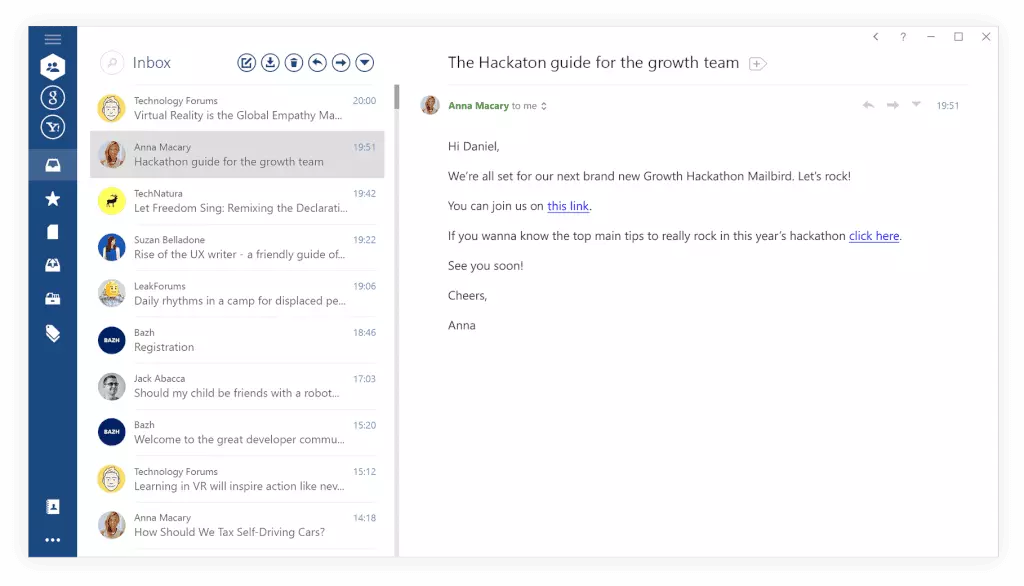
Объединенный почтовый ящик уже встроен в ваше приложение Mailbird с первого дня. Вы просто подключаете учетные записи электронной почты, которые хотите видеть в своей папке входящих, и все появляется вместе автоматически. Это экономит вам массу времени и усилий:
- Легко ищите то, что вам нужно, во всех ваших учетных записях одновременно.
- Управляйте учетными записями вместе или по отдельности с переключением в один клик.
- Встроенное отслеживание электронной почты, чтобы видеть, когда получатели открывают ваши сообщения.
- Функции отписки в один клик и блокировки отправителя для поддержания чистоты папки входящих.
И многое другое! Аккуратно разработанный интерфейс делает весь опыт еще более приятным. Mailbird имеет все функции, которые вы любите в удобной электронной почте: организованные папки, удобные фильтры, напоминания о вложениях и отмена отправки. Кстати, опция отмены дает вам до 30 секунд, чтобы передумать и вернуть неправильно отправленное электронное письмо.
Как использовать несколько учетных записей электронной почты в Mailbird
Есть множество преимуществ использования нескольких учетных записей электронной почты, и Mailbird – это золотой инструмент, который делает их управление более удобным благодаря объединенному почтовому ящику и легкому переключению между учетными записями. Вот как это работает на практике:
Объединенный почтовый ящик
Эта функция собирает все ваши электронные письма из различных учетных записей в одну простую, хорошо управляемую папку входящих. Вы видите сообщения по времени их доставки, создавая хронологический поток, который имеет смысл. Вы также можете видеть все учетные записи на боковой панели слева. Объединенный почтовый ящик имеет те же папки, к которым вы привыкли, такие как входящие, отправленные, корзина и т.д.
Вы также можете выбрать объединение только некоторых из ваших учетных записей электронной почты – скажем, четыре из семи. Вы можете легко удалить отдельные учетные записи из объединенного почтового ящика. Перейдите в меню Mailbird в левом верхнем углу. Затем выберите Параметры -> Учетные записи и нажмите на учетную запись, которую вы хотели бы добавить или исключить в Unified Inbox Plus. Или вы можете добавить их позже, если передумаете.
Переключение между учетными записями
Когда вы добавляете несколько учетных записей в Mailbird, невероятно легко переключаться между ними, если вы хотите управлять ими всеми по отдельности. Чтобы добавить новую учетную запись, просто откройте Настройки и нажмите Параметры -> Учетные записи. Вы увидите кнопку "Добавить учетную запись" справа. Введите свой логин и пароль, и система автоматически добавит все электронные письма в ваш Mailbird.
Вы также можете редактировать свои настройки IMAP или POP3. И вы можете выбрать иконку для каждой учетной записи. Нажатие на иконки – это способ переключения между учетными записями – вот так просто.
Как вы можете видеть, управление несколькими учетными записями в Mailbird освежающе просто. Вам не нужно углубляться в код или проходить через сложные процедуры настройки. Сосредоточьтесь на том, что важно в ваших электронных письмах, и Mailbird позаботится о рутине.
7 других потрясающих функций Mailbird, которые повышают вашу продуктивность в 2026
1. Экономия времени
Мы обычно не замечаем краткосрочные рутинные процедуры в процессе проверки электронной почты. Но они поглощают так много драгоценных минут, что в конце концов вы чувствуете себя так, как будто копали ямы весь день. Это частично из-за постоянной потребности перефокусировать ваше внимание. Эти проблемы, однако, можно решить.
- Быстрый читатель проводит вас через сообщение по частям, чтобы ваше внимание не блуждало.
- Функция быстрого ответа продолжает это, позволяя вам составить ответ прямо в том же окне. Вы также можете просмотреть вложение там.
- Встроенный ответ помогает вам не пропустить ничего важного, если электронное письмо требует вашего особого внимания.
- Отписка в один клик (через интеграцию Unroll.me) и новая опция блокировки отправителя поддерживают чистоту вашей папки входящих.
Чтобы сэкономить еще больше времени и усилий, установите себе сочетания клавиш. И отпишитесь от нежелательных электронных писем всего в один клик, используя интеграцию Unroll.me.
2. Расширенные возможности поиска и отслеживание электронной почты
Иногда трудно вспомнить, где именно находится нужная вам почта или файл. Если вы используете объединенный почтовый ящик, Mailbird может решить это для вас, выполняя поиск во всех ваших учетных записях одновременно. Вы можете искать сообщение, отдельное вложение или аватар.
Mailbird имеет расширенные возможности поиска, так что вы можете контролировать поиск с помощью различных опций фильтрации. Укажите адрес отправителя или размер электронного письма, и вы получите необходимую информацию в кратчайшие сроки. Плюс, с встроенным отслеживанием электронной почты, вы можете видеть, когда получатели открывают ваши сообщения, убирая догадки из последующих действий.
3. Интеграция мессенджеров
Переключение между различными учетными записями означает не только электронную почту. У вас, вероятно, установлено несколько приложений для обмена сообщениями, потому что ваши друзья и коллеги используют разные. Mailbird интегрируется с Facebook, WhatsApp, WeChat и Twitter.
С встроенными приложениями-мессенджерами вы можете проверять их прямо внутри почтового клиента, ограничивая возможные отвлечения. Вы можете проверять все каналы связи через один простой, красиво разработанный интерфейс. Оставайтесь сосредоточенными и продуктивными как можно дольше.

4. Опции персонализации
Поскольку вы можете провести несколько часов, просматривая свой почтовый ящик, было бы неплохо организовать его в соответствии с вашими личными предпочтениями. Это легко делается в Mailbird. Вы можете выбрать язык, макет, цвет и многое другое. Наша темная тема особенно любима нашими клиентами. Функция масштабирования настраивает размер пользовательского интерфейса для вас.
Но персонализация касается не только дизайна. Вы также можете настроить приложение так, чтобы оно было наиболее удобным для вас, например, скрыв панель задач или отключив уведомления – все, чтобы сделать вашу папку входящих электронной почты действительно вашей.
5. Мощные интеграции продуктивности
Вот где Mailbird превращается в действительно незаменимый центр продуктивности. Повышение уровня происходит, когда почтовый клиент объединяется с другими приложениями, которые вам нужны ежедневно: системы управления проектами (мы поддерживаем Trello и Asana), службы обмена файлами (Dropbox), списки задач (Todoist), опции видеозвонков (Veeting / Whereby) и другие.
Вы можете работать в командах в Google Docs, делиться информацией через Evernote и отслеживать все в FollowUp.cc. И все это возможно в рамках одного почтового клиента без отвлечений для переключения между несколькими приложениями.
6. Легкая интеграция
Используете ли вы другой почтовый клиент или веб-почта – единственная опция, которую вы знаете, переход на Mailbird не доставит вам никаких проблем. Просто загрузите клиент, добавьте свои учетные записи и начните пробный период. Вот так просто!
7. Живая поддержка 24/7
Очень важно для всех, кто ведет бизнес, чтобы почтовые клиенты работали безупречно. И мы прилагаем все усилия, чтобы обеспечить именно такой опыт работы с электронной почтой. Но на случай, если произойдет что-то неожиданное или вам просто нужен совет, наша команда поддержки доступна 24/7. Мы получаем все запросы и отвечаем как можно быстрее.
Подведение итогов
Настройка объединенного почтового ящика Outlook возможна тремя способами: через опции папок поиска, через функцию правил и добавлением фрагментов кода для продвинутых пользователей. Все они могут быть довольно сложными и все равно не принесут вам ожидаемого результата. Например, вы не можете сохранить поиск, а новое приложение Outlook вообще не поддерживает некоторые из этих методов. Если вам не хочется программировать, система тоже не чувствует желания вам помочь.
Аккуратно организованный объединенный почтовый ящик в почтовом клиенте Mailbird решает вопрос гораздо проще, чем создание объединенного почтового ящика Outlook. Вы можете добавить все свои учетные записи или только некоторые из них и переключаться между учетными записями одним кликом. Добавление мессенджеров и приложений продуктивности превращает Mailbird в вашу собственную полностью настроенную мощную рабочую станцию. Убедитесь сами!
FAQ
Есть ли у Outlook объединенный почтовый ящик в 2026?
К сожалению, Microsoft Outlook по-прежнему не предлагает настоящий объединенный почтовый ящик в Windows по состоянию на 2026. Ни Outlook 2021, ни новый Outlook для Microsoft 365 не позволяют просматривать все электронные письма из нескольких учетных записей в одной папке входящих. (Мобильные приложения Outlook и Outlook для Mac имеют представление "Все папки входящих", но настольная версия Windows – нет.) Пользователи Windows по-прежнему должны кликать по каждой учетной записи отдельно или использовать обходные пути, такие как папки поиска. Эта долго запрашиваемая функция остается отсутствующей, поэтому многие люди обращаются к сторонним почтовым клиентам, таким как Mailbird для опыта объединенного почтового ящика.
Как мне увидеть все мои папки входящих в Outlook?
Outlook для Windows не имеет папки входящих "Все учетные записи" в один клик, но вы можете приблизиться к этому несколькими способами:
1. Поиск по всем почтовым ящикам – Используйте панель поиска и выберите "Все почтовые ящики" для запроса сообщений по всем учетным записям (вы должны повторять поиск каждый раз).
2. Пользовательские правила – Создайте правила для копирования входящих сообщений из каждой учетной записи в одну папку.
3. VBA макросы – Используйте VBA скрипт (работает только в классических версиях Outlook).
Эти методы неуклюжи и могут не работать в новом приложении Outlook. В отличие от этого, Mailbird предоставляет настоящий объединенный почтовый ящик из коробки.
Получит ли Microsoft Outlook когда-нибудь объединенный почтовый ящик?
Microsoft еще не объявил о какой-либо официальной функции объединенного почтового ящика для Outlook в Windows. Пользователи просят об этом уже годы, и были намеки, что новый Outlook может включить это в будущем. Однако по состоянию на начало 2026, New Outlook по-прежнему не имеет поддержки объединенного почтового ящика. Возможно, Microsoft может добавить объединенную папку входящих в более позднем обновлении, но нет подтвержденного расписания. Если объединенный почтовый ящик критически важен для вас прямо сейчас, возможно, лучше использовать альтернативный почтовый клиент, который поддерживает эту функцию, вместо ожидания Microsoft.
Какая лучшая альтернатива Outlook для объединенного почтового ящика?
Mailbird широко считается одной из лучших альтернатив, особенно для пользователей Windows, которым нужен объединенный почтовый ящик. Он был создан с учетом объединенного управления электронной почтой – вы можете просматривать и искать все ваши электронные письма по учетным записям в одной папке входящих без хлопот. Кроме того, Mailbird предлагает чистый, настраиваемый интерфейс и функции, которых нет у Outlook, такие как интегрированные приложения для обмена сообщениями, отслеживание электронной почты и инструменты отписки/блокировки в один клик. Многие пользователи выбирают Mailbird за его современный дизайн и надежный набор функций, который делает управление несколькими учетными записями намного проще.
Как отписаться или заблокировать нежелательные электронные письма в Mailbird против Outlook?
Mailbird делает это очень просто. Для рассылок или маркетинговых электронных писем Mailbird интегрируется с сервисом под названием Unroll.me – вы можете отписаться от нежелательных массовых электронных писем всего одним кликом прямо в интерфейсе Mailbird. Для отдельных отправителей Mailbird представил встроенную функцию Блокировать отправителя: просто щелкните правой кнопкой мыши на электронном письме (или используйте меню) и выберите "Заблокировать отправителя". После этого любые новые электронные письма с этого адреса автоматически пропустят вашу папку входящих. В Outlook вы можете настроить фильтры блокировки или спама, но это требует копания в настройках Outlook и не всегда предотвращает синхронизацию сообщений перед фильтрацией. Подход Mailbird более удобен для пользователя, помогая вам держать спам и назойливые электронные письма вне поля зрения.


