Comment Configurer une Boîte de Réception Unifiée dans Outlook : Guide Rapide 2026

Gérer plusieurs boîtes mail dans Outlook pour divers objectifs devient plus difficile au fur et à mesure que vous en ajoutez. Parfois, vous passez des heures à les parcourir toutes, essayant de trouver le message dont vous avez besoin. Vous aimeriez vous rappeler dans quelle boîte il se trouvait. Ou bien, soudain, vous réalisez qu'un message super important est resté en attente, et un client attend votre réponse urgente depuis cinq heures. Oups.
Gérer plusieurs comptes de messagerie dans Outlook peut sembler écrasant, surtout qu'encore en 2026, Outlook pour Windows n'offre toujours pas de vraie boîte de réception unifiée pour tous vos e-mails. La dernière application Microsoft "New Outlook" (maintenant par défaut sur Windows 11) a introduit une interface Microsoft 365 rafraîchie, mais elle a laissé de nombreux utilisateurs frustrés en omettant une vue "Toutes les boîtes de réception" et même en ajoutant des publicités inévitables pour les utilisateurs gratuits. Alors que les versions mobiles et Mac d'Outlook offrent depuis longtemps une boîte de réception combinée, les utilisateurs Windows sont encore coincés à cliquer à travers des comptes séparés, risquant de manquer des messages et perdant un temps précieux à chercher dans chaque dossier.
Pour compliquer les choses, plusieurs clients de messagerie autrefois populaires ont disparu ces dernières années. Par exemple, le propre Windows Live Mail de Microsoft a été abandonné en 2017, et l'application innovante Newton Mail a annoncé sa fermeture en 2024. Avec moins d'alternatives et des charges d'e-mails croissantes (la personne moyenne utilise maintenant environ deux comptes de messagerie), les utilisateurs cherchent de plus en plus un meilleur moyen d'unifier et de gérer leurs boîtes de réception.
Dans ce guide mis à jour, nous vous montrerons d'abord comment (et si) vous pouvez configurer une boîte de réception unifiée Outlook en utilisant les solutions de contournement disponibles. Ensuite, nous présenterons Mailbird – la meilleure alternative à Outlook – et comment il gère sans effort plusieurs comptes avec des fonctionnalités comme les applications intégrées, le suivi des e-mails et la désinscription en un clic pour les expéditeurs indésirables.
Solution de Boîte de Réception Unifiée Microsoft Outlook (Mise à jour 2026)
Microsoft Outlook reste parmi les clients de messagerie les plus populaires, pourtant il n'a toujours pas de fonction de boîte de réception unifiée à part entière même en 2026, malgré les demandes des utilisateurs depuis des années. La nouvelle application Outlook (qui a été déployée en 2023-2024) ne prend actuellement pas en charge certaines fonctionnalités héritées comme les Dossiers de recherche ou les macros VBA pour créer une expérience de boîte de réception unifiée. Cependant, il existe encore quelques solutions de contournement pour contourner cette limitation persistante d'Outlook.
1. Vous pouvez créer une recherche.
La première option pour configurer une boîte de réception unifiée Outlook 365 est de créer une requête de recherche. Cette méthode fonctionne à la fois dans Outlook classique et le nouvel Outlook pour Microsoft 365.
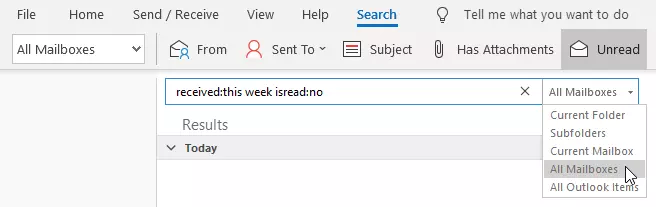
Pour cela, vous devez activer le champ de recherche et taper une requête qui désignera le type de messages que vous voulez voir. N'oubliez pas de choisir "Toutes les boîtes aux lettres" dans la liste déroulante à côté de la zone de recherche avant d'appuyer sur Entrée. Note : Dans la nouvelle interface Outlook, cette option apparaît comme "Tous les comptes" dans la portée de recherche.
En conséquence, vous verrez tous les e-mails qui correspondent à la requête, mais vous devrez répéter cette recherche à chaque fois que vous avez besoin d'une expérience de boîte de réception unifiée. Voici un exemple de recherche :
2. Vous pouvez créer une règle.
Une autre méthode pour créer une boîte de réception unifiée dans Outlook est de créer une règle. Cette approche fonctionne mieux dans les versions classiques d'Outlook.
Si vous êtes à l'aise avec les paramètres techniques, vous pouvez créer un filtre avec la fonction Nouvelle règle. Mais d'abord, créez un dossier sous le nom "Boîte de réception unifiée" ou comme vous souhaitez l'appeler. Ensuite, ouvrez l'Assistant règles. C'est là que les choses commencent à devenir plus compliquées.
Vous devez appliquer une règle aux messages que vous recevez, alors sélectionnez cette option. Maintenant vous devez :
- Spécifier les critères, qui seront "via le compte spécifié."
- Sélectionner le compte dans lequel vous avez créé le nouveau dossier et choisir ce dossier.
- Ajouter une règle à chaque compte que vous voulez envoyer vers le dossier "unifié".
3. Vous pouvez utiliser du code Visual Basic pour créer une macro.
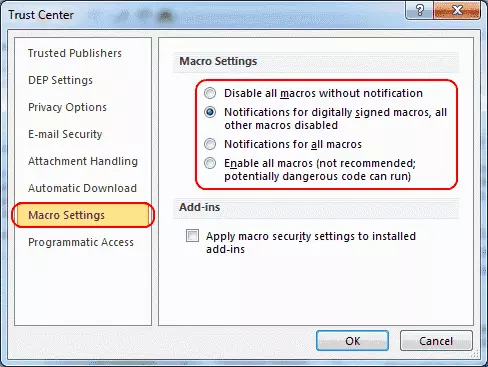
Pour ceux qui sont prêts pour un peu d'aventure, essayez le codage simple via Microsoft Visual Basic. Note importante : Cette méthode ne fonctionne que dans les versions classiques d'Outlook, car la nouvelle application Outlook ne prend pas en charge les macros VBA. D'abord, vous devrez activer les macros ou activer les notifications pour celles signées numériquement :
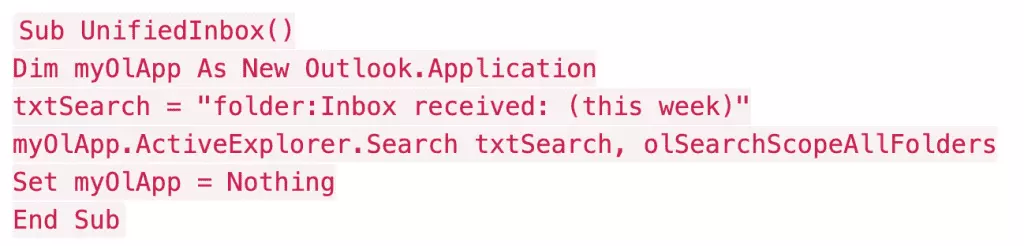
Ensuite, vous devez redémarrer Outlook et ouvrir un nouveau projet dans l'éditeur VBA et le code qui tirera le courrier dans une boîte de réception unifiée. Le code pour les messages entrants ressemblera à ceci :
Et le code pour les messages envoyés ressemblera à ceci :
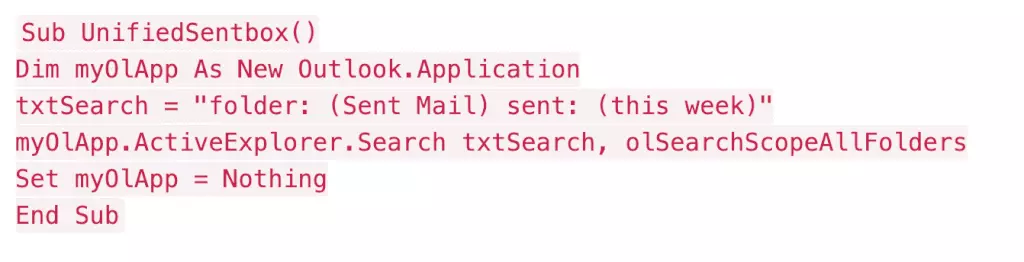
Comme vous pouvez le voir, aucune de ces options n'est simple ou conviviale, ni ne crée réellement un dossier Outlook Tout le courrier pratique. C'est comme essayer de faire se croiser des lignes parallèles. Mais il y a une bien meilleure alternative.
Une Option Plus Facile et Plus Pratique pour Obtenir une Boîte aux Lettres Unifiée
Même si vous avez les compétences techniques pour implémenter ces solutions de contournement, vous ne voulez probablement pas passer votre temps précieux sur des configurations si compliquées. C'est là qu'intervient Mailbird – un client de messagerie spécialement développé pour résoudre exactement ces problèmes sans nécessiter de compétences de codage ou de configurations complexes.
Une boîte de réception unifiée est déjà intégrée dans votre application Mailbird dès le premier jour. Vous connectez simplement les comptes de messagerie que vous voulez voir dans votre boîte de réception, et tout apparaît ensemble automatiquement. Cela vous fait économiser énormément de temps et d'efforts :
- Recherchez facilement ce dont vous avez besoin dans tous vos comptes simultanément.
- Gérez les comptes ensemble ou séparément avec un changement en un clic.
- Suivi natif des e-mails pour voir quand les destinataires ouvrent vos messages.
- Fonctionnalités de désinscription en un clic et de blocage d'expéditeur pour garder votre boîte de réception propre.
Et bien plus encore ! Une interface élégamment conçue rend toute l'expérience encore plus agréable. Mailbird a toutes les fonctionnalités que vous aimez dans les e-mails pratiques : dossiers organisés, filtres pratiques, rappels de pièces jointes et annulation d'envoi. Au fait, l'option d'annulation vous donne jusqu'à 30 secondes pour changer d'avis et récupérer votre e-mail mal envoyé.
Comment Utiliser Plusieurs Comptes de Messagerie dans Mailbird
Il y a une multitude d'avantages à utiliser plusieurs comptes de messagerie, et Mailbird est un outil précieux qui rend leur gestion plus pratique grâce à la boîte de réception unifiée et le changement facile entre les comptes. Voici comment cela fonctionne en pratique :
Boîte de réception unifiée
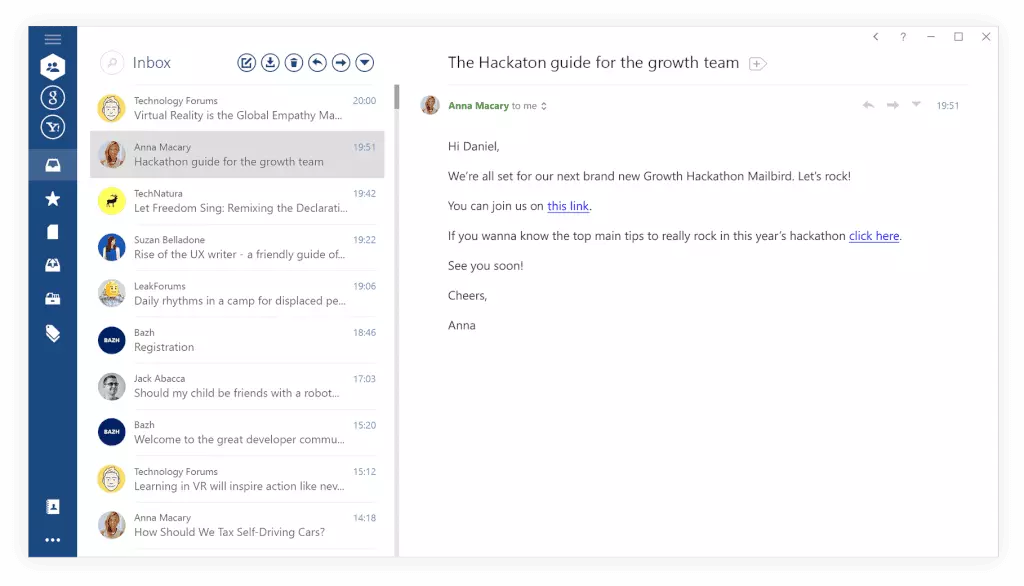
Cette fonctionnalité rassemble tous vos e-mails de divers comptes dans une boîte de réception simple et bien gérée. Vous voyez les messages selon l'heure à laquelle ils ont été livrés, créant un flux chronologique qui a du sens. Vous pouvez également voir tous les comptes sur la barre latérale à gauche. La boîte de réception unifiée a les mêmes dossiers auxquels vous êtes habitué, comme entrants, envoyés, corbeille, etc.
Vous pouvez également choisir d'unifier seulement certains de vos comptes de messagerie – disons quatre sur sept. Vous pouvez facilement retirer des comptes individuels de la boîte de réception unifiée. Allez à votre menu Mailbird dans le coin supérieur gauche. Ensuite, choisissez Options -> Comptes et cliquez sur le compte que vous aimeriez ajouter ou exclure dans Unified Inbox Plus. Ou vous pouvez les ajouter plus tard si vous changez d'avis.
Basculer entre les comptes
Quand vous ajoutez plusieurs comptes à Mailbird, il est incroyablement facile de basculer entre eux si vous voulez les gérer tous séparément. Pour ajouter un nouveau compte, ouvrez simplement les Paramètres et cliquez sur Options -> Comptes. Vous verrez le bouton Ajouter un compte à droite. Tapez votre identifiant et mot de passe, et le système ajoutera automatiquement tous les e-mails à votre Mailbird.
Vous pouvez également modifier vos paramètres IMAP ou POP3. Et vous pouvez choisir une icône pour chaque compte. Cliquer sur les icônes est la façon de basculer entre les comptes – c'est aussi simple que ça.
Comme vous pouvez le voir, gérer plusieurs comptes dans Mailbird est rafraîchissant de simplicité. Vous n'avez pas à creuser profondément dans le code ou naviguer à travers des procédures de paramètres compliquées. Concentrez-vous sur ce qui est important dans vos e-mails, et Mailbird s'occupera de la routine.
7 Autres Fonctionnalités Éblouissantes de Mailbird Qui Boostent Votre Productivité en 2026
1. Économiseurs de temps
Nous ne remarquons généralement pas les routines à court terme dans le processus de vérification des e-mails. Mais elles dévorent tant de minutes précieuses qu'à la fin, vous avez l'impression d'avoir creusé des trous toute la journée. C'est en partie à cause du besoin constant de refocaliser votre attention. Ces problèmes peuvent cependant être aidés.
- Le lecteur rapide vous fait passer le message bit par bit pour que votre attention ne vagabonde pas.
- La fonction de réponse rapide continue cela en vous permettant de rédiger une réponse directement dans la même fenêtre. Vous pouvez aussi prévisualiser une pièce jointe là.
- La réponse en ligne vous aide à ne rien manquer d'important si un e-mail nécessite votre attention spéciale.
- La désinscription en un clic (via l'intégration Unroll.me) et la nouvelle option Bloquer l'expéditeur gardent votre boîte de réception propre.
Pour vous faire économiser encore plus de temps et d'efforts, définissez-vous des raccourcis clavier. Et désabonnez-vous des e-mails indésirables en un clic en utilisant l'intégration Unroll.me.
2. Capacités de recherche avancées et suivi des e-mails
Il est parfois difficile de se rappeler où exactement se trouve le courrier ou le fichier dont vous avez besoin. Si vous utilisez la boîte de réception unifiée, Mailbird peut résoudre cela pour vous en effectuant la recherche dans tous vos comptes simultanément. Vous pouvez chercher un message, une pièce jointe séparée ou un avatar.
Mailbird a des capacités de recherche avancées pour que vous puissiez contrôler la recherche avec différentes options de filtre. Spécifiez une adresse d'expéditeur ou la taille de l'e-mail, et vous obtiendrez l'information nécessaire en un rien de temps. De plus, avec le suivi natif des e-mails, vous pouvez voir quand les destinataires ouvrent vos messages, éliminant les devinettes des suivis.
3. Intégrations de messagerie
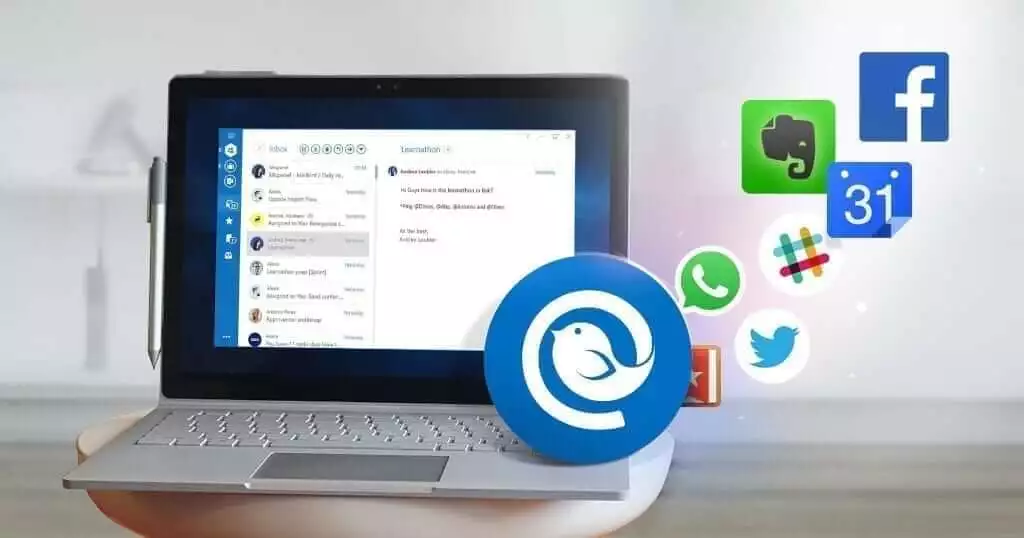
Basculer entre divers comptes ne signifie pas seulement les e-mails. Vous avez probablement plusieurs applications de messagerie installées parce que vos amis et collègues utilisent différentes. Mailbird s'intègre avec Facebook, WhatsApp, WeChat et Twitter.
Avec les applications de messagerie intégrées, vous pouvez les vérifier directement à l'intérieur du client de messagerie tout en limitant les distractions possibles. Vous pouvez vérifier tous les canaux de communication via une interface simple et magnifiquement conçue. Restez concentré et productif aussi longtemps que vous le pouvez.
4. Options de personnalisation
Puisque vous pouvez passer plusieurs heures à parcourir votre boîte aux lettres, ce serait bien de l'avoir organisée selon vos préférences personnelles. C'est facilement fait dans Mailbird. Vous pouvez choisir la langue, la mise en page, la couleur et bien plus. Notre thème sombre est particulièrement aimé par nos clients. La fonction de mise à l'échelle ajuste la taille de l'interface utilisateur pour vous.
Mais la personnalisation ne concerne pas seulement le design. Vous pouvez également configurer l'application pour qu'elle soit la plus pratique pour vous en, par exemple, cachant la barre des tâches ou désactivant les notifications – tout pour rendre votre boîte de réception d'e-mails vraiment vôtre.
5. Intégrations de productivité puissantes
C'est là que Mailbird se transforme en un centre de productivité vraiment indispensable. Le passage au niveau supérieur se produit quand un client de messagerie s'unit avec d'autres applications dont vous avez besoin quotidiennement : systèmes de gestion de projet (nous supportons Trello et Asana), services de partage de fichiers (Dropbox), listes de tâches (Todoist), options d'appels vidéo (Veeting / Whereby) et autres.
Vous pouvez travailler en équipes dans Google Docs, partager des informations via Evernote et garder une trace de tout dans FollowUp.cc. Et tout cela est possible dans un client de messagerie sans distractions pour basculer entre plusieurs applications.
6. Intégration facile
Que vous utilisiez un autre client de messagerie ou que le webmail soit la seule option que vous connaissez, passer à Mailbird ne vous causera aucun problème. Simplement téléchargez le client, ajoutez vos comptes et commencez votre essai. C'est aussi simple que ça !
7. Support en direct 24/7
Il est très important pour tous ceux qui font des affaires que les clients de messagerie fonctionnent sans problème. Et nous mettons tous nos efforts pour fournir exactement ce genre d'expérience de messagerie. Mais au cas où quelque chose d'inattendu arrive ou si vous avez juste besoin de conseils, notre équipe de support est disponible 24/7. Nous recevons toutes les demandes et répondons aussi rapidement que possible.
Pour Conclure
Configurer une boîte de réception unifiée Outlook est possible de trois façons : via les options des Dossiers de recherche, via la fonction Règles et en ajoutant des morceaux de code pour les utilisateurs avancés. Toutes peuvent être assez compliquées et ne vous apporteront toujours pas le résultat que vous attendez. Par exemple, vous ne pouvez pas sauvegarder la recherche, et la nouvelle application Outlook ne prend pas du tout en charge certaines de ces méthodes. Si vous n'avez pas envie de coder, le système n'a pas non plus envie de vous aider.
Une boîte de réception unifiée soigneusement organisée dans le client de messagerie Mailbird résout la question bien plus facilement que créer une boîte de réception unifiée Outlook. Vous pouvez ajouter tous vos comptes ou juste certains d'entre eux et basculer entre les comptes en un clic. Ajouter des messageries et des applications de productivité transforme Mailbird en votre propre station de travail puissante entièrement personnalisée. Voyez par vous-même !
FAQ
Outlook a-t-il une boîte de réception unifiée en 2026 ?
Malheureusement, Microsoft Outlook n'offre toujours pas de vraie boîte de réception unifiée sur Windows depuis 2026. Ni Outlook 2021 ni le nouvel Outlook pour Microsoft 365 ne permet de voir tous les e-mails de plusieurs comptes dans un dossier de boîte de réception. (Les applications mobiles d'Outlook et Outlook pour Mac ont une vue "Toutes les boîtes de réception", mais la version bureau Windows ne l'a pas.) Les utilisateurs Windows doivent encore cliquer à travers chaque compte séparément ou utiliser des solutions de contournement comme les dossiers de recherche. Cette fonctionnalité longtemps demandée reste absente, c'est pourquoi beaucoup de gens se tournent vers des clients de messagerie tiers comme Mailbird pour une expérience de boîte de réception unifiée.
Comment puis-je voir toutes mes boîtes de réception dans Outlook ?
Outlook pour Windows n'a pas de boîte de réception "Tous les comptes" en un clic, mais vous pouvez l'approximer de quelques façons :
1. Rechercher dans toutes les boîtes aux lettres – Utilisez la barre de recherche et sélectionnez "Toutes les boîtes aux lettres" pour interroger les messages dans chaque compte (vous devez refaire la recherche à chaque fois).
2. Règles personnalisées – Créez des règles pour copier les messages entrants de chaque compte dans un dossier.
3. Macros VBA – Utilisez un script VBA (ne fonctionne que dans les versions classiques d'Outlook).
Ces méthodes sont maladroites et peuvent ne pas fonctionner dans la nouvelle application Outlook. En contraste, Mailbird fournit une vraie boîte de réception unifiée prête à l'emploi.
Microsoft Outlook aura-t-il jamais une boîte de réception unifiée ?
Microsoft n'a pas encore annoncé de fonction officielle de boîte de réception unifiée pour Outlook sur Windows. Les utilisateurs la demandent depuis des années, et il y avait des indices que le nouvel Outlook pourrait l'inclure dans le futur. Cependant, dès le début 2026, le New Outlook manque encore de support pour la boîte de réception unifiée. Il est possible que Microsoft puisse ajouter une boîte de réception combinée dans une mise à jour ultérieure, mais il n'y a pas de calendrier confirmé. Si une boîte de réception unifiée est critique pour vous maintenant, il peut être mieux d'utiliser un client de messagerie alternatif qui supporte cette fonctionnalité plutôt que d'attendre Microsoft.
Quelle est la meilleure alternative à Outlook pour une boîte de réception unifiée ?
Mailbird est largement considéré comme l'une des meilleures alternatives, particulièrement pour les utilisateurs Windows qui ont besoin d'une boîte de réception unifiée. Il a été construit avec la gestion unifiée des e-mails à l'esprit – vous pouvez voir et rechercher tous vos e-mails dans tous les comptes dans une boîte de réception, sans tracas. De plus, Mailbird offre une interface propre et personnalisable et des fonctionnalités qu'Outlook n'a pas, comme les applications de messagerie intégrées, le suivi des e-mails et les outils de désinscription/blocage en un clic. Beaucoup d'utilisateurs choisissent Mailbird pour son design moderne et son ensemble de fonctionnalités robuste qui rend la gestion de plusieurs comptes beaucoup plus facile.
Comment me désabonner ou bloquer les e-mails indésirables dans Mailbird vs. Outlook ?
Mailbird rend cela très simple. Pour les newsletters ou e-mails marketing, Mailbird s'intègre avec un service appelé Unroll.me – vous pouvez vous désabonner des e-mails de masse indésirables en un seul clic directement dans l'interface Mailbird. Pour les expéditeurs individuels, Mailbird a introduit une fonction native Bloquer l'expéditeur : cliquez simplement droit sur un e-mail (ou utilisez le menu) et choisissez "Bloquer l'expéditeur". Après cela, tous les nouveaux e-mails de cette adresse sauteront automatiquement votre boîte de réception. Dans Outlook, vous pouvez configurer des filtres de blocage ou de courrier indésirable, mais cela nécessite de creuser dans les paramètres d'Outlook et n'empêche pas toujours les messages de se synchroniser avant le filtrage. L'approche de Mailbird est plus conviviale, vous aidant à garder le spam et les e-mails intrusifs hors de vue.


