Een Outlook Gecombineerde Inbox Instellen: Snel 2026

Meerdere mailboxen in Outlook beheren voor verschillende doeleinden wordt moeilijker naarmate je er meer toevoegt. Soms besteed je uren aan het doorklikken in een poging dat ene bericht te vinden dat je nodig hebt. Je wenst dat je zou herinneren in welke inbox het stond. Of ineens besef je dat er een superbelangrijk bericht was en een klant al vijf uur op jouw dringende antwoord wachtte. Oeps.
Het beheren van meerdere e-mailaccounts in Outlook kan overweldigend aanvoelen, vooral omdat zelfs in 2026, Outlook voor Windows nog steeds geen echte unified inbox biedt voor al je e-mails. Microsoft's nieuwste "New Outlook" app (nu standaard op Windows 11) introduceerde een vernieuwde Microsoft 365 interface, maar het liet veel gebruikers gefrustreerd achter door het weglaten van een "Alle inboxen" weergave en zelfs het toevoegen van onvermijdelijke advertenties voor gratis gebruikers. Terwijl Outlook mobiele en Mac versies al lang een gecombineerde inbox bieden, zitten Windows-gebruikers nog steeds vast aan het klikken door aparte accounts, met het risico op gemiste berichten en het verspillen van kostbare tijd aan het doorzoeken van elke map.
Om zaken te compliceren, zijn verschillende ooit-populaire e-mailcliënts verdwenen in de afgelopen jaren. Bijvoorbeeld, Microsoft's eigen Windows Live Mail werd stopgezet in 2017, en de innovatieve Newton Mail app kondigde zijn sluiting aan in 2024. Met minder alternatieven en groeiende e-maillasten (de gemiddelde persoon gebruikt nu ongeveer twee e-mailaccounts), zoeken gebruikers steeds meer naar een betere manier om hun inboxen te verenigen en te beheren.
In deze bijgewerkte gids laten we je eerst zien hoe (en of) je een Outlook unified inbox kunt instellen met behulp van de beschikbare workarounds. Vervolgens introduceren we Mailbird – het beste Outlook-alternatief – en hoe het moeiteloos meerdere accounts afhandelt met functies zoals geïntegreerde apps, e-mailtracking en één-klik uitschrijven voor ongewenste afzenders.
Microsoft Outlook Unified Inbox Oplossing (2026 Update)
Microsoft Outlook blijft een van de meest populaire e-mailcliënts, maar het heeft nog steeds geen volwaardige unified inbox functie zelfs in 2026, ondanks gebruikers die er al jaren om vragen. De nieuwe Outlook app (die werd uitgerold in 2023-2024) ondersteunt momenteel enkele legacy functies niet zoals Zoekmappen of VBA macro's voor het creëren van een unified inbox ervaring. Er zijn echter nog steeds een paar workarounds om deze aanhoudende Outlook beperking te omzeilen.
1. Je kunt een zoekopdracht maken.
De eerste optie om een Outlook 365 unified inbox in te stellen is het maken van een zoekquery. Deze methode werkt zowel in klassieke Outlook als de nieuwe Outlook voor Microsoft 365.
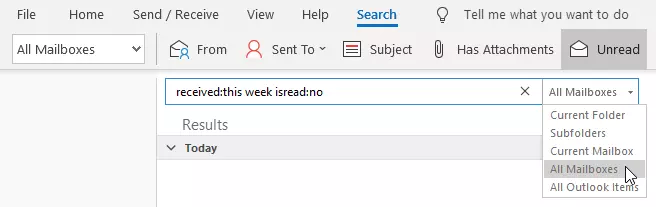
Daarvoor moet je het zoekveld activeren en een query typen die het type berichten dat je wilt zien aangeeft. Vergeet niet om "Alle postbussen" te kiezen uit de dropdown lijst naast het zoekvak voordat je op Enter drukt. Opmerking: In de nieuwe Outlook interface verschijnt deze optie als "Alle accounts" in het zoekbereik.
Als resultaat zie je alle e-mails die overeenkomen met de query, maar je zult deze zoekopdracht elke keer moeten herhalen wanneer je een unified inbox ervaring nodig hebt. Hier is een zoekvoorbeeld:
2. Je kunt een regel maken.
Een andere methode voor het maken van een unified inbox in Outlook is het maken van een regel. Deze benadering werkt beter in klassieke Outlook versies.
Als je comfortabel bent met technische instellingen, kun je een filter maken met de Nieuwe Regel functie. Maar eerst, maak een map onder de naam "Unified Inbox" of hoe je het ook wilt noemen. Open vervolgens de Regelwizard. Daar beginnen dingen ingewikkelder te worden.
Je moet een regel toepassen op de berichten die je ontvangt, dus selecteer die optie. Nu moet je:
- De criteria specificeren, wat "via het gespecificeerde account" zal zijn.
- Het account selecteren waarin je de nieuwe map hebt gemaakt en die map kiezen.
- Een regel toevoegen aan elk account dat je naar de "unified" map wilt sturen.
3. Je kunt Visual Basic code gebruiken om een macro te maken.
Voor degenen die zin hebben in een beetje avontuur, probeer eenvoudige codering via Microsoft Visual Basic. Belangrijke opmerking: Deze methode werkt alleen in klassieke Outlook versies, omdat de nieuwe Outlook app geen VBA macro's ondersteunt. Eerst moet je macro's inschakelen of meldingen aanzetten voor digitaal ondertekende:
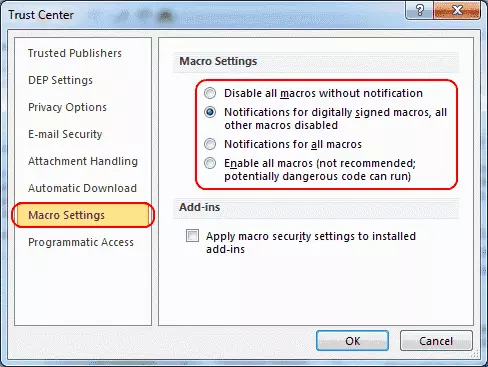
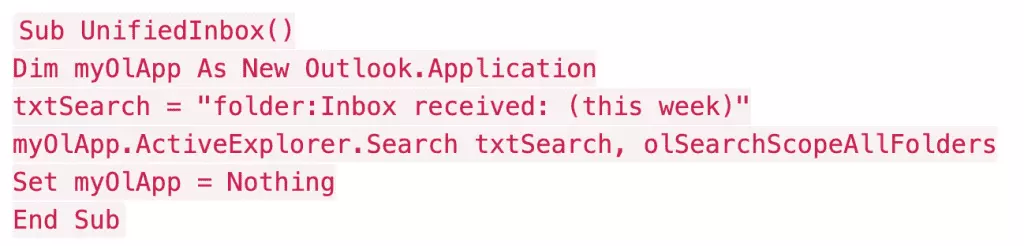
Dan moet je Outlook herstarten en een nieuw project openen in de VBA editor en de code die mail zal trekken naar een unified inbox. De code voor inkomende berichten ziet er zo uit:
En de code voor verzonden berichten ziet er zo uit:
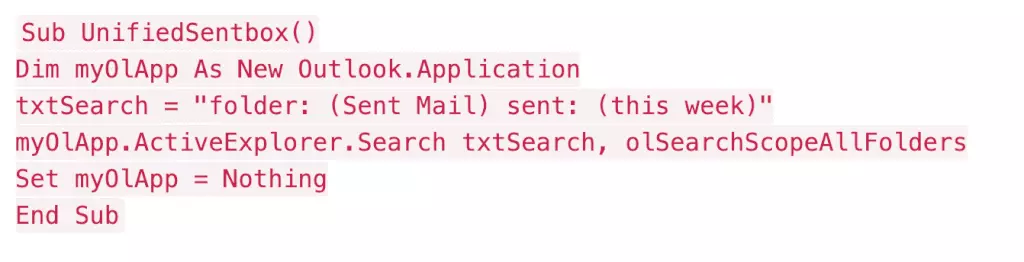
Zoals je kunt zien, zijn geen van deze opties eenvoudig of gebruiksvriendelijk, noch creëren ze daadwerkelijk een handige Outlook Alle Mail map. Het is alsof je probeert om parallelle lijnen te laten kruisen. Maar er is een veel beter alternatief.
Een Makkelijkere en Handigere Optie om een Unified Mailbox te Krijgen
Zelfs als je de technische vaardigheden hebt om deze workarounds te implementeren, wil je waarschijnlijk niet je waardevolle tijd besteden aan zulke gecompliceerde instellingen. Daar komt Mailbird om de hoek kijken – een e-mailcliënt speciaal ontwikkeld om precies deze problemen op te lossen zonder dat er codeervaardigheden of complexe configuraties nodig zijn.
Een unified inbox is al ingebouwd in je Mailbird app vanaf dag één. Je verbindt simpelweg de e-mailaccounts die je in je inbox wilt zien, en alles verschijnt automatisch samen. Dit bespaart je tonnen tijd en moeite:
- Zoek gemakkelijk wat je nodig hebt door al je accounts tegelijkertijd.
- Beheer accounts samen of apart met één-klik wisselen.
- Native e-mailtracking om te zien wanneer ontvangers je berichten openen.
- Één-klik uitschrijven en afzender blokkeren functies om je inbox schoon te houden.
En veel meer! Een netjes ontworpen interface maakt de hele ervaring nog aangenamer. Mailbird heeft alle functies die je leuk vindt aan handige e-mails: georganiseerde mappen, handige filters, bijlageherinneringen en verzenden ongedaan maken. Trouwens, de ongedaan maken optie geeft je tot 30 seconden om van gedachten te veranderen en je verkeerd verzonden e-mail terug te krijgen.
Hoe Meerdere E-mailaccounts in Mailbird te Gebruiken
Er zijn veel voordelen aan het gebruik van verschillende e-mailaccounts, en Mailbird is een gouden tool die het beheren ervan handiger maakt dankzij de unified inbox en eenvoudig wisselen tussen accounts. Zo werkt het in de praktijk:
Unified Inbox
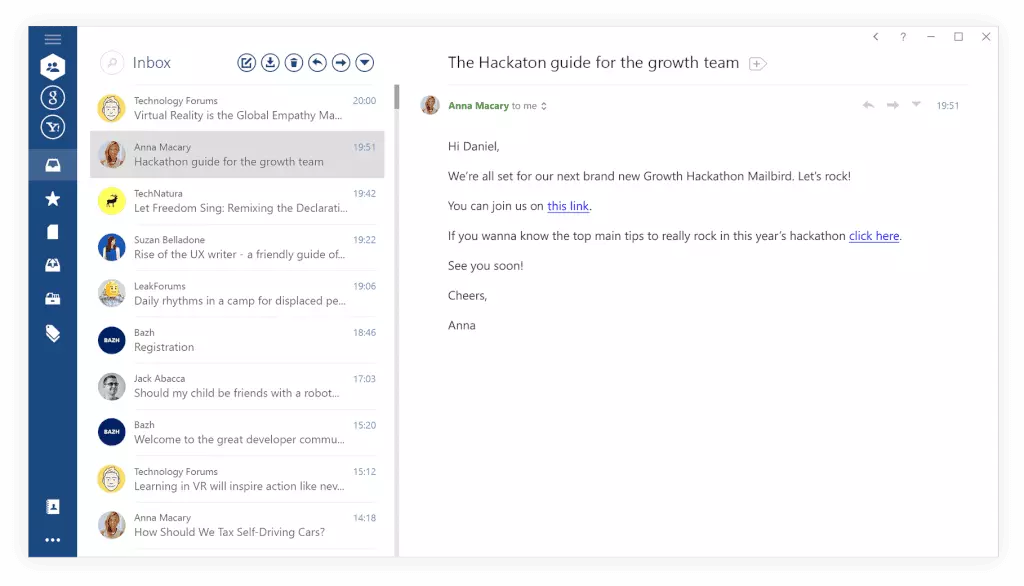
Deze functie krijgt al je e-mails van verschillende accounts in één eenvoudige, goed beheerde inbox. Je ziet de berichten op het tijdstip waarop ze werden bezorgd, wat een chronologische stroom creëert die logisch is. Je kunt ook alle accounts zien in de zijbalk aan de linkerkant. De Unified Inbox heeft dezelfde mappen waar je aan gewend bent, zoals inkomend, verzonden, prullenbak, etc.
Je kunt er ook voor kiezen om alleen enkele van je e-mailaccounts te verenigen – zeg vier van de zeven. Je kunt gemakkelijk individuele accounts uit de Unified Inbox verwijderen. Ga naar je Mailbird menu in de linkerbovenhoek. Kies dan Opties -> Accounts en klik op het account dat je zou willen toevoegen of uitsluiten in Unified Inbox Plus. Of je kunt ze later toevoegen als je van gedachten verandert.
Wisselen tussen accounts
Wanneer je verschillende accounts toevoegt aan Mailbird, is het ongelooflijk gemakkelijk om tussen hen te wisselen als je ze allemaal apart wilt beheren. Om een nieuw account toe te voegen open je gewoon Instellingen en klik je op Opties -> Accounts. Je ziet de Toevoegen Account knop aan de rechterkant. Type je login en wachtwoord, en het systeem zal automatisch alle e-mails toevoegen aan je Mailbird.
Je kunt ook je IMAP of POP3 instellingen bewerken. En je kunt een icoon kiezen voor elk account. Klikken op de iconen is de manier waarop je tussen de accounts wisselt – zo simpel is het.
Zoals je kunt zien, is het beheren van meerdere accounts in Mailbird verfrissend eenvoudig. Je hoeft niet diep in code te graven of door ingewikkelde instellingsprocedures te navigeren. Focus op wat belangrijk is over je e-mails, en Mailbird zorgt voor de routine.
7 Meer Verbluffende Mailbird Functies Die Je Productiviteit Rocken in 2026
1. Tijdbesparders
We merken meestal niet de korte-termijn routines op in het e-mail check proces. Maar ze verslinden zoveel kostbare minuten dat je aan het eind voelt alsof je de hele dag gaten aan het graven was. Dat komt deels door de constante behoefte om je aandacht te hervestigen. Deze problemen kunnen echter geholpen worden.
- De snellezer krijgt je door het bericht bit voor bit zodat je aandacht niet afdwaalt.
- De snelle antwoord functie gaat daarmee door door je toe te staan een reactie te schrijven direct daar in hetzelfde venster. Je kunt daar ook een bijlage voorbekijken.
- In-line antwoord helpt je niets belangrijks te missen als een e-mail je speciale aandacht vereist.
- Één-klik uitschrijven (via Unroll.me integratie) en de nieuwe Blokkeer Afzender optie houden je inbox schoon.
Om je nog meer tijd en moeite te besparen, stel jezelf toetsenbordsneltoetsen in. En schrijf je uit van ongewenste e-mails in slechts een klik met behulp van de Unroll.me integratie.
2. Geavanceerde zoekmogelijkheden en e-mailtracking
Het is soms moeilijk om te onthouden waar precies de mail of het bestand dat je nodig hebt zich bevindt. Als je de Unified Inbox gebruikt, kan Mailbird dat voor je oplossen door de zoekopdracht uit te voeren door al je accounts tegelijkertijd. Je kunt zoeken naar een bericht, een aparte bijlage of een avatar.
Mailbird heeft geavanceerde zoekmogelijkheden zodat je de zoekopdracht kunt controleren met verschillende filteropties. Specificeer een afzenderadres of e-mailgrootte, en je krijgt de benodigde info in no time. Plus, met native e-mailtracking, kun je zien wanneer ontvangers je berichten openen, waardoor het giswerk uit follow-ups wordt gehaald.
3. Messenger integraties
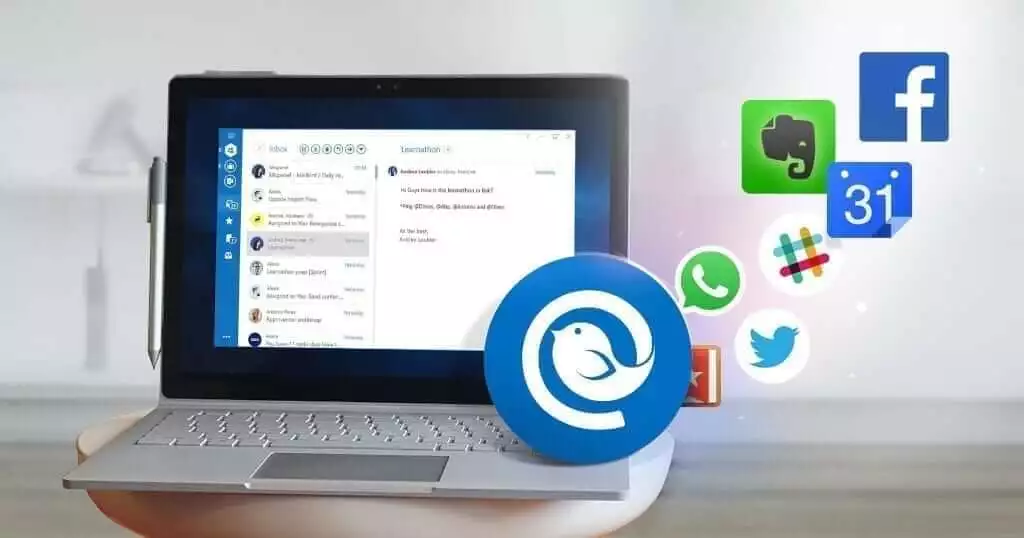
Wisselen tussen verschillende accounts betekent niet alleen e-mail. Je hebt waarschijnlijk meerdere messaging apps geïnstalleerd omdat je vrienden en collega's verschillende gebruiken. Mailbird integreert met Facebook, WhatsApp, WeChat en Twitter.
Met de ingebouwde messenger apps kun je ze direct binnen de e-mailcliënt bekijken terwijl je mogelijke afleidingen beperkt. Je kunt alle communicatiekanalen bekijken via één eenvoudige, prachtig ontworpen interface. Blijf gefocust en productief zo lang als je kunt.
4. Personalisatieopties
Omdat je verschillende uren kunt besteden aan het doorlopen van je mailbox, zou het fijn zijn om het georganiseerd te hebben volgens je persoonlijke voorkeuren. Dat is gemakkelijk gedaan in Mailbird. Je kunt de taal, lay-out, kleur en veel meer kiezen. Ons Donkere Thema wordt vooral geliefd door onze klanten. De Schalingsfunctie past de grootte van de UI voor je aan.
Maar personalisatie gaat niet alleen over het ontwerp. Je kunt de app ook instellen om het handigst voor je te zijn door bijvoorbeeld de taakbalk te verbergen of de meldingen uit te zetten – alles om je e-mailinbox echt van jou te maken.
5. Krachtige productiviteitsintegraties
Daar verandert Mailbird in een echt onmisbaar productiviteitscentrum. Leveling up gebeurt wanneer een e-mailcliënt verenigt met andere apps die je dagelijks nodig hebt: projectbeheersystemen (we ondersteunen Trello en Asana), bestandsdeelservices (Dropbox), takenlijsten (Todoist), videobel opties (Veeting / Whereby), en anderen.
Je kunt in teams werken in Google Docs, informatie delen via Evernote, en alles bijhouden in FollowUp.cc. En dit alles is mogelijk binnen één e-mailcliënt zonder afleidingen voor het wisselen tussen meerdere apps.
6. Gemakkelijke onboarding
Of je nu een andere e-mailcliënt gebruikt of webmail de enige optie is die je kent, overstappen naar Mailbird zal je geen problemen bezorgen. Gewoon download de cliënt, voeg je accounts toe en start je proefperiode. Zo simpel is het!
7. Live 24/7 ondersteuning
Het is zeer belangrijk voor iedereen die zaken doet dat e-mailcliënts naadloos werken. En we stoppen al onze inspanning erin om precies dit soort e-mail ervaring te bieden. Maar voor het geval er iets onverwachts gebeurt of je gewoon wat advies nodig hebt, is ons ondersteuningsteam 24/7 beschikbaar. We ontvangen alle vragen en antwoorden zo snel mogelijk.
Om Het Af te Ronden
Het instellen van een unified Outlook inbox is mogelijk op drie manieren: via Zoekmappen opties, via de Regels functie, en door stukjes code toe te voegen voor geavanceerde gebruikers. Ze kunnen allemaal behoorlijk gecompliceerd zijn en brengen je nog steeds niet het resultaat dat je verwacht. Bijvoorbeeld, je kunt de zoekopdracht niet opslaan, en de nieuwe Outlook app ondersteunt sommige van deze methoden helemaal niet. Als je geen zin hebt om te coderen, voelt het systeem zich ook niet geneigd om je te helpen.
Een netjes georganiseerde Unified Inbox in de Mailbird e-mailcliënt lost de zaak veel gemakkelijker op dan het maken van een Outlook unified inbox. Je kunt al je accounts toevoegen of slechts enkele ervan en wisselen tussen de accounts in één klik. Het toevoegen van messengers en productiviteits apps verandert Mailbird in je eigen volledig aangepaste krachtige werkstation. Zie het zelf!
FAQ
Heeft Outlook een unified inbox in 2026?
Helaas, Microsoft Outlook biedt nog steeds geen echte unified inbox op Windows vanaf 2026. Noch Outlook 2021 noch de nieuwe Outlook voor Microsoft 365 stelt je in staat om alle e-mails van meerdere accounts in één inbox map te bekijken. (Outlook's mobiele apps en Outlook voor Mac hebben wel een "Alle Inboxen" weergave, maar de Windows desktop versie niet.) Windows gebruikers moeten nog steeds door elk account apart klikken of workarounds gebruiken zoals zoekmappen. Deze lang-gevraagde functie blijft afwezig, wat de reden is waarom veel mensen overstappen naar third-party e-mailcliënts zoals Mailbird voor een unified inbox ervaring.
Hoe zie ik al mijn inboxen in Outlook?
Outlook voor Windows heeft geen één-klik "Alle Accounts" inbox, maar je kunt het benaderen op een paar manieren:
1. Zoek Door Alle Postbussen – Gebruik de Zoekbalk en selecteer "Alle Postbussen" om berichten door elk account te doorzoeken (je moet de zoekopdracht elke keer opnieuw doen).
2. Aangepaste Regels – Maak regels om inkomende berichten van elk account naar één map te kopiëren.
3. VBA Macro's – Gebruik een VBA script (werkt alleen in klassieke Outlook versies).
Deze methoden zijn lomp en werken mogelijk niet in de nieuwe Outlook app. In tegenstelling, Mailbird biedt een echte unified inbox out-of-the-box.
Krijgt Microsoft Outlook ooit een unified inbox?
Microsoft heeft nog geen officiële unified inbox functie aangekondigd voor Outlook op Windows. Gebruikers vragen er al jaren om, en er waren hints dat de nieuwe Outlook het in de toekomst zou kunnen bevatten. Echter, vanaf begin 2026, mist de New Outlook nog steeds unified inbox ondersteuning. Het is mogelijk dat Microsoft een gecombineerde inbox zou kunnen toevoegen in een latere update, maar er is geen bevestigde tijdlijn. Als een unified inbox kritiek voor je is op dit moment, kan het het beste zijn om een alternatieve e-mailcliënt te gebruiken die deze functie ondersteunt in plaats van te wachten op Microsoft.
Wat is het beste alternatief voor Outlook voor een unified inbox?
Mailbird wordt algemeen beschouwd als een van de beste alternatieven, vooral voor Windows gebruikers die een unified inbox nodig hebben. Het werd gebouwd met unified e-mailbeheer in gedachten – je kunt al je e-mails door accounts bekijken en doorzoeken in één Inbox, zonder gedoe. Daarnaast biedt Mailbird een schone, aanpasbare interface en functies die Outlook mist, zoals geïntegreerde messaging apps, e-mailtracking, en één-klik uitschrijven/blokkeren tools. Veel gebruikers kiezen Mailbird voor zijn moderne ontwerp en robuuste functieset die het beheren van meerdere accounts veel gemakkelijker maakt.
Hoe schrijf ik me uit of blokkeer ik ongewenste e-mails in Mailbird vs. Outlook?
Mailbird maakt het heel simpel. Voor nieuwsbrieven of marketing e-mails, integreert Mailbird met een service genaamd Unroll.me – je kunt je uitschrijven van ongewenste massa-e-mails met slechts één klik direct in de Mailbird interface. Voor individuele afzenders introduceerde Mailbird een native Blokkeer Afzender functie: klik gewoon rechts op een e-mail (of gebruik het menu) en kies "Blokkeer afzender." Daarna zullen nieuwe e-mails van dat adres automatisch je inbox overslaan. In Outlook kun je blokkeer of junk filters instellen, maar het vereist graven in de Outlook instellingen en voorkomt niet altijd dat berichten synchroniseren voor filtering. Mailbird's benadering is gebruiksvriendelijker, en helpt je spam en opdringerige e-mails uit het zicht te houden.


