Come Configurare una Posta in Arrivo Unificata in Outlook: Guida Rapida 2026

Gestire diverse cassette postali in Outlook per vari scopi diventa più difficile man mano che ne aggiungi altre. A volte passi ore a cliccare attraverso tutte per trovare quel messaggio di cui hai bisogno. Vorresti solo ricordare in quale casella di posta si trovava. O di colpo ti rendi conto che c'era un messaggio super importante e un cliente sta aspettando la tua risposta urgente da ben cinque ore. Oops.
Gestire più account email in Outlook può essere opprimente, soprattutto perché anche nel 2026, Outlook per Windows non offre ancora una vera casella di posta unificata per tutte le tue email. L'ultima app "New Outlook" di Microsoft (ora predefinita su Windows 11) ha introdotto un'interfaccia Microsoft 365 rinnovata, ma ha lasciato molti utenti frustrati omettendo una visualizzazione "Tutte le caselle di posta" e aggiungendo persino annunci inevitabili per gli utenti gratuiti. Mentre le versioni mobile e Mac di Outlook offrono da tempo una casella di posta combinata, gli utenti Windows sono ancora bloccati a cliccare tra account separati, rischiando di perdere messaggi e sprecando tempo prezioso cercando in ogni cartella.
A complicare le cose, diversi client email un tempo popolari sono scomparsi negli ultimi anni. Ad esempio, Windows Live Mail di Microsoft è stato interrotto nel 2017, e l'innovativa app Newton Mail ha annunciato la sua chiusura nel 2024. Con meno alternative e carichi di email crescenti (la persona media ora usa circa due account email), gli utenti cercano sempre più un modo migliore per unificare e gestire le loro caselle di posta.
In questa guida aggiornata, ti mostreremo prima come (e se) puoi configurare una casella di posta unificata Outlook usando le soluzioni alternative disponibili. Poi, introdurremo Mailbird – la migliore alternativa a Outlook – e come gestisce facilmente più account con funzionalità come app integrate, tracciamento email e annullamento iscrizione con un clic per mittenti indesiderati.
Soluzione Casella di Posta Unificata Microsoft Outlook (Aggiornamento 2026)
Microsoft Outlook rimane tra i client email più popolari, tuttavia non ha ancora una funzionalità di casella di posta unificata completa anche nel 2026, nonostante gli utenti la richiedano da anni. La nuova app Outlook (lanciata nel 2023-2024) attualmente non supporta alcune funzionalità legacy come le Cartelle di Ricerca o le macro VBA per creare un'esperienza di casella di posta unificata. Tuttavia, ci sono ancora alcune soluzioni alternative per aggirare questa persistente limitazione di Outlook.
1. Puoi creare una ricerca.
La prima opzione per configurare una casella di posta unificata Outlook 365 è creare una query di ricerca. Questo metodo funziona sia nel classico Outlook che nel nuovo Outlook per Microsoft 365.
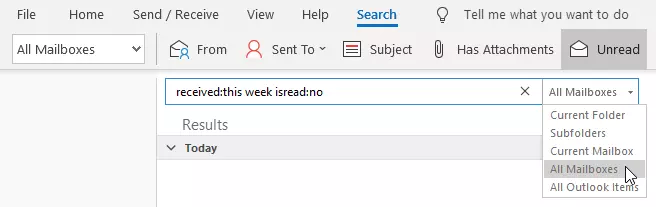
Per farlo, devi attivare il campo di ricerca e digitare una query che indichi il tipo di messaggi che vuoi vedere. Non dimenticare di scegliere "Tutte le caselle postali" dal menu a discesa accanto alla casella di ricerca prima di premere Invio. Nota: Nella nuova interfaccia Outlook, questa opzione appare come "Tutti gli account" nell'ambito di ricerca.
Come risultato, vedrai tutte le email che corrispondono alla query, ma dovrai ripetere questa ricerca ogni volta che hai bisogno di un'esperienza di casella di posta unificata. Ecco un esempio di ricerca:
2. Puoi creare una regola.
Un altro metodo per creare una casella di posta unificata in Outlook è creare una regola. Questo approccio funziona meglio nelle versioni classiche di Outlook.
Se ti senti a tuo agio con le impostazioni tecniche, puoi creare un filtro con la funzione Nuova Regola. Ma prima, crea una cartella con il nome "Casella di Posta Unificata" o come preferisci chiamarla. Poi, apri la Procedura guidata Regole. È qui that le cose iniziano a diventare più complicate.
Devi applicare una regola sui messaggi che ricevi, quindi seleziona quell'opzione. Ora devi:
- Specificare i criteri, che saranno "tramite l'account specificato."
- Selezionare l'account in cui hai creato la nuova cartella e scegliere quella cartella.
- Aggiungere una regola per ogni account che vuoi inviare alla cartella "unificata".
3. Puoi usare il codice Visual Basic per creare una macro.
Per coloro che sono pronti per un po' di avventura, prova la programmazione semplice attraverso Microsoft Visual Basic. Nota importante: Questo metodo funziona solo nelle versioni classiche di Outlook, poiché la nuova app Outlook non supporta le macro VBA. Prima, dovrai abilitare le macro o attivare le notifiche per quelle firmate digitalmente:
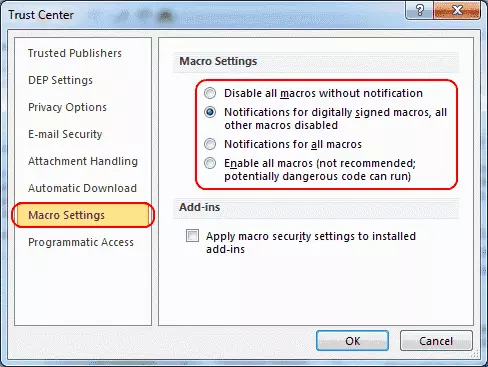
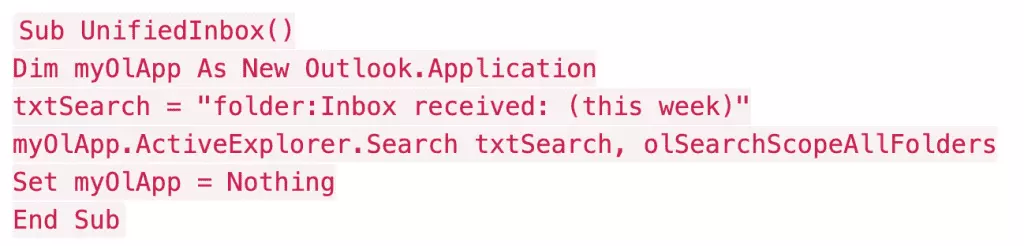
Poi devi riavviare Outlook e aprire un nuovo progetto nell'editor VBA e il codice che estrarrà la posta in una casella di posta unificata. Il codice per i messaggi in arrivo sarà così:
E il codice per i messaggi inviati sarà così:
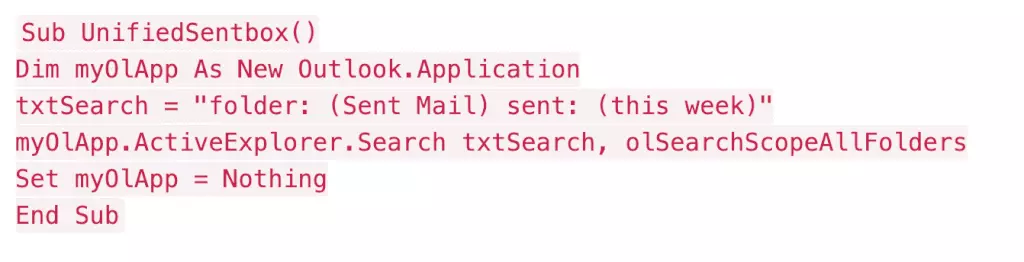
Come puoi vedere, nessuna di queste opzioni è semplice o user-friendly, né creano effettivamente una comoda cartella Outlook Tutta la Posta. È come cercare di far incrociare linee parallele. Ma c'è un'alternativa molto migliore.
Un'Opzione Più Facile e Conveniente per Ottenere una Casella Postale Unificata
Anche se hai le competenze tecniche per implementare queste soluzioni alternative, probabilmente non vuoi spendere il tuo tempo prezioso in configurazioni così complicate. È qui che entra in gioco Mailbird – un client email sviluppato appositamente per risolvere esattamente questi problemi senza richiedere competenze di programmazione o configurazioni complesse.
Una casella di posta unificata è già integrata nella tua app Mailbird dal primo giorno. Semplicemente colleghi gli account email che vuoi vedere nella tua casella di posta, e tutto appare insieme automaticamente. Questo ti fa risparmiare tonnellate di tempo e fatica:
- Cerca facilmente quello che ti serve attraverso tutti i tuoi account simultaneamente.
- Gestisci gli account insieme o separatamente con cambio con un clic.
- Tracciamento email nativo per vedere quando i destinatari aprono i tuoi messaggi.
- Funzionalità di annullamento iscrizione e blocco mittente con un clic per mantenere pulita la tua casella di posta.
E molto altro! Un'interfaccia ben progettata rende l'intera esperienza ancora più piacevole. Mailbird ha tutte le funzionalità che ami delle email convenienti: cartelle organizzate, filtri utili, promemoria allegati e annullamento invio. A proposito, l'opzione di annullamento ti dà fino a 30 secondi per cambiare idea e recuperare la tua email inviata per sbaglio.
Come Usare Più Account Email in Mailbird
Ci sono molteplici vantaggi nell'usare diversi account email, e Mailbird è uno strumento prezioso che li rende più convenienti da gestire grazie alla casella di posta unificata e al facile cambio tra account. Ecco come funziona in pratica:
Casella di Posta Unificata
Questa funzionalità raccoglie tutte le tue email da vari account in una semplice casella di posta ben gestita. Vedi i messaggi in base al momento in cui sono stati consegnati, creando un flusso cronologico che ha senso. Puoi anche vedere tutti gli account nella barra laterale a sinistra. La Casella di Posta Unificata ha le stesse cartelle a cui sei abituato, come in arrivo, inviati, cestino, ecc.
Puoi anche scegliere di unificare solo alcuni dei tuoi account email – diciamo quattro su sette. Puoi rimuovere singoli account dalla Casella di Posta Unificata facilmente. Vai al menu Mailbird nell'angolo in alto a sinistra. Poi scegli Opzioni -> Account e clicca sull'account che vorresti aggiungere o escludere in Casella di Posta Unificata Plus. Oppure puoi aggiungerli più tardi se cambi idea.
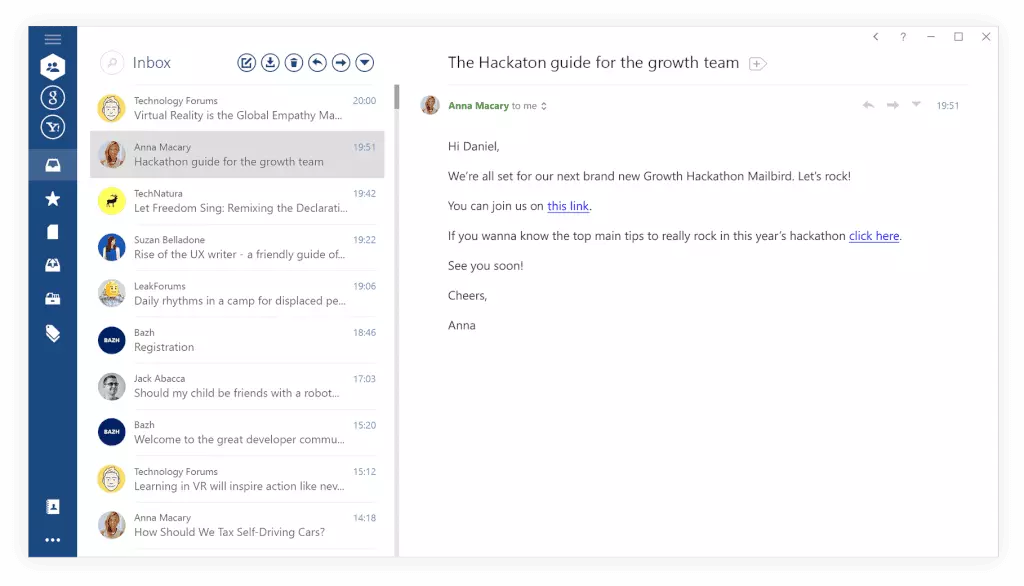
Cambio tra account
Quando aggiungi diversi account a Mailbird, è incredibilmente facile cambiare tra di loro se vuoi gestirli tutti separatamente. Per aggiungere un nuovo account apri semplicemente Impostazioni e clicca Opzioni -> Account. Vedrai il pulsante Aggiungi Account a destra. Digita il tuo login e password, e il sistema aggiungerà automaticamente tutte le email al tuo Mailbird.
Puoi anche modificare le tue impostazioni IMAP o POP3. E puoi scegliere un'icona per ogni account. Cliccare le icone è il modo in cui cambi tra gli account – è così semplice.
Come puoi vedere, gestire più account in Mailbird è rinfrescantemente semplice. Non devi scavare nel codice o navigare attraverso procedure di impostazioni complicate. Concentrati su ciò che è importante delle tue email, e Mailbird si prenderà cura della routine.
7 Altre Fantastiche Funzionalità Mailbird Che Potenziano la Tua Produttività nel 2026
1. Risparmiatori di tempo
Di solito non notiamo le routine a breve termine nel processo di controllo email. Ma divorano così tanti minuti preziosi che, alla fine, ti senti como se avessi scavato buche tutto il giorno. Questo è parzialmente dovuto alla costante necessità di rifocalizzare la tua attenzione. Questi problemi possono essere aiutati però.
- Il lettore veloce ti fa passare attraverso il messaggio pezzo per pezzo così la tua attenzione non vaga.
- La funzione risposta rapida continua permettendoti di scrivere una risposta proprio lì nella stessa finestra. Puoi anche visualizzare un allegato lì.
- La risposta in linea ti aiuta a non perdere nulla di importante se un'email richiede la tua attenzione speciale.
- Annullamento iscrizione con un clic (tramite integrazione Unroll.me) e la nuova opzione Blocca Mittente mantengono pulita la tua casella di posta.
Per farti risparmiare ancora più tempo e fatica, imposta scorciatoie da tastiera per te stesso. E annulla l'iscrizione da email indesiderate con un solo clic usando l'integrazione Unroll.me.
2. Capacità di Ricerca Avanzate e Tracciamento Email
A volte è difficile ricordare dove esattamente si trova la posta o il file di cui hai bisogno. Se stai usando la Casella di Posta Unificata, Mailbird può risolvere questo per te eseguendo la ricerca attraverso tutti i tuoi account simultaneamente. Puoi cercare un messaggio, un allegato separato, o un avatar.
Mailbird ha capacità di ricerca avanzate così puoi controllare la ricerca con diverse opzioni di filtro. Specifica un indirizzo mittente o dimensione email, e otterrai le informazioni necessarie in poco tempo. Inoltre, con il tracciamento email nativo, puoi vedere quando i destinatari aprono i tuoi messaggi, eliminando le congetture dai follow-up.
3. Integrazioni Messenger
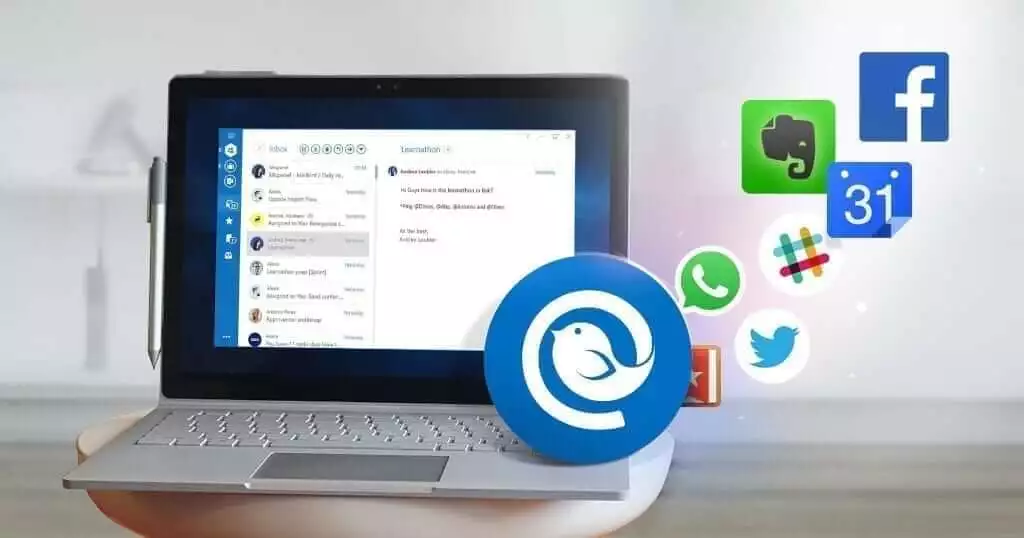
Cambiare tra vari account non significa solo email. Probabilmente hai più app di messaggistica installate perché i tuoi amici e colleghi usano diverse. Mailbird si integra con Facebook, WhatsApp, WeChat e Twitter.
Con le app messenger integrate, puoi controllarle direttamente all'interno del client email limitando possibili distrazioni. Puoi controllare tutti i canali di comunicazione tramite un'interfaccia semplice e ben progettata. Rimani concentrato e produttivo il più a lungo possibile.
4. Opzioni di Personalizzazione
Dal momento che puoi trascorrere diverse ore scorrendo la tua casella postale, sarebbe bello averla organizzata secondo le tue preferenze personali. Questo è facilmente fatto in Mailbird. Puoi scegliere la lingua, layout, colore e molto altro. Il nostro Tema Scuro è particolarmente amato dai nostri clienti. La funzione Scala regola la dimensione dell'interfaccia utente per te.
Ma la personalizzazione non riguarda solo il design. Puoi anche impostare l'app per essere più conveniente per te, ad esempio, nascondendo la barra delle applicazioni o spegnendo le notifiche – tutto per rendere la tua casella di posta email veramente tua.
5. Potenti Integrazioni di Produttività
È qui che Mailbird si trasforma in un centro di produttività veramente indispensabile. Il salto di livello avviene quando un client email si unisce con altre app che richiedi quotidianamente: sistemi di gestione progetti (supportiamo Trello e Asana), servizi di condivisione file (Dropbox), liste attività (Todoist), opzioni videochiamate (Veeting / Whereby), e altri.
Puoi lavorare in team in Google Docs, condividere informazioni tramite Evernote, e tenere traccia di tutto in FollowUp.cc. E tutto questo è possibile all'interno di un client email senza distrazioni per cambiare tra più app.
6. Onboarding Facile
Che tu stia usando un altro client email o webmail sia l'unica opzione che conosci, passare a Mailbird non ti causerà problemi. Semplicemente scarica il client, aggiungi i tuoi account e inizia la tua prova. È così semplice!
7. Supporto Live 24/7
È molto importante per tutti coloro che fanno affari che i client email funzionino senza problemi. E mettiamo tutto il nostro sforzo per fornire esattamente questo tipo di esperienza email. Ma nel caso succeda qualcosa di inaspettato o hai solo bisogno di qualche consiglio, il nostro team di supporto è disponibile 24/7. Riceviamo tutte le richieste e rispondiamo il più prontamente possibile.
Riassumendo
Configurare una casella di posta unificata Outlook è possibile in tre modi: attraverso le opzioni Cartelle di Ricerca, tramite la funzionalità Regole, e aggiungendo pezzi di codice per utenti avanzati. Tutti potrebbero essere piuttosto complicati e comunque non portarti il risultato che aspetti. Ad esempio, non puoi salvare la ricerca, e la nuova app Outlook non supporta affatto alcuni di questi metodi. Se non hai voglia di programmare, il sistema non sembra voler aiutarti.
Una Casella di Posta Unificata ben organizzata nel client email Mailbird risolve la questione molto più facilmente che creare una casella di posta unificata Outlook. Puoi aggiungere tutti i tuoi account o solo alcuni di essi e cambiare tra gli account con un clic. Aggiungere messenger e app di produttività trasforma Mailbird nella tua stazione di lavoro potente completamente personalizzata. Scoprilo tu stesso!
FAQ
Outlook ha una casella di posta unificata nel 2026?
Sfortunatamente, Microsoft Outlook non offre ancora una vera casella di posta unificata su Windows a partire dal 2026. Né Outlook 2021 né il nuovo Outlook per Microsoft 365 ti permettono di visualizzare tutte le email da più account in una cartella della casella di posta. (Le app mobile di Outlook e Outlook per Mac hanno una vista "Tutte le Caselle di Posta", ma la versione desktop Windows no.) Gli utenti Windows devono ancora cliccare attraverso ogni account separatamente o usare soluzioni alternative come cartelle di ricerca. Questa funzionalità tanto richiesta rimane assente, motivo per cui molte persone si rivolgono a client email di terze parti come Mailbird per un'esperienza di casella di posta unificata.
Come vedo tutte le mie caselle di posta in Outlook?
Outlook per Windows non ha una casella di posta "Tutti gli Account" con un clic, ma puoi approssimarla in alcuni modi:
1. Cerca Attraverso Tutte le Caselle Postali – Usa la barra di Ricerca e seleziona "Tutte le Caselle Postali" per interrogare messaggi attraverso ogni account (devi rifare la ricerca ogni volta).
2. Regole Personalizzate – Crea regole per copiare messaggi in arrivo da ogni account in una cartella.
3. Macro VBA – Usa uno script VBA (funziona solo nelle versioni classiche di Outlook).
Questi metodi sono goffi e potrebbero non funzionare nella nuova app Outlook. Al contrario, Mailbird fornisce una vera casella di posta unificata pronta all'uso.
Microsoft Outlook avrà mai una casella di posta unificata?
Microsoft non ha ancora annunciato alcuna funzionalità ufficiale di casella di posta unificata per Outlook su Windows. Gli utenti la chiedono da anni, e ci sono stati accenni che il nuovo Outlook potrebbe includerla in futuro. Tuttavia, a partire dall'inizio del 2026, il Nuovo Outlook manca ancora del supporto per casella di posta unificata. È possibile che Microsoft possa aggiungere una casella di posta combinata in un aggiornamento successivo, ma non c'è una timeline confermata. Se una casella di posta unificata è critica per te ora, potrebbe essere meglio usare un client email alternativo che supporta questa funzionalità piuttosto che aspettare Microsoft.
Qual è la migliore alternativa a Outlook per una casella di posta unificata?
Mailbird è ampiamente considerato come una delle migliori alternative, particolarmente per utenti Windows che hanno bisogno di una casella di posta unificata. È stato costruito con la gestione email unificata in mente – puoi visualizzare e cercare tutte le tue email attraverso account in una Casella di Posta, senza problemi. Inoltre, Mailbird offre un'interfaccia pulita e personalizzabile e funzionalità che Outlook non ha, come app di messaggistica integrate, tracciamento email, e strumenti di annullamento iscrizione/blocco con un clic. Molti utenti scelgono Mailbird per il suo design moderno e set di funzionalità robusto che rende molto più facile gestire più account.
Come annullo l'iscrizione o blocco email indesiderate in Mailbird vs. Outlook?
Mailbird lo rende molto semplice. Per newsletter o email di marketing, Mailbird si integra con un servizio chiamato Unroll.me – puoi annullare l'iscrizione da email di massa indesiderate con un solo clic direttamente nell'interfaccia Mailbird. Per mittenti individuali, Mailbird ha introdotto una funzionalità nativa Blocca Mittente: basta fare clic destro su un'email (o usare il menu) e scegliere "Blocca mittente." Dopo, qualsiasi nuova email da quell'indirizzo salterà automaticamente la tua casella di posta. In Outlook, puoi impostare filtri di blocco o posta indesiderata, ma richiede scavarsi nelle impostazioni di Outlook e non sempre previene che i messaggi si sincronizzino prima del filtraggio. L'approccio di Mailbird è più user-friendly, aiutandoti a tenere spam ed email intrusive fuori dalla vista.


