Como Configurar uma Caixa de Entrada Unificada no Outlook: Guia Rápido 2026

Gerir várias caixas de correio no Outlook para diferentes fins torna-se mais difícil à medida que adiciona mais. Às vezes passa horas a clicar nelas, tentando encontrar aquela mensagem que precisa. Desejava lembrar em qual caixa de entrada estava. Ou percebe de repente que havia ali uma mensagem superimportante e um cliente está a esperar a sua resposta urgente há umas boas cinco horas. Oops.
Gerir múltiplas contas de email no Outlook pode ser opressivo, especialmente porque mesmo em 2026, o Outlook para Windows ainda não oferece uma verdadeira caixa de entrada unificada para todos os seus emails. A mais recente aplicação "New Outlook" da Microsoft (agora predefinida no Windows 11) introduziu uma interface renovada do Microsoft 365, mas deixou muitos utilizadores frustrados ao omitir uma visualização "Todas as Caixas de Entrada" e até mesmo adicionando anúncios inevitáveis para utilizadores gratuitos. Enquanto as versões móvel e Mac do Outlook oferecem há muito uma caixa de entrada combinada, os utilizadores do Windows continuam presos a clicar entre contas separadas, arriscando-se a perder mensagens e desperdiçando tempo precioso a procurar em cada pasta.
Para complicar as coisas, vários clientes de email outrora populares desapareceram nos últimos anos. Por exemplo, o próprio Windows Live Mail da Microsoft foi descontinuado em 2017, e a inovadora aplicação Newton Mail anunciou o seu encerramento em 2024. Com menos alternativas e cargas de email crescentes (a pessoa média usa agora aproximadamente duas contas de email), os utilizadores procuram cada vez mais uma melhor forma de unificar e gerir as suas caixas de entrada.
Neste guia actualizado, primeiro mostramos-lhe como (e se) pode configurar uma caixa de entrada unificada Outlook usando as soluções alternativas disponíveis. Depois, apresentamos Mailbird – a melhor alternativa ao Outlook – e como gere facilmente múltiplas contas com funcionalidades como aplicações integradas, rastreamento de email e cancelamento de subscrição com um clique para remetentes indesejados.
Solução de Caixa de Entrada Unificada Microsoft Outlook (Actualização 2026)
O Microsoft Outlook mantém-se entre os clientes de email mais populares, mas ainda não tem uma funcionalidade de caixa de entrada unificada completa mesmo em 2026, apesar dos utilizadores a solicitarem há anos. A nova aplicação Outlook (que foi lançada em 2023-2024) actualmente não suporta algumas funcionalidades legacy como Pastas de Pesquisa ou macros VBA para criar uma experiência de caixa de entrada unificada. No entanto, ainda existem algumas soluções alternativas para contornar esta persistente limitação do Outlook.
1. Pode criar uma pesquisa.
A primeira opção para configurar uma caixa de entrada unificada Outlook 365 é criar uma consulta de pesquisa. Este método funciona tanto no Outlook clássico quanto no novo Outlook para Microsoft 365.
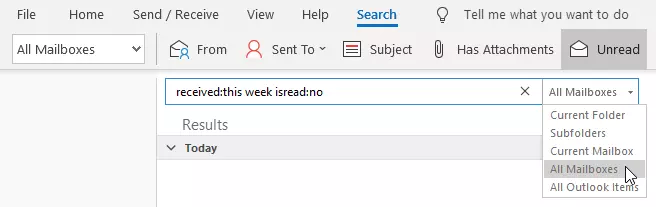
Para isso, precisa de activar o campo de pesquisa e digitar uma consulta que denote o tipo de mensagens que quer ver. Não se esqueça de escolher "Todas as Caixas de Correio" no menu suspenso ao lado da caixa de pesquisa antes de carregar Enter. Nota: Na nova interface do Outlook, esta opção aparece como "Todas as contas" no âmbito da pesquisa.
Como resultado, verá todos os emails que correspondem à consulta, mas terá de repetir esta pesquisa sempre que precisar de uma experiência de caixa de entrada unificada. Aqui está um exemplo de pesquisa:
2. Pode criar uma regra.
Outro método para criar uma caixa de entrada unificada no Outlook é criar uma regra. Esta abordagem funciona melhor nas versões clássicas do Outlook.
Se se sente confortável com configurações técnicas, pode criar um filtro com a funcionalidade Nova Regra. Mas primeiro, crie uma pasta com o nome "Caixa de Entrada Unificada" ou como quiser chamá-la. Depois, abra o Assistente de Regras. É aí que as coisas começam a tornar-se mais complicadas.
Precisa de aplicar uma regra nas mensagens que recebe, por isso seleccione essa opção. Agora precisa de:
- Especificar os critérios, que serão "através da conta especificada."
- Seleccionar a conta na qual criou a nova pasta e escolher essa pasta.
- Adicionar uma regra para cada conta que quer enviar para a pasta "unificada".
3. Pode usar código Visual Basic para criar uma macro.
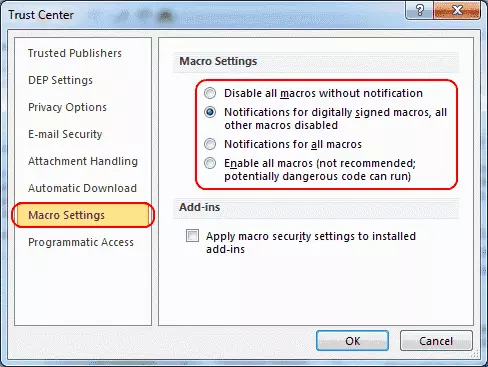
Para aqueles que estão prontos para um pouco de aventura, experimente programação simples através de Microsoft Visual Basic. Nota importante: Este método só funciona nas versões clássicas do Outlook, pois a nova aplicação Outlook não suporta macros VBA. Primeiro, precisará de activar macros ou activar notificações para as assinadas digitalmente:
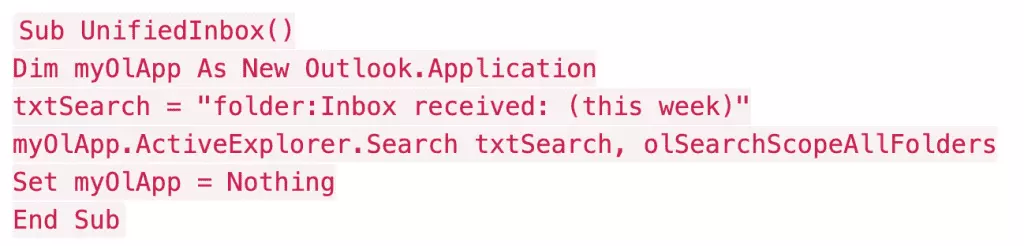
Depois precisa de reiniciar o Outlook e abrir um novo projecto no editor VBA e o código que puxará correio para uma caixa de entrada unificada. O código para as mensagens recebidas será assim:
E o código para mensagens enviadas será assim:
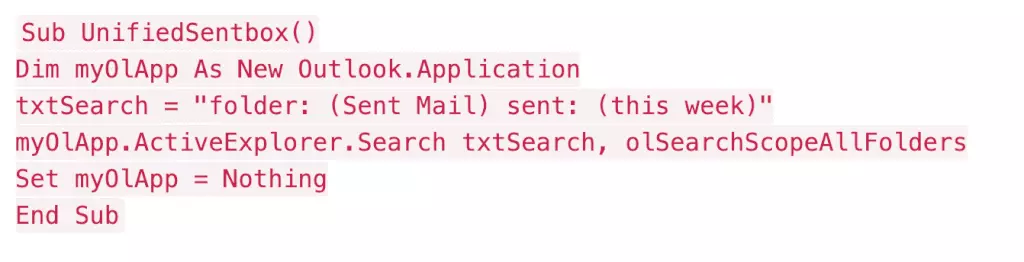
Como pode ver, nenhuma destas opções é simples ou user-friendly, nem criam realmente uma pasta conveniente Outlook Todo o Correio. É como tentar fazer linhas paralelas cruzarem-se. Mas há uma alternativa muito melhor.
Uma Opção Mais Fácil e Conveniente para Obter uma Caixa de Correio Unificada
Mesmo que tenha as competências técnicas para implementar estas soluções alternativas, provavelmente não quer gastar o seu tempo valioso em configurações tão complicadas. É aí que entra Mailbird – um cliente de email especialmente desenvolvido para resolver exactamente estes problemas sem exigir competências de programação ou configurações complexas.
Uma caixa de entrada unificada já está integrada na sua aplicação Mailbird desde o primeiro dia. Simplesmente liga as contas de email que quer ver na sua caixa de entrada, e tudo aparece junto automaticamente. Isto poupa-lhe toneladas de tempo e esforço:
- Pesquise facilmente o que precisa através de todas as suas contas simultaneamente.
- Gira contas juntas ou separadamente com mudança de um clique.
- Rastreamento de email nativo para ver quando os destinatários abrem as suas mensagens.
- Funcionalidades de cancelamento de subscrição e bloqueio de remetente com um clique para manter a sua caixa de entrada limpa.
E muito mais! Uma interface bem desenhada torna toda a experiência ainda mais agradável. O Mailbird tem todas as funcionalidades que adora sobre emails convenientes: pastas organizadas, filtros úteis, lembretes de anexos e desfazer envio. Aliás, a opção desfazer dá-lhe até 30 segundos para mudar de ideias e recuperar o seu email enviado incorrectamente.
Como Usar Múltiplas Contas de Email no Mailbird
Há uma infinidade de benefícios em usar várias contas de email, e o Mailbird é uma ferramenta valiosa que as torna mais convenientes de gerir graças à caixa de entrada unificada e mudança fácil entre contas. Aqui está como funciona na prática:
Caixa de Entrada Unificada
Esta funcionalidade reúne todos os seus emails de várias contas numa simples caixa de entrada bem gerida. Vê as mensagens pelo tempo em que foram entregues, criando um fluxo cronológico que faz sentido. Também pode ver todas as contas na barra lateral à esquerda. A Caixa de Entrada Unificada tem as mesmas pastas a que está habituado, como recebidos, enviados, lixo, etc.
Também pode optar por unificar apenas algumas das suas contas de email – digamos quatro de sete. Pode remover contas individuais da Caixa de Entrada Unificada facilmente. Vá ao menu Mailbird no canto superior esquerdo. Depois escolha Opções -> Contas e clique na conta que gostaria de adicionar ou excluir na Caixa de Entrada Unificada Plus. Ou pode adicioná-las mais tarde se mudar de ideias.
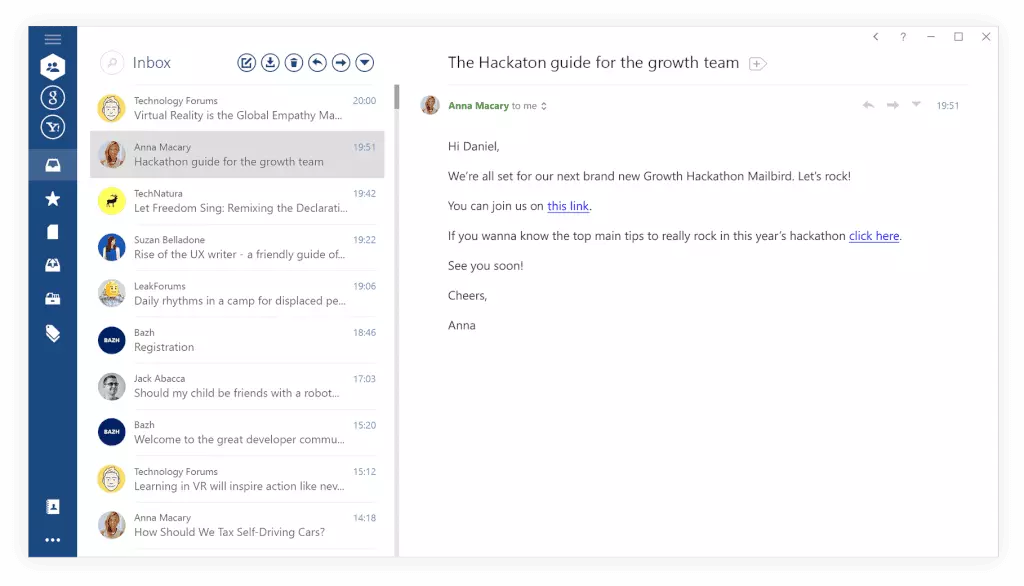
Mudança entre contas
Quando adiciona várias contas ao Mailbird, é incrivelmente fácil mudar entre elas se quiser geri-las todas separadamente. Para adicionar uma nova conta, basta abrir Configurações e clicar Opções -> Contas. Verá o botão Adicionar Conta à direita. Digite o seu login e palavra-passe, e o sistema adicionará automaticamente todos os emails ao seu Mailbird.
Também pode editar as suas configurações IMAP ou POP3. E pode escolher um ícone para cada conta. Clicar nos ícones é a forma como muda entre as contas – é assim tão simples.
Como pode ver, gerir múltiplas contas no Mailbird é refrescantemente simples. Não tem de escavar no código ou navegar através de procedimentos de configurações complicados. Concentre-se no que é importante sobre os seus emails, e o Mailbird cuidará da rotina.
7 Mais Funcionalidades Impressionantes do Mailbird Que Impulsionam a Sua Produtividade em 2026
1. Poupadores de tempo
Normalmente não notamos as rotinas de curto prazo no processo de verificação de email. Mas devoram tantos minutos preciosos que, no final, sente-se como se tivesse estado a cavar buracos o dia todo. Isso é parcialmente devido à necessidade constante de refocar a sua atenção. Estes problemas podem ser ajudados, no entanto.
- O leitor rápido leva-o através da mensagem pedaço por pedaço para que a sua atenção não divague.
- A funcionalidade de resposta rápida continua isso permitindo-lhe redigir uma resposta directamente na mesma janela. Também pode pré-visualizar um anexo aí.
- A resposta em linha ajuda-o a não perder nada importante se um email exigir a sua atenção especial.
- Cancelamento de subscrição com um clique (via integração Unroll.me) e a Nova opção Bloquear Remetente mantêm a sua caixa de entrada limpa.
Para lhe poupar ainda mais tempo e esforço, configure atalhos de teclado para si. E cancele a subscrição de emails indesejados com apenas um clique usando a integração Unroll.me.
2. Capacidades de Pesquisa Avançadas & Rastreamento de Email
Às vezes é difícil lembrar-se onde exactamente está localizado o correio ou ficheiro de que precisa. Se estiver a usar a Caixa de Entrada Unificada, o Mailbird pode resolver isso para si executando a pesquisa através de todas as suas contas simultaneamente. Pode procurar uma mensagem, um anexo separado ou um avatar.
O Mailbird tem capacidades de pesquisa avançadas para que possa controlar a pesquisa com diferentes opções de filtro. Especifique um endereço de remetente ou tamanho de email, e obterá a informação necessária rapidamente. Além disso, com rastreamento de email nativo, pode ver quando os destinatários abrem as suas mensagens, removendo a adivinhação dos acompanhamentos.
3. Integrações de Messenger
Mudar entre várias contas não significa apenas email. Provavelmente tem múltiplas aplicações de mensagens instaladas porque os seus amigos e colegas usam diferentes. O Mailbird integra-se com Facebook, WhatsApp, WeChat e Twitter.
Com as aplicações de messenger integradas, pode verificá-las directamente dentro do cliente de email limitando possíveis distracções. Pode verificar todos os canais de comunicação através de uma interface simples e lindamente desenhada. Mantenha-se focado e produtivo pelo maior tempo possível.

4. Opções de Personalização
Como pode passar várias horas a percorrer a sua caixa de correio, seria bom tê-la organizada às suas preferências pessoais. Isso é facilmente feito no Mailbird. Pode escolher o idioma, layout, cor e muito mais. O nosso Tema Escuro é especialmente amado pelos nossos clientes. A funcionalidade Escala ajusta o tamanho da interface do utilizador para si.
Mas a personalização não é apenas sobre o design. Também pode configurar a aplicação para ser mais conveniente para si, por exemplo, escondendo a barra de tarefas ou desligando as notificações – tudo para tornar a sua caixa de entrada de email verdadeiramente sua.
5. Integrações de Produtividade Poderosas
É aqui que o Mailbird se transforma num centro de produtividade verdadeiramente indispensável. O salto de nível acontece quando um cliente de email se une com outras aplicações que exige diariamente: sistemas de gestão de projectos (suportamos Trello e Asana), serviços de partilha de ficheiros (Dropbox), listas de tarefas (Todoist), opções de chamadas de vídeo (Veeting / Whereby), e outros.
Pode trabalhar em equipas no Google Docs, partilhar informação via Evernote, e acompanhar tudo no FollowUp.cc. E tudo isto é possível dentro de um cliente de email sem distracções para mudar entre múltiplas aplicações.
6. Integração Fácil
Quer esteja a usar outro cliente de email ou webmail seja a única opção que conhece, mudar para o Mailbird não lhe causará problemas. Simplesmente descarregue o cliente, adicione as suas contas e comece o seu teste. É assim tão simples!
7. Suporte ao Vivo 24/7
É muito importante para todos os que fazem negócios que os clientes de email funcionem sem problemas. E colocamos todo o nosso esforço para proporcionar exactamente este tipo de experiência de email. Mas no caso de algo inesperado acontecer ou simplesmente precisar de algum conselho, a nossa equipa de suporte está disponível 24/7. Recebemos todas as consultas e respondemos o mais prontamente possível.
Para Resumir
Configurar uma caixa de entrada unificada Outlook é possível de três formas: através das opções Pastas de Pesquisa, via funcionalidade Regras, e adicionando pedaços de código para utilizadores avançados. Todos eles podem ser bastante complicados e ainda assim não lhe trazer o resultado que espera. Por exemplo, não pode guardar a pesquisa, e a nova aplicação Outlook não suporta alguns destes métodos de todo. Se não tem vontade de programar, o sistema também não parece querer ajudá-lo.
Uma Caixa de Entrada Unificada bem organizada no cliente de email Mailbird resolve a questão muito mais facilmente do que criar uma caixa de entrada unificada Outlook. Pode adicionar todas as suas contas ou apenas algumas delas e mudar entre as contas com um clique. Adicionar messengers e aplicações de produtividade transforma o Mailbird na sua própria estação de trabalho poderosa totalmente personalizada. Veja por si mesmo!
FAQ
O Outlook tem uma caixa de entrada unificada em 2026?
Infelizmente, o Microsoft Outlook ainda não oferece uma verdadeira caixa de entrada unificada no Windows a partir de 2026. Nem o Outlook 2021 nem o novo Outlook para Microsoft 365 permitem ver todos os emails de múltiplas contas numa pasta da caixa de entrada. (As aplicações móveis do Outlook e Outlook para Mac têm uma vista "Todas as Caixas de Entrada", mas a versão desktop Windows não.) Os utilizadores Windows ainda têm de clicar através de cada conta separadamente ou usar soluções alternativas como pastas de pesquisa. Esta funcionalidade há muito solicitada permanece ausente, razão pela qual muitas pessoas recorrem a clientes de email de terceiros como Mailbird para uma experiência de caixa de entrada unificada.
Como vejo todas as minhas caixas de entrada no Outlook?
O Outlook para Windows não tem uma caixa de entrada "Todas as Contas" de um clique, mas pode aproximá-la de algumas formas:
1. Pesquisar Através de Todas as Caixas de Correio – Use a barra de Pesquisa e seleccione "Todas as Caixas de Correio" para consultar mensagens através de cada conta (deve refazer a pesquisa sempre).
2. Regras Personalizadas – Crie regras para copiar mensagens recebidas de cada conta para uma pasta.
3. Macros VBA – Use um script VBA (só funciona nas versões clássicas do Outlook).
Estes métodos são desajeitados e podem não funcionar na nova aplicação Outlook. Em contraste, o Mailbird fornece uma caixa de entrada unificada real pronta a usar.
O Microsoft Outlook alguma vez terá uma caixa de entrada unificada?
A Microsoft ainda não anunciou qualquer funcionalidade oficial de caixa de entrada unificada para Outlook no Windows. Os utilizadores têm-na pedido há anos, e houve pistas de que o novo Outlook poderia incluí-la no futuro. No entanto, a partir do início de 2026, o Novo Outlook ainda carece de suporte para caixa de entrada unificada. É possível que a Microsoft possa adicionar uma caixa de entrada combinada numa actualização posterior, mas não há cronograma confirmado. Se uma caixa de entrada unificada é crítica para si agora, pode ser melhor usar um cliente de email alternativo que suporte esta funcionalidade em vez de esperar pela Microsoft.
Qual é a melhor alternativa ao Outlook para uma caixa de entrada unificada?
Mailbird é amplamente considerado como uma das melhores alternativas, particularmente para utilizadores Windows que precisam de uma caixa de entrada unificada. Foi construído com gestão de email unificada em mente – pode ver e pesquisar todos os seus emails através de contas numa Caixa de Entrada, sem complicações. Além disso, o Mailbird oferece uma interface limpa e personalizável e funcionalidades que o Outlook não tem, como aplicações de mensagens integradas, rastreamento de email, e ferramentas de cancelamento de subscrição/bloqueio de um clique. Muitos utilizadores escolhem o Mailbird pelo seu design moderno e conjunto robusto de funcionalidades que torna muito mais fácil gerir múltiplas contas.
Como cancelo a subscrição ou bloqueio emails indesejados no Mailbird vs. Outlook?
O Mailbird torna-o muito simples. Para newsletters ou emails de marketing, o Mailbird integra-se com um serviço chamado Unroll.me – pode cancelar a subscrição de emails em massa indesejados com apenas um clique directamente na interface Mailbird. Para remetentes individuais, o Mailbird introduziu uma funcionalidade nativa Bloquear Remetente: basta clicar com o botão direito num email (ou usar o menu) e escolher "Bloquear remetente." Depois disso, quaisquer novos emails desse endereço saltarão automaticamente a sua caixa de entrada. No Outlook, pode configurar filtros de bloqueio ou spam, mas requer escavar nas configurações do Outlook e nem sempre previne que mensagens sincronizem antes da filtragem. A abordagem do Mailbird é mais user-friendly, ajudando-o a manter spam e emails intrusivos fora de vista.


