Jak duży może być załącznik w e-mailu?
Limit załącznika bezpośredniego w e-mailu wynosi zazwyczaj od 20 do 25 MB na wielu osobistych usługach pocztowych. Ponieważ załączniki rosną podczas wysyłki, plik o wielkości około 15 do 18 MB jest często bezpieczniejszym rozwiązaniem na standardowym osobistym koncie. Konta służbowe i szkolne mogą mieć niższe lub znacznie wyższe limity w zależności od ustawień administratora i używanej aplikacji.



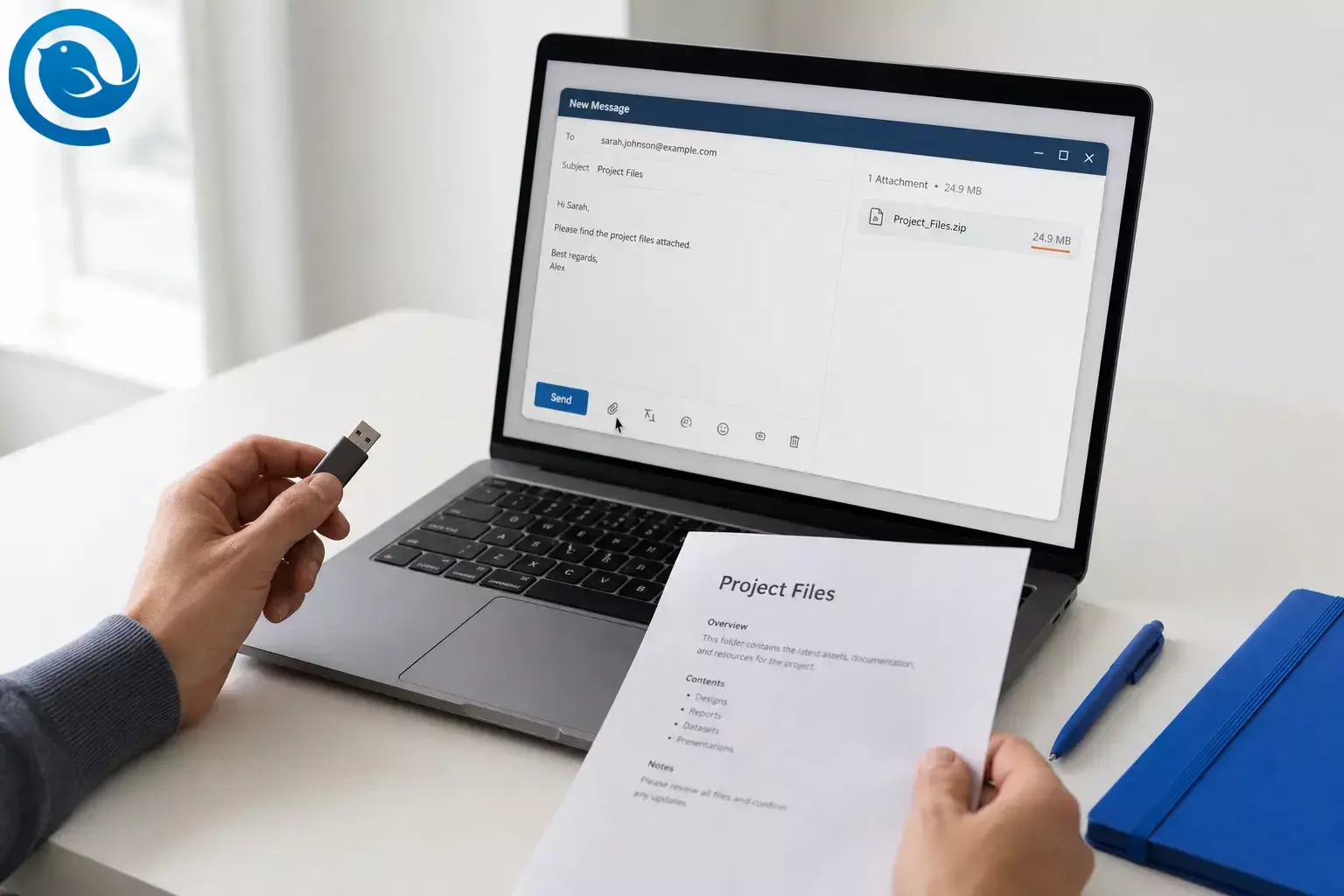
Zwykły limit rozmiaru załącznika w e-mailu dla bezpośrednich załączników wynosi około 20 do 25 MB w wielu osobistych usługach e-mail. 2 3 4 Ponieważ załączniki powiększają się podczas przesyłania wiadomości, plik o rozmiarze około 15 do 18 MB jest często bezpieczniejszym celem na standardowym koncie osobistym, biorąc pod uwagę limit rozmiaru załącznika w e-mailu. 6 7 Konta służbowe i szkolne mogą mieć niższe lub znacznie wyższe limity w zależności od ustawień administratora i używanej aplikacji. 1 6
Najważniejsze wnioski
- Opublikowane limity w głównych usługach osobistych często wynoszą od 20 do 25 MB, przy czym Outlook.com i Yahoo Mail dopuszczają 25 MB, a iCloud Mail 20 MB. 2 3 4
- Plik o wielkości około 15 do 18 MB jest często bezpieczniejszym celem na standardowym koncie osobistym, ponieważ transport MIME dodaje narzut. 6 7
- Emaile służbowe i szkolne mogą mieć niższe lub znacznie wyższe limity, ponieważ administratorzy mogą zmieniać limity wiadomości, a aplikacja email może narzucać własne ograniczenia. 1 6
- Duże załączniki mogą być przesyłane w chmurze zamiast jako standardowy załącznik; iCloud Mail może korzystać z Mail Drop dla plików do 5 GB. 5
- Jeśli plik jest nadal zbyt duży, skompresuj go, wyeksportuj mniejszą wersję, podziel na mniejsze części lub użyj linku do pobrania. 1 5
- Nie otwieraj niespodziewanych załączników i nie zakładaj, że niebezpieczne typy załączników zostaną wysłane czysto. 9 10
Krótka odpowiedź: zwyczajowy limit rozmiaru załącznika w e-mailu
Jeśli masz na myśli zwyczajowy limit bezpośredniego załącznika w e-mailu, opublikowane limity głównych usług osobistych często wynoszą od 20 do 25 MB. Outlook.com podaje limit 25 MB, Yahoo Mail 25 MB, a iCloud Mail 20 MB. Systemy służbowe lub szkolne mogą mieć niższe lub znacznie wyższe limity, ponieważ administratorzy mogą zmieniać limity wiadomości, a aplikacja e-mail może narzucać własny limit. 2 3 4 1 6
Jeśli chcesz poznać praktyczną zasadę, traktuj wszystko powyżej około 15 do 18 MB jako „prawdopodobnie wymagające pomocy” na standardowym koncie osobistym. To praktyczny margines bezpieczeństwa, a nie formalny standard: transport MIME dodaje około 33% narzutu, więc ogłoszony limit nie jest równy surowemu rozmiarowi pliku. 6 7
| Konto lub konfiguracja | Opublikowany limit | Ważna uwaga |
|---|---|---|
| Outlook.com webmail | 25 MB 2 | Aplikacja Outlook może stosować niższy limit wielkości wiadomości 20 MB dla kont internetowych, więc aplikacja i usługa pocztowa mogą się różnić. 1 |
| Yahoo Mail | 25 MB 3 | Suma wszystkich załączonych plików w jednej wiadomości musi mieścić się poniżej tego limitu. |
| iCloud Mail | 20 MB 4 | Duże pliki mogą być wysyłane przez Mail Drop zamiast jako standardowy załącznik. |
| iCloud Mail z Mail Drop | do 5 GB 5 | Odbiorcy mają 30 dni na pobranie, a mniejszy limit po stronie odbiorcy może nadal przeszkadzać. 5 |
| Microsoft 365 / Exchange Online | Domyślny limit wysyłki 35 MB; administratorzy mogą ustawić od 1 MB do 150 MB 6 | Klient i trasa nadal mają znaczenie; Outlook w sieci ma niższy limit dla standardowych załączników, ponieważ Microsoft uwzględnia narzut związany z translacją. 6 |
Opublikowane limity na popularnych usługach i konfiguracjach e-mail
Outlook.com webmail
Yahoo Mail
- Opublikowany limit
- 25 MB 3
- Ważna uwaga
- Suma wszystkich załączonych plików w jednej wiadomości musi mieścić się poniżej tego limitu.
iCloud Mail
- Opublikowany limit
- 20 MB 4
- Ważna uwaga
- Duże pliki mogą być wysyłane przez Mail Drop zamiast jako standardowy załącznik.
iCloud Mail z Mail Drop
Microsoft 365 / Exchange Online
Szybka praktyczna zasada dotycząca bezpiecznego rozmiaru
- 20 MB opublikowanego limitu → celuj w około 15 MB surowego rozmiaru pliku.
- 25 MB opublikowanego limitu → celuj w około 18 do 19 MB surowego rozmiaru pliku.
- 35 MB opublikowanego limitu → celuj w około 26 MB surowego rozmiaru pliku.
To są praktyczne marginesy bezpieczeństwa, a nie oficjalne limity. Odzwierciedlają obecnie opublikowane limity oraz fakt, że transport e-mailowy zwiększa rozmiar załączników w porównaniu z oryginalnym plikiem. 6 7
Zanim zaczniesz
- Wymagania wstępne: plik, który chcesz wysłać oraz konto email, do którego masz aktualnie dostęp.
- Przydatne narzędzia: podgląd rozmiaru pliku na urządzeniu, wbudowane narzędzia ZIP lub kompresji oraz opcjonalna chmura, jeśli plik jest zbyt duży w kontekście limitu rozmiaru załącznika w e-mailu.
- Czas: zazwyczaj kilka minut dla normalnego załącznika; dłużej, jeśli musisz zmienić rozmiar, skompresować lub przesłać plik.
- Koszt: zazwyczaj bezpłatne, jeśli korzystasz z istniejącego konta email i wbudowanych narzędzi; dodatkowa przestrzeń na niektórych usługach może kosztować więcej.
- Bezpieczeństwo: nie otwieraj niespodziewanych załączników i nie zakładaj, że pliki wykonywalne lub skryptowe zostaną wysłane bez problemów. Phishing często zaczyna się od załącznika lub linku, a niektóre programy pocztowe blokują wiele niebezpiecznych typów załączników. 9 10
Zrób to teraz: wyślij plik, nie przekraczając limitu rozmiaru załącznika w e-mailu
Zrób to teraz: wyślij plik, nie przekraczając limitu rozmiaru załącznika w e-mailu
-
Zidentyfikuj konto wysyłające
Najpierw sprawdź adres Od . Zdecyduj, czy wysyłasz z prywatnej skrzynki, konta służbowego lub szkolnego, czy z aplikacji na komputerze, która może nakładać własny limit zanim zrobi to dostawca.
-
Sprawdź rozmiar pliku na swoim urządzeniu
W systemie Windows kliknij plik prawym przyciskiem i otwórz Właściwości . Na macOS wybierz plik i wybierz Pobierz informacje . Zapisz rozmiar w MB, aby porównać go z rzeczywistym limitem, a nie zgadywać.
-
Porównaj rozmiar z bezpiecznym celem, nie tylko z podanym maksimum
Jeśli Twoja skrzynka ma limit między 20 a 25 MB, nie zakładaj, że plik 24,9 MB przejdzie. Staraj się utrzymać rozmiar bliżej 15-18 MB dla standardowych załączników, ponieważ kodowanie transportowe dodaje narzut. 6 7
-
Usuń oczywiste nadmiary w pliku
Usuń duplikaty obrazów, niepotrzebne strony, dodatkowe slajdy, ukryte kopie zapasowe lub ogromne zrzuty ekranu. Zapisz nową kopię i sprawdź ponownie rozmiar.
-
Skompresuj plik lub wyeksportuj mniejszą wersję
Spakuj foldery i pojedyncze dokumenty w ZIP. W przypadku PDF zapisz mniejszą kopię. W przypadku zdjęć eksportuj mniejsze wersje zamiast oryginałów w pełnym rozmiarze. W wideo przytnij klip lub obniż jakość eksportu zanim spróbujesz go załączyć.
-
Świadomie wybierz załącznik albo link
Jeśli plik wciąż jest zbyt duży, prześlij go do usługi w chmurze i wklej link do udostępnienia w wiadomości zamiast załączać zawiesający się plik. To standardowe rozwiązanie zalecane przez znaczące platformy e-mail. 1 5
-
Załącz plik czystym sposobem
Użyj przycisku spinacza lub przeciągnij plik do okna tworzenia wiadomości. W Mailbird obie metody działają, ale ostateczny limit rozmiaru pochodzi od dostawcy poczty, nie od samej aplikacji. 11
-
Potwierdź, czy odbiorca otrzyma plik czy link do pobrania
Niektóre usługi mogą zamienić duże pliki na dostawę w chmurze. Upewnij się, że to akceptujesz przed wysłaniem, zwłaszcza jeśli odbiorca jest spoza Twojej organizacji lub oczekuje bezpośredniego pobrania pliku. 5
-
Przeprowadź test, jeśli plik jest ważny
W przypadku spraw związanych z terminem, najpierw wyślij wiadomość do siebie albo współpracownika. Otwórz odebrany plik i sprawdź, czy dotarł w całości.
-
Jeśli nie zadziała, zmień tylko jedną rzecz przy kolejnym podejściu
Albo zmniejsz plik, podziel go na mniejsze części albo przejdź na link. Nie wysyłaj ciągle tego samego zbyt dużego pliku i nie oczekuj innego rezultatu.
Dlaczego plik poniżej limitu nadal może nie działać
Załączniki są zwykle kodowane w formacie MIME do przesyłania, co powoduje, że przesyłana wiadomość jest większa niż oryginalny plik. Systemy poczty oceniają całą wiadomość, a nie tylko sam plik, więc najmniejszy limit na którejkolwiek części drogi może spowodować odrzucenie wiadomości, która na twoim komputerze wyglądała na bezpieczną. 5 6 7
Rozwiązywanie problemów z limitem rozmiaru załącznika w e-mailu
Oto najczęstsze wzorce błędów pojawiające się w aktualnych wskazówkach dostawców: całkowity rozmiar wiadomości się liczy, usługa odbiorcy może mieć mniejszy limit niż nadawcy, a niektóre programy blokują całkowicie niebezpieczne typy plików. 5 6 10
| Objaw | Prawdopodobna przyczyna | Rozwiązanie |
|---|---|---|
| Plik o rozmiarze 25 MB nadal nie wysyła się | Przesłana wiadomość jest większa niż surowy rozmiar pliku. | Zmniejsz go poniżej około 18 do 19 MB lub przełącz się na link. |
| Wiadomość wysyła się wewnętrznie, ale nie dociera do odbiorców zewnętrznych | Zewnętrzne routowanie lub usługa odbiorcy ma mniejszy limit rozmiaru załącznika. | Wyślij mniejszy plik lub użyj zamiast niego linku do pobrania. |
| Odbiorca otrzymuje link zamiast pliku | Twoja aplikacja lub dostawca zamienił załącznik na udostępnianie w chmurze. | Jeśli potrzebujesz bezpośredniego załącznika, zmniejsz plik i wyślij go ponownie jako standardowy załącznik. |
| Plik ZIP jest nadal blokowany | Typ pliku lub polityka bezpieczeństwa nadal jest uznawana za niebezpieczną. | Użyj bezpieczniejszego formatu lub zapytaj administratora o zatwierdzoną metodę przesyłania. |
| Spakowanie niewiele zmieniło rozmiar | Zdjęcia, filmy i wiele plików PDF są już skompresowane. | Eksportuj mniejszą wersję, przytnij plik lub użyj linku. |
| Zapomniałeś dołączyć plik | Napisałeś wiadomość, zanim załączyłeś plik. | Sprawdź ikonę spinacza przed wysłaniem lub wyślij ponownie z dołączonym plikiem. |
| Twoje konto służbowe zezwala na znacznie większe pliki niż konto osobiste | Administratorzy firmy mogą ustawić różne limity wiadomości. | Zapytaj dział IT o oficjalny limit przed wysłaniem ważnego pliku. |
Zwykłe problemy z załącznikami i ich rozwiązania
Plik o rozmiarze 25 MB nadal nie wysyła się
- Prawdopodobna przyczyna
- Przesłana wiadomość jest większa niż surowy rozmiar pliku.
- Rozwiązanie
- Zmniejsz go poniżej około 18 do 19 MB lub przełącz się na link.
Wiadomość wysyła się wewnętrznie, ale nie dociera do odbiorców zewnętrznych
- Prawdopodobna przyczyna
- Zewnętrzne routowanie lub usługa odbiorcy ma mniejszy limit rozmiaru załącznika.
- Rozwiązanie
- Wyślij mniejszy plik lub użyj zamiast niego linku do pobrania.
Odbiorca otrzymuje link zamiast pliku
- Prawdopodobna przyczyna
- Twoja aplikacja lub dostawca zamienił załącznik na udostępnianie w chmurze.
- Rozwiązanie
- Jeśli potrzebujesz bezpośredniego załącznika, zmniejsz plik i wyślij go ponownie jako standardowy załącznik.
Plik ZIP jest nadal blokowany
- Prawdopodobna przyczyna
- Typ pliku lub polityka bezpieczeństwa nadal jest uznawana za niebezpieczną.
- Rozwiązanie
- Użyj bezpieczniejszego formatu lub zapytaj administratora o zatwierdzoną metodę przesyłania.
Spakowanie niewiele zmieniło rozmiar
- Prawdopodobna przyczyna
- Zdjęcia, filmy i wiele plików PDF są już skompresowane.
- Rozwiązanie
- Eksportuj mniejszą wersję, przytnij plik lub użyj linku.
Zapomniałeś dołączyć plik
- Prawdopodobna przyczyna
- Napisałeś wiadomość, zanim załączyłeś plik.
- Rozwiązanie
- Sprawdź ikonę spinacza przed wysłaniem lub wyślij ponownie z dołączonym plikiem.
Twoje konto służbowe zezwala na znacznie większe pliki niż konto osobiste
- Prawdopodobna przyczyna
- Administratorzy firmy mogą ustawić różne limity wiadomości.
- Rozwiązanie
- Zapytaj dział IT o oficjalny limit przed wysłaniem ważnego pliku.
Różnice w zależności od typu pliku i konta
Zdjęcia
Wysyłaj wyeksportowane kopie, nie oryginały z aparatu, chyba że odbiorca naprawdę potrzebuje oryginały.
Pliki PDF
Zachowaj drugą, mniejszą „wersję do e-maila” z obrazami skompresowanymi i bez niepotrzebnych stron, aby przestrzegać limitu rozmiaru załącznika w e-mailu.
Foldery
Najpierw spakuj folder do pliku ZIP, a następnie dołącz ZIP, jeśli mieści się w bezpiecznym limicie.
Służbowy lub szkolny e-mail
Skonsultuj się z działem IT, zanim założysz, że limit jest taki sam jak na Twojej prywatnej skrzynce. Domyślne ustawienia Exchange Online i zasady administratora mogą się znacznie różnić. 6
Przechowywanie przygotowanych wcześniej materiałów, przechowywanie i skalowanie
- Przygotowanie wcześniej: trzymaj mniejszą „wysyłaną” kopię dużych prezentacji, zestawów obrazów i plików PDF, aby nie zmieniać ich rozmiaru od nowa za każdym razem, co pomaga w zarządzaniu limitem rozmiaru załącznika w e-mailu.
- Przechowywanie: zachowuj plik główny w pamięci w chmurze i wysyłaj link do wszystkiego, co jest duże lub często zmieniane. Jeśli korzystasz z Apple Mail Drop, pamiętaj, że odbiorcy mają 30 dni na pobranie pliku. 5
- Skalowanie: jeśli musisz wysłać ten sam duży plik do wielu osób, wyślij jeden zatwierdzony link zamiast załączać ten sam plik wielokrotnie.
Czystszy sposób obsługi wiadomości e-mail z dużą ilością załączników
Jeśli codziennie obsługujesz załączniki, Mailbird to praktyczny, wieloplatformowy klient poczty e-mail na Windows i macOS, który dobrze radzi sobie z załącznikami. Możesz dodawać pliki za pomocą spinacza lub metodą przeciągnij i upuść, a wyszukiwarka załączników Mailbird pomaga znaleźć pliki według nazwy lub rozmiaru później. Twój dostawca nadal ustala faktyczny limit rozmiaru załącznika w e-mailu, ale Mailbird ułatwia codzienną pracę. 11 12 13
Najczęściej zadawane pytania
Jaki jest zwyczajowy limit rozmiaru załącznika w e-mailu?
Dlaczego plik o rozmiarze 25 MB nie zostaje wysłany, mimo że wydaje się mieścić w limicie?
Czy mogę wysłać plik wideo e-mailem?
Czy pliki zip omijają limit rozmiaru załącznika?
Nie. Kompresja może zmniejszyć rozmiar niektórych plików, ale cały komunikat musi pozostać poniżej limitu.
Źródła: 7
Czy limity w e-mailach służbowych i szkolnych różnią się od limitów w e-mailach osobistych?
Czy Mailbird zwiększy mój limit rozmiaru załącznika?
Czy linki do chmury to to samo co załączniki?
Jak nie zapomnieć o załączeniu pliku?
Załącz plik zanim napiszesz ostatnie zdanie, a potem upewnij się, że pojawia się w wiadomości przed wysłaniem.
Źródła: 8
Szybka lista kontrolna
- Sprawdź, z którego konta wysyłasz.
- Sprawdź rozmiar pliku w MB przed załączeniem go.
- Celuj w około 15 MB dla skrzynek o pojemności 20 MB.
- Celuj w około 18 MB dla skrzynek o pojemności 25 MB.
- Kompresuj foldery ZIP i eksportuj mniejsze kopie dużych plików.
- Używaj linku do pobrania dla dużych filmów, dużych plików PDF lub plików poddanych wielu poprawkom.
- Potwierdź, czy odbiorca otrzyma plik, czy link.
- Wyślij test, jeśli plik jest ważny lub termin jest napięty.
- Nie otwieraj i nie przesyłaj dalej niespodziewanych niebezpiecznych załączników.
Powyzsze punkty kontrolne dotyczące rozmiaru to praktyczne bufory oparte na obecnych limitach dostawców i narzucie MIME. Przypomnienie o bezpieczeństwie pochodzi z wytycznych FTC dotyczących phishingu oraz aktualnych zasad blokowania plików w głównych klientach poczty e-mail. 6 7 9 10
Źródła
- Microsoft Support: Zmniejsz rozmiar załącznika, aby wysłać duże pliki za pomocą programu Outlook
- Microsoft Support: Nie można wysyłać ani odbierać wiadomości e-mail w Outlook.com
- Pomoc Yahoo: Limity rozmiaru wiadomości w Yahoo Mail
- Apple Support: Rozmiar skrzynki pocztowej i limity wysyłania wiadomości w iCloud
- Apple Support: Limity Mail Drop
- Microsoft Learn: Limity Exchange Online
- IETF RFC 2045: MIME Część pierwsza
- Microsoft Support: Dodawanie obrazów lub załączanie plików do wiadomości e-mail w Outlook
- FTC Consumer Advice: Jak rozpoznać i unikać oszustw phishingowych
- Microsoft Support: Rozwiązywanie problemów z załącznikami w Outlook dla Windows
- Pomoc Mailbird: Jak dodawać załączniki w Mailbird Next
- Pomoc Mailbird: Wyszukiwanie załączników
- Pomoc Mailbird: Jak zainstalować Mailbird Next na Windows i macOS


