De Beste Gratis E-mailaccount Kiezen
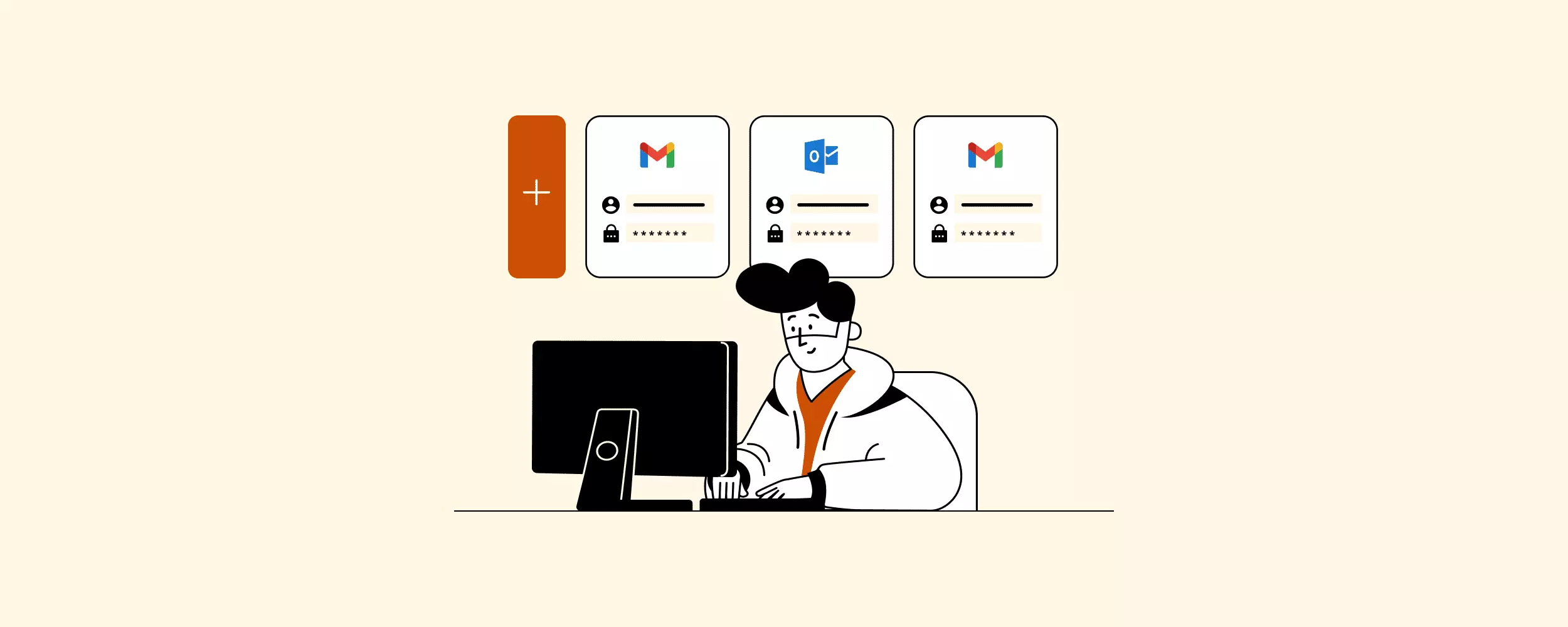

E-mailaccounts: De Sleutels tot Online Communicatie
Ik denk dat het eerlijk is om te zeggen dat de meeste internetgebruikers minstens één e-mailaccount hebben. Natuurlijk is het hebben van een account niet noodzakelijk om sommige apps en tools te gebruiken. Maar, het niet hebben van een account beperkt ook je mogelijkheden om te netwerken (LinkedIn), online te winkelen (Amazon), of zelfs gratis videocontent te genieten (YouTube).
E-mail is bijna net zo belangrijk geworden in de verbonden wereld van vandaag als een regulier gesprek. Ze stellen ons in staat om onmiddellijk met elkaar te communiceren over grote afstanden. Het e-mailaccount zelf is de sleutel tot het laten slagen van de communicatie.
D Daarom behandelen we in dit artikel alles wat je ooit zou willen weten over e-mailaccounts. Wat ze zijn, de verschillende soorten e-mailaccounts, waar je gratis accounts kunt krijgen, enzovoort. Zoals ik al zei, dit artikel zal uitvoerig zijn, omdat we willen dat dit jouw alles-in-één gids wordt voor alles wat met e-mailaccounts te maken heeft.
De Basis van E-mailaccounts
Wat is een E-mailaccount?
De term e-mailaccount verwijst naar de relatie tussen een gebruiker en een e-maildienst. Dit omvat de functies, opslag en functionaliteit die worden aangeboden. "E-mailaccount" wordt soms gebruikt als een overkoepelende term, maar het beschrijft eigenlijk alleen wat we hierboven hebben genoemd. Enkele van de andere concepten waarmee het door elkaar wordt gebruikt zijn:
- E-maildienst - verwijst naar het bedrijf, servers en software die je e-mail afhandelen en naar de bestemming routeren.
- E-mailadres - de unieke identificatie die aan je mailbox wordt gegeven door de serviceprovider
- E-mail software of applicatie - de computersoftware die wordt gebruikt om e-mail te downloaden en te beheren op je computer.
Vergeet niet de volgende keer dat je deze termen verkeerd gebruikt ziet:
Deze onderscheidingen zijn belangrijk bij het bespreken van de voor- en nadelen van wat je krijgt als je je aanmeldt bij verschillende accountproviders. Sommige bieden een betere ervaring op het ene gebied of meer functionaliteit op een ander gebied.
Soorten E-mailaccounts Beschikbaar
Als het gaat om de beste e-mailaccountprovider om te gebruiken, is er geen enkel antwoord. Het hangt af van verschillende persoonlijke factoren en waarom je in de eerste plaats hebt besloten om een account aan te maken.
Om je antwoord te vinden, zijn er drie vragen die je jezelf moet stellen:
1. Hoeveel wil ik uitgeven / kan ik uitgeven?
2. Welke soort e-mailprotocollen heb ik nodig?
3. Zou ik beter af zijn met een e-mailclient of webmail?
De meeste accountproviders kunnen worden onderscheiden aan de hand van hoe hun service deze vragen beantwoordt. Laten we bijvoorbeeld wat dieper ingaan op het onderwerp uitgeven.
Gratis versus Betaalde E-mailaccountproviders
De betalingsopties die je hebt voor e-mailaccounts zijn bijna net zo divers als de providers zelf. Het spectrum loopt van nul monetair uitgaven tot honderden euro's per maand. Natuurlijk bieden de meeste betaalde opties extra tools ten opzichte van gratis alternatieven. Of de tools nuttig voor je zullen zijn, hangt echter af van je behoeften.
Hier is een overzicht van wat je over het algemeen kunt verwachten van elk van hen:
| Gratis E-mailaccounts | Betaalde E-mailaccounts | |
| Kosten | De grootste verkooppunt, een gratis account kost je niets om op te zetten, te activeren of te gebruiken. | Prijsoffertes kunnen sterk variëren van maandelijkse/jaarlijkse plannen voor een account tot alleen kosten voor extra functies zoals opslag. |
| Beveiliging | Laag tot gemiddeld. De meeste gratis accounts hebben alleen een wachtwoordbeveiligingssysteem om je account te beschermen. | Bijna alle betaalde e-mailaccounts hebben multi-factor authenticatie voor inlogpogingen vanaf nieuwe apparaten en soort encryptie. |
| Gebruikerservaring | Een slecht tot gemiddeld. Sommige van de oudere providers vereisen dat je advertenties bekijkt om hun gratis diensten te gebruiken. | Geen advertenties en over het algemeen gesproken zijn de laadtijden typisch sneller. |
| Opslag | Beperkt. Zowel je bijlagen als de totale opslag zullen klein zijn. | Potentieel onbeperkt. De meeste betaalde plannen zijn genereus met opslag. Je kunt meestal meer opslag blijven toevoegen zolang je bereid bent te betalen. |
| Ondersteuning | Maak je klaar om te wachten. De meeste gratis accounts hebben een hulpticket, maar je zult meerdere werkdagen moeten wachten om een soort antwoord op een vraag of verzoek te krijgen. | Ondersteuning is meestal uitgebreider en sneller. Wachtijden zijn maximaal 1-2 werkdagen, maar in ieder geval krijg je direct een antwoord van een persoon aan de telefoon die je in real-time kan helpen. |
Iets om in gedachten te houden is dat veel gratis accounts de optie hebben om te upgraden naar een betaald account. Dus als je in de toekomst beperkt raakt door wat er wordt aangeboden, kun je eenvoudig de overstap maken om het uit te proberen.
Een andere overweging die enigszins gerelateerd is aan prijsstelling is of je een generieke of aangepaste/zakelijke e-maildomeinnaam nodig hebt.
Generiek versus Aangepaste/Zakelijke E-maildomeinnamen
De meeste betaalde en sommige gratis e-mailaccountproviders stellen je in staat om een aangepast domein voor je e-mailadres te gebruiken. Ons Zakelijke E-mail: Ultieme Gids artikel gaat dieper in op de voordelen die een zakelijk domeinadres jouw organisatie kan bieden en de beschikbare onderwerpen. Daarom volgt hier een kort overzicht:
- Aangepast domeinadres. De meeste gratis e-mailaccounts staan je alleen toe het standaard domeinadres te hebben. Zelfs als je besluit een account om persoonlijke redenen te creëren, is het hebben van een aangepast domeinadres geweldig voor branding. Samen met een logo van je merk ontworpen voor je e-mailhandtekening, zal het je boodschap zeker die extra touch van professionaliteit geven. Het creëert een associatie tussen jouw communicatie en jouw merk. Bovendien maakt het duidelijk wie wat verzendt en in welke hoedanigheid. Ik zou een bericht van steve@gmail.com over een telefoonrekening misschien negeren, maar ik zou een soortgelijk bericht van steve@verizon.com zeker openen.
- Kosten. E-mailaccounts met een generiek domeinadres zijn gratis. Het aanpassen van het domeinadres kost meestal geld. Wees je echter bewust dat we het hier alleen over initiële kosten hebben. Weinig gratis opties stellen je in staat om meer dan één persoon per account te hebben. Dat betekent dat het aantal accounts opschalen naar een organisatieniveau onmogelijk of kostbaar is, in welk geval het beter is om vanaf het begin voor een betaalde optie te kiezen.
- Kans om een spamfilter te passeren. Als je van plan bent om veel ongeadresseerde e-mails te verzenden of een nieuwsbrief te draaien, dan wil je een zakelijke e-mail gebruiken vanwege de betere e-mailbezorging. Dat komt omdat accounts met een generiek adres niet de optie hebben om een afmeldlink te bieden. Bovendien vinden de meeste e-mailproviders het verdacht dat joe123@hotmail.com zoveel ongewenste e-mails verzendt. Als gevolg hiervan zullen berichten van dit account waarschijnlijk in de spamfolder van een ontvanger eindigen.
E-mailclients versus webmail
Fundamenteel is het verschil tussen een e-mailclient en webmail de mogelijkheid om te werken zonder internetverbinding en het totale aantal functies. E-mailclients stellen je in staat om alle binnenkomende e-mails op je pc op te slaan, zodat ze offline kunnen worden gelezen. Webmail is afhankelijk van een webbrowser om toegang te krijgen tot je e-mails, dus het kan niet worden gebruikt zonder online te zijn.
We moeten ook vermelden dat het één of het ander moet zijn een of het ander. Je zou een webmail-gebaseerd e-mailaccount kunnen hebben en een e-mailclient kunnen installeren voor extra functionaliteit en functies.
E-mailclient
Het beste voor: Grote bedrijven of firma's die veel gevoelige informatie verwerken, omdat e-mailclients over het algemeen meer robuuste beveiliging en betere functies hebben.
| Voordelen | Nadelen |
| Kan inbox offline benaderen | Minder frequente systeemwebmail |
| Kan e-mail voor accounts met ISP's en andere niet-webmaildiensten afhandelen | Synchronisatie tussen apparaten kan moeilijk zijn als de e-mailprovider POP-toegang gebruikt |
| Heft meer geavanceerde functies | Records worden lokaal op het apparaat bewaard |
Als een e-mailclient is wat je zoekt, nou dan hebben we geweldig nieuws voor je!
Webmail
Het beste voor: Individuen of kleine bedrijven die niet kunnen of niet willen betalen voor een officiële e-maildienst
| Voordelen | Nadelen |
| Typisch gratis te gebruiken | Vereist een internetverbinding |
| Toegankelijk op elk apparaat met een internetverbinding | Hoge beveiligingsrisico's als het wordt geopend op een openbare computer of netwerk |
| Snellere systeemupdates | Beperkte opslagcapaciteit |
Natuurlijk is er veel meer te zeggen over e-mailclients en webmail. Typ een van beide in een zoekbalk en je krijgt verschillende artikelen variërend van algemene kenmerken tot technische schrijfsels. In feite hebben we nog een paar meer geavanceerde artikelen over het onderwerp als je geïnteresseerd bent.
E-mailprotocollen
In een notendop valt de manier waarop uw e-mailapplicatie correspondentie verwerkt in drie categorieën die e-mailprotocollen worden genoemd.
- POP3 - Post Office Protocol 3 stelt een pc in staat om e-mail van externe servers te ontvangen. Het downloadt geopende e-mails en verwijdert ze van de server, wat betekent dat u e-mails offline kunt bekijken. Het cijfer drie verwijst naar de versie die in gebruik is.
- IMAP - Internet Message Access Protocol, in tegenstelling tot POP3, downloadt slechts een deel van een e-mail. Echter, alle communicatie staat op de server. Dit kan zowel goed als slecht zijn, en het is geweldig als u een trage internetverbinding heeft, maar vreselijk wanneer u zich in een gebied zonder enig signaal bevindt.
- SMTP - Simple Mail Transfer Protocol is een favoriet voor bedrijven die e-mailmarketing en promotionele campagnes uitvoeren. Dat is omdat dit protocol gespecialiseerd is in het verzenden van berichten, in tegenstelling tot POP3 en IMAP die worden gebruikt voor het ontvangen van berichten.
Er zijn veel redenen waarom iemand zou kiezen voor een dienst met het ene protocol boven het andere. Waar uw beslissing op neerkomt, is wat u van plan bent te doen met uw e-mailaccount.
Als u meer wilt weten over e-mailprotocollen en in welke use-cases elk excelleert, raden we aan ons artikel alles over e-mailprotocollen te lezen.
Hoe u toegang krijgt tot uw e-mailaccount op verschillende apparaten
Hoe u toegang krijgt tot uw e-mailaccount hangt grotendeels af van of uw account deel uitmaakt van een e-mailclient of webmail.
Bijvoorbeeld, de meeste e-mailaccounts op basis van e-mailclients kunnen niet worden geopend op apparaten zonder de e-mailclienttoepassing. Dus hoewel uw pc en mobiele telefoon beide toegang hebben tot het internet, als er geen speciale app voor uw telefoon is, bent u beperkt tot het gebruik van uw account op uw pc.
Webmail-gebaseerde e-mailaccounts kunnen daarentegen worden benaderd met een werkende internetverbinding.
Sommige details veranderen wanneer we specifieke apparaten bespreken, dus om volledig te zijn, laten we enkele van de randgevallen bespreken.
Vanaf een Persoonlijke Computer of Mac

Stap 1: Log in op uw pc of Mac. Log in op de computer waarvan u uw e-mail wilt controleren. Zorg ervoor dat u toegang heeft tot het internet en open dan uw browser. Als u op een openbare computer of iemand anders apparaat bent, heeft u mogelijk een gebruikersnaam en wachtwoord nodig om in te loggen.

Stap 2: Ga naar de website die toegang geeft tot uw e-mailaccount. Zodra de browser is geopend, voert u de website in die toegang geeft tot uw e-mail in de adresbalk in en drukt u op "Enter".

Stap 3: Uw e-mailaccount openen. Voer uw gebruikersnaam en wachtwoord in. Als u op een openbare computer bent, zorg er dan voor dat de opties "Wachtwoord onthouden" of "Automatisch inloggen" zijn uitgevinkt om te voorkomen dat de volgende persoon toegang krijgt tot uw account. Druk op "Enter".
Vanaf een Slim Apparaat
Eerste methode:

Stap 1: Open uw webbrowser-app en typ de naam van de website in de adresbalk. Druk vervolgens op "Enter".
Stap 2: Voer uw gebruikersnaam en wachtwoord in de twee vakken in die erom vragen. Druk vervolgens op "Enter". U zou nu volledige toegang moeten hebben tot uw e-mailaccount
Tweede methode:

Stap 1: Zoek de speciale app die u heeft voor uw e-mailaccount. Als deze niet op uw telefoon staat, gaat u naar de app-store en downloadt u deze.
Stap 2: Voer, zodra de app is gedownload en geopend, uw naam en wachtwoord in om toegang te krijgen tot het account.
Hoe u toegang krijgt tot uw e-mailaccount wanneer u geen internetverbinding heeft
Er zijn twee hoofdopties die u heeft als het gaat om het offline benaderen van uw e-mailaccount. De eerste optie werkt als u een Gmail-account heeft.
Gmail Account Methode:
Laten we zeggen dat u de dag doorbrengt met reizen en dat u slechts om de paar uur toegang tot het internet hebt. Als u een Gmail-e-mailadres heeft, kan het worden ingesteld om e-mails offline te benaderen.
Volg deze stappen om dit te doen:
- Stap 1: Gmail offline inschakelen. Zorg ervoor dat u voor uw geplande reis of vertrek de Chrome-webbrowser hebt gedownload en geopend.
- Stap 2: Open de Gmail offline-instellingen. Ga naar de instellingen en selecteer "Offline mail inschakelen." U heeft nu de optie om te kiezen hoeveel dagen berichten u wilt synchroniseren. Vergeet niet om op "Wijzigingen opslaan" te klikken zodra u klaar bent. Bookmark Gmail om toegang tot uw e-mailaccount gemakkelijker te maken wanneer u offline bent. U kunt Gmail nu offline gebruiken.
- Stap 3: Gmail offline gebruiken. Zodra u zich in een gebied zonder internetverbinding bevindt, gaat u naar mail.google.com, of klikt u op de bladwijzer die u voor Gmail offline in Chrome hebt gemaakt. U zou geen probleem moeten hebben met het openen van de gesynchroniseerde e-mails. Houd er echter rekening mee dat e-mails die u verzendt niet onmiddellijk hun bedoelde doel bereiken. In plaats daarvan gaan ze naar uw Outbox-map totdat u opnieuw verbinding kunt maken met het internet.
E-mail Client Methode:
Als u een e-mailclient zoals Mailbird heeft, kunt u deze zo instellen dat deze uw e-mails opslaat, zodat u er toegang toe heeft wanneer u offline bent.
Hoe een e-mailaccount op te zetten
De specifics van hoe een e-mailaccount op te zetten zullen veranderen afhankelijk van de e-mailserviceprovider die je kiest en het type account dat je hebt gekozen. Dat gezegd hebbende, zijn er een paar vergelijkbare stappen als het gaat om het aanmaken van een account.

Stap 1: Kies een provider. Bepaal welke e-mailserviceprovider je wilt gebruiken, houd er rekening mee dat verschillende aanbieders en accounttypes verschillende dingen bieden.

Stap 2: Het account aanmaken.
Typ de naam van de accountprovider in je zoekbalk, of het webadres van de door jou gekozen accountprovider. Klik op de knop "Account aanmaken" en volg de stappen die aan je worden gepresenteerd. Zodra je klaar bent, klik je op "Bevestigen".
Stap 3: Inloggen. Zodra je klaar bent met het aanmaken van je nieuwe gratis e-mailaccount, moet je waarschijnlijk inloggen om toegang te krijgen. Ga terug naar de homepage als je daar nog niet bent en klik op de knop "Inloggen". Vul je e-mailadres en wachtwoord in en klik op "Oké". Je zou nu volledige toegang moeten hebben tot je nieuwe e-mailaccount.

Stap 4: Wachtwoordbeveiliging instellen. Het account zelf is nu ingesteld, maar er zijn nog een paar dingen die je moet doen om het te beschermen. Ga vanuit je account naar de instellingen. Er moet een beveiligingsoptie zijn. Klik erop om het te openen en bekijk de beveiligingsinstellingen, maak eventuele benodigde wijzigingen. Zodra je tevreden bent met hoe het is ingesteld, kun je deze instellingen sluiten.

Stap 5: Herstelopties instellen. Voor het geval je gratis e-mailaccount wordt gehackt of je je wachtwoord vergeet, is het een goed idee om in te stellen hoe je account kan worden hersteld. Gewoonlijk zijn de beschikbare opties het versturen van een bericht naar een mobiele telefoon of een ander e-mailaccount dat aan je huidige account is verbonden.
Hoe een e-mailaccount te verwijderen
Als je ooit besluit om een e-mailaccount niet langer te gebruiken, heb je de optie om het te verwijderen. Dit zorgt ervoor dat e-mails die naar dit account worden gestuurd de afzender vertellen dat hun poging om contact op te nemen is teruggestuurd. Dit is nuttig omdat afzenders kunnen aannemen dat je hun berichten leest en negeert als je je e-mailaccount gewoon verlaat.
Hoe je een account verwijdert, hangt af van de provider. Om een idee te krijgen van hoe het eruit ziet, kijk dan eens naar dit artikel dat beschrijft hoe je een e-mailaccount kunt verwijderen van vijf van de meest populaire e-mailaccountproviders.
Top 8 Meest Populaire GRATIS E-mail Account Service Providers
Een snelle Google-zoekopdracht laat zien dat er VEEL opties zijn om te kiezen als het gaat om wie je moet kiezen voor een e-mailaccount.
Om het aantal woorden onder de miljoen te houden, laten we ons gewoon richten op gratis e-mailaccounts en serviceproviders. Hoewel, zelfs met een nauwere focus krijg je nog steeds een ongelooflijke hoeveelheid hits als je een zoekbalk gebruikt.
Laten we ons richten op wat wij denken dat de tien populairste providers zijn en wat je kunt verwachten op basis van de beste en slechtste gebruikersrecensies die we voor elk hebben gevonden.
Waarop te Letten Bij het Kiezen van een Provider
De belangrijkste criteria waar je naar moet kijken bij het selecteren van een e-mailaccountprovider zijn:
- Opslagcapaciteit
- Niveau van beveiliging
- Welke functies het biedt
- Het aantal gebruikers dat het account kan gebruiken
Ik moet echter vermelden dat als je een e-mailaccount voor je bedrijf aanmaakt, een betaald account bijna altijd beter is. Om meer te leren over zakelijke e-mail, instellingen en opties, raad ik aan om onze Zakelijke E-mail: De Ultieme Gids te lezen.
Dat gezegd hebbende, laten we eens kijken hoe deze populaire keuzes presteren!
Gmail
Toegankelijk zowel via de webbrowser als via de toegewezen app, heeft Gmail meer dan 1,5 miljard gebruikers vanaf 2019. Aangezien het gratis te gebruiken is, voorzien is van een aantal nuttige functies—hoewel gebruikers rekening moeten houden met Gmail verzendbeperkingen, zoals de limiet van 500 e-mails per dag voor gratis accounts, en het is verbindbaar met bijna alles, is het niet moeilijk om te zien waarom.
Voor Wie Het Geschikt Is
- Iedereen die op zoek is naar een krachtig online samenwerkings hulpmiddel
Topfuncties
- Automatische e-mailfiltering en categorisatie
- Naadloze integratie met Google-apps (Google Drive, Google Calendar, enz.)
- Aanpasbare lay-out en thema's
| Voordelen | Nadelen |
| Robuuste beveiliging voor een gratis account | Beperkte opslagruimte (15G gedeeld tussen Google Drive en andere apps) |
| Bevat toegang tot 100+ apps | Bijna geen gebruikersprivacy |
| Instelling is ongelooflijk eenvoudig | Kan niet offline worden gebruikt |
Als je iemand bent die waarde hecht aan privacy of gewoon iets anders zoekt, raad ik aan ons artikel over de beste Gmail-alternatieven te bekijken.
Outlook
Langdurige Gmail-concurrent Microsoft Outlook is een webapplicatie die webmail, agenda's en vele andere nuttige apps omvat. In tegenstelling tot zijn rivaal belooft Microsoft dat Outlook e-mails of bijlagen van gebruikers niet scant om gegevens aan derden te verkopen.
Voor Wie Het Geschikt Is
- Iedereen die ontevreden is over e-mailaccountproviders die hun gegevens verzamelen en verkopen aan adverteerders
Topfuncties
- Integreert eenvoudig met MS Office-apps (MS Word, Excel, PowerPoint, enz.)
- Gebruikers kunnen aliassen aanmaken (tot 10), unieke e-mailadressen die allemaal toegang hebben tot dezelfde inbox, contactlijst en accountinstellingen
- Aanpasbare mailboxregels
| Voordelen | Nadelen |
| Kan offline worden gebruikt mits de gegevens lokaal zijn opgeslagen | Kan geen afbeeldingen in e-mails plakken |
| Geweldig UI en personalisatie-opties | E-mails kunnen erg verschillend eruitzien, afhankelijk van of je de webbrowser of appversie gebruikt |
| E-mailversleuteling |
Als je twijfelt over Outlook, maak je geen zorgen! Er zijn veel andere opties beschikbaar. Lees erover in onze beste alternatieven voor Outlook blogpost.
AOL Mail
Deze e-mailaccountprovider bestaat al een geruime tijd. Veel gebruikers' eerste ervaring met e-mail is waarschijnlijk via AOL Mail in de jaren '90. Hoewel dit het merk iconisch maakt, is het ook achterop geraakt wat betreft functie-opties in vergelijking met sommige van de andere mogelijkheden.
Voor Wie Het Geschikt Is
- Mensen die op zoek zijn naar een zeer beveiligd gratis e-mailaccount
Topfuncties
- Basis spamfilters
- Onbeperkte gratis opslag met beperkingen* (komt uit op 100GB voor oude berichten en 100GB voor verzonden berichten)
- Kan de laatste nieuws koppen en het weer in jouw gebied zien wanneer je inlogt
- E-mails kunnen er heel anders uitzien, afhankelijk van of je de webbrowser of appversie gebruikt
| Voordelen | Nadelen |
| Gemakkelijk te leren | Functies zijn zeer basis |
| Iconisch inlogthema | Rommelige UI |
| Grote opslagcapaciteit | Accounts die 90 dagen inactief zijn, worden automatisch verwijderd |
Zoho Mail
Zoho Mail is al lang een favoriet van startups en kleine bedrijven die op zoek zijn naar een zakelijke e-mailoplossing voor hun teams tegen lage kosten. In tegenstelling tot Outlook, Yahoo Mail of AOL Mail, hoeven Zoho Mail-gebruikers zich geen zorgen te maken over opdringerige advertenties die in de weg komen van hun gratis e-mailervaring.
Voor Wie Het Geschikt Is
- Kleine teams (vijf of minder) die op een microbudget werken en op zoek zijn naar zakelijke e-mailoplossingen
Topfuncties
- Eenvoudige e-mailmigratie
- Gratis versie biedt tot vijf individuele inboxen
- E-mailhosting voor één domein
| Voordelen | Nadelen |
| 24/7 ondersteuning | Beperkte opslag (25GB totale opslag verdeeld over de 5 accounts) |
| 5 e-mailadressen met individuele mailboxen onder één aangepast domein | Gratis versie is vrij basis |
| Bevat de meeste standaardfuncties | Beperkte integratiemogelijkheden |
Mail.com

Zoals de naam al zegt, wat Mail.com aanbiedt, is een no-nonsense product met basis, maar nuttige functies. Het komt met geavanceerde antivirusfuncties en een indrukwekkende opslagcapaciteit, maar het is vrij beperkt op alle andere gebieden.
Voor Wie Het Geschikt Is
- Ondernemers en freelancers, oftewel bedrijven geleid door één persoon
Topfuncties
- 200 gratis domeinnamen om uit te kiezen
- Komt met een kalender-app
- 65 GB opslag
| Voordelen | Nadelen |
| Grote opslagcapaciteit | Beperkte opslag (2 GB) |
| Veel domeinnamen om uit te kiezen | Ondersteuning langzame respons |
ProtonMail
ProtonMail is geliefd bij iedereen die regelmatig gevoelige informatie verzendt en ontvangt. Wanneer een gebruiker zich aanmeldt voor een account, ontvangt hij een speciale versleutelingssleutel die hij met e-mail ontvangers kan delen. Alleen mensen met deze sleutel kunnen de berichten lezen. Zelfs ProtonMail zelf is afgesloten. Dat is hoe toegewijd deze e-mailaccountprovider is aan de privacy van de gebruiker.
Voor Wie Het Geschikt Is
- Mensen die zich zorgen maken over privacy
Topfuncties
- Account houder ontvangt een speciale versleutelingssleutel die ze naar eigen inzicht kunnen delen
- Geen advertenties en niemand verzamelt jouw gegevens
- Eenvoudige interface om te gebruiken
| Voordelen | Nadelen |
| Uitzonderlijk commitment aan privacy | Kleine opslagcapaciteit (500 MB) |
| Kan berichten van niet-gebruikers met een wachtwoord beschermen | |
| Kan ervoor zorgen dat gevoelige berichten verlopen |
Apple Mail
Apple Mail wordt op elke Mac geïnstalleerd, waardoor het een favoriet is onder Mac-gebruikers, vooral degenen die vaak gebruik maken van iCloud. Het integreert goed met alle door Apple ontwikkelde applicaties, hoewel Apple Mail zelf al enige tijd geen grote updates heeft ontvangen.
Voor Wie Het Geschikt Is
- Mac-gebruikers die alles graag in één systeem hebben
Kenmerken
- Wordt standaard geïnstalleerd op Macs
- Onderdeel van de iCloud-suite die zorgt voor gemakkelijke integratie met het bredere Apple-app-ecosysteem
- Uitgebreide ondersteuningsmogelijkheden
| Voordelen | Nadelen |
| Toegang tot verschillende iCloud-apps | Net als Gmail, concurreert Apple Mail om opslagruimte met andere proportionele apps |
| Biedt veel ondersteuningsmogelijkheden (FAQ's, communityforums, live-chat) | Echte samenwerking op apps is beperkt tot andere Apple-gebruikers |
| Bevat de meeste standaardfuncties | |
| Kan een afzender als VIP labelen |
Als je Apple Mail leuk vindt maar op zoek bent naar iets dat niet concurreert om opslagruimte, dan raad ik aan ons artikel te lezen over de beste alternatieven voor Apple Mail.
Yahoo! Mail

Zoals AOL Mail, wordt de e-mailapp van Yahoo soms gezien als een eigenaardige relikwie uit de oude internetdagen. Afgezien van het aantal mensen dat nog steeds een Yahoo! Mail-account heeft (225 miljoen bij de laatste telling), is het andere verrassende aan deze dienst de kracht van zijn spamfiltering en antivirusbescherming.
Voor Wie Het Geschikt Is
- Kleine bedrijven die op zoek zijn naar een grote opslagcapaciteit
Kenmerken
- Schone, overzichtelijke UI
- Een verbazingwekkende hoeveelheid opslagruimte
- Gemakkelijk te vinden sleutel documenten die je hebt bijgevoegd of ontvangen via een speciale tabblad
| Voordelen | Nadelen |
| Uitzonderlijke opslagcapaciteit (1 TB) | Kun je alleen registreren als @yahoo (zelfs betaalde opties) |
| Gemakkelijk om bijlagen te vinden, verzonden of ontvangen | Opdringerige advertenties |
| Zeer sterke spam- en virusbescherming |
Dat waren onze favoriete top acht e-mailserviceproviders. Natuurlijk zijn er veel meer om te overwegen. Als je niet tevreden was met deze lijst en op zoek bent naar andere opties voor je bedrijf, raad ik aan onze post te bekijken over het kiezen van de beste provider voor jouw bedrijf.
Het Vergelijken van de Tien Beste Gratis E-mailaccountproviders
| Opslag | Privacy | Beveiliging | Toegevoegde Kenmerken | |
| Gmail | 15 GB | Laag | Hoog | Uitzonderlijk |
| Outlook | 15 GB | Gemiddeld | Hoog | Uitzonderlijk |
| AOL Mail | 100 GB | Laag | Laag | Laag |
| ZOHO Mail | 5 GB | Uitzonderlijk | Hoog | Hoog |
| ProtonMail | 20 GB | Uitzonderlijk | Uitzonderlijk | Gemiddeld |
| Mail.com | 65 GB | Gemiddeld | Gemiddeld | Laag |
| iCloud Mail | 5 GB | Gemiddeld | Hoog | Uitzonderlijk |
| Yahoo! Mail | 1 TB | Laag | Hoog | Laag |
Hoe u kunt profiteren van wat uw gratis e-mailaccount kan doen

Ongeacht de provider waarmee u werkt, uw e-mailaccount zal beperkingen hebben. Als wat u heeft een gratis account is, dan is het waarschijnlijk dat het aan functies ontbreekt. Dit is waar de investering in een e-mailclient van pas komt. De juiste e-mailclient kan uw e-mailervaring radicaal verbeteren.
Waar u op moet letten bij een goede e-mailclient
E-mailclients variëren in prijs, maar het is iets waar u waarschijnlijk voor zult betalen. Zorg ervoor dat u er waarde uit haalt. Dat gezegd hebbende, de e-mailclient moet op zijn minst hebben:
- De mogelijkheid om meerdere e-mailadressen toe te voegen. Als u een professional bent of verantwoordelijk voor het beheer van een bedrijf, is het bijna gegarandeerd dat u meerdere e-mailadressen heeft. Geld uitgeven aan meerdere e-mailclientaccounts terwijl u maar één persoon bent, is geen logische of financiële keuze als consument. Bovendien, als uw e-mails allemaal vanuit één plek worden beheerd, maakt dat dealing met spam veel gemakkelijker.
- Wees snel. Als de e-mailclient zorgt voor tragere communicatiegerelateerde taken, wat is dan het nut? De e-mailclient moet uw efficiëntie verbeteren, niet belemmeren. Zoek naar iets dat gemakkelijk te installeren is op uw desktop.
- Een gebruiksvriendelijke interface. Een deel hiervan is een schone UI en het andere deel is de gebruiksgemak van aanpassing. Kortom, zoals we eerder zeiden, als de e-mailclient ervoor zorgt dat uw taken langer duren dan zonder het, dan is het het beste om het te dumpen.
Als dat allemaal is besproken, laten we het hebben over onze drie favoriete e-mailclients, wat hun sterke punten zijn en voor wie ze het meest geschikt zijn.
Top 3 E-mailclients
Mailbird

Mailbird is misschien wel de jongste provider op deze lijst, maar het is zeker een kanshebber voor de titel van beste e-mailclient. Het is positief beoordeeld en in verschillende autoritaire externe techblogs en door influencers uitgelicht. Enkele van de laatste artikelen die Mailbird aanbevelen zijn:
- Beste e-mailclients van 2021: gratis en betaalde apps en software - door TechRadar
- De beste Gmail-apps voor Windows 10 [februari 2021] - door TechJunkie
- 20 tools voor een productievere e-mail - door PC Magazine
Om te ontdekken waarom het zo snel zo populair is geworden, laten we eens kijken naar wat het biedt.
Wat Het Biedt
- Indrukwekkende functionaliteit - Mailbird komt met een hoop functies die allemaal zijn gericht op het bieden van één ding: meer controle over jouw e-mailervaring. Een uitputtende lijst van alle functies zou dit lange artikel alleen maar langer maken. Laten we gewoon zeggen dat de verenigde inbox, ongelooflijk slimme filters en e-mailtracking de ervaring van e-mailbeheer van frustrerend naar fantastisch veranderen.
- Schoon UI & Eenvoudige Aanpassing - Iets waar Mailbird in de loop der jaren voortdurend voor is geprezen, is hoe de interface eruitziet en hoe eenvoudig het is om aan te passen. Zelfs als je besluit de volledige interface te veranderen, blijft alles eenvoudig te vinden en te gebruiken.
- Frequent Updates - Een voordeel van webmail ten opzichte van de meeste e-mailclients is dat de eerste vaak wordt bijgewerkt. Dit is een voordeel omdat je bij bugs kunt verwachten dat de oplossingen snel komen met weinig impact op je productiviteit. Mailbird heeft dit ter harte genomen en hun product bijna onmiddellijk bijgewerkt zodra er bugs zijn gevonden.
Voor Wie Het Geschikt Is
Ieder die afhankelijk is van online communicatie voor hun bedrijf. Mailbird is speciaal gebouwd om gebruikers een probleemloze manier te bieden om hun inboxen in bulk te beheren. Het heeft echter wel een prijskaartje en kan alleen op een desktoppersonal computer en (binnenkort) Mac worden geïnstalleerd. Dus, als je een drukbezette zakenpersoon bent voor wie tijd geld is en je wilt je inboxen onder controle krijgen, dan is Mailbird de e-mailclient voor jou.
Thunderbird

Met bijna 30 jaar oud is Mozilla Thunderbird de oudste van de drie bekendste e-mailclients op deze lijst. Het is beroemd om zijn open-source en gratis te gebruiken, wat betekent dat het door de jaren heen een trouwe gebruikersgemeenschap heeft ontwikkeld.
Wat Het Biedt
- Gratis te Gebruiken - Er zijn geen kosten verbonden aan het gebruik van Thunderbird. Je downloadt simpelweg de applicatie en je kunt aan de slag. Door Thunderbird te gebruiken, verbeter je de mogelijkheden van je e-mailaccount zonder je budget te overschrijden.
- Gemeenschap - Zoals eerder vermeld, bestaat Thunderbird al een lange tijd. Het heeft een sterke gemeenschap opgebouwd die regelmatig problemen oplost en een uitgebreide FAQ-pagina heeft. Mozilla zelf is enkele jaren geleden gestopt met het maken van updates en het is deze gemeenschap die de e-mailclient levend en bloeiend houdt in 2021.
- Totale Aanpassing - Thunderbird is open-source. Dat betekent dat als je iemand bent die van coderen houdt, je de client kunt aanpassen op elke gewenste manier. Dit betekent ook dat als je bugs tegenkomt, je ze zelf kunt oplossen in plaats van een ticket in te dienen.
Voor Wie Het Geschikt Is
Thunderbird is het beste geschikt voor iemand die van persoonlijke projecten houdt. Natuurlijk kan er veel gedaan worden met deze e-mailclient, maar het feit dat het geen officiële updates meer ontvangt betekent dat alle oplossingen volledig DIY zijn. Gezien zijn leeftijd en gebrek aan officiële ondersteuning biedt het ook niet hetzelfde niveau van app-integraties als zijn concurrenten. Toch, als je houdt van het creëren van je eigen tools en een beetje geduld hebt, is Thunderbird een uitstekende e-mailclient mits je het fijn vindt om wat lichte codering te doen.
Als je een Thunderbird-gebruiker bent en je zoekt iets anders, bekijk dan onze blogpost over Thunderbird-alternatieven.
Conclusie
Een e-mailaccount hebben is net als een creditcard hebben. Je hebt er vrijwel één nodig in de huidige op technologie gebaseerde wereld, om redenen die verder gaan dan waarvoor ze oorspronkelijk bedoeld waren. En in feite hebben veel mensen er meerdere.
Een e-mailaccount aanmaken en instellen is eenvoudig. Het lastige is het beslissen over het type e-mailaccount dat je wilt en welke aanbieder je moet kiezen. Afhankelijk van waarvoor je het account wilt gebruiken, zijn er een aantal overwegingen om rekening mee te houden. Maak je echter niet te veel zorgen. Onthoud, met zoveel aanbieders beschikbaar, is het super eenvoudig om gewoon een nieuw e-mailaccount aan te maken als het account dat je momenteel hebt niet aan de verwachtingen voldoet.
Als je een account hebt waar je veel tijd in hebt geïnvesteerd, kun je het altijd "upgraden" door een e-mailclient te krijgen. De juiste e-mailclient kan elk oud e-mailaccount als iets compleet anders laten aanvoelen. En als je iemand met een bedrijf bent, dan goed nieuws! Mailbird kan je helpen om je e-mailcommunicatie te verbeteren!


