Come Allegare un File a un'Email
Allegare file alle email segue un flusso di lavoro universale tra i fornitori, ma i limiti di dimensione, i tipi di file bloccati e l'integrazione cloud variano notevolmente. Gmail limita gli allegati a 25 MB, Outlook utilizza OneDrive e Apple Mail Drop supporta fino a 5 GB, mentre i client desktop multi-account richiedono una configurazione adeguata per un invio affidabile.



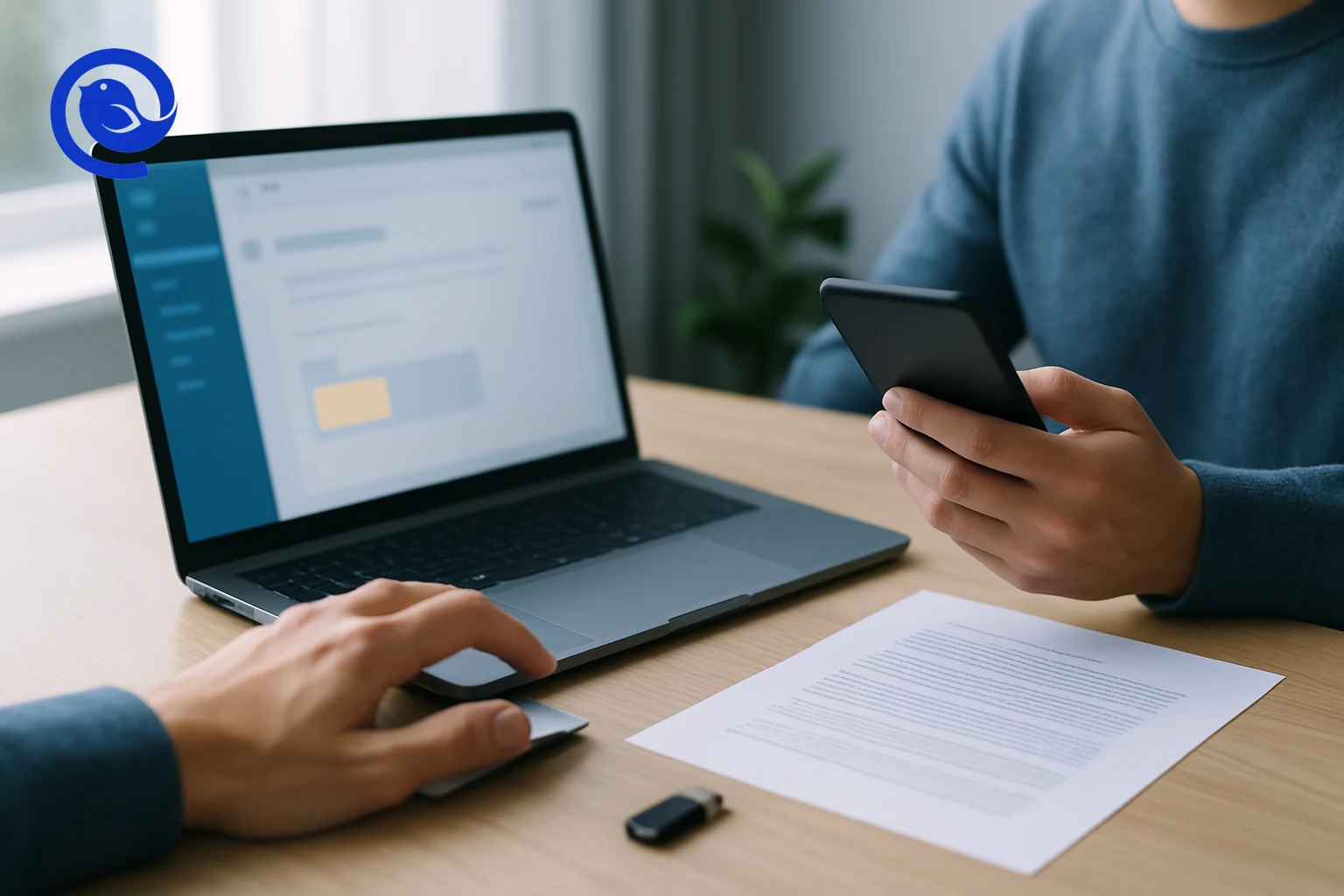
Allegare un file a un'email è semplice in tutti i principali client di posta elettronica: comporre un nuovo messaggio, cliccare sull'icona della graffetta o sul pulsante Allega, selezionare il file dall'archiviazione locale o dai servizi cloud, attendere il completamento dell'upload e inviare. Tuttavia, i limiti di dimensione sottostanti, i tipi di file bloccati e i comportamenti di integrazione con il cloud differiscono notevolmente tra i provider — Gmail impone un limite di 25 MB e converte gli allegati più grandi in link di Google Drive [1] , Outlook offre l'integrazione con OneDrive con controlli granulari sui permessi [2] , Apple Mail su iPhone supporta la scansione dei documenti e Mail Drop per allegati fino a 5 GB [3] [4] , e Zoho Mail fornisce limiti più elevati nei piani a pagamento oltre ad allegati da archiviazione cloud e strumenti di annotazione [5] . Per gli utenti che gestiscono più account in un client desktop unificato, comprendere questi limiti degli allegati email specifici per provider e configurare correttamente le impostazioni IMAP e SMTP assicura l'invio affidabile degli allegati su tutti i servizi.
Punti Chiave
- Flusso di lavoro universale: Tutti i principali client usano una graffetta o l'icona Allega per selezionare i file, con il supporto al trascinamento in quasi tutte le interfacce desktop e web.
- I limiti degli allegati email variano tra i provider: Gmail e Yahoo limitano gli allegati diretti a 25 MB, ProtonMail a 25 MB in uscita e 50 MB in entrata, mentre Zoho Mail offre fino a 1 GB nei piani premium e Apple Mail Drop supporta fino a 5 GB tramite archiviazione cloud.
- Tendenza cloud-first: Gmail converte automaticamente gli allegati troppo grandi in link a Google Drive, Outlook integra OneDrive e SharePoint con controlli dei permessi, e Apple Mail Drop conserva i file grandi per 30 giorni.
- Tipi di file bloccati: File eseguibili come
.exe,.bat,.jse.vbssono bloccati da Gmail e molti altri provider per prevenire virus; si consiglia di usare formati più sicuri o condividere link invece. - Funzionalità iPhone: Apple Mail su iPhone supporta l'allegato di foto, video, documenti scansionati (in PDF) e disegni inline, con Mail Drop che gestisce senza problemi i file di grandi dimensioni.
- Gestione multi-account: Client desktop come Mailbird centralizzano i flussi di lavoro per gli allegati tra più provider, quando configurati con le corrette impostazioni IMAP e SMTP, rispettando i limiti e i comportamenti di ciascun servizio.
Allegare File nei Client Email Desktop
Interfaccia Web di Gmail
Nell'interfaccia web desktop di Gmail, allegare file segue uno schema semplice. Apri Gmail, clicca su Componi, poi clicca sull'icona Allega (graffetta) in basso nella finestra di composizione. Scegli i file da caricare dal tuo computer e clicca su Apri. I file appaiono come allegati nella bozza di email [1] . Le immagini possono anche essere trascinate direttamente nella finestra di composizione, attivando l’allegato automatico. Per rimuovere un allegato dopo averlo aggiunto, clicca sull'icona Chiudi (X) accanto al nome dell’allegato.
Gmail applica un limite di 25 MB per gli allegati nelle caselle personali; per gli account aziendali e scolastici, gli amministratori possono configurare limiti diversi [6] . Quando la dimensione totale degli allegati supera questa soglia, Gmail converte automaticamente gli allegati in link di Google Drive, caricando i file su Drive e inserendo i link nell’email [1] . I mittenti devono assicurarsi che i permessi del link Drive consentano ai destinatari previsti di accedere al contenuto. Gmail blocca file eseguibili come .exe, .bat, .js e .vbs per prevenire virus; tentare di allegare questi file genera un errore [1] . Gli allegati contribuiscono alla quota di archiviazione complessiva condivisa tra Drive, Foto e Gmail—una volta esaurito lo spazio, gli utenti non possono inviare o ricevere allegati finché non liberano spazio.
Gmail supporta anche l’allegare intere email come file. Per inoltrare un’email come allegato, seleziona l’email nella posta in arrivo, clicca il menu Altro (tre puntini), e scegli Inoltra come allegato. In alternativa, trascina le email direttamente in una finestra di composizione per allegarle come file .eml [7] [8] . Se la dimensione totale delle email allegate supera i 25 MB, Gmail le allega automaticamente via Google Drive.
Microsoft Outlook (Desktop e Nuovo Outlook)
Outlook offre molte opzioni di allegato che coprono file locali, link cloud e immagini inline. In un nuovo messaggio, risposta o inoltro, seleziona Allega file dal gruppo Inserisci nella scheda Messaggio. Scegli file tra quelli suggeriti dal cloud, posizioni OneDrive o dal tuo computer locale tramite Esplora questo computer [2] . Quando selezioni un file dallo storage locale o da una libreria di documenti di gruppo, Outlook allega una copia; quando selezioni da OneDrive o SharePoint, Outlook offre opzioni aggiuntive di permessi e informazioni, permettendo al mittente di inviare un link o una copia.
Inviare un link mantiene piccole le dimensioni dell’email e abilita controlli di permessi come Organizzazione può modificare, Organizzazione può visualizzare, I destinatari possono modificare o I destinatari possono visualizzare [2] . Il Nuovo Outlook rileva potenziali problemi di permessi—forse quando i destinatari non possono visualizzare un file memorizzato su un sito SharePoint accessibile solo al mittente—evidenziando il link in rosso con un’icona di avviso e offrendo l’opzione Gestisci accesso per modificare i permessi prima dell’invio. Gli utenti possono anche caricare un file salvato localmente su OneDrive direttamente da Outlook selezionando Allega file, scegliendo il file, cliccando sulla freccia verso il basso per l’allegato e selezionando Carica su OneDrive, dopo di che l’allegato appare come un "link amichevole" che può essere riconvertito in una copia o avere i permessi regolati.
Per inserire immagini direttamente nel corpo del messaggio, posiziona il cursore, seleziona Inserisci, poi Immagini, e scegli le immagini da posizioni locali o online; le immagini appaiono inline e possono essere ridimensionate trascinando i manici agli angoli [2] . Outlook supporta anche l’allegare email a altre email o eventi del calendario: nel nuovo Outlook, trascina l’email da allegare direttamente nel messaggio in composizione, dove appare un suggerimento "Rilascia messaggi qui" e l’email diventa un allegato.
Interfaccia Web di Yahoo Mail
Yahoo Mail supporta l’allegare praticamente qualsiasi tipo di file—immagini, fogli di calcolo, PDF—purché la dimensione totale degli allegati non superi i 25 MB per email. Clicca su Componi, seleziona l’icona Allega (graffetta) accanto al pulsante Invia, scegli Allega file dal computer, evidenzia i file o cartelle desiderate e clicca su Apri. I file si caricano e appaiono come allegati nella bozza. Se salvi la bozza, gli allegati rimangono associati e possono essere modificati in seguito.
Yahoo Mail non supporta l’allegare direttamente cartelle; tentativi generano un errore. Per inviare più file organizzati in una cartella, comprimi prima la cartella in un archivio zip: metti tutti i file desiderati in una cartella, clicca con il tasto destro sulla cartella in Windows, seleziona Invia a e poi Cartella compressa (zippata). Rinomina il file zip risultante con un nome descrittivo, torna a Yahoo Mail, clicca su Componi, seleziona l’icona graffetta, individua la cartella compressa e fai doppio clic per allegarla. Il file zip si carica come un unico allegato contenente tutti i file, rispettando il limite di 25 MB.
ProtonMail e Zoho Mail
ProtonMail permette di allegare più file cliccando sul pulsante Allegati in basso a destra nella finestra di composizione o trascinando i file direttamente nel compositore nella web app [9] . Per selezionare più file, clicca sul primo file, poi tieni premuto il tasto Ctrl (Windows/Linux) o Cmd (macOS) durante la selezione di ulteriori documenti. ProtonMail limita gli allegati in uscita a 25 MB totali e quelli in arrivo a 50 MB, con un massimo di 100 file allegati per email. La codifica aumenta la dimensione apparente dei file durante il trasporto, dunque i mittenti devono considerare circa un terzo di overhead quando si avvicinano ai limiti.
Zoho Mail offre opzioni di allegato complete. Componi un messaggio, poi allega file trascinandoli dal desktop nel compositore (compare un'area "Rilascia file qui") o cliccando l’icona Allegato per aprire il browser file di sistema [5] . La scheda Desktop apre il browser file; gli utenti possono trascinare o cliccare per allegare file, selezionare più file usando Ctrl o Shift, e cliccare Allega per aggiungerli. La sezione I miei allegati di Zoho Mail consente di navigare tra file già inviati o ricevuti, filtrarli e riattaccarli a nuove email—efficiente per riutilizzare documenti frequentemente inviati.
Zoho Mail supporta l’allegare file direttamente da servizi di cloud storage inclusi Google Drive, Dropbox, OneDrive e Box. Quando si sceglie per la prima volta un servizio cloud dalla sezione "Allega dal cloud", si autentica e si consente a Zoho Mail di navigare e allegare file da quel servizio, quindi si selezionano e allegano più file cloud [5] . Dopo aver allegato i file, clicca l’opzione Annota sotto un file per aprire un’interfaccia di annotazione dove puoi evidenziare porzioni, aggiungere testo e usare una cassetta degli attrezzi per segnare l’immagine prima di cliccare su Fine per salvare le annotazioni. Zoho Mail offre anche un pulsante Scarica come ZIP una volta caricati gli allegati, creando un file zip contenente tutti gli allegati per un facile salvataggio desktop. I limiti di allegati variano in base al piano: Mail Lite supporta fino a 250 MB, Workplace Standard fino a 500 MB, e Mail Premium e Workplace Professional fino a 1 GB, mentre gli utenti personali hanno una dimensione massima di email di 20 MB.
Mailbird: Flussi di Lavoro Unificati per Allegati Desktop
Mailbird, come client email desktop per Windows, fornisce un’interfaccia unificata per allegare file da più provider email. Gli utenti possono trascinare e rilasciare un allegato direttamente nell’email in composizione; Mailbird chiede se l’elemento deve essere allegato come file oppure inserito inline nel corpo dell’email. In alternativa, clicca l’icona graffetta nella finestra di composizione e scegli i file da allegare dal computer. Mailbird supporta anche copiare e incollare allegati da altre email: seleziona un allegato in un messaggio esistente, premi Ctrl+C per copiare, poi premi Ctrl+V in una nuova finestra di composizione per aggiungere l’allegato copiato.
Prima di allegare un file in Mailbird, salva esattamente la versione che intendi inviare, aprila una volta per confermare la correttezza e verifica la dimensione del file usando strumenti del sistema operativo come Proprietà (Windows) o Ottieni informazioni (macOS). Se un file si avvicina a 20–25 MB, prevedi potenziali problemi con i limiti dei servizi e considera di comprimere il file o di passare a un link condiviso. Rinomina i file con nomi chiari e significativi come contratto-affitto-firmato.pdf o revisione-budget-q3.xlsx invece di etichette vaghe come Scan0001 o final-final, così i destinatari capiscono subito lo scopo del file.
Attendi che gli allegati appaiano completamente nella bozza prima di inviare, soprattutto quando carichi file grandi con connessioni lente. Usa il pulsante graffetta o Allega, scegli il file e aspetta che il nome o la miniatura sia visibile nella bozza prima di procedere; inviare mentre un allegato è ancora in caricamento può causare upload parziali o messaggi di errore. Menziona esplicitamente gli allegati nel corpo del messaggio—per esempio, "In allegato il PDF del contratto firmato per revisione"—e fai corrispondere questa frase al file effettivamente mostrato nella bozza per evitare di dimenticare il file citato o allegare quello sbagliato.
Poiché Mailbird si connette a vari provider via IMAP e SMTP, le sue funzionalità di allegato operano entro i vincoli di ciascun servizio, inclusi limiti di dimensione, tipi di file bloccati e comportamenti di conversione cloud. Il database di configurazione provider di Mailbird fornisce nomi server, porte e protocolli di sicurezza esatti per Gmail, Outlook.com, Yahoo, iCloud, AOL e altri servizi, garantendo l’invio affidabile di allegati quando gli account sono configurati correttamente.
Allegare File a Email su iPhone e Dispositivi Mobili
Apple Mail su iPhone: Foto, Documenti, Scansioni e Disegni
L'app Mail preinstallata su iPhone offre opzioni ricche per gli allegati, oltre ai file tradizionali. Apri l'app Mail, tocca nel messaggio dove vuoi inserire un allegato, e premi il pulsante Inserisci Azioni Allegato sopra la tastiera [3] . Per allegare un documento, tocca Allega File e trova il documento nell'app File, sfogliando tra Recenti, Condivisi o altre posizioni, quindi tocca un file per allegarlo. Per allegare una foto o un video salvato, tocca Libreria Foto e seleziona il media desiderato, oppure tocca Scatta Foto o Video, cattura il contenuto e tocca Usa Foto o Usa Video per inserirlo. A seconda della dimensione del file, gli allegati possono apparire integrati nel testo o alla fine del messaggio.
Per scansionare e allegare un documento cartaceo, tocca nel messaggio, premi il pulsante Inserisci Azioni Allegato, quindi tocca Scansiona Documento. Posiziona l’iPhone in modo che la pagina del documento appaia sullo schermo e lascia che il telefono catturi automaticamente la pagina, oppure tocca il pulsante di scatto o del volume per catturare manualmente [3] . Dopo la cattura, tocca Riscatta o Tieni Scansione, scansiona ulteriori pagine se necessario, e tocca Salva quando hai finito. Tocca la scansione salvata per ritagliare, applicare filtri, ruotare o eliminare usando le icone nell’interfaccia Markup. Il documento scansionato viene allegato come PDF, facilitando l’apertura e la lettura da parte dei destinatari con qualsiasi client.
Per creare e allegare un disegno, tocca nel messaggio, premi il pulsante Inserisci Azioni Allegato, scegli uno strumento di disegno e un colore, e scrivi o disegna con il dito usando l’interfaccia Markup, che supporta penne, evidenziatori e gomme [3] . Quando hai finito, tocca Fine e poi tocca Inserisci Disegno per aggiungere il disegno come allegato. Per riprendere il lavoro su un disegno, toccalo nel messaggio, scegli Markup dal menu e continua a modificare.
Se un file supera la dimensione massima consentita dall’account email, Mail potrebbe suggerirti di inviarlo tramite Mail Drop, il sistema di allegati basato su cloud di Apple. Mail Drop supporta allegati fino a 5 GB e li conserva per 30 giorni [4] . Mail carica il file su iCloud e inserisce un link nell’email che permette al destinatario di scaricare l’allegato. La dimensione totale del messaggio, inclusi i limiti degli allegati email,
Fonti
Domande Frequenti
Qual è il limite di dimensione degli allegati per Gmail, e cosa succede se lo supero?
Gmail impone un limite di 25 MB per gli allegati negli account personali (gli account di lavoro e scuola possono avere limiti diversi configurati dagli amministratori). Quando la dimensione totale degli allegati supera questa soglia, Gmail converte automaticamente gli allegati in link di Google Drive, caricando i file su Drive e inserendo i link nella tua email. Devi assicurarti che le autorizzazioni dei link di Drive permettano ai destinatari previsti di accedere al contenuto, e gli allegati contano verso lo spazio di archiviazione complessivo di Google condiviso tra Drive, Foto e Gmail.
Perché non posso allegare file .exe o .bat alla mia email?
Gmail e molti altri provider di posta bloccano tipi di file eseguibili come .exe, .bat, .js e .vbs per prevenire la diffusione di virus e malware. Tentare di allegare questi file produce un messaggio di errore. Invece, usa formati di file più sicuri o condividi questi file tramite link di archiviazione cloud con le opportune misure di sicurezza e autorizzazioni per i destinatari.
Qual è la differenza tra allegare un file come copia o come link in Outlook?
Quando selezioni un file dall’archiviazione locale o da una libreria documenti di gruppo in Outlook, viene allegata una copia del file all’email. Quando selezioni da OneDrive o SharePoint, Outlook offre l’opzione di inviare un link oppure una copia—inviando un link la dimensione dell’email rimane piccola e si abilitano controlli granulati delle autorizzazioni come "Organizzazione può modificare", "Organizzazione può visualizzare", "Destinatari possono modificare" o "Destinatari possono visualizzare". Il nuovo Outlook rileva anche potenziali problemi di autorizzazione e evidenzia i link in rosso con un’icona di avviso quando i destinatari non possono accedere al file.
Come posso inviare file più grandi di 25 MB dal mio iPhone usando Apple Mail?
Apple Mail su iPhone supporta Mail Drop per allegati fino a 5 GB. Quando alleghi un file grande che supera i limiti standard della posta, Mail Drop archivia automaticamente il file in iCloud e inserisce un link per il download nella tua email al posto del file reale. I file rimangono disponibili per il download dai destinatari per 30 giorni, rendendo semplice condividere foto, video, documenti scansionati e altri contenuti di grandi dimensioni.
Posso allegare più file contemporaneamente, e ci sono limiti sul numero di file?
Sì, tutti i principali client di posta supportano l’allegare più file selezionandoli insieme (usando i tasti Ctrl o Cmd) o tramite trascinamento. Tuttavia, i provider impongono limiti diversi—ProtonMail limita gli allegati in uscita a 25 MB totali con un massimo di 100 file allegati per email, mentre altri provider si concentrano principalmente sulla dimensione totale piuttosto che sul numero di file. Ricorda che la codifica dei file aumenta le dimensioni apparenti durante il trasporto di circa un terzo, quindi considera questo margine quando ti avvicini ai limiti dei limiti degli allegati email.
In cosa differisce il sistema di allegati di Zoho Mail rispetto a Gmail e Outlook?
Zoho Mail offre limiti di allegati più alti nei piani a pagamento—fino a 1 GB rispetto al limite di 25 MB di Gmail—e fornisce funzionalità uniche come una sezione "I miei allegati" per sfogliare e riallegare file già inviati o ricevuti, oltre a strumenti di annotazione per marcare i documenti. Come Outlook, Zoho Mail supporta allegati da archiviazione cloud e il trascinamento, ma i limiti di dimensione maggiori e le funzionalità di gestione degli allegati lo rendono particolarmente adatto agli utenti che inviano frequentemente file di grandi dimensioni senza affidarsi alla conversione in link cloud.
Cosa devo sapere sulla gestione degli allegati in più account email in un client desktop?
Quando usi client desktop unificati come Mailbird per gestire più account email, devi configurare correttamente le impostazioni IMAP e SMTP per ogni provider per garantire l’invio affidabile degli allegati. Il client centralizzerà il flusso di lavoro degli allegati con un’interfaccia coerente, ma ogni servizio di posta mantiene i propri limiti di dimensione, tipi di file bloccati e comportamenti di integrazione cloud—quindi un file da 50 MB potrebbe essere inviato con successo dal tuo account Zoho Mail ma convertito automaticamente in un link Drive se inviato tramite Gmail dallo stesso client.


