Generar Contraseñas de Aplicaciones de iCloud de Manera Sencilla


Muchos clientes de correo modernos, como Mailbird, tienen una página de inicio de sesión de iCloud personalizada donde interactúas solo con el proveedor al agregar una cuenta. Para el resto, necesitarás generar una contraseña de aplicación de iCloud para acceder a tu buzón a través de IMAP o POP.
En este artículo encontrarás instrucciones paso a paso sobre cómo generar esta contraseña de la aplicación iCloud.
Cómo Generar una Contraseña de Aplicación en iCloud en la Web, iPhone, iPad y Mac
Sigue los pasos siguientes para crear una contraseña de la aplicación iCloud para IMAP o POP en la aplicación web de iCloud:
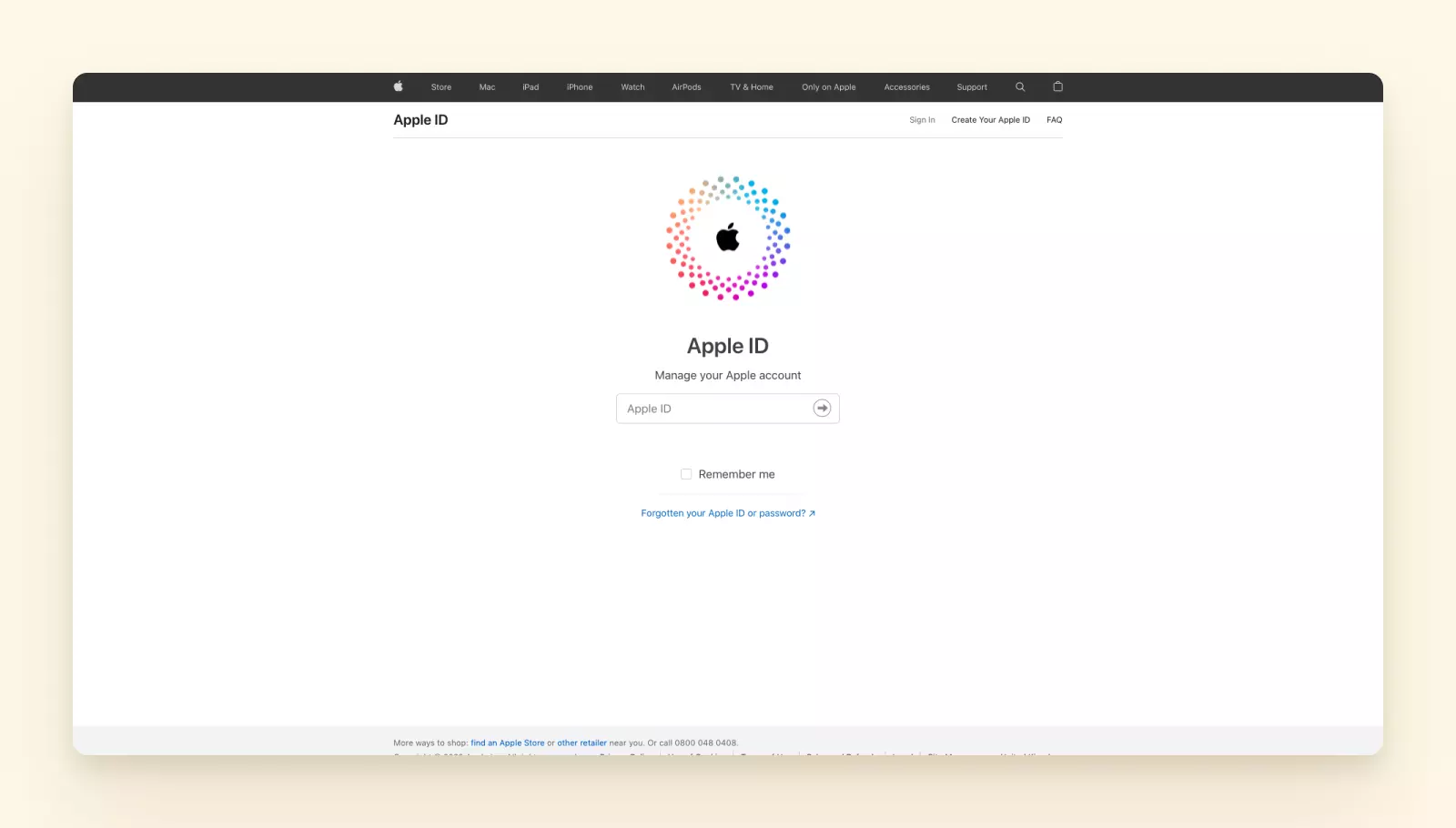
1. Inicia sesión en tu cuenta de iCloud en https://appleid.apple.com/sign-in.
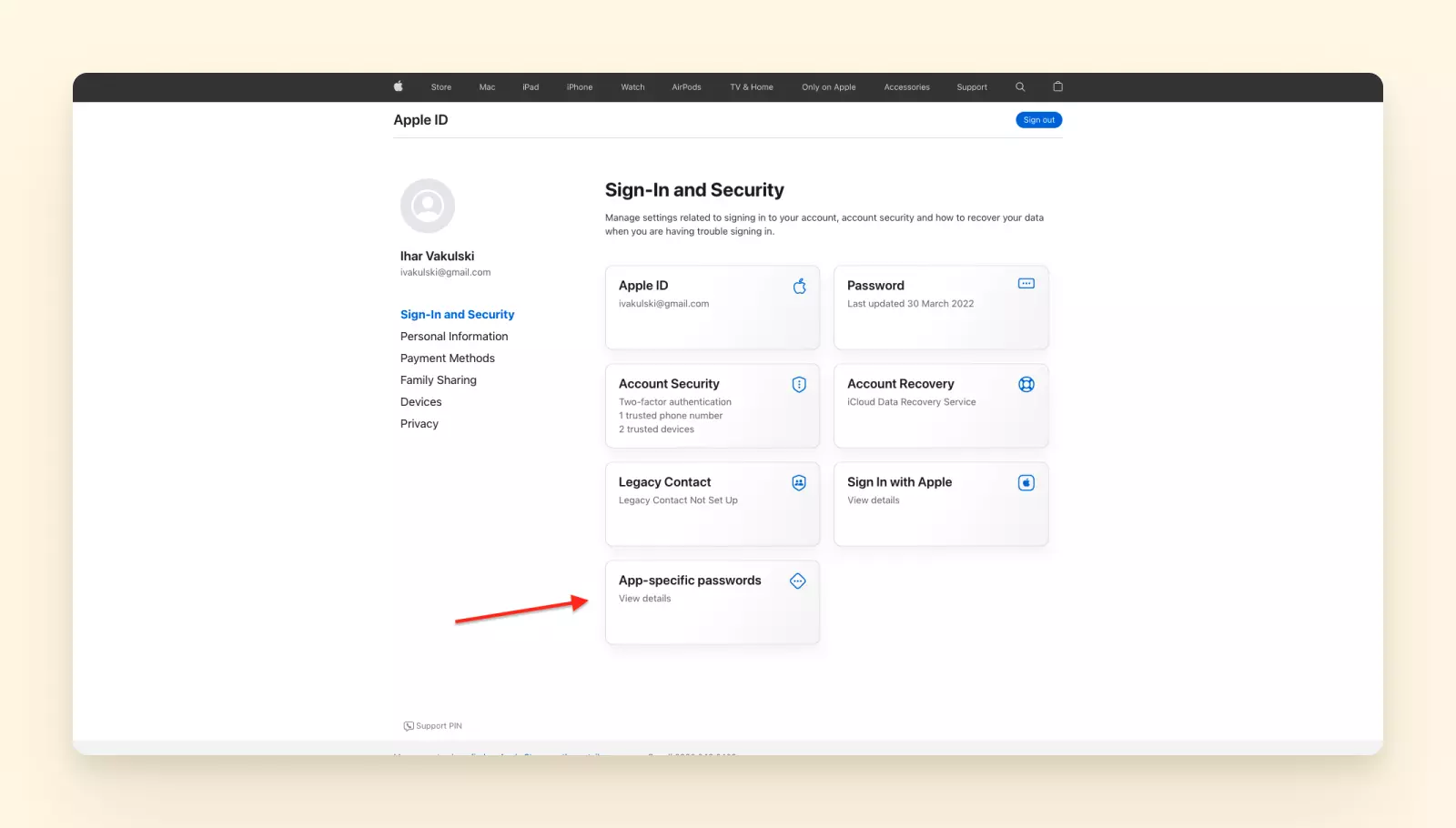
2. Haz clic en el enlace Contraseñas específicas de aplicaciones.
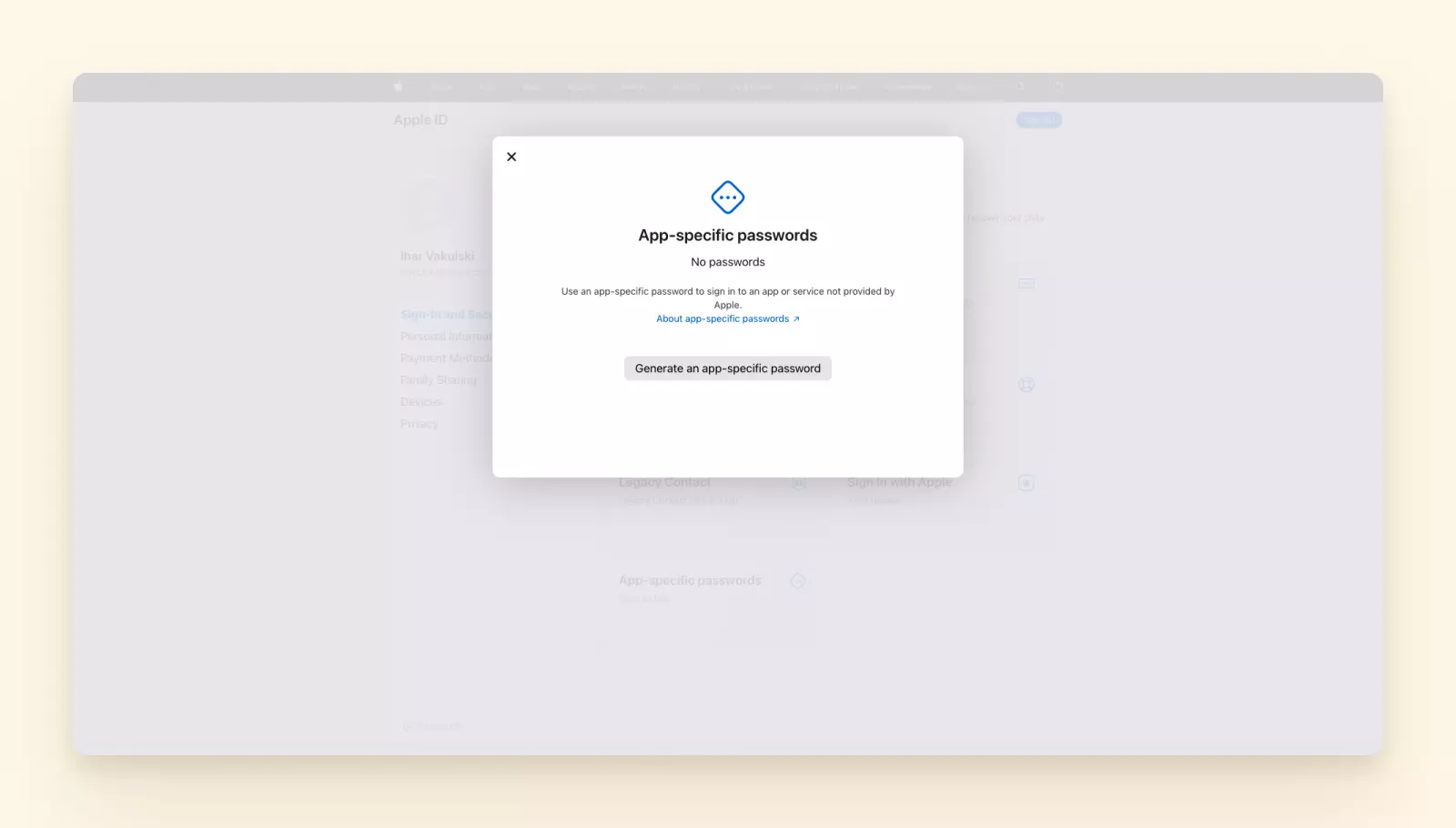
3. Aparecerá una ventana emergente. Haz clic en Generar una contraseña específica de aplicación.
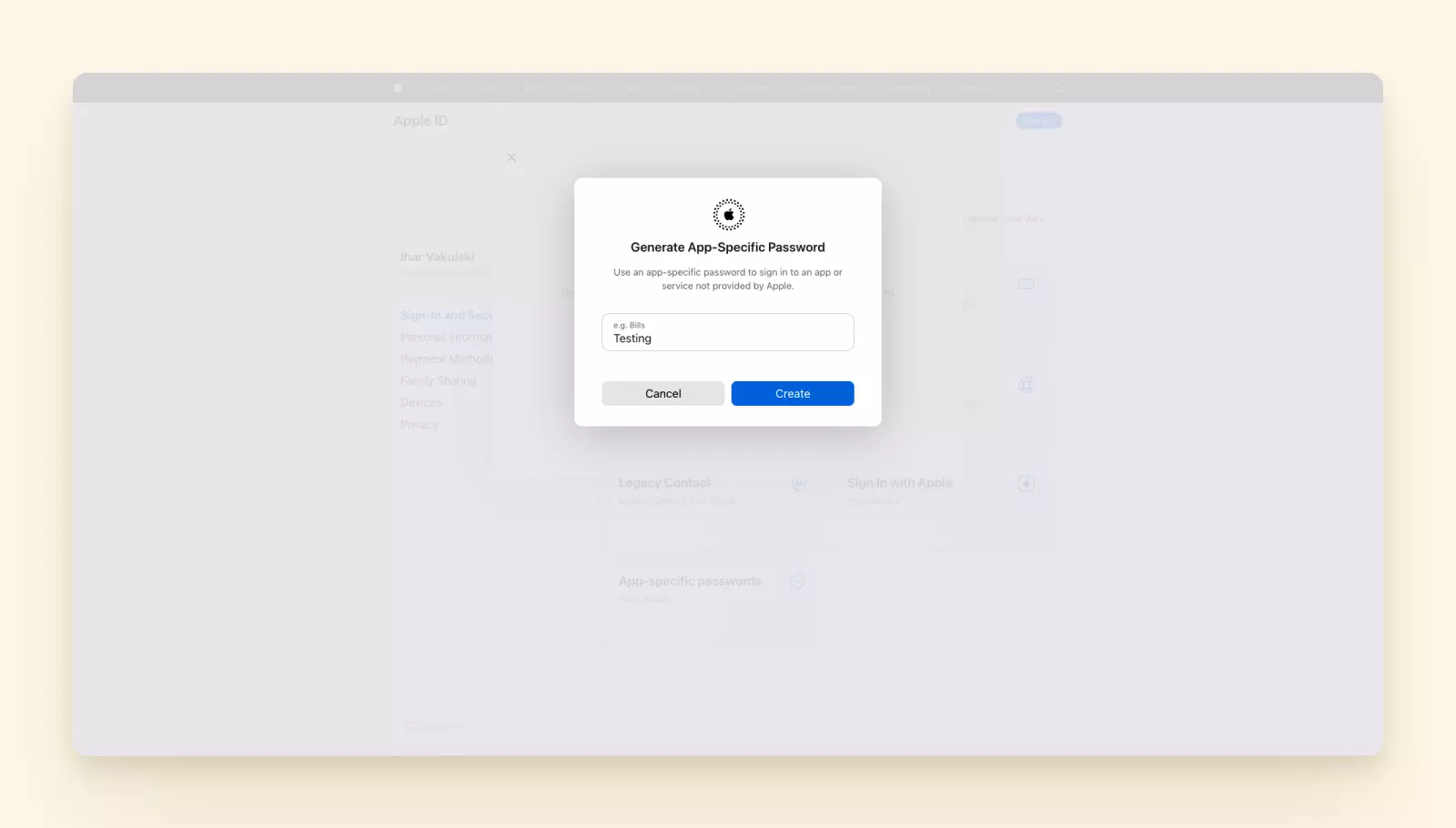
4. Introduce tu contraseña de la aplicación iCloud preferida.
5. Se te pedirá que proporciones tu contraseña de nuevo, y luego serás redirigido a la página de Contraseñas de Aplicación. Necesitarás introducir la contraseña de tu cuenta una vez más para demostrar tu identidad.
6. Después de demostrar tu identidad, tu contraseña de la aplicación iCloud será generada.
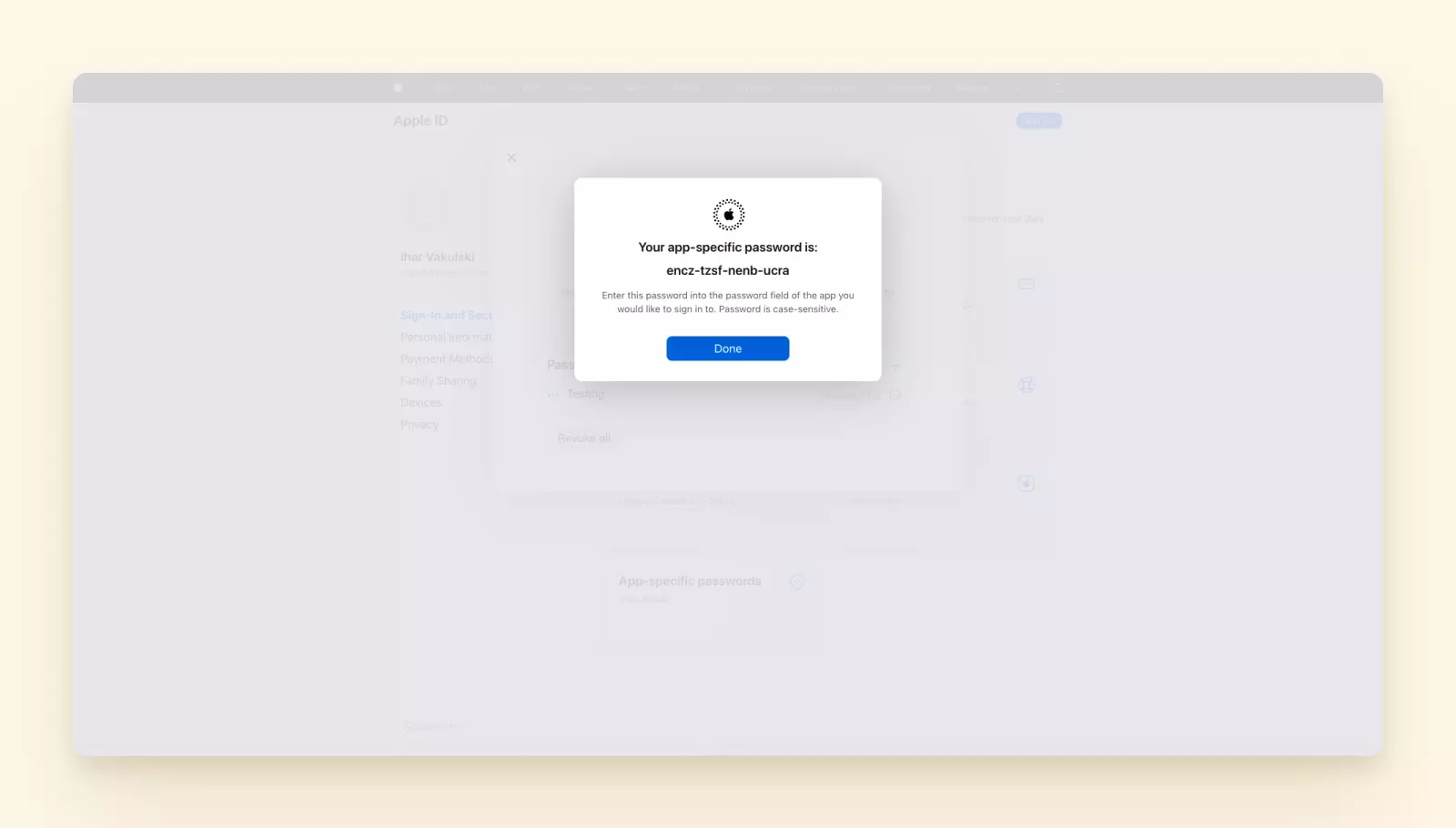
7. Copia la contraseña y pégala en un lugar seguro — por ejemplo, en tu aplicación de gestión de contraseñas, que almacena todas tus contraseñas, cifradas, en línea.
La próxima vez que añadas tu cuenta de iCloud a otro cliente de correo electrónico o aplicación, deberías usar la contraseña de la aplicación iCloud dedicada en lugar de tu contraseña de iCloud por defecto.
Cómo Eliminar o Revocar tu Contraseña de Aplicación iCloud
Saber cómo generar una contraseña de la aplicación iCloud es útil. Pero ¿qué pasa si necesitas eliminarla? Sigue los pasos siguientes:
1. Inicia sesión en tu cuenta de iCloud en https://appleid.apple.com/sign-in.

2. Haz clic en el enlace Contraseñas específicas de aplicaciones.
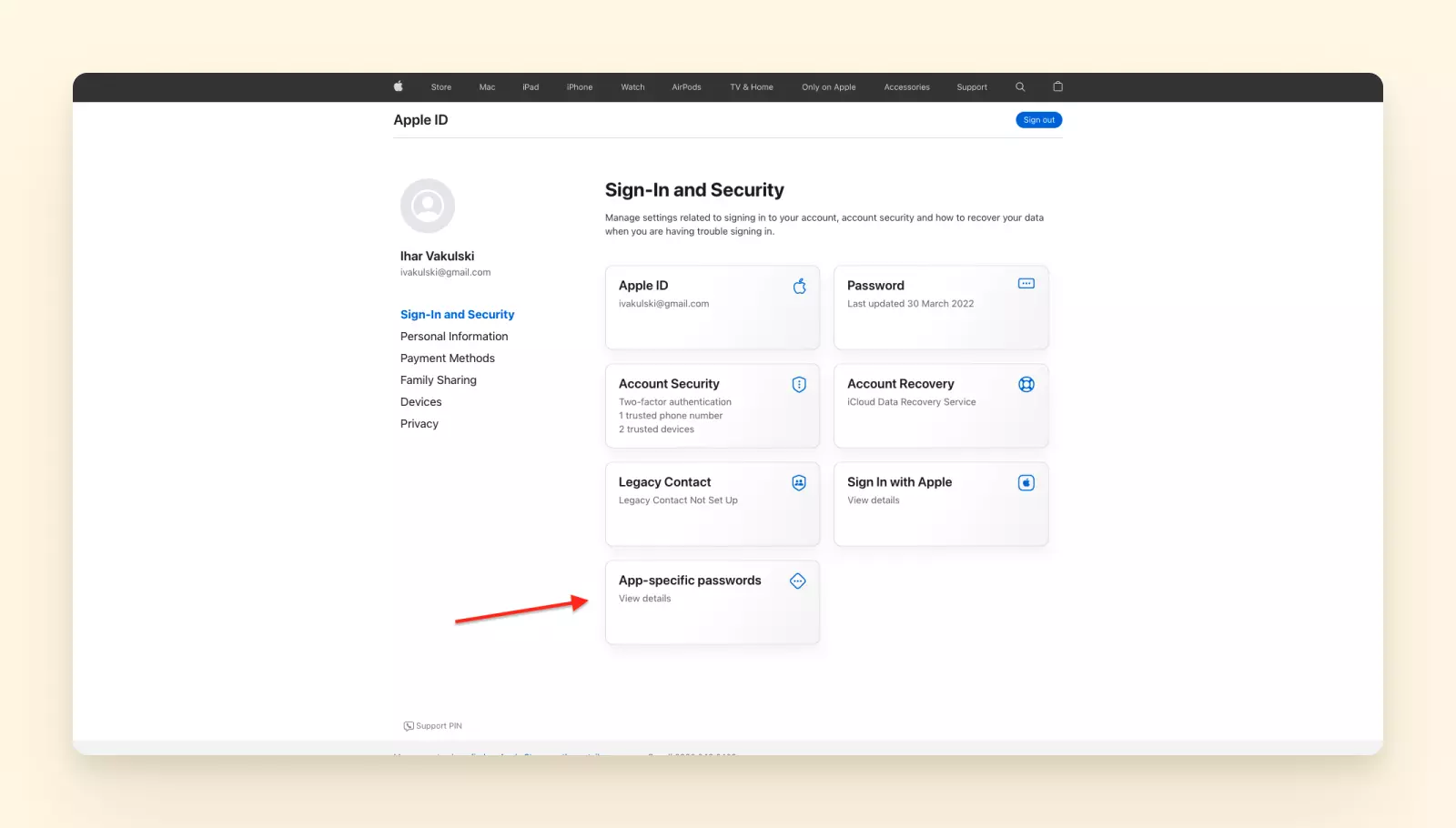
3. Aparecerá una pequeña ventana emergente. Selecciona la contraseña que quieres eliminar y haz clic en el icono menos en el lado derecho.
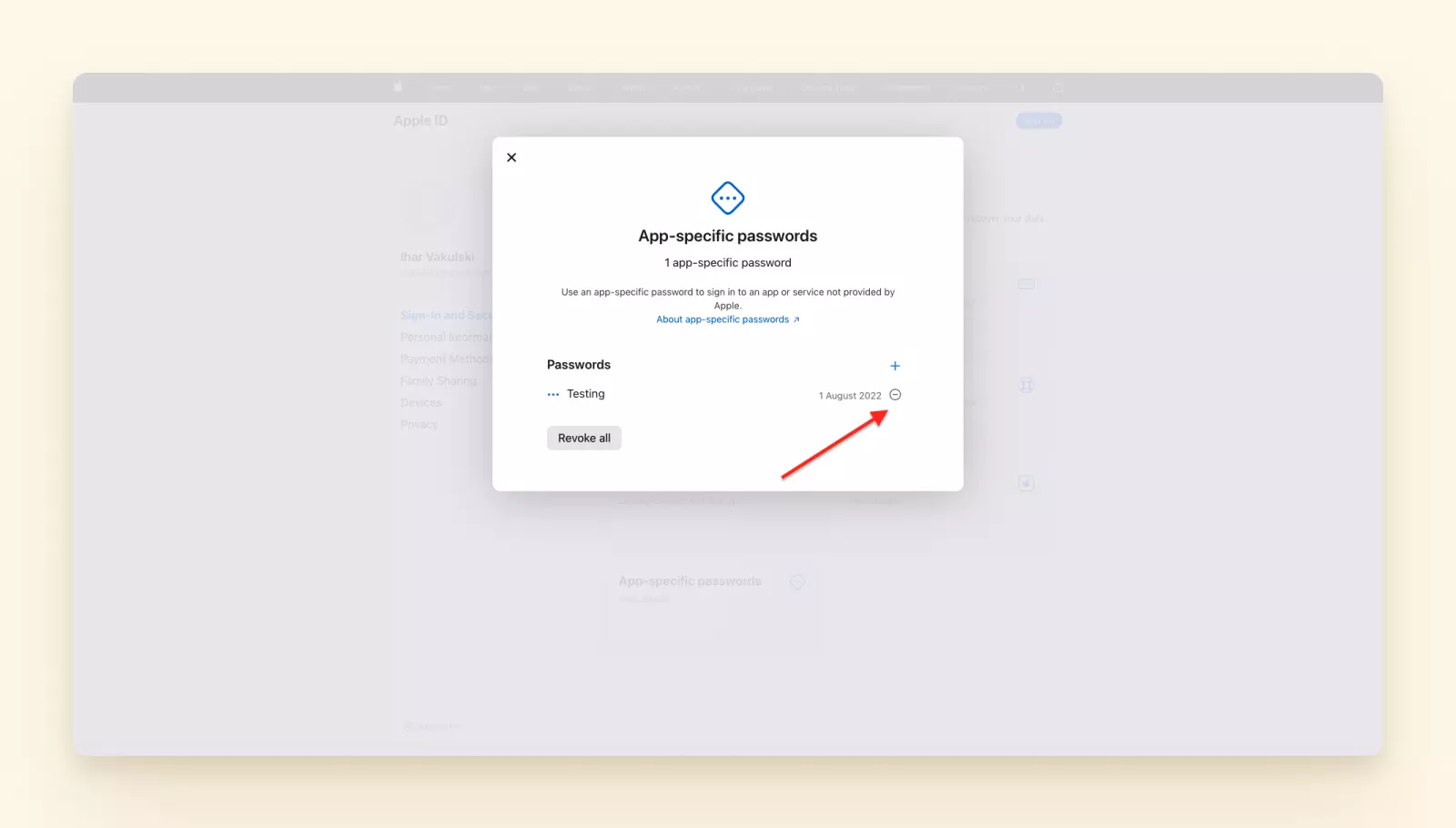
4. Selecciona Revocar en la siguiente pantalla e introduce tu contraseña de iCloud por defecto. Tu contraseña de la aplicación iCloud está ahora deshabilitada.
¿Qué Sigue?
¿Y si tienes más de una cuenta de correo electrónico de iCloud? Por ejemplo, puedes tener una dirección de correo electrónico para consultas comerciales, una para comunicación privada, y otra para boletines de marketing y compras en línea.
Si continúas usando la interfaz de correo web, tendrás que cambiar entre estas cuentas varias veces al día. Tener una pestaña dedicada para cada dirección de correo electrónico en un navegador web no es conveniente.
Por otro lado, si empiezas a usar un cliente de correo electrónico para mantener todas estas cuentas en un solo lugar, tendrás que generar una contraseña de la aplicación iCloud para cada una de las direcciones.
Una forma más efectiva de gestionar múltiples cuentas de correo electrónico es añadirlas a Mailbird. Tiene una página de inicio de sesión de marca para iCloud, que es más segura que introducir tus credenciales principales en una aplicación de terceros. Y, a diferencia de la mayoría de clientes de correo electrónico, puedes acceder a todas tus direcciones de iCloud desde una bandeja de entrada unificada.
Mailbird es un cliente de correo electrónico de escritorio galardonado para Windows 7, 8, 10 y 11. También hay una versión para macOS en desarrollo. Puede ofrecerte lo siguiente:
Características
Nuestro cliente de correo electrónico soporta la gestión de múltiples cuentas de correo electrónico con sus potentes características, incluyendo
- una bandeja de entrada unificada;
- un calendario unificado;
- un gestor de contactos de arrastrar y soltar;
- una función de búsqueda de archivos adjuntos;
- teclas de acceso directo para escribir, responder, reenviar correos electrónicos, etc.;
- una función de aplazar para la productividad del correo electrónico;
- una firma de correo electrónico personalizable; y
- carpetas para organizar correos electrónicos.
Integraciones
Para llevar el correo electrónico al siguiente nivel, Mailbird soporta numerosas integraciones con aplicaciones para productividad, gestión de tareas, colaboración y comunicación, incluyendo
- Google Calendar,
- Gestor de contactos,
- Slack,
- Dropbox,
- WhatsApp,
- Trello,
- Asana,
- Todoist,
- Facebook, y
- Twitter.
Los usuarios que han optado por Mailbird dicen que ha simplificado su comunicación por correo electrónico y les ha ayudado a ordenar sus buzones de correo.
Reflexiones Finales
Proteger tu correo electrónico del acceso no autorizado hoy en día es más importante que nunca, ya que el número y la gravedad de los delitos de ciberseguridad crecen de manera sin precedentes. Las contraseñas de la aplicación iCloud proporcionan la primera línea de defensa contra los hackers que buscan acceder a tu comunicación personal o empresarial de manera ilegal.
Como resultado, nunca deberías descuidar las simples reglas de higiene de la seguridad del correo electrónico:
- Crea una contraseña de la aplicación iCloud fuerte para cada cliente de correo electrónico o aplicación que uses.
- Cambia tu contraseña periódicamente.
- No compartas tus contraseñas con otras personas.
- Mantén tus contraseñas cifradas con la ayuda de un gestor de contraseñas.
- Crea una contraseña de un solo uso cada vez que inicies sesión en un cliente de correo electrónico u otra aplicación usando un método de autorización por correo electrónico.
Como alternativa a la generación de contraseña de la aplicación iCloud, también puedes usar un cliente de correo electrónico moderno como Mailbird que ofrece una página de inicio de sesión de marca.


