Wie man von Outlook zu Mailbird wechselt: Schritt-für-Schritt-Anleitung
Diese Anleitung führt Sie durch einen Transfer von Outlook zu Mailbird für sowohl server-synchronisierte Konten (IMAP/Exchange) als auch lokale Mail-Archive (POP3 und .pst-Dateien).



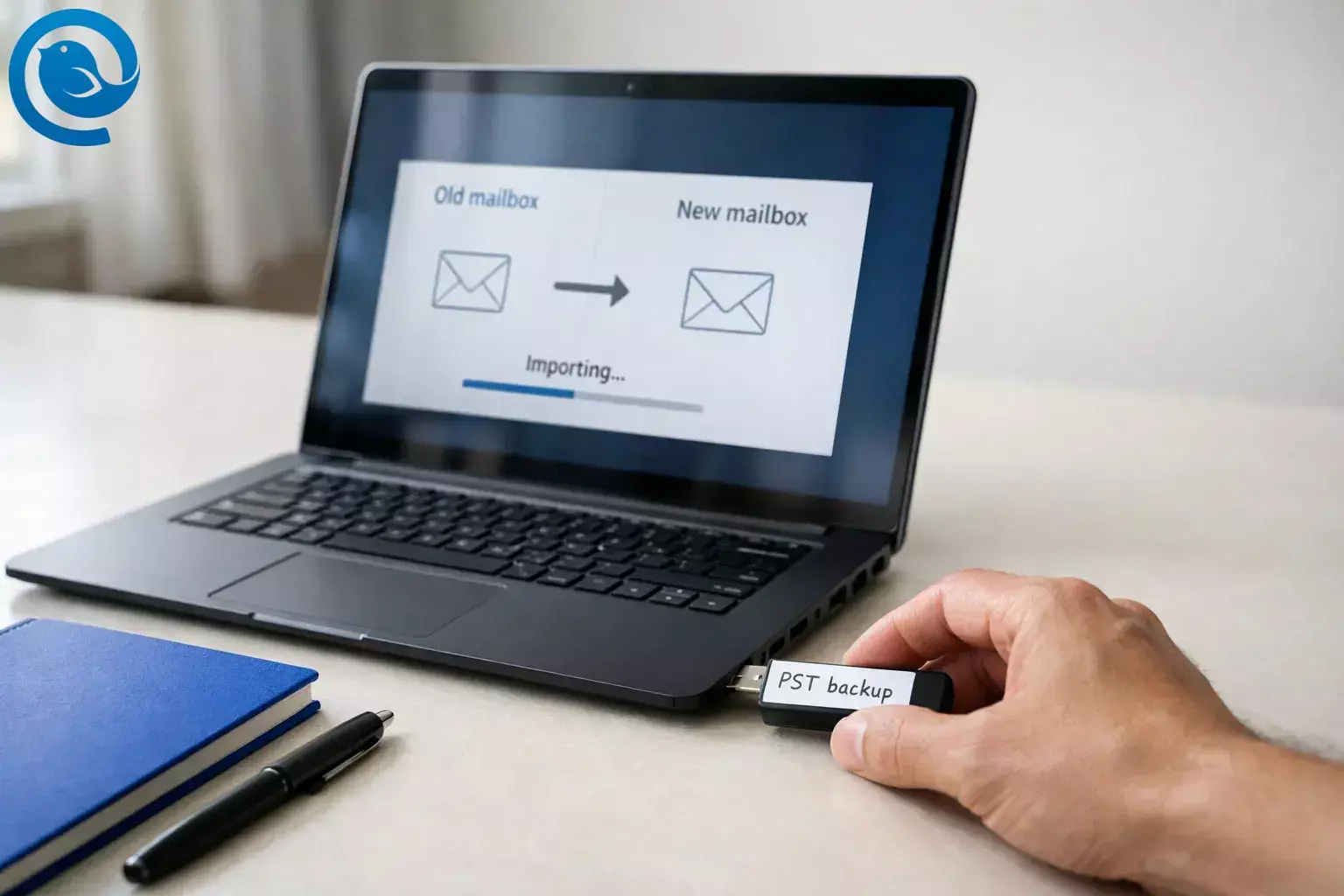
Wenn Sie lieber in Ihrem eigenen Tempo Outlook zu Mailbird umstellen möchten, führt Sie dieser Leitfaden durch einen Transfer, der beide Fälle abdeckt: server-synchronisierte Konten (IMAP/Exchange) und lokale E-Mail-Archive (POP3 und .pst Dateien).
Wichtige Erkenntnisse
- IMAP/Exchange: Fügen Sie das Konto in Mailbird hinzu und lassen Sie es Ihre Ordner und Nachrichten synchronisieren. [2]
- POP3/ lokale Archive: Exportieren Sie ein Backup .pst aus Outlook und importieren Sie dann die Nachrichten in Mailbird. [2] [4]
- Bewahren Sie .pst Backups lokal auf: Microsoft weist darauf hin, dass OneDrive die automatische Synchronisierung von Outlook .pst Dateien blockiert. [4]
- Kontakte: Kontakte können synchronisiert werden (Gmail/Outlook) oder Sie können eine .vcf vCard-Datei importieren. [5]
- Kalender: Aktivieren Sie die Kalendersynchronisation für das/die verbundene(n) Konto(s). [6]
- Einige Outlook-Einstellungen werden nicht übertragen: Regeln/gesperrte Absender und ähnliche Einstellungen werden normalerweise nicht durch einen .pst Export übertragen. [4]
- Zeitlicher Ablauf: Erwarten Sie eine schnelle Einrichtung, gefolgt von einer Hintergrund-Synchronisation/Importzeit – besonders bei größeren Postfächern. [2]
Übersicht
Erwarten Sie eine schnelle Einrichtung, gefolgt von einer Synchronisation/Import im Hintergrund – besonders bei größeren Postfächern. [2]
Schnelle Entscheidung: Müssen Sie E-Mails „übertragen“?
Wenn Ihr Konto IMAP/Exchange ist, liegen Ihre E-Mails bereits auf dem Server – Mailbird synchronisiert sie. Wenn Ihr Konto POP3 ist, können Ihre älteren E-Mails lokal gespeichert sein – planen Sie den Import von Nachrichten aus Outlook oder einer .pst -Datei ein.
Wichtiger Sicherheitshinweis
Wenn Sie .pst -Dateien exportieren oder verwalten, speichern Sie diese in einem lokalen Ordner (nicht in OneDrive-synchronisierten Ordnern); Microsoft weist darauf hin, dass OneDrive die automatische Synchronisation von Outlook .pst -Dateien blockiert. [4]
Auf einen Blick: Migration von Outlook zu Mailbird
- IMAP/Exchange: Fügen Sie das Konto in Mailbird hinzu und lassen Sie es Ihre Ordner und Nachrichten synchronisieren. [2]
- POP3/lokale Archive: Exportieren Sie ein Backup .pst aus Outlook und importieren Sie dann die Nachrichten in Mailbird. [2] [4]
- Kontakte: Kontakte können synchronisiert werden (Gmail/Outlook) oder Sie können eine .vcf vCard-Datei importieren. [5]
- Kalender: Aktivieren Sie die Kalendersynchronisation für das/die verbundene(n) Konto(s). [6]
- Planen Sie neu anzulegen: Outlook-Regeln, blockierte Absender und ähnliche Einstellungen werden in der Regel nicht durch einen .pst -Export übernommen. [4]
Bevor Sie starten
- Voraussetzungen: Ein Windows-PC mit verfügbarem Outlook (klassisch oder neu) und Ihre E-Mail-Anmeldedaten (Passwort oder Microsoft-Anmeldung).
- Werkzeuge: Mailbird installiert; optional: eine Sicherungskopie .pst von Outlook und/oder eine Kontakte- .vcf (vCard)-Datei.
- Zeit: Erwarten Sie eine schnelle Einrichtung, dann die Zeit für die Hintergrund-Synchronisation/Import (große Postfächer können länger dauern). [2]
- Kosten: Kostenfrei bis kostenpflichtig (abhängig von dem gewählten Mailbird-Plan und wie viele Konten Sie hinzufügen).
- Sicherheit: Das Exportieren in .pst erstellt eine Kopie Ihrer Daten (es werden keine Daten aus Outlook entfernt). Bewahren Sie die Datei lokal auf und sichern Sie sie an einem sicheren Ort. [4]
- Hinweis zu Microsoft 365 für Arbeit/Schule: Der IMAP-Zugang kann von Ihrem Organisationsadministrator kontrolliert werden; falls deaktiviert, müssen Sie diesen eventuell um Aktivierung bitten. [3]
Schritt-für-Schritt: wie man von Outlook zu Mailbird umstellt
Wie man von Outlook zu Mailbird umstellt
-
Bestätigen Sie, wie Ihr Outlook-Konto eingerichtet ist (IMAP/Exchange vs. POP3)
Öffnen Sie in Outlook (klassisch) Datei → Kontoeinstellungen → Kontoeinstellungen , und schauen Sie dann in die Typ Spalte. Notieren Sie jedes Konto als IMAP/Exchange (servergesynchronisiert) oder POP/POP3 (oft lokal).
Erledigt wenn: Sie wissen, welche Konten "synchronisieren" und welche einen "Import" benötigen.
-
Installieren Sie Mailbird und öffnen Sie es
Installieren Sie Mailbird (falls noch nicht geschehen), öffnen Sie es und lassen Sie Outlook im Hintergrund geöffnet, um die Ordner während des Prozesses vergleichen zu können.
Erledigt wenn: Mailbird läuft und ist bereit, ein Konto hinzuzufügen.
-
(Empfohlen) Erstellen Sie eine Sicherungskopie der .pst Datei aus Outlook, bevor Sie Änderungen vornehmen
Öffnen Sie in klassischem Outlook Datei → Öffnen & Exportieren → Importieren/Exportieren → Exportieren in eine Datei → Outlook-Datendatei (.pst) , wählen Sie das Konto aus, aktivieren Sie Unterordner einbeziehen und speichern Sie die Datei in einem lokalen Ordner (nicht OneDrive).
In neuem Outlook folgen Sie Microsofts Export-Anweisungen in den Einstellungen der App (suchen Sie nach Dateien und Exportieren ). [4]
Erledigt wenn: Sie eine lokal gespeicherte .pst Datei sehen können.
Tipp: Wenn Ihr Konto IMAP/Exchange ist und Sie nur den E-Mail-Client wechseln, ist dieses Backup optional – aber eine gute Sicherheitsmaßnahme.
-
Outlook zu Mailbird importieren (schneller Weg)
Gehen Sie in Mailbird zu Menü (drei Linien) → Einstellungen → Konten → Hinzufügen → Importieren . Wählen Sie Outlook , geben Sie bei Aufforderung das Passwort / die Anmeldedaten ein, und warten Sie, bis der Import abgeschlossen ist. [2]
Erledigt wenn: Ihr Konto in der Kontoliste von Mailbird erscheint.
-
Wenn „Importieren“ nicht verfügbar ist, fügen Sie das Konto normal hinzu (Ausweichlösung)
Verwenden Sie den normalen Hinzufügen Vorgang anstelle von Importieren und melden Sie sich bei Ihrem E-Mail-Anbieter an. Importieren ist für bestimmte Clients gedacht; wenn Ihr Konto nicht aufgelistet ist, ist es möglicherweise nicht als IMAP/POP3 eingerichtet oder bereits in Mailbird. [2]
Erledigt wenn: Das Konto wurde hinzugefügt und beginnt mit der Synchronisierung.
-
Beheben Sie das häufige Outlook.com-Problem „IMAP-Zugriff ist deaktiviert“
Wenn Mailbird einen IMAP-Fehler für ein Outlook.com/Hotmail/Live-Konto anzeigt, aktivieren Sie IMAP in Outlook im Web: Öffnen Sie die Outlook-Einstellungen → Alle Outlook-Einstellungen anzeigen → E-Mail → Weiterleitung und IMAP und setzen Sie Geräte und Apps dürfen IMAP verwenden auf Ja , dann Speichern . Entfernen und fügen Sie das Konto in Mailbird erneut hinzu; die Änderung kann ein paar Minuten dauern, bis sie wirksam wird. [3]
Erledigt wenn: Das Konto verbindet sich und beginnt die Ordnersynchronisierung.
-
Lassen Sie Mailbird die erste Synchronisation abschließen und überprüfen Sie Ihre Mailbox stichprobenartig
Öffnen Sie Ihren Posteingang, Gesendet und einige benutzerdefinierte Ordner. Suchen Sie nach einer älteren Nachricht, von der Sie wissen, dass sie existiert. Wenn Sie mehrere Geräte verwenden, vergleichen Sie Mailbird mit dem, was Sie auf Ihrem Telefon oder Webmail sehen (das ist die serverseitige „Wahrheitsquelle“ für IMAP/Exchange-Konten).
Erledigt wenn: Ihre Ordner sind vorhanden und Sie können einige bekannte E-Mails finden.
-
Wenn Sie POP3 verwendet haben oder lokale Archive besitzen, importieren Sie Nachrichten aus einer .pst Datei
Gehen Sie in Mailbird zu Menü → Einstellungen → Konten , doppelklicken Sie auf Ihr POP3 Konto und klicken Sie dann auf Nachrichten importieren . Wählen Sie aus, was Sie importieren möchten – Mailbird unterstützt .pst , .eml und .msf – und warten Sie, bis der Import abgeschlossen ist. [2] Ihre importierten E-Mails werden in einem Importiert Ordner innerhalb dieses Kontos angezeigt.
Erledigt wenn: Sie können den Importiert-Ordner öffnen und ältere Nachrichten sehen.
Hinweis: Das Importieren von Offline-Dateien/-Ordnern in ein IMAP-Konto wird derzeit nicht unterstützt, verwenden Sie daher die POP3-Importmethode für lokale Archive. [2]
-
Kontakte übertragen (Synchronisieren oder importieren)
Prüfen Sie in Mailbirds Kontakte-App zuerst, ob Ihre Kontakte automatisch angezeigt werden. Mailbird unterstützt die automatische Kontaktsynchronisierung für Gmail- und Outlook-Konten. Wenn Sie einen anderen Anbieter verwenden (oder den Import einer Datei bevorzugen), importieren Sie eine vCard ( .vcf ) über das Zahnradsymbol in der Kontaktlisten-Spalte → Kontakt aus vCard importieren . [5]
Erledigt wenn: Sie können nach einigen wichtigen Kontakten suchen und deren E-Mail-Adressen sehen.
-
Verbinden Sie Ihren Kalender
Öffnen Sie Mailbirds Kalender-Einstellungen und aktivieren Sie die Synchronisierung für die Konten, die Sie möchten, indem Sie sie im Konten-Tab markieren. Für Microsoft-Konten muss das E-Mail-Konto verbunden sein, bevor der Kalender funktioniert. [6]
Erledigt wenn: Ihre nächsten bevorstehenden Termine werden in Mailbird angezeigt.
-
Erstellen Sie Outlook-exklusive Elemente neu, die nicht sauber übertragen werden
Wenn Sie in eine .pst exportiert haben, denken Sie daran, dass Outlook nicht alles in diesen Export einschließt – Dinge wie Nachrichtenregeln und Listen blockierter Absender werden nicht über .pst übertragen. Kopieren und fügen Sie Ihre Signatur(en) ein und erstellen Sie alle von Ihnen genutzten Regeln/Filter in Mailbird neu. [4]
Erledigt wenn: Eine Testantwort verwendet die korrekte Signatur und landet im richtigen Gesendet-Ordner.
-
Stellen Sie Mailbird als Standard-E-Mail-Programm ein und führen Sie einen Praxistest durch
Gehen Sie in Mailbird zu Menü → Einstellungen → Erweitert , aktivieren Sie die Option Standard-E-Mail-Anwendung und klicken Sie dann auf Als Standard festlegen . Senden Sie sich eine Test-E-Mail, antworten Sie darauf und bestätigen Sie, dass sie sowohl in Mailbird als auch im Webmail erscheint. [9]
Erledigt wenn: Ein Klick auf einen E-Mail-Link öffnet ein neues Nachrichtenfenster in Mailbird.
Warum das Outlook zu Mailbird umstellen funktioniert
Wenn Ihr Postfach auf IMAP/Exchange basiert, ist das Umstellen von Outlook zu Mailbird meist „verbinden und synchronisieren“ – Ihre Nachrichten liegen auf dem Server und Mailbird lädt sie herunter. Wenn Sie POP3 verwendet oder lokale Archive erstellt haben, verschiebt das Exportieren und Importieren einer .pst die lokale Historie in Mailbird, während die Originaldaten in Outlook als Backup erhalten bleiben. [2] [4]
Fehlerbehebung
- Symptom: Mailbird zeigt „Nichts zu importieren“ an.Wahrscheinliche Ursache: Mailbird kann Ihr Outlook-Profil nicht im Standardordner für Windows-Profile finden.Lösung: Verschieben Sie das Outlook-Profil zurück an den Standardort (wie im Mailbird-Leitfaden gezeigt) und führen Sie den Import erneut durch. [7]
- Symptom: Outlook.com-Konto zeigt „IMAP-Zugriff ist deaktiviert“ oder „Benutzer authentifiziert, aber nicht verbunden“ an.Wahrscheinliche Ursache: IMAP ist in Outlook im Web deaktiviert oder die Änderung wurde noch nicht übernommen.Lösung: Aktivieren Sie IMAP in den Outlook-Einstellungen (Mail → Weiterleitung und IMAP), entfernen Sie das Konto in Mailbird und fügen Sie es erneut hinzu, dann warten Sie einige Minuten. [3]
- Symptom: Ihr Arbeits-/Schulkonto verbindet sich nicht über IMAP.Wahrscheinliche Ursache: Ihr Microsoft 365/Exchange-Administrator hat IMAP für Ihr Postfach deaktiviert.Lösung: Bitten Sie Ihren Administrator, IMAP für Ihr Postfach zu aktivieren (Mailbird dokumentiert, wo dies im Exchange-Administrationszentrum überprüft werden kann). [3]
- Symptom: Ihr Outlook-Export enthält nur E-Mails des letzten Jahres.Wahrscheinliche Ursache: Outlook hat nur das exportiert, was sich im aktuellen Cache-/Offline-Downloadfenster befand.Lösung: Ändern Sie die Synchronisierungs-/Download-Einstellung von Outlook auf Alle (oder deaktivieren Sie den Cache-Modus), lassen Sie den Download abschließen und exportieren Sie die .pst erneut. [4]
- Symptom: Ihre .pst bleibt nicht in OneDrive oder OneDrive zeigt Synchronisierungsfehler an.Wahrscheinliche Ursache: OneDrive blockiert die automatische Synchronisierung von Outlook .pst -Dateien.Lösung: Exportieren und speichern Sie die .pst lokal; kopieren Sie sie für die Sicherung auf ein externes Laufwerk anstelle eines OneDrive-synchronisierten Ordners. [4]
- Symptom: Importierte Mails befinden sich in einem einzigen „Importiert“-Ordner statt in Ihrer exakten Outlook-Ordnerstruktur.Wahrscheinliche Ursache: Sie haben in ein POP3-Konto importiert (Mailbird legt importierte Mails in einem Importiert-Ordner ab) oder Ihr Export hat nicht das Erhoffte erfasst.
- Symptom: Ihre Kontakte fehlen in Mailbird.Wahrscheinliche Ursache: Die Kontaktsynchronisierung ist für das Konto nicht aktiviert oder Sie benötigen einen vCard-Import für Ihren Anbieter.Lösung: Für Gmail-/Outlook-Konten nutzen Sie die Kontaktsynchronisierung; für andere Anbieter importieren Sie eine .vcf Datei über das Kontakte-Zahnrad-Symbol → „Kontakt von vCard importieren“. [5]
- Symptom: Sie können E-Mails empfangen, aber das Senden schlägt fehl oder Nachrichten werden im Entwurfsordner blockiert.Wahrscheinliche Ursache: Falsche SMTP-Einstellungen oder Sicherheitssoftware blockiert ausgehende Verbindungen.Lösung: Stellen Sie sicher, dass Sie per Webmail senden können; führen Sie dann in Mailbird den „Verbindung testen“-Befehl aus und prüfen Sie SMTP-Server/Port/Verschlüsselung, deaktivieren Sie vorübergehend die Sicherheitssoftware zum Test (und setzen Sie Mailbird gegebenenfalls auf die Whitelist). [8]
Varianten
Variante 1: IMAP/Exchange-Konto (kein Postfachexport erforderlich)
Wenn Ihre E-Mails bereits mit dem Server synchronisiert sind, können Sie normalerweise das Exportieren/Importieren alter Nachrichten überspringen. Fügen Sie das Konto in Mailbird hinzu und lassen Sie die Ordner synchronisieren.
Variante 2: POP3-Konto mit jahrelangen lokalen E-Mails
Exportieren Sie eine .pst aus Outlook und verwenden Sie dann die Importwerkzeuge von Mailbird, um diese Nachrichten in Ihr POP3-Konto zu übernehmen (sie erscheinen unter Importiert). [2] [4]
Variante 3: Outlook.com-Konto, bei dem IMAP deaktiviert ist
Aktivieren Sie IMAP in Outlook im Web, und entfernen Sie dann das Konto in Mailbird und fügen Sie es erneut hinzu. Wenn Sie die Zwei-Faktor-Authentifizierung verwenden, folgen Sie den Microsoft-Anmeldeaufforderungen; Mailbird weist darauf hin, dass bei der OAuth2-Anmeldung für Outlook.com kein App-Passwort erforderlich ist. [3]
Variante 4: Mehrere Konten (persönlich + Arbeit + gemeinsam genutzt)
Fügen Sie die Konten einzeln hinzu und prüfen Sie jedes, bevor Sie zum nächsten wechseln. Wenn Sie Archive importieren müssen, importieren Sie diese in das passende POP3-Konto, damit sie nach Postfach organisiert bleiben.
Backups, Wiederherstellung und Umzug auf einen neuen PC
Vorbereitung (5 Minuten)
- Listen Sie jede Adresse auf, die Sie in Outlook verwenden (privat, beruflich, Aliase).
- Notieren Sie, welche POP3 und welche IMAP/Exchange sind (Schritt 1).
- Exportieren Sie ein Backup .pst , wenn Sie lokale E-Mails haben, die Sie nicht verlieren dürfen. [4]
Speicherung & Wiederherstellung
- Speichern Sie .pst -Backups lokal; Microsoft warnt, dass OneDrive die automatische Synchronisation für .pst -Dateien blockiert. [4]
- Behalten Sie Outlook installiert, bis Sie überprüft haben: Ordner, Kontakte, Kalender und Versand.
- Wenn etwas nicht stimmt, pausieren Sie und vergleichen Sie mit Outlook/Webmail, bevor Sie etwas löschen.
Umzug auf einen neuen PC (oder mehrere PCs)
- Für IMAP/Exchange-Konten: installieren Sie Mailbird und fügen Sie die gleichen Konten erneut hinzu – die E-Mails werden synchronisiert.
- Für POP3/lokale Archive: kopieren Sie Ihr Backup .pst auf den neuen Computer (lokales Laufwerk), und importieren Sie es dann in Mailbird. [2]
Was sich ändern kann
- Der Rollout-Zeitplan und die Funktionspalette von Outlook können variieren; Microsoft aktualisiert seine neue Roadmap für die Outlook-Migration im Laufe der Zeit. [1]
- Die Verfügbarkeit von IMAP kann von Ihrem Anbieter (oder Ihrer Organisation für Microsoft 365) ein- oder ausgeschaltet werden. Wenn Mailbird keine Verbindung herstellen kann, überprüfen Sie zuerst die IMAP-Einstellungen. [3]
- Was Mailbird importieren kann hängt vom Quellclient bzw. -kontotyp ab; Mailbird dokumentiert, welche Clients und Dateiformate für Importe unterstützt werden. [2]
Häufig gestellte Fragen
Muss ich eine PST exportieren, um von Outlook zu Mailbird umzusteigen?
Kann ich eine Outlook PST-Datei in Mailbird importieren?
Ja – Mailbird kann Nachrichten aus einer PST in ein bestehendes POP3-Konto importieren, und die importierten Nachrichten erscheinen in einem Ordner "Importiert" innerhalb dieses Kontos. [2]
Warum enthält mein Outlook-Export nur das letzte Jahr an E-Mails?
Outlook exportiert möglicherweise nur das, was im Cache aktuell heruntergeladen ist. Passen Sie das Synchronisations-/Download-Fenster an, um alle Mails einzubeziehen (oder deaktivieren Sie den zwischengespeicherten Exchange-Modus), lassen Sie den Download abschließen und exportieren Sie dann erneut. [4]
Wohin sind meine Outlook-Regeln, blockierten Absender und anderen Einstellungen verschwunden?
Diese werden normalerweise nicht durch einen PST-Export übertragen. Planen Sie, Regeln/Filter und Listen blockierter Absender in Mailbird neu zu erstellen. [4]
Mailbird meldet „IMAP-Zugriff ist deaktiviert“ für mein Outlook.com-Konto
Aktivieren Sie IMAP in Outlook im Web (E-Mail-Einstellungen), und entfernen Sie dann das Konto in Mailbird und fügen Sie es erneut hinzu. Es kann einige Minuten dauern, bis die Änderung wirksam wird. [3]
Werden meine Kontakte und mein Kalender übernommen?
Kann ich Outlook installiert lassen, während ich Mailbird teste?
Ja. Viele Leute verwenden beide für eine kurze Zeit: Mailbird im Alltag und öffnen Outlook nur, wenn sie während der Umstellung ein Archiv oder eine Einstellung überprüfen müssen.
Ich kann E-Mails in Mailbird empfangen, aber das Senden schlägt fehl oder verbleibt im Entwurfsordner
Überprüfen Sie zunächst, ob Sie per Webmail senden können. Prüfen Sie dann Ihre ausgehenden (SMTP-)Einstellungen und testen Sie die Verbindung in Mailbird. Sicherheitssoftware kann ebenfalls ausgehende Verbindungen blockieren. [8]
Schnelle Checkliste (als Screenshot speichern)
- ☐ Bestätigen Sie jeden Kontotyp in Outlook (IMAP/Exchange vs POP3)
- ☐ Mailbird installieren und öffnen
- ☐ (Optional) Backup .pst in einen lokalen Ordner exportieren
- ☐ In Mailbird: Einstellungen → Konten → Hinzufügen → Importieren (von Outlook)
- ☐ Wenn Outlook.com keine Verbindung herstellt: IMAP in den Outlook-Webeinstellungen aktivieren und das Konto erneut hinzufügen
- ☐ Mailbird synchronisieren lassen; Posteingang, Gesendete und einige benutzerdefinierte Ordner stichprobenartig prüfen
- ☐ Bei POP3/lokaler Mail: Nachrichten aus .pst in Ihr POP3-Konto importieren
- ☐ Kontakte bestätigen (Synchronisation oder vCard importieren)
- ☐ Kalender-Synchronisation für das richtige Konto/die richtigen Konten aktivieren
- ☐ Regeln/blockierte Absender/Signaturen bei Bedarf erneut erstellen
- ☐ Mailbird als Standard festlegen und Senden + Empfangen testen
- ☐ Outlook installiert lassen, bis Sie ganz sicher sind, dass nichts fehlt
Quellen
- Microsoft Learn — „Phasen der Umstellung auf das neue Outlook für Windows“
- Mailbird Support — „So importieren Sie Konten und E-Mails in Mailbird“
- Mailbird Support — „So aktivieren Sie IMAP für Ihr E-Mail-Konto in Mailbird“
- Microsoft Support — „E-Mails, Kontakte und Kalendereinträge mit einer .pst-Datei nach Outlook exportieren“
- Mailbird Support — „Import und Export von Kontaktgruppen und einzelnen Kontakten“
- Mailbird Support — „Alles zu den Kalender-Einstellungen“
- Mailbird Support — „Fehler beim Versuch, ein E-Mail-Konto zu importieren“
- Mailbird Support — „E-Mails können nicht gesendet werden / Sende-Fehler / E-Mails bleiben im Entwurf“
- Mailbird Support — „Mailbird als Standard-E-Mail-Client festlegen“


