Como Migrar do Outlook para o Mailbird: Guia Passo a Passo
Este guia orienta-o na transferência do Outlook para o Mailbird para contas sincronizadas com o servidor (IMAP/Exchange) e arquivos de correio locais (POP3 e arquivos .pst).



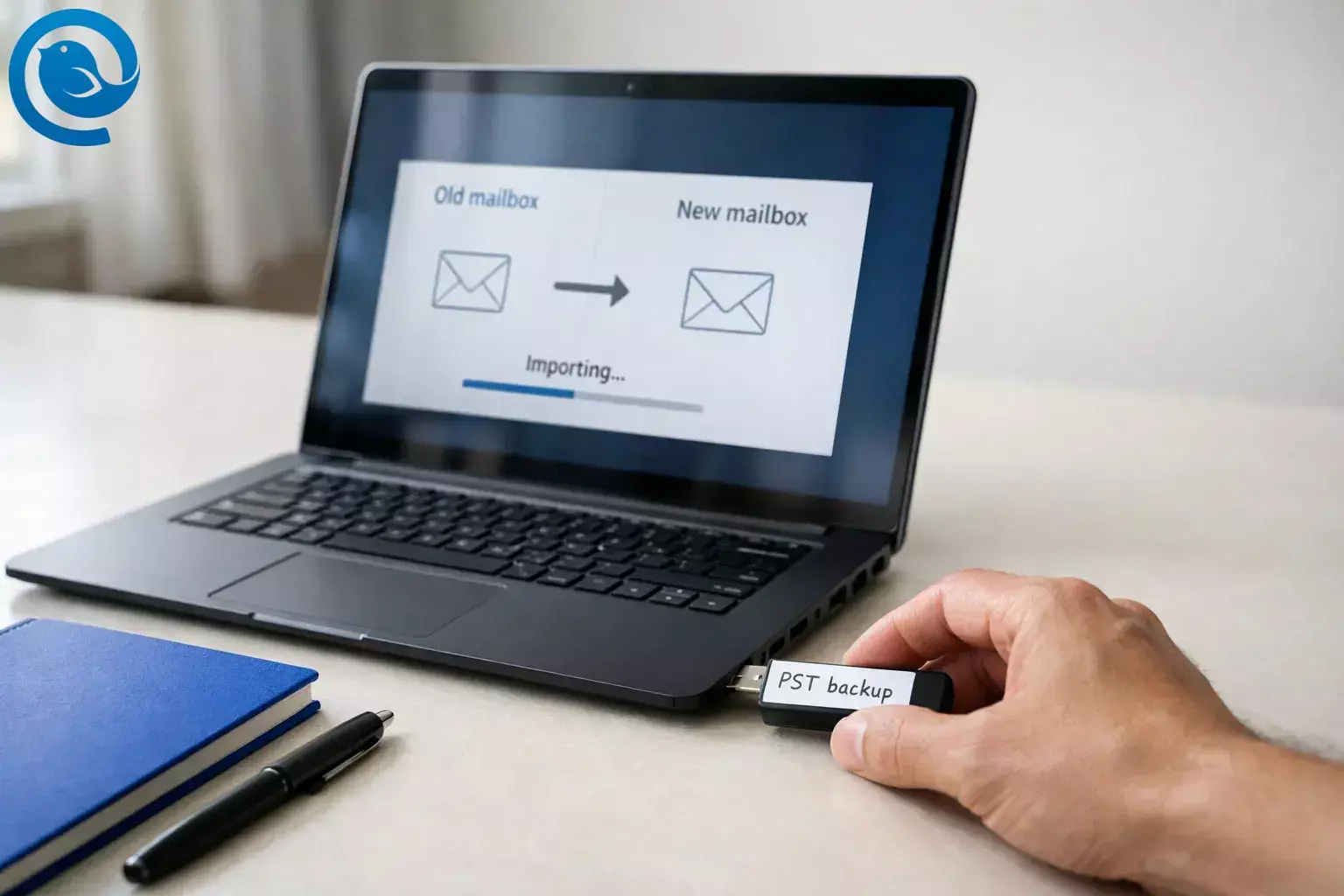
Se preferir mudar no seu próprio ritmo, este guia orienta-o através da transferência de Outlook para Mailbird que abrange ambos os casos: contas sincronizadas com servidor (IMAP/Exchange) e arquivos de email locais (POP3 e ficheiros .pst ).
Principais conclusões
- IMAP/Exchange: adicione a conta no Mailbird e deixe-o sincronizar as suas pastas e mensagens. [2]
- POP3/arquivos locais: exporte um backup .pst do Outlook, depois importe as mensagens para o Mailbird. [2] [4]
- Mantenha os backups .pst locais: a Microsoft nota que o OneDrive bloqueia a sincronização automática para arquivos .pst do Outlook. [4]
- Contactos: os contactos podem sincronizar (Gmail/Outlook), ou pode importar um arquivo vCard .vcf . [5]
- Calendário: ative a sincronização do calendário para a(s) conta(s) ligada(s). [6]
- Algumas definições do Outlook não serão transferidas: regras/remetentes bloqueados e configurações similares normalmente não são incluídas numa exportação .pst . [4]
- Tempo: espere uma configuração rápida, depois tempo de sincronização/importação em segundo plano — especialmente com caixas de correio maiores. [2]
Visão geral
Espere uma configuração rápida, seguida de tempo para sincronização/importação em segundo plano—especialmente com caixas de correio maiores. [2]
Escolha rápida: precisa “transferir” o correio?
Se a sua conta for IMAP/Exchange , o seu correio já está no servidor—o Mailbird sincroniza-o. Se a sua conta for POP3 , o seu correio mais antigo pode estar guardado localmente—planeie importar mensagens do Outlook ou de um ficheiro .pst .
Nota importante de segurança
Se exportar ou manipular ficheiros .pst , guarde-os numa pasta local (não em pastas sincronizadas com OneDrive); a Microsoft indica que o OneDrive bloqueia a sincronização automática para ficheiros .pst do Outlook. [4]
Num relance: migração de Outlook para Mailbird
- IMAP/Exchange: adicione a conta no Mailbird e deixe que sincronize as suas pastas e mensagens. [2]
- POP3/arquivos locais: faça uma cópia de segurança .pst a partir do Outlook, depois importe as mensagens para o Mailbird. [2] [4]
- Contactos: os contactos podem sincronizar (Gmail/Outlook), ou pode importar um ficheiro .vcf vCard. [5]
- Calendário: ative a sincronização do calendário para a(s) conta(s) ligada(s). [6]
- Planeie recriar: regras do Outlook/remetentes bloqueados e definições semelhantes normalmente não são transferidas numa exportação .pst . [4]
Antes de começar
- Pré-requisitos: Um PC com Windows com Outlook disponível (clássico ou novo), e os detalhes de login do seu e-mail (senha ou login Microsoft).
- Ferramentas: Mailbird instalado; opcional: uma cópia de segurança .pst do Outlook e/ou um ficheiro de contactos .vcf (vCard).
- Tempo: Espere por uma configuração rápida, seguida de sincronização/importação em segundo plano (caixas de correio grandes podem demorar mais). [2]
- Custo: De gratuito a pago (depende do plano do Mailbird que escolher e de quantas contas adicionar).
- Segurança: Exportar para .pst cria uma cópia dos seus dados (não remove nada do Outlook). Mantenha o ficheiro local e faça uma cópia de segurança num local seguro. [4]
- Nota Microsoft 365 trabalho/escola: O acesso IMAP pode ser controlado pelo administrador da sua organização; se estiver desativado, pode precisar que ele o ative. [3]
Passo a passo: como fazer transferência de Outlook para Mailbird
Como fazer transferência de Outlook para Mailbird
-
Confirme como a sua conta Outlook está configurada (IMAP/Exchange vs POP3)
No Outlook (clássico), vá a Ficheiro → Definições de Conta → Definições de Conta , depois observe a coluna Tipo . Anote cada conta como IMAP/Exchange (servidor sincronizado) ou POP/POP3 (geralmente local).
Feito quando: Souber quais as contas que vão “sincronizar” e quais precisam de uma “importação.”
-
Instale o Mailbird e abra-o
Instale o Mailbird (se ainda não o fez), depois abra-o e mantenha o Outlook aberto em segundo plano para poder comparar as pastas conforme avança.
Feito quando: O Mailbird está a funcionar e pronto para adicionar uma conta.
-
(Recomendado) Crie uma cópia de segurança .pst do Outlook antes de alterar alguma coisa
No Outlook clássico , use Ficheiro → Abrir & Exportar → Importar/Exportar → Exportar para ficheiro → Ficheiro de Dados do Outlook (.pst) , escolha a conta, assinale Incluir subpastas , e guarde o ficheiro numa pasta local (não no OneDrive).
No novo Outlook , siga os passos da Microsoft para exportação a partir da área de Definições da aplicação (procure por Ficheiros e Exportar ). [4]
Feito quando: Puder ver um ficheiro .pst guardado localmente.
Dica: Se a sua conta for IMAP/Exchange e só quiser fazer a transferência de Outlook para Mailbird como cliente de email, esta cópia de segurança é opcional—mas é uma rede de segurança sólida.
-
Importe o Outlook para o Mailbird (caminho rápido)
No Mailbird, vá a Menu (três linhas) → Definições → Contas → Adicionar → Importar . Escolha Outlook , insira a palavra-passe/informações de entrada quando solicitado, e aguarde a conclusão da importação. [2]
Feito quando: A sua conta aparecer na lista de contas do Mailbird.
-
Se “Importar” não estiver disponível, adicione a conta normalmente (plano alternativo)
Use o fluxo regular de Adicionar em vez de Importar e inicie sessão no seu provedor de email. A importação destina-se a clientes específicos; se a sua conta não estiver listada, pode não estar configurada como IMAP/POP3, ou já pode estar no Mailbird. [2]
Feito quando: A conta é adicionada e começa a sincronizar.
-
Corrija o problema comum “acesso IMAP está desativado” do Outlook.com
Se o Mailbird mostrar um erro de IMAP desativado para uma conta Outlook.com/Hotmail/Live, ative o IMAP no Outlook na web: abra as definições do Outlook → Ver todas as definições do Outlook → Email → Reencaminhamento e IMAP e defina Permitir que dispositivos e aplicações usem IMAP para Sim , depois Guardar . Remova e adicione novamente a conta no Mailbird; a alteração pode demorar alguns minutos a fazer efeito. [3]
Feito quando: A conta conecta e começa a sincronizar as pastas.
-
Deixe o Mailbird completar a primeira sincronização, depois verifique a sua caixa de correio
Abra a sua Caixa de Entrada, Enviados e algumas pastas personalizadas. Pesquise uma mensagem antiga que saiba existir. Se usar vários dispositivos, compare o Mailbird com o que vê no seu telemóvel ou webmail (essa é a “fonte de verdade” do servidor para contas IMAP/Exchange).
Feito quando: As suas pastas estão presentes e consegue encontrar alguns emails conhecidos.
-
Se usou POP3 ou tem arquivos locais, importe mensagens de um .pst
No Mailbird, vá a Menu → Definições → Contas , clique duas vezes na sua conta POP3 , depois clique em Importar mensagens . Escolha o que quer importar—o Mailbird suporta .pst , .eml e .msf —e aguarde a conclusão da importação. [2] O seu correio importado aparecerá numa pasta Importada dentro dessa conta.
Feito quando: Puder abrir a pasta Importada e ver mensagens antigas.
Nota: A importação de ficheiros/pastas offline para uma conta IMAP não é atualmente suportada, portanto use o método de importação POP3 para arquivos locais. [2]
-
Transfira os contactos (sincronização ou importação)
Na aplicação Contactos do Mailbird, verifique primeiro se os seus contactos aparecem automaticamente. O Mailbird suporta a sincronização automática de contactos para contas Gmail e Outlook. Se usar outro fornecedor (ou preferir importar um ficheiro), importe um vCard ( .vcf ) através do ícone de engrenagem na coluna da lista de contactos → Importar contacto de vCard . [5]
Feito quando: Puder pesquisar alguns contactos-chave e ver os seus endereços de email.
-
Ligue o seu calendário
Abra as definições do Calendário do Mailbird e ative a sincronização para as contas que deseja marcando-as no separador Contas. Para contas Microsoft, o Mailbird exige que a conta de email esteja conectada antes de o calendário funcionar. [6]
Feito quando: Os seus próximos eventos aparecem no Mailbird.
-
Recrie os itens exclusivos do Outlook que não transferem corretamente
Se exportou para .pst , lembre-se que o Outlook não inclui tudo nessa exportação—coisas como regras de mensagens e listas de remetentes bloqueados não são transferidas via .pst . Faça copiar/colar das suas assinaturas e reconstrua quaisquer regras/filtros que utilize dentro do Mailbird. [4]
Feito quando: Uma resposta de teste usa a assinatura correta e aparece na pasta de enviados correta.
-
Defina o Mailbird como a sua aplicação de email padrão e realize um teste real
No Mailbird, vá a Menu → Definições → Avançado , ative a opção aplicação de email padrão, depois clique em Definir como padrão . Envie um email de teste para si mesmo, responda a ele e confirme que aparece tanto no Mailbird como no seu webmail. [9]
Feito quando: Clicar num link de endereço de email abre uma nova janela de mensagem no Mailbird.
Por que esta transferência de Outlook para Mailbird funciona
Se a sua caixa de correio é baseada em IMAP/Exchange, mudar do Outlook para o Mailbird é principalmente "ligar e sincronizar" — as suas mensagens vivem no servidor e o Mailbird faz o download delas. Se usou POP3 ou manteve arquivos locais, exportar e importar um .pst move o histórico local para o Mailbird enquanto mantém os dados originais intactos no Outlook como backup. [2] [4]
Resolução de Problemas
- Sintoma: O Mailbird diz “Nada para importar.”Causa provável: O Mailbird não consegue encontrar o seu perfil do Outlook na pasta de perfis padrão do Windows.Solução: Mova o perfil do Outlook de volta para a localização padrão (conforme mostrado no guia do Mailbird), depois execute a importação novamente. [7]
- Sintoma: A conta Outlook.com mostra “O acesso IMAP está desativado” ou “Utilizador autenticado, mas não ligado.”Causa provável: O IMAP está desligado no Outlook na web, ou a alteração ainda não foi propagada.Solução: Ative o IMAP nas definições do Outlook (Correio → Encaminhamento e IMAP), depois remova e adicione novamente a conta no Mailbird e aguarde alguns minutos. [3]
- Sintoma: A sua conta de trabalho/escola não se liga via IMAP.Causa provável: O administrador do Microsoft 365/Exchange bloqueou o IMAP para a sua caixa de correio.Solução: Peça ao seu administrador para ativar o IMAP para a sua caixa de correio (o Mailbird documenta onde verificar isto no centro de administração do Exchange). [3]
- Sintoma: A exportação do Outlook contém apenas emails do último ano.Causa provável: O Outlook exportou apenas o que estava na sua cache/janela de download offline atual.Solução: Altere a definição de sincronização/download do Outlook para Tudo (ou desative o Modo Cached Exchange), deixe terminar de fazer o download e volte a exportar o .pst . [4]
- Sintoma: O seu .pst não fica no OneDrive ou o OneDrive mostra erros de sincronização.Causa provável: O OneDrive bloqueia a sincronização automática para ficheiros .pst do Outlook.Solução: Exporte e guarde o .pst localmente; copie-o para um disco externo para backup em vez de numa pasta sincronizada com o OneDrive. [4]
- Sintoma: O correio importado está numa única pasta “Importado” em vez da estrutura exata de pastas do Outlook.Causa provável: Importou para uma conta POP3 (o Mailbird coloca o correio importado numa pasta Importado) ou a sua exportação não capturou o esperado.
- Sintoma: Os seus contactos estão em falta no Mailbird.Causa provável: A sincronização de contactos não está ativada para a conta, ou precisa de importar um vCard para o seu fornecedor.Solução: Para contas Gmail/Outlook, use sincronização de contactos; para outros fornecedores, importe um .vcf através do ícone de configurações dos Contactos → “Importar contacto de vCard.” [5]
- Sintoma: Pode receber emails, mas o envio falha ou as mensagens ficam presas em Rascunhos.Causa provável: Definições SMTP incorretas ou software de segurança a bloquear ligações de saída.Solução: Confirme que pode enviar a partir do webmail; depois no Mailbird execute “Testar Ligação” e verifique servidor/porta/encriptação SMTP e desative temporariamente o software de segurança para testar (depois ponha o Mailbird na lista branca se for essa a causa). [8]
Variações
Variação 1: Conta IMAP/Exchange (sem necessidade de exportar caixa de correio)
Se o seu correio já estiver sincronizado com o servidor, geralmente pode saltar a exportação/importação de mensagens antigas. Adicione a conta ao Mailbird e deixe-a sincronizar as pastas.
Variação 2: Conta POP3 com anos de correio local
Exporte um .pst do Outlook, depois use as ferramentas de importação do Mailbird para trazer essas mensagens para a sua conta POP3 (elas aparecerão em Importadas). [2] [4]
Variação 3: Conta Outlook.com onde o IMAP está desativado
Ative o IMAP no Outlook na web, depois remova e adicione novamente a conta no Mailbird. Se usar autenticação em dois fatores, siga as indicações de início de sessão da Microsoft; o Mailbird observa que não é necessária uma palavra-passe de aplicação para Outlook.com ao usar o início de sessão OAuth2. [3]
Variação 4: Múltiplas contas (pessoal + trabalho + partilhadas)
Adicione as contas uma de cada vez e verifique cada uma antes de passar para a próxima. Se precisar de importar arquivos, importe-os para a conta POP3 correspondente para que se mantenham organizados por caixa de correio.
Cópias de segurança, reversão e mudança para um novo PC
Preparação antecipada (5 minutos)
- Liste todos os endereços que usa no Outlook (pessoal, trabalho, alias).
- Anote quais são POP3 vs IMAP/Exchange (Passo 1).
- Exporte uma cópia de segurança .pst se tiver correio local que não pode perder. [4]
Armazenamento & reversão
- Guarde localmente as cópias de segurança .pst ; a Microsoft alerta que o OneDrive bloqueia a sincronização automática de ficheiros .pst . [4]
- Mantenha o Outlook instalado até verificar: pastas, contactos, calendário e envio.
- Se algo parecer estranho, pause e compare com o Outlook/webmail antes de eliminar qualquer coisa.
Mudança para um novo PC (ou vários PCs)
- Para contas IMAP/Exchange: instale o Mailbird e adicione as mesmas contas novamente — o correio irá sincronizar-se.
- Para arquivos POP3/locais: copie a sua cópia de segurança .pst para o novo computador (disco local), depois importe-a para o Mailbird. [2]
O que pode mudar
- O cronograma de lançamento e o conjunto de funcionalidades do Outlook podem mudar; a Microsoft atualiza o seu novo roteiro de migração do Outlook ao longo do tempo. [1]
- A disponibilidade do IMAP pode ser ativada ou desativada pelo seu fornecedor (ou pela sua organização no Microsoft 365). Se o Mailbird não conseguir conectar, verifique primeiro as configurações de IMAP. [3]
- O que o Mailbird pode importar depende do cliente/tipo de conta de origem; o Mailbird documenta quais clientes e formatos de ficheiro são suportados para importações. [2]
Perguntas Frequentes
Preciso de exportar um PST para fazer a transferência de Outlook para Mailbird?
Posso importar um ficheiro PST do Outlook para o Mailbird?
Sim—o Mailbird pode importar mensagens de um PST para uma conta POP3 existente, e as mensagens importadas aparecem numa pasta Importada dentro dessa conta. [2]
Porque é que a minha exportação do Outlook só inclui o último ano de emails?
O Outlook pode exportar apenas o que está atualmente descarregado na sua cache. Ajuste a janela de sincronização/descarregamento para incluir todos os emails (ou desative o Modo Exchange em Cache), deixe terminar de descarregar e exporte novamente. [4]
Onde foram as minhas regras do Outlook, remetentes bloqueados e outras configurações?
Normalmente, essas não são transferidas através de uma exportação PST. Planeie recriar regras/filtros e listas de remetentes bloqueados no Mailbird. [4]
O Mailbird indica “Acesso IMAP está desativado” para a minha conta Outlook.com
Ative o IMAP no Outlook na web (Definições de email), depois remova e volte a adicionar a conta no Mailbird. Pode demorar alguns minutos até a alteração ter efeito. [3]
Os meus contactos e calendário vão ser importados?
Posso manter o Outlook instalado enquanto testo o Mailbird?
Sim. Muitas pessoas usam ambos por um curto período: utilizam o Mailbird no dia a dia e abrem o Outlook apenas se precisarem de verificar um arquivo ou uma configuração durante a transição.
Consigo receber emails no Mailbird, mas o envio falha ou fica em Rascunhos
Primeiro, confirme que consegue enviar pelo webmail. Depois verifique as definições de saída (SMTP) e teste a ligação no Mailbird. Software de segurança também pode bloquear ligações de saída. [8]
Lista de verificação rápida (faça uma captura de ecrã disto)
- ☐ Confirme cada tipo de conta no Outlook (IMAP/Exchange vs POP3)
- ☐ Instale e abra o Mailbird
- ☐ (Opcional) Exporte um backup .pst para uma pasta local
- ☐ No Mailbird: Definições → Contas → Adicionar → Importar (do Outlook)
- ☐ Se o Outlook.com não se ligar: ative o IMAP nas definições web do Outlook, depois volte a adicionar a conta
- ☐ Deixe o Mailbird sincronizar; verifique a Caixa de Entrada, Itens Enviados e algumas pastas personalizadas
- ☐ Se for POP3/correio local: importe as mensagens do .pst para a sua conta POP3
- ☐ Confirme os contactos (sincronize ou importe vCard)
- ☐ Ative a sincronização do calendário para a(s) conta(s) correta(s)
- ☐ Recrie regras/remetentes bloqueados/assinaturas conforme necessário
- ☐ Defina o Mailbird como predefinido e teste envio + receção
- ☐ Mantenha o Outlook instalado até estar completamente confiante que nada falta
Fontes
- Microsoft Learn — “Fases da transferência de Outlook para Mailbird para o novo Outlook para Windows”
- Suporte Mailbird — “Como importar contas e emails para o Mailbird”
- Suporte Mailbird — “Como ativar IMAP para a sua conta de email no Mailbird”
- Suporte Microsoft — “Exportar emails, contactos e itens do calendário para o Outlook usando um ficheiro .pst”
- Suporte Mailbird — “Importar e exportar um grupo de contactos e contactos individuais”
- Suporte Mailbird — “Tudo sobre definições do calendário”
- Suporte Mailbird — “Erro ao tentar importar uma conta de email”
- Suporte Mailbird — “Falha no envio de emails / Erro a enviar / Emails mantêm-se em rascunhos”
- Suporte Mailbird — “Definir Mailbird como cliente de email predefinido”


