Как перейти с Outlook на Mailbird: пошаговое руководство
Это руководство проведет вас через процесс переноса с Outlook на Mailbird как для синхронизируемых с сервером аккаунтов (IMAP/Exchange), так и для локальных архивов почты (POP3 и .pst файлы).



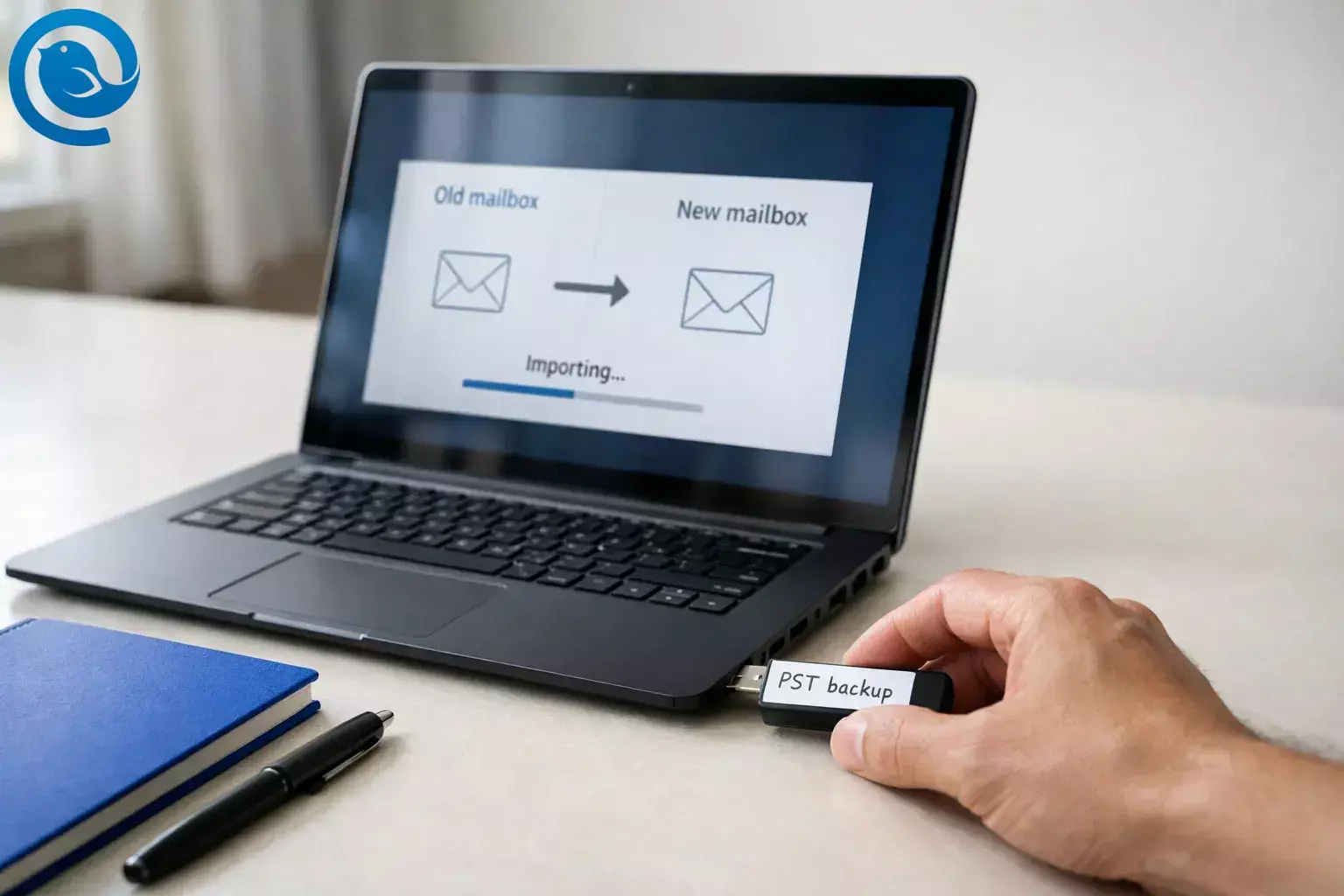
Если вы предпочитаете переключаться в своё удобное время, это руководство проведет вас через процесс переноса из Outlook в Mailbird, охватывающий оба случая: аккаунты с синхронизацией через сервер (IMAP/Exchange) и локальные почтовые архивы (POP3 и .pst файлы).
Основные выводы
- IMAP/Exchange: добавьте аккаунт в Mailbird и позвольте ему синхронизировать ваши папки и сообщения. [2]
- POP3/локальные архивы: экспортируйте резервную копию .pst из Outlook, затем импортируйте сообщения в Mailbird. [2] [4]
- Храните резервные копии .pst локально: Microsoft сообщает, что OneDrive блокирует автоматическую синхронизацию файлов Outlook .pst . [4]
- Контакты: контакты могут синхронизироваться (Gmail/Outlook), или вы можете импортировать файл .vcf vCard. [5]
- Календарь: включите синхронизацию календаря для подключенного(ых) аккаунта(ов). [6]
- Некоторые настройки Outlook не переносятся: правила, заблокированные отправители и подобные настройки обычно не переносятся через экспорт .pst . [4]
- Время: ожидайте быстрой настройки, а затем фоновое время синхронизации/импорта — особенно для больших почтовых ящиков. [2]
Обзор
Ожидайте быстрого запуска, затем время на синхронизацию/импорт в фоне — особенно при работе с большими почтовыми ящиками. [2]
Быстрый выбор: нужно ли вам «переносить» почту?
Если ваша учетная запись IMAP/Exchange , ваша почта уже хранится на сервере — Mailbird синхронизирует её. Если ваша учетная запись POP3 , ваша старая почта может быть сохранена локально — планируйте импорт сообщений в Mailbird из Outlook или файла .pst .
Важное замечание по безопасности
Если вы экспортируете или работаете с файлами .pst , сохраняйте их в локальной папке (не в папках, синхронизируемых с OneDrive); Microsoft отмечает, что OneDrive блокирует автоматическую синхронизацию файлов Outlook .pst . [4]
На первый взгляд: перенос из Outlook в Mailbird
- IMAP/Exchange: добавьте учетную запись в Mailbird и позвольте ей синхронизировать ваши папки и сообщения. [2]
- POP3/локальные архивы: экспортируйте резервную копию .pst из Outlook, затем импортируйте сообщения в Mailbird. [2] [4]
- Контакты: контакты могут синхронизироваться (Gmail/Outlook) или вы можете импортировать файл .vcf vCard. [5]
- Календарь: включите синхронизацию календаря для подключенных учетных записей. [6]
- Планируйте воссоздание: правила Outlook/заблокированные отправители и подобные настройки обычно не переносятся при экспорте .pst . [4]
Прежде чем начать
- Требования: Windows-ПК с установленным Outlook (классическая или новая версия) и данные для входа в почту (пароль или вход через Microsoft).
- Инструменты: Установлен Mailbird; опционально: резервная копия .pst из Outlook и/или файл контактов .vcf (vCard).
- Время: Ожидайте быструю настройку, затем время синхронизации/импорта в фоновом режиме (большие почтовые ящики могут занять больше времени). [2]
- Стоимость: От бесплатной до платной (зависит от выбранного плана Mailbird и количества добавленных аккаунтов).
- Безопасность: Экспорт в .pst создаёт копию ваших данных (ничего не удаляет из Outlook). Храните файл локально и делайте резервную копию в надежном месте. [4]
- Примечание для корпоративного Microsoft 365: Доступ IMAP может контролироваться администратором вашей организации; если он отключён, возможно, потребуется его включение. [3]
Пошаговая инструкция: как выполнить перенос из Outlook в Mailbird
Как выполнить перенос из Outlook в Mailbird
-
Подтвердите, как настроена ваша учетная запись Outlook (IMAP/Exchange против POP3)
В классическом Outlook перейдите в Файл → Параметры учетной записи → Параметры учетной записи , затем посмотрите столбец Тип . Запишите каждую учетную запись как IMAP/Exchange (синхронизация с сервером) или POP/POP3 (чаще локальная).
Готово, когда: Вы знаете, какие учетные записи будут «синхронизироваться», а какие требуют «импорта».
-
Установите Mailbird и откройте его
Установите Mailbird (если еще не сделали этого), затем откройте программу и держите Outlook открытым в фоновом режиме, чтобы было удобнее сравнивать папки по ходу работы.
Готово, когда: Mailbird запущен и готов к добавлению учетной записи.
-
(Рекомендуется) Создайте резервную копию .pst из Outlook перед изменениями
В классическом Outlook воспользуйтесь Файл → Открыть и экспортировать → Импорт/Экспорт → Экспорт в файл → Файл данных Outlook (.pst) , выберите учетную запись, отметьте Включить вложенные папки и сохраните файл в локальной папке (не на OneDrive).
В новом Outlook следуйте инструкциям Microsoft по экспорту в приложении через Параметры (ищите Файлы и Экспорт ). [4]
Готово, когда: Вы видите локально сохранённый файл .pst .
Совет: Если ваша учетная запись IMAP/Exchange и вы просто меняете почтовый клиент, эта резервная копия необязательна — но служит надежной страховкой.
-
Импортируйте Outlook в Mailbird (быстрый способ)
В Mailbird откройте Меню (три линии) → Настройки → Аккаунты → Добавить → Импорт . Выберите Outlook , введите пароль/данные входа по запросу и дождитесь окончания импорта. [2]
Готово, когда: Ваша учетная запись появляется в списке аккаунтов Mailbird.
-
Если опция «Импорт» недоступна, добавьте учетную запись обычным способом (альтернативный вариант)
Используйте стандартный процесс Добавить вместо Импорт и войдите в свою почтовую учетную запись. Импорт разработан для конкретных клиентов; если ваша учетная запись не отображается в списке, возможно, она не настроена как IMAP/POP3 или уже добавлена в Mailbird. [2]
Готово, когда: Аккаунт добавлен и начинается синхронизация.
-
Решите распространённую проблему с Outlook.com «IMAP доступ отключен»
Если в Mailbird появляется ошибка о том, что IMAP отключен для учетной записи Outlook.com/Hotmail/Live, включите IMAP в Outlook в веб-версии: откройте настройки Outlook → Просмотреть все настройки Outlook → Почта → Пересылка и IMAP и включите Разрешить устройствам и приложениям использовать IMAP в положение Да , затем нажмите Сохранить . Удалите и добавьте заново аккаунт в Mailbird; изменения могут применяться несколько минут. [3]
Готово, когда: Учетная запись подключается и папки начинают синхронизироваться.
-
Дайте Mailbird завершить первую синхронизацию, затем проверьте почту выборочно
Откройте Входящие, Отправленные и несколько пользовательских папок. Найдите более старое известное вам письмо. Если используете несколько устройств, сравните данные Mailbird с тем, что видите на телефоне или в веб-почте (это «источник правды» на сервере для учетных записей IMAP/Exchange).
Готово, когда: Ваши папки отображаются и можно найти несколько известных писем.
-
Если вы использовали POP3 или имеете локальные архивы, импортируйте сообщения из .pst
В Mailbird откройте Меню → Настройки → Аккаунты , щелкните дважды по вашей учетной записи POP3 , затем нажмите Импорт сообщений . Выберите данные для импорта — Mailbird поддерживает .pst , .eml и .msf — и дождитесь завершения импорта. [2] Импортированная почта появится в папке Импортировано внутри этой учетной записи.
Готово, когда: Вы можете открыть папку Импортировано и увидеть более старые письма.
Примечание: импорт офлайн файлов/папок в учетную запись IMAP сейчас не поддерживается, поэтому для локальных архивов используйте метод импорта POP3. [2]
-
Перенесите контакты (синхронизация или импорт)
В приложении Контакты Mailbird сначала проверьте, отображаются ли ваши контакты автоматически. Mailbird поддерживает автоматическую синхронизацию контактов для учетных записей Gmail и Outlook. Если используете другого провайдера (или предпочитаете импорт из файла), импортируйте vCard ( .vcf ) через значок шестеренки в колонке списка контактов → Импорт контакта из vCard . [5]
Готово, когда: Вы можете искать несколько ключевых контактов и видеть их адреса электронной почты.
-
Подключите ваш календарь
Откройте настройки Календаря Mailbird и включите синхронизацию для нужных вам аккаунтов, отметив их на вкладке Аккаунты. Для учетных записей Microsoft требуется подключение учетной записи электронной почты перед тем, как календарь начнёт работать. [6]
Готово, когда: В Mailbird появляются ваши ближайшие события.
-
Воссоздайте элементы, уникальные для Outlook, которые не переносятся корректно
Если вы экспортировали в .pst , помните, что Outlook не включает всё в этот экспорт — например, правила сообщений и списки заблокированных отправителей не переносятся через .pst . Скопируйте ваши подписи вручную и восстановите нужные правила/фильтры в Mailbird. [4]
Готово, когда: Тестовый ответ использует правильную подпись и сохраняется в нужной папке отправленных.
-
Сделайте Mailbird почтовым клиентом по умолчанию и проведите реальный тест
В Mailbird откройте Меню → Настройки → Дополнительно , включите опцию почтовое приложение по умолчанию, затем нажмите Использовать по умолчанию . Отправьте себе тестовое письмо, ответьте на него и убедитесь, что оно появляется и в Mailbird, и на вашей веб-почте. [9]
Готово, когда: Клик по адресу электронной почты открывает новое письмо в Mailbird.
Почему перенос из Outlook в Mailbird работает
Если ваша почтовая коробка основана на IMAP/Exchange, переход с Outlook на Mailbird в основном сводится к «подключению и синхронизации» — ваши сообщения хранятся на сервере, и Mailbird загружает их. Если вы использовали POP3 или сохраняли локальные архивы, экспорт и импорт .pst переносит локальную историю в Mailbird, при этом оригинальные данные остаются в Outlook в качестве резервной копии. [2] [4]
Устранение неполадок
- Симптом: Mailbird сообщает: «Нечего импортировать».Вероятная причина: Mailbird не может найти ваш профиль Outlook в папке профиля Windows по умолчанию.Решение: Переместите профиль Outlook обратно в папку по умолчанию (как показано в руководстве Mailbird), затем повторите импорт. [7]
- Симптом: В аккаунте Outlook.com отображается сообщение «Доступ по IMAP отключен» или «Пользователь аутентифицирован, но не подключен».Вероятная причина: В Outlook в веб-версии IMAP отключен или изменение еще не вступило в силу.Решение: Включите IMAP в настройках Outlook (Почта → Пересылка и IMAP), затем удалите и заново добавьте аккаунт в Mailbird и подождите несколько минут. [3]
- Симптом: Ваш рабочий/учебный аккаунт не подключается через IMAP.Вероятная причина: Администратор Microsoft 365/Exchange отключил IMAP для вашего почтового ящика.Решение: Попросите администратора включить IMAP для вашего почтового ящика (Mailbird указывает, где это проверить в Центре администрирования Exchange). [3]
- Симптом: Экспорт из Outlook содержит только письма за последний год.Вероятная причина: Outlook экспортировал только то, что было в его текущем кэше/окне офлайн-загрузки.Решение: Измените настройку синхронизации/загрузки Outlook на Все (или отключите режим кэшированного Exchange), дождитесь завершения загрузки, затем снова экспортируйте .pst . [4]
- Симптом: Ваш .pst не остается в OneDrive, или OneDrive показывает ошибки синхронизации.Вероятная причина: OneDrive блокирует автоматическую синхронизацию файлов Outlook .pst .Решение: Экспортируйте и храните .pst локально; копируйте его на внешний диск для резервного копирования вместо папки, синхронизируемой с OneDrive. [4]
- Симптом: Импортированная почта находится в одной папке «Импортировано», а не в точной структуре папок Outlook.Вероятная причина: Вы импортировали в POP3-аккаунт (Mailbird помещает импортированную почту в папку «Импортировано») или ваш экспорт не включил ожидаемые данные.
- Симптом: Ваши контакты отсутствуют в Mailbird.Вероятная причина: Синхронизация контактов не включена для аккаунта или для вашего провайдера требуется импорт vCard.Решение: Для аккаунтов Gmail/Outlook используйте синхронизацию контактов; для других провайдеров импортируйте .vcf через значок настроек Контактов → «Импорт контакта из vCard». [5]
- Симптом: Вы можете получать почту, но отправка не работает или сообщения застревают в Черновиках.Вероятная причина: Неправильные настройки SMTP или блокировка исходящих соединений программой безопасности.Решение: Убедитесь, что отправка через веб-почту работает; затем в Mailbird выполните «Тест подключения» и проверьте SMTP-сервер/порт/шифрование, временно отключите программу безопасности для проверки (если это причина, добавьте Mailbird в исключения). [8]
Вариации
Вариация 1: IMAP/Exchange аккаунт (экспорт почтового ящика не требуется)
Если ваша почта уже синхронизирована с сервером, обычно можно пропустить экспорт/импорт старых сообщений. Добавьте аккаунт в Mailbird и позвольте ему синхронизировать папки.
Вариация 2: POP3 аккаунт с годами локальной почты
Экспортируйте .pst из Outlook, затем используйте инструменты импорта Mailbird, чтобы перенести эти сообщения в ваш POP3 аккаунт (они появятся в разделе Импортированные). [2] [4]
Вариация 3: Аккаунт Outlook.com, где IMAP выключен
Включите IMAP в Outlook в веб-версии, затем удалите и повторно добавьте аккаунт в Mailbird. Если вы используете двухфакторную аутентификацию, следуйте подсказкам Microsoft по входу; Mailbird отмечает, что пароль приложения не нужен для Outlook.com при использовании входа через OAuth2. [3]
Вариация 4: Несколько аккаунтов (личный + рабочий + общий)
Добавляйте аккаунты по одному и проверяйте каждый перед переходом к следующему. Если необходимо импортировать архивы, импортируйте их в соответствующий POP3 аккаунт, чтобы они оставались организованными по почтовым ящикам.
Резервное копирование, откат и перенос на новый ПК
Подготовка заранее (5 минут)
- Перечислите все адреса, которые вы используете в Outlook (личные, рабочие, псевдонимы).
- Укажите, какие из них POP3, а какие IMAP/Exchange (Шаг 1).
- Экспортируйте резервную копию .pst , если у вас есть локальная почта, которую нельзя потерять. [4]
Хранение и откат
- Храните резервные копии .pst локально; Microsoft предупреждает, что OneDrive блокирует автоматическую синхронизацию файлов .pst . [4]
- Сохраняйте Outlook установленным, пока не убедитесь, что папки, контакты, календарь и отправка работают правильно.
- Если что-то кажется неправильным, приостановитесь и сравните с Outlook/веб-почтой перед удалением чего-либо.
Перенос на новый ПК (или несколько ПК)
- Для аккаунтов IMAP/Exchange: установите Mailbird и добавьте те же аккаунты снова — почта синхронизируется.
- Для POP3/локальных архивов: скопируйте вашу резервную копию .pst на новый компьютер (локальный диск), затем импортируйте её в Mailbird. [2]
Что может измениться
- График развертывания и набор функций Outlook могут изменяться; Microsoft со временем обновляет свою новую дорожную карту переноса из Outlook в Mailbird. [1]
- Доступность IMAP может быть изменена вашим провайдером (или вашей организацией для Microsoft 365). Если Mailbird не может подключиться, сначала проверьте настройки IMAP. [3]
- Что Mailbird может импортировать зависит от исходного клиента/типа аккаунта; Mailbird документирует, какие клиенты и форматы файлов поддерживаются для импорта. [2]
Часто задаваемые вопросы
Нужно ли экспортировать PST для переноса из Outlook в Mailbird?
Можно ли импортировать файл PST из Outlook в Mailbird?
Да — Mailbird может импортировать сообщения из PST в существующий POP3 аккаунт, и импортированные сообщения появятся в папке «Импортировано» внутри этого аккаунта. [2]
Почему экспорт из Outlook включает только письма за последний год?
Outlook может экспортировать только то, что в данный момент загружено в кэш. Измените окно синхронизации/загрузки так, чтобы включить всю почту (или отключите кэшированный режим Exchange), дождитесь окончания загрузки, затем экспортируйте снова. [4]
Куда пропали мои правила Outlook, заблокированные отправители и другие настройки?
Обычно они не переносятся через экспорт в PST. Планируйте воссоздать правила/фильтры и списки заблокированных отправителей в Mailbird. [4]
Mailbird сообщает «Доступ IMAP отключен» для моего аккаунта Outlook.com
Включите IMAP в Outlook на вебе (Настройки почты), затем удалите и добавьте аккаунт заново в Mailbird. Изменение может занять несколько минут. [3]
Перенесутся ли мои контакты и календарь?
Могу ли я оставить Outlook установленным, пока тестирую Mailbird?
Да. Многие люди используют оба приложения некоторое время: Mailbird для повседневной работы, а Outlook открывают только для проверки архивов или настроек во время перехода.
Я могу получать письма в Mailbird, но отправка не работает или остаётся в черновиках
Сначала убедитесь, что можете отправлять письма через веб-почту. Затем проверьте настройки исходящей почты (SMTP) и протестируйте подключение в Mailbird. Антивирусное ПО может блокировать исходящие подключения. [8]
Быстрый контрольный список (сделайте скриншот)
- ☐ Подтвердите каждый тип аккаунта в Outlook (IMAP/Exchange или POP3)
- ☐ Установите и откройте Mailbird
- ☐ (По желанию) Экспортируйте резервную копию .pst в локальную папку
- ☐ В Mailbird: Настройки → Аккаунты → Добавить → Импорт (из Outlook)
- ☐ Если Outlook.com не подключается: включите IMAP в настройках веб-версии Outlook, затем добавьте аккаунт заново
- ☐ Дайте Mailbird синхронизироваться; проверьте папки Входящие, Отправленные и несколько пользовательских папок
- ☐ Если это POP3/локальная почта: импортируйте сообщения из .pst в ваш POP3 аккаунт
- ☐ Подтвердите контакты (синхронизируйте или импортируйте vCard)
- ☐ Включите синхронизацию календаря для нужного(их) аккаунта(ов)
- ☐ При необходимости воссоздайте правила/заблокированных отправителей/подписи
- ☐ Установите Mailbird в качестве почтового клиента по умолчанию и протестируйте отправку и получение
- ☐ Сохраняйте Outlook установленным, пока не убедитесь, что ничего не потеряно в переносе из Outlook в Mailbird
Источники
- Microsoft Learn — «Этапы переноса из Outlook в Mailbird на новый Outlook для Windows»
- Поддержка Mailbird — «Как импортировать учетные записи и письма в Mailbird»
- Поддержка Mailbird — «Как включить IMAP для вашей почтовой учетной записи в Mailbird»
- Поддержка Microsoft — «Экспорт писем, контактов и элементов календаря в Outlook с помощью файла .pst»
- Поддержка Mailbird — «Импорт и экспорт группы контактов и отдельных контактов»
- Поддержка Mailbird — «Все о настройках календаря»
- Поддержка Mailbird — «Ошибка при попытке импорта почтового аккаунта»
- Поддержка Mailbird — «Письма не отправляются / Ошибка отправки / Письма остаются в черновиках»
- Поддержка Mailbird — «Установить Mailbird почтовым клиентом по умолчанию»


