Hoe migreren van Outlook naar Mailbird: Stapsgewijze handleiding
Deze handleiding begeleidt je bij een Outlook-naar-Mailbird overdracht voor zowel server-gesynchroniseerde accounts (IMAP/Exchange) als lokale mailarchieven (POP3 en .pst-bestanden).



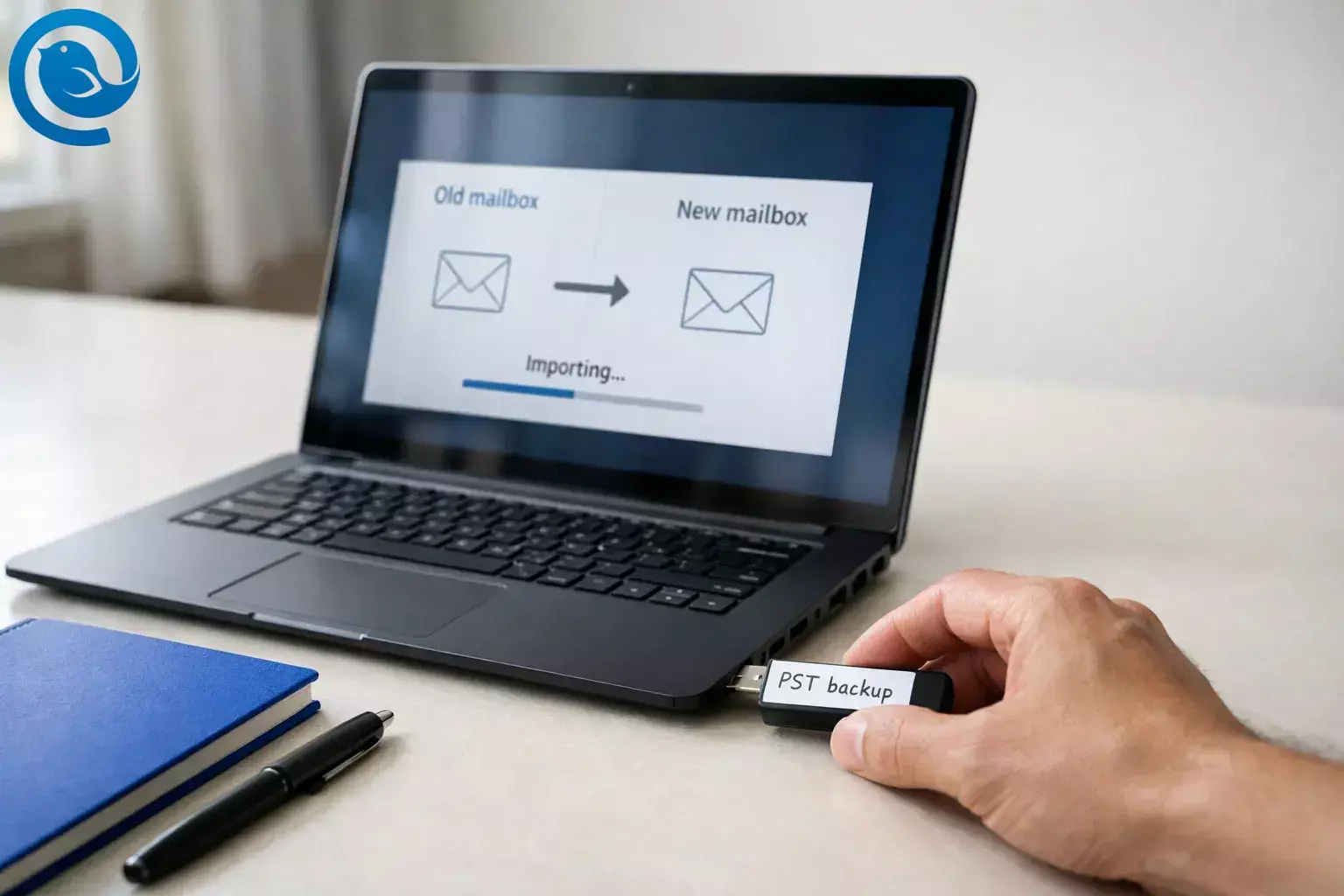
Als je liever op je eigen tempo overstapt, leidt deze gids je door een overstappen van Outlook naar Mailbird die beide gevallen behandelt: server-gesynchroniseerde accounts (IMAP/Exchange) en lokale mailarchieven (POP3 en .pst -bestanden).
Belangrijkste punten
- IMAP/Exchange: voeg het account toe in Mailbird en laat het je mappen en berichten synchroniseren. [2]
- POP3/lokale archieven: exporteer een backup .pst vanuit Outlook, en importeer vervolgens berichten in Mailbird. [2] [4]
- Bewaar .pst backups lokaal: Microsoft geeft aan dat OneDrive automatische synchronisatie blokkeert voor Outlook .pst bestanden. [4]
- Contacten: contacten kunnen synchroniseren (Gmail/Outlook), of je kunt een .vcf vCard bestand importeren. [5]
- Agenda: schakel agenda-synchronisatie in voor de verbonden account(s). [6]
- Sommige Outlook-instellingen worden niet overgenomen: regels/geblokkeerde afzenders en vergelijkbare instellingen worden meestal niet meegenomen bij een .pst export. [4]
- Tijd: verwacht een snelle setup, gevolgd door synchronisatie/importtijd op de achtergrond — vooral bij grotere mailboxen. [2]
Overzicht
Verwacht een snelle installatie, gevolgd door synchronisatie/importtijd op de achtergrond—vooral bij grotere mailboxen. [2]
Snelle keuze: moet u mail "overstappen" van Outlook naar Mailbird?
Als uw account IMAP/Exchange is, staat uw mail al op de server—Mailbird synchroniseert deze. Als uw account POP3 is, wordt uw oudere mail mogelijk lokaal opgeslagen—plan om berichten te importeren vanuit Outlook of een .pst bestand.
Belangrijke veiligheidsnotitie
Als u .pst bestanden exporteert of verwerkt, sla ze dan op in een lokale map (geen OneDrive-gesynchroniseerde mappen); Microsoft meldt dat OneDrive automatische synchronisatie van Outlook .pst bestanden blokkeert. [4]
In één oogopslag: overstappen van Outlook naar Mailbird
- IMAP/Exchange: voeg het account toe in Mailbird en laat het uw mappen en berichten synchroniseren. [2]
- POP3/lokale archieven: exporteer een backup .pst vanuit Outlook en importeer dan berichten in Mailbird. [2] [4]
- Contacten: contacten synchroniseren mogelijk (Gmail/Outlook), of u kunt een .vcf vCard bestand importeren. [5]
- Agenda: zet agenda-synchronisatie aan voor de verbonden account(s). [6]
- Plan om opnieuw in te stellen: Outlook regels/ geblokkeerde afzenders en vergelijkbare instellingen worden doorgaans niet overgenomen via een .pst export. [4]
Voordat je begint
- Vereisten: Een Windows-pc met Outlook beschikbaar (klassiek of nieuw), en je e-mail inloggegevens (wachtwoord of Microsoft-aanmelding).
- Hulpmiddelen: Mailbird geïnstalleerd; optioneel: een back-up .pst van Outlook en/of een contacten .vcf (vCard) bestand.
- Tijd: Verwacht een snelle installatie, gevolgd door achtergrond synchronisatie/import tijd (grote mailboxen kunnen langer duren). [2]
- Kosten: Gratis tot betaald (afhankelijk van het Mailbird-abonnement dat je kiest en hoeveel accounts je toevoegt).
- Veiligheid: Exporteren naar .pst maakt een kopie van je gegevens aan (het verwijdert niets uit Outlook). Bewaar het bestand lokaal en maak er een back-up van op een veilige plek. [4]
- Opmerking Microsoft 365 werk/school: IMAP-toegang kan worden beheerd door de beheerder van jouw organisatie; als het is uitgeschakeld, moet je hen mogelijk vragen dit in te schakelen. [3]
Stap voor stap: hoe je overstapt van Outlook naar Mailbird
Hoe je overstapt van Outlook naar Mailbird
-
Bevestig hoe je Outlook-account is ingesteld (IMAP/Exchange vs POP3)
Ga in Outlook (klassiek) naar Bestand → Accountinstellingen → Accountinstellingen , kijk dan naar de Type kolom. Schrijf elk account op als IMAP/Exchange (servergesynchroniseerd) of POP/POP3 (vaak lokaal).
Klaar als: Je weet welke accounts “syncen” versus welke een “import” nodig hebben.
-
Installeer Mailbird en open het
Installeer Mailbird (als je dat nog niet hebt gedaan), open het vervolgens en houd Outlook open op de achtergrond zodat je mappen kunt vergelijken terwijl je bezig bent.
Klaar als: Mailbird draait en klaar is om een account toe te voegen.
-
(Aanbevolen) Maak een back-up .pst van Outlook voordat je iets verandert
Gebruik in klassiek Outlook Bestand → Openen en exporteren → Importeren/exporteren → Exporteren naar een bestand → Outlook-gegevensbestand (.pst) , kies het account, vink Submappen opnemen aan en sla het bestand op in een lokale map (niet OneDrive).
Gebruik in nieuwe Outlook de exportstappen van Microsoft via het Instellingen gedeelte van de app (zoek naar Bestanden en Exporteren ). [4]
Klaar als: Je een .pst bestand lokaal hebt opgeslagen.
Tip: Als je account IMAP/Exchange is en je alleen van e-mailclient wilt overstappen, is deze back-up optioneel—maar het is een goede veiligheidsmaatregel.
-
Importeer Outlook naar Mailbird (snelle weg)
Ga in Mailbird naar Menu (drie strepen) → Instellingen → Accounts → Toevoegen → Importeren . Kies Outlook , voer het wachtwoord/inloggegevens in wanneer daarom wordt gevraagd en wacht tot de import is voltooid. [2]
Klaar als: Je account wordt weergegeven in de accountlijst van Mailbird.
-
Als “Importeren” geen optie is, voeg het account dan normaal toe (terugval)
Gebruik de gewone Toevoegen procedure in plaats van Importeren en log in bij je e-mailprovider. Importeren is ontworpen voor specifieke clients; als je account er niet bij staat, is het mogelijk niet ingesteld als IMAP/POP3, of staat het al in Mailbird. [2]
Klaar als: Het account is toegevoegd en begint met synchroniseren.
-
Los het veelvoorkomende Outlook.com “IMAP-toegang is uitgeschakeld” probleem op
Als Mailbird een IMAP-uitgeschakeld foutmelding toont voor een Outlook.com/Hotmail/Live account, zet IMAP dan aan in Outlook op het web: open Outlook-instellingen → Bekijk alle Outlook-instellingen → E-mail → Doorsturen en IMAP en zet Apparaten en apps toestaan IMAP te gebruiken op Ja , klik daarna op Opslaan . Verwijder en voeg het account opnieuw toe in Mailbird; de wijziging kan een paar minuten duren voordat het effect heeft. [3]
Klaar als: Het account maakt verbinding en begint mappen te synchroniseren.
-
Laat Mailbird de eerste synchronisatie voltooien, controleer daarna je mailbox
Open je Inbox, Verzonden en enkele aangepaste mappen. Zoek een ouder bericht waarvan je weet dat het bestaat. Als je meerdere apparaten gebruikt, vergelijk Mailbird met wat je op je telefoon of webmail ziet (dat is de server "bron van waarheid" voor IMAP/Exchange-accounts).
Klaar als: Je mappen aanwezig zijn en je enkele bekende e-mails kunt vinden.
-
Als je POP3 gebruikte of lokale archieven hebt, importeer dan berichten vanuit een .pst
Ga in Mailbird naar Menu → Instellingen → Accounts , dubbelklik op je POP3 account en klik op Berichten importeren . Kies wat je wilt importeren—Mailbird ondersteunt .pst , .eml en .msf —en wacht tot de import voltooid is. [2] Je geïmporteerde mail verschijnt in een Geïmporteerd map binnen dat account.
Klaar als: Je kunt de Geïmporteerd map openen en oudere berichten zien.
Opmerking: Het importeren van offline bestanden/mappen in een IMAP-account wordt momenteel niet ondersteund, gebruik daarom de POP3 importmethode voor lokale archieven. [2]
-
Breng contactpersonen over (synchroniseren of importeren)
Controleer eerst in de contacten-app van Mailbird of je contactpersonen automatisch verschijnen. Mailbird ondersteunt automatische contactsynchronisatie voor Gmail- en Outlook-accounts. Gebruik je een andere provider (of geef je de voorkeur aan een bestandimport), importeer dan een vCard ( .vcf ) via het tandwielpictogram in de contactlijstkolom → Contact importeren vanuit vCard . [5]
Klaar als: Je kunt een paar belangrijke contacten zoeken en hun e-mailadressen zien.
-
Verbind je agenda
Open de agenda-instellingen van Mailbird en schakel synchronisatie in voor de accounts die je wilt door ze aan te vinken onder het tabblad Accounts. Voor Microsoft-accounts moet het e-mailaccount verbonden zijn voordat de agenda werkt. [6]
Klaar als: Je volgende paar aankomende afspraken verschijnen in Mailbird.
-
Maak de Outlook-only items opnieuw aan die niet goed overgezet worden
Houd er rekening mee dat als je exporteert naar een .pst , Outlook niet alles daarin meeneemt—dingen zoals berichtregels en lijsten met geblokkeerde afzenders worden niet via .pst overgezet. Kopieer/plak je handtekening(en) en bouw in Mailbird alle regels/filters opnieuw op waarop je vertrouwt. [4]
Klaar als: Een testantwoord gebruikt de juiste handtekening en komt in de juiste verzonden map terecht.
-
Stel Mailbird in als je standaard e-mailapp en voer een realistische test uit
Ga in Mailbird naar Menu → Instellingen → Geavanceerd , schakel de optie standaard e-mailapplicatie in en klik op Instellen als standaard . Stuur jezelf een testmail, beantwoord deze en bevestig dat de mail zowel in Mailbird als in je webmail verschijnt. [9]
Klaar als: Klikken op een e-mailadres-link opent een nieuw berichtvenster in Mailbird.
Waarom deze overstap van Outlook naar Mailbird werkt
Als je mailbox IMAP-/Exchange-gebaseerd is, is overstappen van Outlook naar Mailbird meestal "verbinden en synchroniseren"—je berichten staan op de server en Mailbird haalt ze binnen. Als je POP3 hebt gebruikt of lokale archieven hebt bewaard, verplaatst het exporteren en importeren van een .pst de lokale geschiedenis naar Mailbird terwijl de originele data intact blijven in Outlook als back-up. [2] [4]
Problemen oplossen
- Symptoom: Mailbird zegt “Niets om te importeren.”Waarschijnlijke oorzaak: Mailbird kan je Outlook-profiel niet vinden in de standaard Windows-profielmap.Oplossing: Verplaats het Outlook-profiel terug naar de standaardlocatie (zoals aangegeven in de handleiding van Mailbird), en voer de import opnieuw uit. [7]
- Symptoom: Outlook.com-account toont “IMAP-toegang is uitgeschakeld” of “Gebruiker is geverifieerd maar niet verbonden.”Waarschijnlijke oorzaak: IMAP is uitgeschakeld in Outlook op het web, of de wijziging is nog niet doorgevoerd.Oplossing: Schakel IMAP in bij de Outlook-instellingen (Mail → Doorsturen en IMAP), verwijder het account in Mailbird en voeg het opnieuw toe, wacht daarna een paar minuten. [3]
- Symptoom: Je werk-/schoolaccount kan niet verbinden via IMAP.Waarschijnlijke oorzaak: Je Microsoft 365/Exchange-beheerder heeft IMAP uitgeschakeld voor je mailbox.Oplossing: Vraag je beheerder om IMAP in te schakelen voor je mailbox (Mailbird beschrijft waar dit te controleren is in het Exchange-beheercentrum). [3]
- Symptoom: Je Outlook-export bevat slechts de e-mails van het afgelopen jaar.Waarschijnlijke oorzaak: Outlook heeft alleen geëxporteerd wat in zijn huidige cache/offline downloadvenster stond.Oplossing: Verander de synchronisatie-/downloadinstelling van Outlook naar Alles (of schakel de Cached Exchange-modus uit), laat het downloaden afronden en exporteer dan de .pst opnieuw. [4]
- Symptoom: Je .pst blijft niet in OneDrive of OneDrive toont synchronisatiefouten.Waarschijnlijke oorzaak: OneDrive blokkeert automatische synchronisatie voor Outlook .pst -bestanden.Oplossing: Exporteren en sla de .pst lokaal op; kopieer het naar een externe schijf voor back-up in plaats van in een met OneDrive gesynchroniseerde map. [4]
- Symptoom: Geïmporteerde e-mail staat in één “Geïmporteerd” map in plaats van je exacte Outlook-mapstructuur.Waarschijnlijke oorzaak: Je hebt geïmporteerd in een POP3-account (Mailbird plaatst geïmporteerde e-mail in een Geïmporteerd map) of je export bevatte niet wat je verwachtte.
- Symptoom: Je contacten ontbreken in Mailbird.Waarschijnlijke oorzaak: Contactsync is niet ingeschakeld voor het account, of je hebt een vCard-import nodig voor je provider.Oplossing: Gebruik contactsync voor Gmail-/Outlook-accounts; voor andere providers, importeer een .vcf via het tandwielicoon voor contacten → “Contact importeren van vCard.” [5]
- Symptoom: Je kunt e-mail ontvangen, maar het verzenden mislukt of berichten blijven hangen in Concepten.Waarschijnlijke oorzaak: Onjuiste SMTP-instellingen of beveiligingssoftware blokkeert uitgaande verbindingen.Oplossing: Controleer of je kunt verzenden via webmail; voer dan in Mailbird “Verbinding testen” uit, controleer SMTP-server/poort/encryptie, en schakel beveiligingssoftware tijdelijk uit om te testen (voeg Mailbird daarna toe aan de witte lijst als dat de oorzaak is). [8]
Variaties
Variatie 1: IMAP/Exchange-account (geen mailbox-export nodig)
Als je e-mail al met de server wordt gesynchroniseerd, kun je meestal het exporteren/importeren van oude berichten overslaan. Voeg het account toe aan Mailbird en laat het de mappen synchroniseren.
Variatie 2: POP3-account met jaren aan lokale mail
Exporteer een .pst vanuit Outlook en gebruik vervolgens de importtools van Mailbird om die berichten in je POP3-account te importeren (ze verschijnen dan onder Geïmporteerd). [2] [4]
Variatie 3: Outlook.com-account waarbij IMAP uit staat
Zet IMAP aan in Outlook op het web, verwijder het account en voeg het opnieuw toe in Mailbird. Als je tweefactorauthenticatie gebruikt, volg dan de Microsoft-aanmeldingsprompt; Mailbird merkt op dat er geen app-wachtwoord nodig is voor Outlook.com bij gebruik van OAuth2-aanmelding. [3]
Variatie 4: Meerdere accounts (persoonlijk + werk + gedeeld)
Voeg accounts één voor één toe en controleer elke keer voordat je doorgaat naar de volgende. Als je archieven moet importeren, importeer ze dan in het bijbehorende POP3-account zodat ze per mailbox georganiseerd blijven bij het overstappen van Outlook naar Mailbird.
Back-ups, terugdraaien en overstappen naar een nieuwe pc
Voorbereiden (5 minuten)
- Maak een lijst van elk e-mailadres dat je gebruikt in Outlook (persoonlijk, werk, aliasen).
- Noteer welke POP3 zijn en welke IMAP/Exchange (Stap 1).
- Exporteer een backup .pst als je lokale e-mail hebt die je niet kunt verliezen. [4]
Opslag & terugdraaien
- Bewaar .pst backups lokaal; Microsoft waarschuwt dat OneDrive het automatisch synchroniseren van .pst bestanden blokkeert. [4]
- Houd Outlook geïnstalleerd totdat je hebt gecontroleerd: mappen, contacten, agenda en verzenden.
- Als iets niet klopt, pauzeer dan en vergelijk met Outlook/webmail voordat je iets verwijdert.
Overstappen naar een nieuwe pc (of meerdere pc's)
- Voor IMAP/Exchange accounts: installeer Mailbird en voeg dezelfde accounts opnieuw toe — e-mail zal synchroniseren.
- Voor POP3/lokale archieven: kopieer je backup .pst naar de nieuwe computer (lokaal station), en importeer deze dan in Mailbird. [2]
Wat kan er veranderen
- Het uitrolschema en de functiebundel van Outlook kunnen wijzigen; Microsoft werkt zijn nieuwe routekaart voor overstappen van Outlook naar Mailbird in de loop van de tijd bij. [1]
- IMAP-beschikbaarheid kan worden in- of uitgeschakeld door uw provider (of uw organisatie voor Microsoft 365). Als Mailbird geen verbinding kan maken, controleer dan eerst de IMAP-instellingen. [3]
- Wat Mailbird kan importeren hangt af van de bronclient/accounttype; Mailbird documenteert welke clients en bestandsformaten worden ondersteund voor import. [2]
Veelgestelde vragen
Moet ik een PST exporteren om over te stappen van Outlook naar Mailbird?
Kan ik een Outlook PST-bestand importeren in Mailbird?
Ja—Mailbird kan berichten importeren uit een PST in een bestaand POP3-account, en de geïmporteerde berichten verschijnen in een map 'Geïmporteerd' binnen dat account. [2]
Waarom bevat mijn Outlook-export alleen de e-mails van het afgelopen jaar?
Outlook exporteert mogelijk alleen wat momenteel in de cache is gedownload. Pas het synchronisatie-/downloadvenster aan om alle e-mail op te nemen (of schakel Cached Exchange Mode uit), laat het downloaden voltooien en exporteer dan opnieuw. [4]
Waar zijn mijn Outlook-regels, geblokkeerde afzenders en andere instellingen gebleven?
Die worden meestal niet meegenomen bij een PST-export. Plan om regels/filters en lijsten met geblokkeerde afzenders opnieuw aan te maken in Mailbird. [4]
Mailbird geeft aan “IMAP-toegang is uitgeschakeld” voor mijn Outlook.com-account
Schakel IMAP in Outlook op het web in (e-mailinstellingen), verwijder het account en voeg het opnieuw toe in Mailbird. Het kan een paar minuten duren voordat de wijziging effect heeft. [3]
Worden mijn contacten en agenda overgezet?
Kan ik Outlook geïnstalleerd houden terwijl ik Mailbird test?
Ja. Veel mensen gebruiken beiden tijdelijk: gebruik Mailbird dagelijks, en open Outlook alleen als u tijdens de overstap een archief of instelling wilt dubbelchecken.
Ik kan e-mails ontvangen in Mailbird, maar verzenden mislukt of blijft in Concepten staan
Controleer eerst of u kunt verzenden via webmail. Controleer vervolgens uw uitgaande (SMTP) instellingen en test de verbinding in Mailbird. Beveiligingssoftware kan ook uitgaande verbindingen blokkeren. [8]
Snelle checklist (maak hier een screenshot van)
- ☐ Bevestig elk accounttype in Outlook (IMAP/Exchange vs POP3)
- ☐ Installeer en open Mailbird
- ☐ (Optioneel) Exporteer een backup .pst naar een lokale map
- ☐ In Mailbird: Instellingen → Accounts → Toevoegen → Importeren (vanuit Outlook)
- ☐ Als Outlook.com niet verbindt: zet IMAP aan in de Outlook webinstellingen, voeg het account opnieuw toe
- ☐ Laat Mailbird synchroniseren; controleer snel de Inbox, Verzonden items en een paar aangepaste mappen
- ☐ Bij POP3/lokale mail: importeer berichten van .pst in je POP3-account
- ☐ Bevestig contacten (synchroniseren of vCard importeren)
- ☐ Zet agenda-synchronisatie aan voor het juiste account(en)
- ☐ Maak regels/geblokkeerde afzenders/handtekeningen opnieuw aan indien nodig
- ☐ Stel Mailbird in als standaard en test verzenden + ontvangen
- ☐ Houd Outlook geïnstalleerd totdat je er volledig zeker van bent dat er niets ontbreekt
Bronnen
- Microsoft Learn — “Fasen van overstappen van Outlook naar Mailbird voor Windows”
- Mailbird Support — “Hoe accounts en e-mails naar Mailbird te importeren”
- Mailbird Support — “Hoe IMAP in te schakelen voor uw e-mailaccount in Mailbird”
- Microsoft Support — “E-mails, contacten en agenda-items exporteren naar Outlook met een .pst-bestand”
- Mailbird Support — “Importeren en exporteren van een contactgroep en individuele contacten”
- Mailbird Support — “Alles over agenda-instellingen”
- Mailbird Support — “Fout bij het proberen te importeren van een e-mailaccount”
- Mailbird Support — “E-mails verzenden mislukt / verzendfout / e-mails blijven in concepten staan”
- Mailbird Support — “Mailbird als standaard e-mailclient instellen”


