Comment Migrer d'Outlook à Mailbird : Guide Étape par Étape
Ce guide vous accompagne dans un transfert d'Outlook à Mailbird pour les comptes synchronisés (IMAP/Exchange) et les archives locales (POP3 et fichiers .pst).



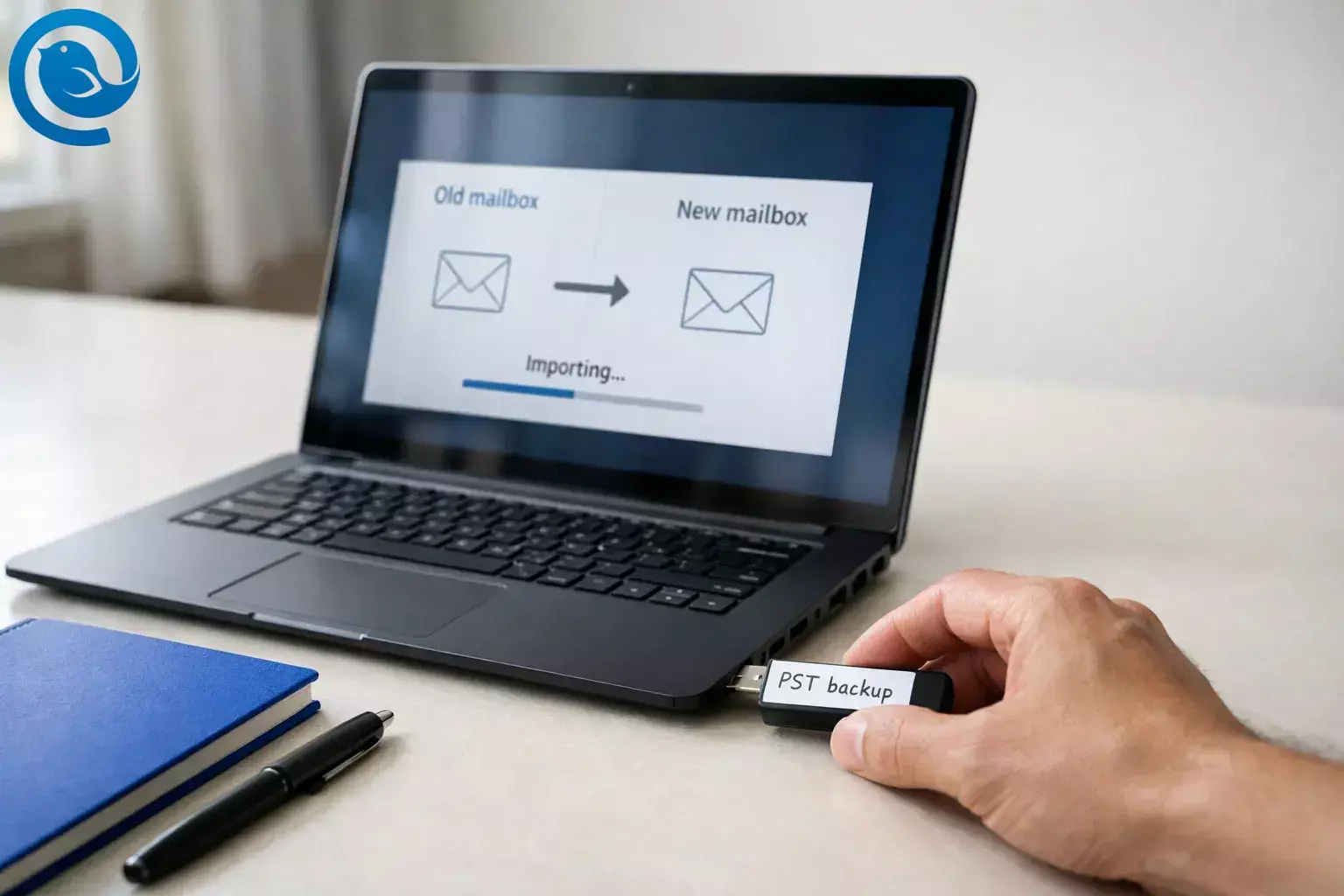
Si vous préférez passer à votre propre rythme, ce guide vous accompagne dans un transfert de Outlook vers Mailbird qui couvre les deux cas : comptes synchronisés avec le serveur (IMAP/Exchange) et archives locales de courriels (POP3 et fichiers .pst ).
Points clés
- IMAP/Exchange : ajoutez le compte dans Mailbird et laissez-le synchroniser vos dossiers et messages. [2]
- POP3/archives locales : exportez une sauvegarde .pst depuis Outlook, puis importez les messages dans Mailbird. [2] [4]
- Gardez les sauvegardes .pst locales : Microsoft indique que OneDrive bloque la synchronisation automatique des fichiers Outlook .pst . [4]
- Contacts : les contacts peuvent se synchroniser (Gmail/Outlook), ou vous pouvez importer un fichier vCard .vcf . [5]
- Calendrier : activez la synchronisation du calendrier pour le(s) compte(s) connecté(s). [6]
- Certains réglages Outlook ne se transfèrent pas : les règles/expéditeurs bloqués et paramètres similaires ne passent généralement pas lors d’une exportation .pst . [4]
- Durée : prévoyez une configuration rapide, puis un temps de synchronisation/import en arrière-plan — notamment avec des boîtes aux lettres volumineuses. [2]
Aperçu
Attendez-vous à une configuration rapide, puis à un temps de synchronisation/importation en arrière-plan — surtout avec des boîtes mail volumineuses. [2]
Choix rapide : avez-vous besoin de « transférer » le courrier ?
Si votre compte est IMAP/Exchange , vos mails sont déjà sur le serveur — Mailbird les synchronise. Si votre compte est POP3 , vos anciens mails peuvent être stockés localement — prévoyez d’importer les messages depuis Outlook ou un fichier .pst .
Note importante de sécurité
Si vous exportez ou manipulez des fichiers .pst , enregistrez-les dans un dossier local (pas dans des dossiers synchronisés avec OneDrive) ; Microsoft indique que OneDrive bloque la synchronisation automatique des fichiers .pst d’Outlook. [4]
En un coup d’œil : migration transfert de Outlook vers Mailbird
- IMAP/Exchange : ajoutez le compte dans Mailbird et laissez-le synchroniser vos dossiers et messages. [2]
- POP3/archives locales : exportez une sauvegarde .pst depuis Outlook, puis importez les messages dans Mailbird. [2] [4]
- Contacts : les contacts peuvent se synchroniser (Gmail/Outlook), ou vous pouvez importer un fichier .vcf vCard. [5]
- Calendrier : activez la synchronisation du calendrier pour le(s) compte(s) connecté(s). [6]
- Prévoyez de recréer : les règles Outlook/expéditeurs bloqués et autres paramètres similaires ne sont généralement pas transférés via une exportation .pst . [4]
Avant de commencer
- Prérequis : Un PC Windows avec Outlook disponible (classique ou nouvelle version), et vos identifiants de connexion email (mot de passe ou connexion Microsoft).
- Outils : Mailbird installé ; optionnel : une sauvegarde .pst d’Outlook et/ou un fichier de contacts .vcf (vCard).
- Temps : Prévoyez une configuration rapide, puis un temps de synchronisation/import en arrière-plan (les boîtes aux lettres volumineuses peuvent prendre plus de temps). [2]
- Coût : Gratuit à payant (dépend du plan Mailbird choisi et du nombre de comptes ajoutés).
- Sécurité : L’exportation au format .pst crée une copie de vos données (cela ne supprime rien d’Outlook). Conservez le fichier localement et faites une sauvegarde en lieu sûr. [4]
- Note Microsoft 365 travail/école : L’accès IMAP peut être contrôlé par l’administrateur de votre organisation ; s’il est désactivé, vous devrez peut-être lui demander de l’activer. [3]
Étape par étape : comment passer de Outlook à Mailbird
Comment effectuer le transfert de Outlook vers Mailbird
-
Confirmez la configuration de votre compte Outlook (IMAP/Exchange vs POP3)
Dans Outlook (classique), allez dans Fichier → Paramètres du compte → Paramètres du compte , puis regardez la colonne Type . Notez chaque compte comme IMAP/Exchange (synchronisé sur serveur) ou POP/POP3 (souvent local).
Terminé lorsque : Vous savez quels comptes vont se “synchroniser” et lesquels nécessitent une “importation”.
-
Installez Mailbird et ouvrez-le
Installez Mailbird (si ce n’est pas déjà fait), ouvrez-le et laissez Outlook ouvert en arrière-plan pour comparer les dossiers au fur et à mesure.
Terminé lorsque : Mailbird fonctionne et est prêt à ajouter un compte.
-
(Recommandé) Créez une sauvegarde .pst depuis Outlook avant de modifier quoi que ce soit
Dans Outlook classique , utilisez Fichier → Ouvrir et exporter → Importer/Exporter → Exporter vers un fichier → Fichier de données Outlook (.pst) , choisissez le compte, cochez Inclure les sous-dossiers , et enregistrez le fichier dans un dossier local (pas OneDrive).
Dans nouveau Outlook , suivez les étapes d’exportation dans la section Paramètres de l’application (cherchez Fichiers et Exporter ). [4]
Terminé lorsque : Vous voyez un fichier .pst enregistré localement.
Astuce : si votre compte est IMAP/Exchange et que vous souhaitez uniquement changer de client mail, cette sauvegarde est optionnelle, mais reste une protection solide.
-
Importer Outlook dans Mailbird (voie rapide)
Dans Mailbird, allez dans Menu (trois lignes) → Paramètres → Comptes → Ajouter → Importer . Choisissez Outlook , entrez le mot de passe / les informations de connexion lorsqu’on vous le demande, et attendez la fin de l’importation. [2]
Terminé lorsque : Votre compte apparaît dans la liste des comptes de Mailbird.
-
Si “Importer” n’est pas une option, ajoutez le compte normalement (solution de secours)
Utilisez le flux standard Ajouter au lieu de Importer et connectez-vous à votre fournisseur de messagerie. L’importation est prévue pour des clients spécifiques ; si votre compte n’est pas listé, il se peut qu’il ne soit pas configuré en IMAP/POP3, ou qu’il soit déjà dans Mailbird. [2]
Terminé lorsque : Le compte est ajouté et commence à se synchroniser.
-
Résoudre le problème courant Outlook.com “l’accès IMAP est désactivé”
Si Mailbird affiche une erreur de désactivation IMAP pour un compte Outlook.com/Hotmail/Live, activez IMAP dans Outlook sur le web : ouvrez les paramètres Outlook → Voir tous les paramètres Outlook → Courrier → Transfert et IMAP et activez Autoriser les appareils et applications à utiliser IMAP sur Oui , puis Enregistrer . Supprimez et rajoutez le compte dans Mailbird ; ce changement peut prendre quelques minutes pour être effectif. [3]
Terminé lorsque : Le compte se connecte et commence la synchronisation des dossiers.
-
Laissez Mailbird terminer la première synchronisation, puis vérifiez votre boîte
Ouvrez votre boîte de réception, éléments envoyés et quelques dossiers personnalisés. Cherchez un ancien message que vous savez exister. Si vous utilisez plusieurs appareils, comparez Mailbird à ce que vous voyez sur votre téléphone ou webmail (qui est la “source de vérité” du serveur pour les comptes IMAP/Exchange).
Terminé lorsque : Vos dossiers sont présents et vous pouvez retrouver quelques e-mails connus.
-
Si vous utilisiez POP3 ou avez des archives locales, importez les messages depuis un fichier .pst
Dans Mailbird, allez dans Menu → Paramètres → Comptes , double-cliquez sur votre compte POP3 , puis cliquez sur Importer les messages . Choisissez ce que vous voulez importer—Mailbird prend en charge les formats .pst , .eml , et .msf —et attendez la fin de l’importation. [2] Vos mails importés apparaîtront dans un dossier Importé à l’intérieur de ce compte.
Terminé lorsque : Vous pouvez ouvrir le dossier Importé et voir les anciens messages.
Note : L’importation de fichiers/dossiers hors ligne dans un compte IMAP n’est pas encore supportée, utilisez donc la méthode d’import POP3 pour les archives locales. [2]
-
Transférez vos contacts (synchronisation ou importation)
Dans l’application Contacts de Mailbird, vérifiez d’abord si vos contacts apparaissent automatiquement. Mailbird supporte la synchronisation automatique des contacts pour les comptes Gmail et Outlook. Si vous utilisez un autre fournisseur (ou préférez importer un fichier), importez une vCard ( .vcf ) via l’icône d’engrenage dans la colonne de la liste des contacts → Importer un contact depuis vCard . [5]
Terminé lorsque : Vous pouvez rechercher quelques contacts clés et voir leurs adresses e-mail.
-
Connectez votre calendrier
Ouvrez les paramètres Calendrier de Mailbird et activez la synchronisation pour les comptes désirés en les cochant dans l’onglet Comptes. Pour les comptes Microsoft, Mailbird exige que le compte mail soit connecté avant que le calendrier ne fonctionne. [6]
Terminé lorsque : Vos prochains événements apparaissent dans Mailbird.
-
Recréez les éléments propres à Outlook qui ne se transfèrent pas correctement
Si vous avez exporté en .pst , rappelez-vous qu’Outlook n’inclut pas tout dans cette exportation—des éléments comme les règles de messages et les listes d’expéditeurs bloqués ne sont pas transférés via .pst . Copiez/collez vos signatures et recréez les règles/filtres sur lesquels vous comptez dans Mailbird. [4]
Terminé lorsque : Une réponse test utilise la bonne signature et atterrit dans le bon dossier d’envoi.
-
Configurez Mailbird comme application mail par défaut et effectuez un test réel
Dans Mailbird, allez dans Menu → Paramètres → Avancé , activez l’option application mail par défaut, puis cliquez sur Définir par défaut . Envoyez-vous un mail de test, répondez-y et confirmez qu’il apparaît à la fois dans Mailbird et votre webmail. [9]
Terminé lorsque : Cliquer sur un lien d’adresse mail ouvre une fenêtre de nouveau message dans Mailbird.
Pourquoi ce transfert de Outlook vers Mailbird fonctionne
Si votre boîte mail est basée sur IMAP/Exchange, passer de Outlook à Mailbird consiste principalement à « connecter et synchroniser » — vos messages résident sur le serveur et Mailbird les récupère. Si vous utilisez POP3 ou avez conservé des archives locales, l’exportation et l’importation d’un fichier .pst transfèrent l’historique local dans Mailbird tout en laissant les données originales intactes dans Outlook comme sauvegarde. [2] [4]
Dépannage
- Symptôme : Mailbird affiche « Rien à importer ».Cause probable : Mailbird ne trouve pas votre profil Outlook dans le dossier de profil Windows par défaut.Solution : Déplacez le profil Outlook vers l’emplacement par défaut (comme indiqué dans le guide de Mailbird), puis relancez l’importation. [7]
- Symptôme : Le compte Outlook.com affiche « L’accès IMAP est désactivé » ou « L’utilisateur est authentifié mais non connecté ».Cause probable : IMAP est désactivé dans Outlook sur le web, ou le changement n’a pas encore été propagé.Solution : Activez IMAP dans les paramètres d’Outlook (Courrier → Transfert et IMAP), puis supprimez et réajoutez le compte dans Mailbird et attendez quelques minutes. [3]
- Symptôme : Votre compte professionnel/école ne se connecte pas via IMAP.Cause probable : Votre administrateur Microsoft 365/Exchange a désactivé IMAP pour votre boîte aux lettres.Solution : Demandez à votre administrateur d’activer IMAP pour votre boîte aux lettres (Mailbird indique où vérifier cela dans le centre d’administration Exchange). [3]
- Symptôme : Votre export Outlook contient uniquement l’année passée d’emails.Cause probable : Outlook a exporté uniquement ce qui se trouvait dans sa fenêtre actuelle de cache/téléchargement hors ligne.Solution : Changez les paramètres de synchronisation/téléchargement dans Outlook sur Tout (ou désactivez le mode Exchange mis en cache), laissez terminer le téléchargement, puis exportez à nouveau le .pst . [4]
- Symptôme : Votre .pst ne reste pas dans OneDrive, ou OneDrive affiche des erreurs de synchronisation.Cause probable : OneDrive bloque la synchronisation automatique des fichiers Outlook .pst .Solution : Exportez et stockez le .pst localement ; copiez-le sur un disque externe pour la sauvegarde plutôt que dans un dossier synchronisé avec OneDrive. [4]
- Symptôme : Le courrier importé se trouve dans un seul dossier « Importé » au lieu de la structure exacte de dossiers Outlook.Cause probable : Vous avez importé dans un compte POP3 (Mailbird place le courrier importé dans un dossier Importé) ou votre exportation n’a pas capturé ce que vous attendiez.
- Symptôme : Vos contacts sont absents dans Mailbird.Cause probable : La synchronisation des contacts n’est pas activée pour le compte, ou vous devez importer un vCard pour votre fournisseur.Solution : Pour les comptes Gmail/Outlook, utilisez la synchronisation des contacts ; pour les autres fournisseurs, importez un .vcf via l’icône d’engrenage Contacts → « Importer un contact depuis un vCard ». [5]
- Symptôme : Vous pouvez recevoir des emails, mais l’envoi échoue ou les messages restent bloqués dans Brouillons.Cause probable : Paramètres SMTP incorrects ou logiciel de sécurité bloquant les connexions sortantes.Solution : Vérifiez que vous pouvez envoyer depuis le webmail ; puis dans Mailbird, exécutez « Tester la connexion » et vérifiez serveur/port/chiffrement SMTP, et désactivez temporairement le logiciel de sécurité pour tester (puis ajoutez Mailbird à la liste blanche si c’est la cause). [8]
Variations
Variation 1 : compte IMAP/Exchange (aucune exportation de boîte aux lettres nécessaire)
Si votre courrier est déjà synchronisé avec le serveur, vous pouvez généralement éviter d’exporter/importer les anciens messages. Ajoutez le compte à Mailbird et laissez-le synchroniser les dossiers.
Variation 2 : compte POP3 avec des années de mail local
Exportez un .pst depuis Outlook, puis utilisez les outils d’importation de Mailbird pour transférer ces messages dans votre compte POP3 (ils apparaîtront sous Importés). [2] [4]
Variation 3 : compte Outlook.com où IMAP est désactivé
Activez IMAP dans Outlook sur le web, puis supprimez/ré-ajoutez le compte dans Mailbird. Si vous utilisez l’authentification à deux facteurs, suivez les instructions de connexion Microsoft ; Mailbird indique qu’aucun mot de passe d’application n’est requis pour Outlook.com lors de la connexion via OAuth2. [3]
Variation 4 : Comptes multiples (personnel + travail + partagé)
Ajoutez les comptes un par un, et vérifiez chacun avant de passer au suivant. Si vous devez importer des archives, importez-les dans le compte POP3 correspondant pour qu’elles restent organisées par boîte aux lettres.
Sauvegardes, restauration et migration vers un nouvel PC
Préparation (5 minutes)
- Listez toutes les adresses que vous utilisez dans Outlook (personnel, professionnel, alias).
- Notez lesquelles sont POP3 ou IMAP/Exchange (Étape 1).
- Exportez une sauvegarde .pst si vous avez des mails locaux que vous ne pouvez pas perdre. [4]
Stockage et restauration
- Conservez les sauvegardes .pst localement ; Microsoft avertit que OneDrive bloque la synchronisation automatique des fichiers .pst . [4]
- Gardez Outlook installé jusqu’à ce que vous ayez vérifié : dossiers, contacts, calendrier et envoi.
- Si quelque chose semble anormal, faites une pause et comparez avec Outlook/webmail avant de supprimer quoi que ce soit.
Migration vers un nouvel PC (ou plusieurs PC)
- Pour les comptes IMAP/Exchange : installez Mailbird et ajoutez à nouveau les mêmes comptes — les mails se synchroniseront automatiquement.
- Pour les POP3/archives locales : copiez votre sauvegarde .pst sur le nouvel ordinateur (disque local), puis importez-la dans Mailbird. [2]
Ce qui peut changer
- Le calendrier de déploiement et l’ensemble des fonctionnalités d’Outlook peuvent évoluer ; Microsoft met à jour sa feuille de route de transfert de Outlook vers Mailbird au fil du temps. [1]
- La disponibilité de l’IMAP peut être activée ou désactivée par votre fournisseur (ou votre organisation pour Microsoft 365). Si Mailbird ne peut pas se connecter, vérifiez d’abord les paramètres IMAP. [3]
- Ce que Mailbird peut importer dépend du client/source du compte ; Mailbird documente les clients et formats de fichiers supportés pour les importations. [2]
Questions Fréquemment Posées
Dois-je exporter un fichier PST pour effectuer le transfert de Outlook vers Mailbird ?
Ce n’est pas toujours nécessaire. Si votre compte est IMAP/Exchange et que vos mails sont déjà sur le serveur, vous pouvez généralement simplement ajouter le compte à Mailbird et synchroniser. Une exportation PST est principalement utile pour les comptes POP3/mails locaux ou comme sauvegarde. [2] [4]
Puis-je importer un fichier PST Outlook dans Mailbird ?
Oui—Mailbird peut importer des messages depuis un PST dans un compte POP3 existant, et les messages importés apparaissent dans un dossier Importé à l’intérieur de ce compte. [2]
Pourquoi mon export Outlook ne comprend-il que l’année dernière des emails ?
Outlook peut n’exporter que ce qui est actuellement téléchargé dans son cache. Ajustez la fenêtre de synchronisation/téléchargement pour inclure tous les mails (ou désactivez le mode Exchange en cache), laissez le téléchargement se terminer, puis exportez à nouveau. [4]
Où sont passées mes règles Outlook, expéditeurs bloqués et autres paramètres ?
Ceux-ci ne sont généralement pas transférés via une exportation PST. Prévoyez de recréer les règles/filtres et les listes d’expéditeurs bloqués dans Mailbird. [4]
Mailbird indique « L’accès IMAP est désactivé » pour mon compte Outlook.com
Activez IMAP dans Outlook sur le web (paramètres mail), puis supprimez et réajoutez le compte dans Mailbird. Cela peut prendre quelques minutes pour que le changement prenne effet. [3]
Mes contacts et mon calendrier seront-ils importés ?
Puis-je garder Outlook installé pendant que je teste Mailbird ?
Oui. Beaucoup de personnes utilisent les deux pendant une courte période : utilisez Mailbird au quotidien, et ouvrez Outlook seulement si vous devez revérifier une archive ou un paramètre pendant la transition.
Je peux recevoir des emails dans Mailbird, mais l’envoi échoue ou reste dans les Brouillons
D’abord, confirmez que vous pouvez envoyer via le webmail. Ensuite, vérifiez vos paramètres sortants (SMTP) et testez la connexion dans Mailbird. Les logiciels de sécurité peuvent aussi bloquer les connexions sortantes. [8]
Liste de contrôle rapide (faites une capture d'écran)
- ☐ Confirmez chaque type de compte dans Outlook (IMAP/Exchange vs POP3)
- ☐ Installez et ouvrez Mailbird
- ☐ (Optionnel) Exportez une sauvegarde .pst vers un dossier local
- ☐ Dans Mailbird : Paramètres → Comptes → Ajouter → Importer (depuis Outlook)
- ☐ Si Outlook.com ne se connecte pas : activez IMAP dans les paramètres web d'Outlook, puis réajoutez le compte
- ☐ Laissez Mailbird synchroniser ; vérifiez rapidement la boîte de réception, les éléments envoyés, et quelques dossiers personnalisés
- ☐ Si mail POP3/local : importez les messages depuis .pst dans votre compte POP3
- ☐ Confirmez les contacts (synchronisez ou importez une vCard)
- ☐ Activez la synchronisation du calendrier pour le(s) compte(s) approprié(s)
- ☐ Recréez les règles/expéditeurs bloqués/signatures selon les besoins
- ☐ Définissez Mailbird en tant que client par défaut et testez l'envoi + la réception
- ☐ Gardez Outlook installé jusqu'à ce que vous soyez sûr que rien ne manque, notamment lors du transfert de Outlook vers Mailbird
Sources
- Microsoft Learn — « Étapes du transfert de Outlook vers Mailbird vers le nouveau Outlook pour Windows »
- Assistance Mailbird — « Comment importer des comptes et e-mails vers Mailbird »
- Assistance Mailbird — « Comment activer l’IMAP pour votre compte e-mail dans Mailbird »
- Assistance Microsoft — « Exporter des e-mails, contacts et éléments de calendrier vers Outlook en utilisant un fichier .pst »
- Assistance Mailbird — « Importer et exporter un groupe de contacts et des contacts individuels »
- Assistance Mailbird — « Tout savoir sur les paramètres du calendrier »
- Assistance Mailbird — « Erreur lors de la tentative d’importation d’un compte e-mail »
- Assistance Mailbird — « Échecs d’envoi d’e-mails / Erreur d’envoi / E-mails restent dans les brouillons »
- Assistance Mailbird — « Définir Mailbird comme client e-mail par défaut »


