Cómo Migrar de Outlook a Mailbird: Guía Paso a Paso
Esta guía te acompaña en la transferencia de Outlook a Mailbird para cuentas sincronizadas con el servidor (IMAP/Exchange) y archivos de correo locales (POP3 y archivos .pst).



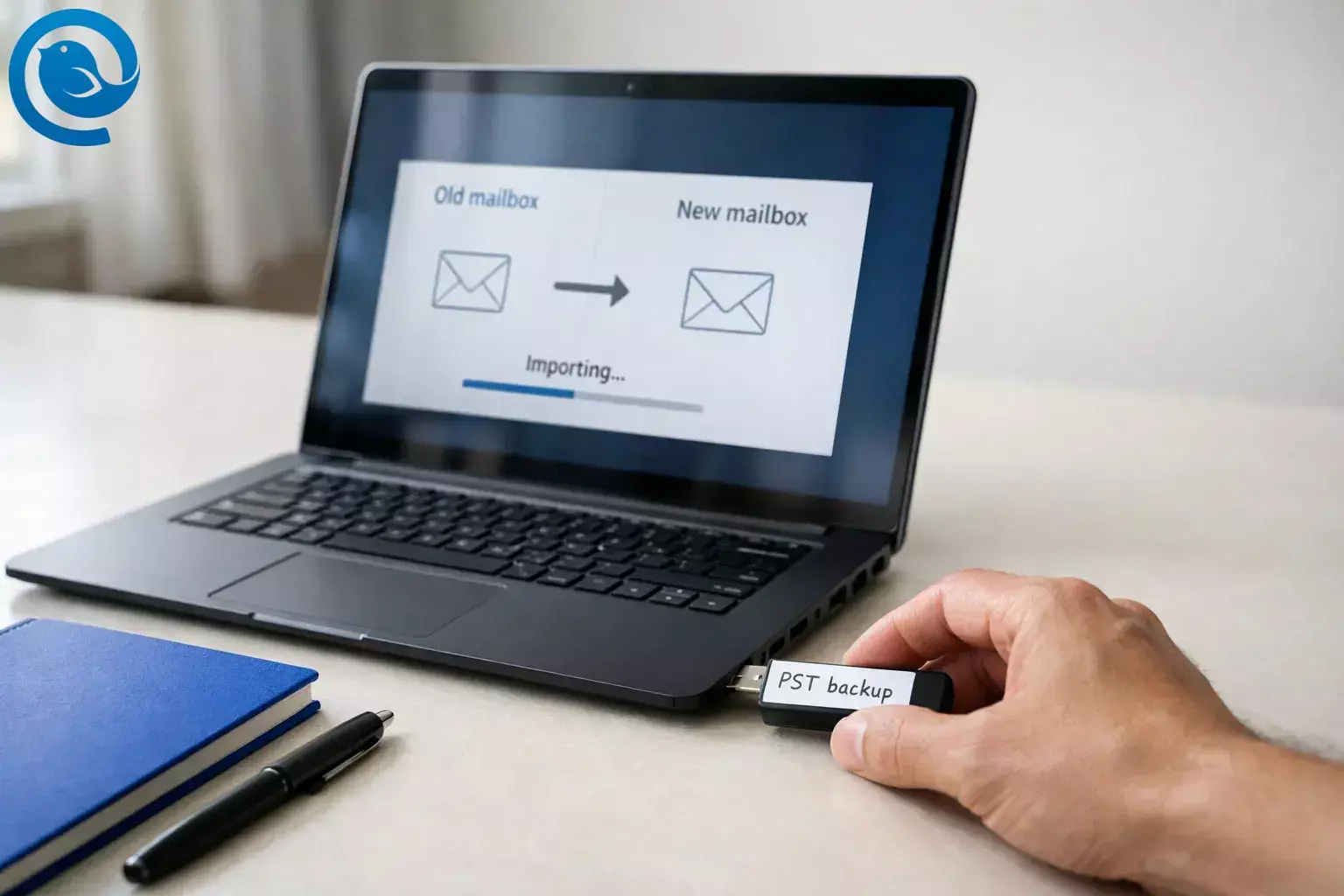
Si prefieres cambiar a tu propio ritmo, esta guía te guía a través de una transferencia de transferencia de Outlook a Mailbird que cubre ambos casos: cuentas sincronizadas con servidor (IMAP/Exchange) y archivos locales de correo (POP3 y archivos .pst ).
Puntos clave
- IMAP/Exchange: añade la cuenta en Mailbird y deja que sincronice tus carpetas y mensajes. [2]
- POP3/archivos locales: exporta una copia de seguridad .pst desde Outlook, luego importa los mensajes a Mailbird. [2] [4]
- Mantén las copias de seguridad .pst locales: Microsoft advierte que OneDrive bloquea la sincronización automática de archivos .pst de Outlook. [4]
- Contactos: los contactos pueden sincronizarse (Gmail/Outlook) o puedes importar un archivo vCard .vcf . [5]
- Calendario: activa la sincronización del calendario para las cuentas conectadas. [6]
- Algunas configuraciones de Outlook no se transferirán: las reglas/remitentes bloqueados y configuraciones similares normalmente no se incluyen en una exportación .pst . [4]
- Tiempo: espera una configuración rápida, y luego un tiempo en segundo plano para la sincronización/importación, especialmente con buzones más grandes. [2]
Visión general
Espere una configuración rápida, seguida de un tiempo de sincronización/importación en segundo plano—especialmente con buzones más grandes. [2]
Elección rápida: ¿necesita “transferir” correo?
Si su cuenta es IMAP/Exchange , su correo ya está en el servidor—Mailbird lo sincroniza. Si su cuenta es POP3 , su correo más antiguo puede estar almacenado localmente—planee importar mensajes desde Outlook o un archivo .pst .
Nota importante de seguridad
Si exporta o maneja archivos .pst , guárdelos en una carpeta local (no carpetas sincronizadas con OneDrive); Microsoft indica que OneDrive bloquea la sincronización automática para archivos .pst de Outlook. [4]
De un vistazo: migración de transferencia de Outlook a Mailbird
- IMAP/Exchange: agregue la cuenta en Mailbird y deje que sincronice sus carpetas y mensajes. [2]
- POP3/archivos locales: exporte una copia de seguridad .pst desde Outlook, luego importe los mensajes a Mailbird. [2] [4]
- Contactos: los contactos pueden sincronizarse (Gmail/Outlook), o puede importar un archivo .vcf vCard. [5]
- Calendario: active la sincronización de calendario para la(s) cuenta(s) conectada(s). [6]
- Planee recrear: las reglas/filtros y remitentes bloqueados de Outlook y configuraciones similares normalmente no se transfieren con una exportación .pst . [4]
Antes de empezar
- Requisitos previos: Un PC con Windows con Outlook disponible (clásico o nuevo), y los datos de inicio de sesión de tu correo (contraseña o inicio de sesión de Microsoft).
- Herramientas: Mailbird instalado; opcional: una copia de seguridad .pst de Outlook y/o un archivo de contactos .vcf (vCard).
- Tiempo: Espera una configuración rápida, luego tiempo de sincronización/importación en segundo plano (los buzones grandes pueden tardar más). [2]
- Coste: De gratis a de pago (depende del plan de Mailbird que elijas y cuántas cuentas añadas).
- Seguridad: Exportar a .pst crea una copia de tus datos (no elimina nada de Outlook). Mantén el archivo local y haz una copia de seguridad en un lugar seguro. [4]
- Nota sobre Microsoft 365 para trabajo/escuela: El acceso IMAP puede estar controlado por el administrador de tu organización; si está deshabilitado, puede que necesites que lo habiliten. [3]
Paso a paso: cómo realizar la transferencia de Outlook a Mailbird
Cómo realizar la transferencia de Outlook a Mailbird
-
Confirma cómo está configurada tu cuenta de Outlook (IMAP/Exchange frente a POP3)
En Outlook (clásico), ve a Archivo → Configuración de la cuenta → Configuración de la cuenta , luego mira la columna Tipo . Anota cada cuenta como IMAP/Exchange (sincronizada con el servidor) o POP/POP3 (a menudo local).
Hecho cuando: Sabes qué cuentas se “sincronizarán” y cuáles necesitan una “importación.”
-
Instala Mailbird y ábrelo
Instala Mailbird (si aún no lo has hecho), luego ábrelo y mantén Outlook abierto en segundo plano para que puedas comparar las carpetas según avanzas.
Hecho cuando: Mailbird está en funcionamiento y listo para añadir una cuenta.
-
(Recomendado) Crea una copia de seguridad .pst desde Outlook antes de cambiar algo
En Outlook clásico , usa Archivo → Abrir y exportar → Importar/Exportar → Exportar a un archivo → Archivo de datos de Outlook (.pst) , elige la cuenta, marca Incluir subcarpetas , y guarda el archivo en una carpeta local (no en OneDrive).
En nuevo Outlook , sigue los pasos de exportación de Microsoft desde el área de Configuración de la aplicación (busca Archivos y Exportar ). [4]
Hecho cuando: Puedes ver un archivo .pst guardado localmente.
Consejo: Si tu cuenta es IMAP/Exchange y solo deseas cambiar de cliente de correo, esta copia de seguridad es opcional, pero es una red de seguridad sólida.
-
Importa Outlook a Mailbird (camino rápido)
En Mailbird, ve a Menú (tres líneas) → Configuración → Cuentas → Añadir → Importar . Elige Outlook , introduce la contraseña/información de inicio de sesión cuando te lo pidan, y espera a que la importación termine. [2]
Hecho cuando: Tu cuenta aparece en la lista de cuentas de Mailbird.
-
Si “Importar” no es una opción, añade la cuenta de forma habitual (plan B)
Usa el flujo regular de Añadir en lugar de Importar e inicia sesión con tu proveedor de correo electrónico. Importar está diseñado para clientes específicos; si tu cuenta no aparece listada, puede que no esté configurada como IMAP/POP3, o que ya esté en Mailbird. [2]
Hecho cuando: La cuenta está añadida y comienza a sincronizar.
-
Soluciona el problema común de Outlook.com “Acceso IMAP está deshabilitado”
Si Mailbird muestra un error de IMAP deshabilitado para una cuenta de Outlook.com/Hotmail/Live, habilita IMAP en Outlook en la web: abre la configuración de Outlook → Ver toda la configuración de Outlook → Correo → Reenvío e IMAP y cambia Permitir que dispositivos y apps usen IMAP a Sí , luego Guardar . Elimina y vuelve a añadir la cuenta en Mailbird; el cambio puede tardar unos minutos en aplicarse. [3]
Hecho cuando: La cuenta se conecta y comienza a sincronizar carpetas.
-
Deja que Mailbird complete la primera sincronización, luego revisa tu buzón
Abre tu Bandeja de entrada, Enviados y algunas carpetas personalizadas. Busca un mensaje antiguo que sepas que existe. Si usas varios dispositivos, compara Mailbird con lo que ves en tu teléfono o webmail (esa es la “fuente de la verdad” del servidor para las cuentas IMAP/Exchange).
Hecho cuando: Tus carpetas están presentes y puedes encontrar algunos correos conocidos.
-
Si usaste POP3 o tienes archivos locales, importa mensajes desde un .pst
En Mailbird, ve a Menú → Configuración → Cuentas , haz doble clic en tu cuenta POP3 , luego haz clic en Importar mensajes . Elige qué quieres importar; Mailbird soporta .pst , .eml y .msf — y espera a que la importación termine. [2] El correo importado aparecerá en una carpeta Importado dentro de esa cuenta.
Hecho cuando: Puedes abrir la carpeta Importado y ver mensajes antiguos.
Nota: Importar archivos/carpetas offline a una cuenta IMAP no está soportado actualmente, por lo que usa el método de importación POP3 para archivos locales. [2]
-
Transfiere los contactos (sincronización o importación)
En la aplicación Contactos de Mailbird, primero comprueba si tus contactos aparecen automáticamente. Mailbird soporta sincronización automática de contactos para cuentas de Gmail y Outlook. Si usas otro proveedor (o prefieres una importación de archivo), importa una vCard ( .vcf ) vía el icono de engranaje en la columna de la lista de contactos → Importar contacto desde vCard . [5]
Hecho cuando: Puedes buscar algunos contactos clave y ver sus direcciones de correo.
-
Conecta tu calendario
Abre la configuración de Calendario de Mailbird y activa la sincronización para las cuentas que quieras marcándolas en la pestaña de Cuentas. Para cuentas Microsoft, Mailbird requiere que la cuenta de correo esté conectada antes de que el calendario funcione. [6]
Hecho cuando: Tus próximos eventos aparecen en Mailbird.
-
Recrea los elementos exclusivos de Outlook que no se transfieren correctamente
Si exportaste a .pst , recuerda que Outlook no incluye todo en esa exportación—cosas como reglas de mensajes y listas de remitentes bloqueados no se transfieren vía .pst . Copia y pega tu(s) firma(s), y reconstruye las reglas/filtros que uses dentro de Mailbird. [4]
Hecho cuando: Una respuesta de prueba usa la firma correcta y se guarda en la carpeta de enviados adecuada.
-
Configura Mailbird como tu aplicación de correo predeterminada y realiza una prueba en el mundo real
En Mailbird, ve a Menú → Configuración → Avanzado , activa la opción de aplicación de correo predeterminada, y luego haz clic en Establecer como predeterminado . Envíate un correo de prueba, responde a él, y confirma que aparece tanto en Mailbird como en tu webmail. [9]
Hecho cuando: Hacer clic en un enlace de dirección de correo abre una nueva ventana de mensaje en Mailbird.
Por qué funciona esta transferencia de Outlook a Mailbird
Si su buzón está basado en IMAP/Exchange, cambiar de Outlook a Mailbird es mayormente “conectar y sincronizar”: sus mensajes viven en el servidor y Mailbird los descarga. Si usó POP3 o guardó archivos locales, exportar e importar un .pst mueve el historial local a Mailbird dejando los datos originales intactos en Outlook como respaldo. [2] [4]
Solución de problemas
- Síntoma: Mailbird dice “Nada que importar.”Causa probable: Mailbird no puede encontrar tu perfil de Outlook en la carpeta de perfiles predeterminada de Windows.Solución: Mueve el perfil de Outlook de nuevo a la ubicación predeterminada (como se muestra en la guía de Mailbird), y luego ejecuta la importación otra vez. [7]
- Síntoma: La cuenta de Outlook.com muestra “El acceso IMAP está deshabilitado” o “El usuario está autenticado pero no conectado.”Causa probable: El IMAP está desactivado en Outlook en la web, o el cambio aún no se ha propagado.Solución: Activa IMAP en la configuración de Outlook (Correo → Reenvío e IMAP), luego elimina y vuelve a añadir la cuenta en Mailbird y espera unos minutos. [3]
- Síntoma: Tu cuenta de trabajo/escuela no se conecta vía IMAP.Causa probable: El administrador de Microsoft 365/Exchange tiene deshabilitado IMAP para tu buzón.Solución: Pide a tu administrador que habilite IMAP para tu buzón (Mailbird documenta dónde comprobar esto en el centro de administración de Exchange). [3]
- Síntoma: La exportación de Outlook contiene solo los correos del último año.Causa probable: Outlook exportó solo lo que estaba en su caché actual/ventana de descarga offline.Solución: Cambia la configuración de sincronización/descarga de Outlook a Todo (o desactiva el Modo Caché de Exchange), deja que termine de descargar, y luego exporta de nuevo el .pst . [4]
- Síntoma: Tu .pst no se mantiene en OneDrive, o OneDrive muestra errores de sincronización.Causa probable: OneDrive bloquea la sincronización automática de archivos .pst de Outlook.Solución: Exporta y guarda el .pst localmente; cópialo a un disco externo para respaldo en vez de a una carpeta sincronizada con OneDrive. [4]
- Síntoma: El correo importado está en una única carpeta “Importado” en lugar de en la estructura exacta de carpetas de Outlook.Causa probable: Importaste a una cuenta POP3 (Mailbird coloca el correo importado en una carpeta Importado) o tu exportación no capturó lo que esperabas.
- Síntoma: Tus contactos no aparecen en Mailbird.Causa probable: No está habilitada la sincronización de contactos para la cuenta, o necesitas importar un vCard para tu proveedor.Solución: Para cuentas de Gmail/Outlook, usa la sincronización de contactos; para otros proveedores, importa un .vcf mediante el icono de engranaje de Contactos → “Importar contacto desde vCard.” [5]
- Síntoma: Puedes recibir correo, pero enviar falla o los mensajes se quedan en Borradores.Causa probable: Configuraciones SMTP incorrectas o software de seguridad bloqueando las conexiones salientes.Solución: Confirma que puedes enviar desde el webmail; luego en Mailbird ejecuta “Probar conexión” y verifica servidor/puerto/encriptación SMTP, y deshabilita temporalmente el software de seguridad para probar (después pon en lista blanca a Mailbird si es la causa). [8]
Variaciones
Variación 1: Cuenta IMAP/Exchange (no es necesario exportar el buzón)
Si tu correo ya está sincronizado con el servidor, normalmente puedes omitir la exportación/importación de mensajes antiguos. Añade la cuenta a Mailbird y deja que sincronice las carpetas.
Variación 2: Cuenta POP3 con años de correo local
Exporta un .pst desde Outlook, luego utiliza las herramientas de importación de Mailbird para transferir esos mensajes a tu cuenta POP3 (aparecerán bajo Importados). [2] [4]
Variación 3: Cuenta Outlook.com donde IMAP está desactivado
Activa IMAP en Outlook en la web, luego elimina y vuelve a añadir la cuenta en Mailbird. Si usas la autenticación de dos factores, sigue las indicaciones de inicio de sesión de Microsoft; Mailbird indica que no se requiere contraseña de aplicación para Outlook.com al usar el inicio de sesión OAuth2. [3]
Variación 4: Múltiples cuentas (personal + trabajo + compartidas)
Añade las cuentas una a una, y verifica cada una antes de pasar a la siguiente. Si necesitas importar archivos, impórtalos en la cuenta POP3 correspondiente para que se mantengan organizados por buzón.
Copias de seguridad, restauración y traslado a un nuevo PC
Preparación previa (5 minutos)
- Anote todas las direcciones que usa en Outlook (personal, laboral, alias).
- Señale cuáles son POP3 y cuáles IMAP/Exchange (Paso 1).
- Exporte una copia de seguridad .pst si tiene correo local que no puede perder. [4]
Almacenamiento y restauración
- Guarde las copias de seguridad .pst localmente; Microsoft advierte que OneDrive bloquea la sincronización automática de archivos .pst . [4]
- Mantenga Outlook instalado hasta haber verificado: carpetas, contactos, calendario y envío.
- Si algo parece extraño, deténgase y compare con Outlook/webmail antes de borrar cualquier cosa.
Traslado a un nuevo PC (o varios PCs)
- Para cuentas IMAP/Exchange: instale Mailbird y agregue las mismas cuentas nuevamente—el correo se sincronizará.
- Para archivos POP3/archivos locales: copie su copia de seguridad .pst al nuevo ordenador (disco local), luego impórtela en Mailbird. [2]
Qué puede cambiar
- El calendario de implementación y el conjunto de funciones de Outlook pueden variar; Microsoft actualiza su hoja de ruta para la migración de Outlook a Mailbird con el tiempo. [1]
- La disponibilidad de IMAP puede ser activada o desactivada por tu proveedor (o tu organización para Microsoft 365). Si Mailbird no puede conectar, revisa primero la configuración de IMAP. [3]
- Qué puede importar Mailbird depende del cliente o tipo de cuenta de origen; Mailbird documenta qué clientes y formatos de archivo son compatibles para las importaciones. [2]
Preguntas Frecuentes
¿Necesito exportar un PST para hacer la transferencia de Outlook a Mailbird?
¿Puedo importar un archivo PST de Outlook en Mailbird?
Sí—Mailbird puede importar mensajes desde un PST a una cuenta POP3 existente, y los mensajes importados aparecen en una carpeta Importados dentro de esa cuenta. [2]
¿Por qué mi exportación de Outlook solo incluye el último año de correos?
Outlook puede exportar solo lo que está actualmente descargado en su caché. Ajusta la ventana de sincronización/descarga para incluir todo el correo (o desactiva el Modo Exchange en caché), deja que termine de descargar y luego exporta de nuevo. [4]
¿Dónde están mis reglas de Outlook, remitentes bloqueados y otros ajustes?
Normalmente no se transfieren mediante una exportación PST. Planea recrear reglas/filtros y la lista de remitentes bloqueados en Mailbird. [4]
Mailbird indica “El acceso IMAP está deshabilitado” para mi cuenta de Outlook.com
Activa IMAP en Outlook en la web (Configuración de correo), luego elimina y vuelve a agregar la cuenta en Mailbird. Puede tardar algunos minutos en surtir efecto el cambio. [3]
¿Se importarán mis contactos y calendario?
¿Puedo mantener Outlook instalado mientras pruebo Mailbird?
Sí. Muchas personas usan ambos por un tiempo corto: utilizan Mailbird a diario y abren Outlook solo si necesitan verificar un archivo o un ajuste durante la transición.
Puedo recibir correos en Mailbird, pero enviar falla o se queda en Borradores
Primero, confirma que puedes enviar desde el webmail. Luego verifica tus ajustes de salida (SMTP) y prueba la conexión en Mailbird. El software de seguridad también puede bloquear conexiones salientes. [8]
Lista rápida de verificación (haz captura de pantalla)
- ☐ Confirma cada tipo de cuenta en Outlook (IMAP/Exchange vs POP3)
- ☐ Instala y abre Mailbird
- ☐ (Opcional) Exporta una copia de seguridad .pst a una carpeta local
- ☐ En Mailbird: Configuración → Cuentas → Añadir → Importar (desde Outlook)
- ☐ Si Outlook.com no se conecta: activa IMAP en la configuración web de Outlook y luego añade de nuevo la cuenta
- ☐ Deja que Mailbird sincronice; revisa rápidamente Bandeja de entrada, Enviados y algunas carpetas personalizadas
- ☐ Si es correo POP3/local: importa mensajes desde .pst a tu cuenta POP3
- ☐ Confirma los contactos (sincroniza o importa vCard)
- ☐ Activa la sincronización del calendario para la(s) cuenta(s) correcta(s)
- ☐ Recrea reglas/remitentes bloqueados/firma según necesites
- ☐ Establece Mailbird como predeterminado y prueba enviar + recibir
- ☐ Mantén Outlook instalado hasta que estés completamente seguro de que no falta nada
Fuentes
- Microsoft Learn — “Etapas de la transferencia de Outlook a Mailbird”
- Soporte de Mailbird — “Cómo importar cuentas y correos electrónicos a Mailbird”
- Soporte de Mailbird — “Cómo habilitar IMAP para tu cuenta de correo en Mailbird”
- Soporte de Microsoft — “Exportar correos, contactos y elementos de calendario a Outlook usando un archivo .pst”
- Soporte de Mailbird — “Importar y exportar un grupo de contactos y contactos individuales”
- Soporte de Mailbird — “Todo sobre la configuración del calendario”
- Soporte de Mailbird — “Error al intentar importar una cuenta de correo”
- Soporte de Mailbird — “Los correos no se envían / Error de envío / Correos permanecen en borradores”
- Soporte de Mailbird — “Establecer Mailbird como cliente de correo predeterminado”


