Come Migrare da Outlook a Mailbird: Guida Passo Passo
Questa guida ti accompagna nel trasferimento da Outlook a Mailbird per account sincronizzati con server (IMAP/Exchange) e archivi locali di posta (POP3 e file .pst).



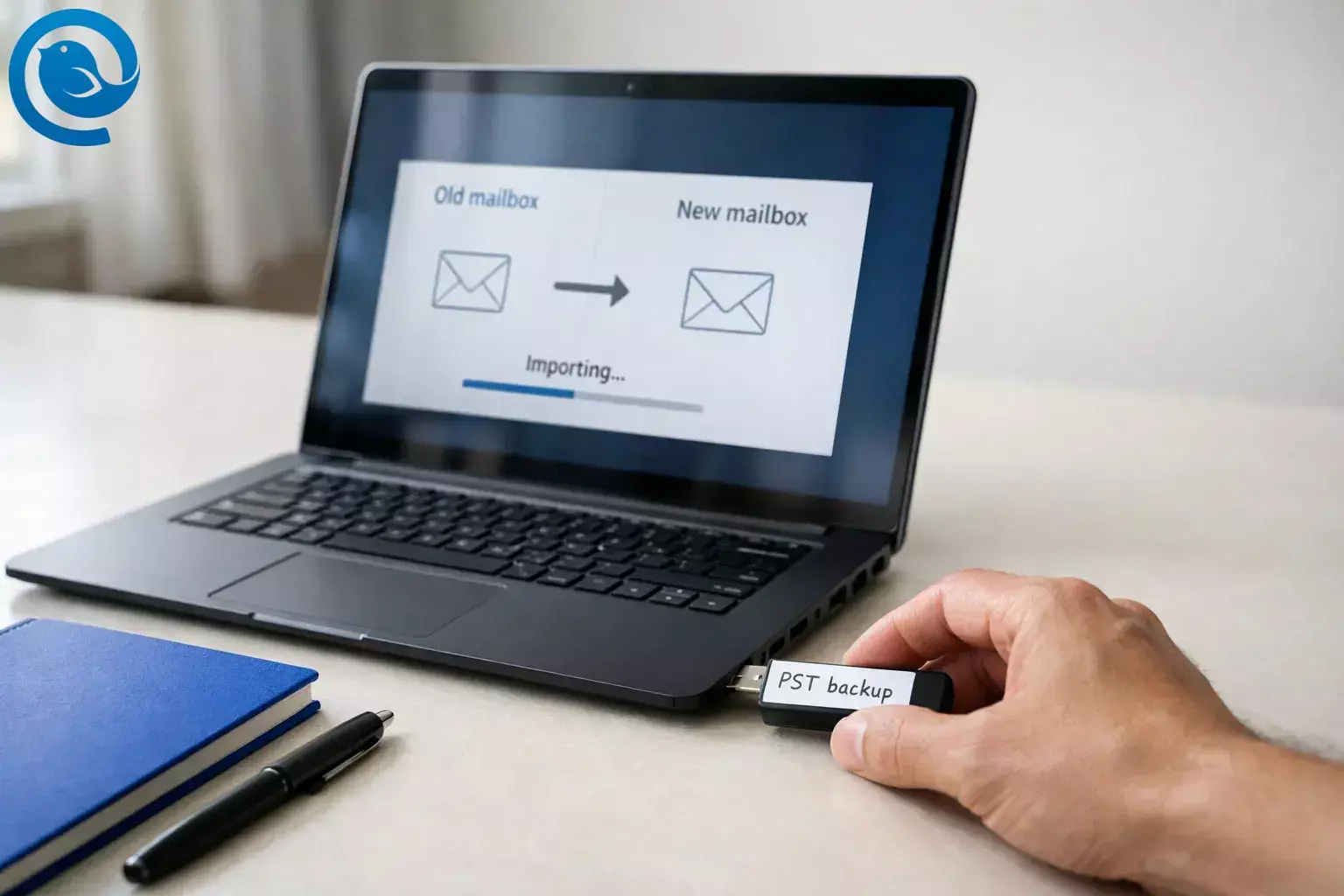
Se preferisci passare con i tuoi tempi, questa guida ti accompagna in un trasferimento da Outlook a Mailbird che copre entrambi i casi: account sincronizzati sul server (IMAP/Exchange) e archivi di posta locali (POP3 e file .pst ).
Punti chiave
- IMAP/Exchange: aggiungi l'account in Mailbird e lascia che sincronizzi le tue cartelle e i tuoi messaggi. [2]
- POP3/archivi locali: esporta un backup .pst da Outlook, quindi importa i messaggi in Mailbird. [2] [4]
- Mantieni i backup .pst locali: Microsoft segnala che OneDrive blocca la sincronizzazione automatica dei file .pst di Outlook. [4]
- Contatti: i contatti possono sincronizzarsi (Gmail/Outlook), oppure puoi importare un file vCard .vcf . [5]
- Calendario: abilita la sincronizzazione del calendario per l'account collegato. [6]
- Alcune impostazioni di Outlook non si trasferiscono: regole/blocchi mittenti e impostazioni simili generalmente non vengono importate tramite un'esportazione .pst . [4]
- Tempistiche: prevedi una configurazione rapida, poi un tempo di sincronizzazione/importazione in background — specialmente con cassette postali più grandi. [2]
Panoramica
Aspettati una configurazione rapida, seguita da un tempo di sincronizzazione/importazione in background—specialmente con caselle di posta più grandi. [2]
Scelta rapida: hai bisogno di “trasferire” la posta?
Se il tuo account è IMAP/Exchange , la tua posta è già sul server—Mailbird la sincronizza. Se il tuo account è POP3 , la tua posta più vecchia potrebbe essere archiviata localmente—prevedi di importare i messaggi da Outlook o da un file .pst .
Nota importante sulla sicurezza
Se esporti o gestisci file .pst , salvali in una cartella locale (non sincronizzata con OneDrive); Microsoft segnala che OneDrive blocca la sincronizzazione automatica per i file .pst di Outlook. [4]
A colpo d’occhio: migrazione da Outlook a Mailbird
- IMAP/Exchange: aggiungi l’account in Mailbird e lascia che sincronizzi le tue cartelle e i messaggi. [2]
- POP3/archivi locali: esporta un backup .pst da Outlook, poi importa i messaggi in Mailbird. [2] [4]
- Contatti: i contatti possono sincronizzarsi (Gmail/Outlook), oppure puoi importare un file vCard .vcf . [5]
- Calendario: abilita la sincronizzazione del calendario per l’account o gli account connessi. [6]
- Prevedi di ricreare: le regole di Outlook/blocco mittenti e impostazioni simili di solito non vengono trasferite esportando un file .pst . [4]
Prima di iniziare
- Prerequisiti: Un PC Windows con Outlook disponibile (classico o nuovo) e i dettagli di accesso alla tua email (password o accesso Microsoft).
- Strumenti: Mailbird installato; opzionale: un backup .pst da Outlook e/o un file contatti .vcf (vCard).
- Tempo: Prevedi una configurazione rapida, poi tempo per la sincronizzazione/importazione in background (le caselle postali grandi possono richiedere più tempo). [2]
- Costo: Da gratuito a a pagamento (dipende dal piano Mailbird che scegli e dal numero di account che aggiungi).
- Sicurezza: Esportare in .pst crea una copia dei tuoi dati (non rimuove nulla da Outlook). Tieni il file localmente e fai un backup in un luogo sicuro. [4]
- Nota per Microsoft 365 lavoro/scuola: L’accesso IMAP può essere controllato dall’amministratore della tua organizzazione; se è disabilitato, potrebbe essere necessario che lo abiliti. [3]
Passo dopo passo: come effettuare il trasferimento da Outlook a Mailbird
Come effettuare il trasferimento da Outlook a Mailbird
-
Conferma come è configurato il tuo account Outlook (IMAP/Exchange vs POP3)
In Outlook (classico), vai su File → Impostazioni account → Impostazioni account , quindi guarda la colonna Tipo . Annota ogni account come IMAP/Exchange (sincronizzato con il server) o POP/POP3 (spesso locale).
Fatto quando: Sai quali account “si sincronizzeranno” e quali necessitano di un “import”.
-
Installa Mailbird e aprilo
Installa Mailbird (se non l'hai già fatto), quindi aprilo e tieni Outlook aperto in background per confrontare le cartelle mentre procedi.
Fatto quando: Mailbird è in esecuzione e pronto per aggiungere un account.
-
(Consigliato) Crea un backup .pst da Outlook prima di modificare qualsiasi cosa
In Outlook classico , usa File → Apri ed esporta → Importa/Esporta → Esporta in un file → File dati di Outlook (.pst) , scegli l'account, seleziona Includi sottocartelle , e salva il file in una cartella locale (non OneDrive).
In nuovo Outlook , segui i passaggi di esportazione di Microsoft dall'area Impostazioni dell'app (cerca File e Esporta ). [4]
Fatto quando: Vedi un file .pst salvato localmente.
Consiglio: se il tuo account è IMAP/Exchange e vuoi solo effettuare il trasferimento da Outlook a Mailbird cambiando client di posta, questo backup è opzionale—ma rappresenta una solida rete di sicurezza.
-
Importa Outlook in Mailbird (metodo rapido)
In Mailbird, vai su Menu (tre linee) → Impostazioni → Account → Aggiungi → Importa . Scegli Outlook , inserisci la password/dati di accesso quando richiesto, e attendi il completamento dell'importazione. [2]
Fatto quando: Il tuo account appare nella lista degli account di Mailbird.
-
Se “Importa” non è un'opzione, aggiungi l'account normalmente (metodo alternativo)
Usa il flusso standard Aggiungi invece di Importa e accedi al tuo provider email. L’importazione è progettata per client specifici; se il tuo account non è elencato, potrebbe non essere configurato come IMAP/POP3, oppure potrebbe già essere in Mailbird. [2]
Fatto quando: L'account è stato aggiunto e ha iniziato la sincronizzazione.
-
Risolvi il problema comune “accesso IMAP disabilitato” su Outlook.com
Se Mailbird mostra un errore di IMAP disabilitato per un account Outlook.com/Hotmail/Live, abilita IMAP su Outlook web: apri le impostazioni di Outlook → Visualizza tutte le impostazioni di Outlook → Posta → Inoltro e IMAP e attiva Consenti ai dispositivi e app di usare IMAP su Sì , quindi Salva . Rimuovi e aggiungi nuovamente l'account in Mailbird; il cambiamento potrebbe impiegare qualche minuto per avere effetto. [3]
Fatto quando: L'account si connette e comincia a sincronizzare le cartelle.
-
Lascia che Mailbird completi la prima sincronizzazione, poi controlla rapidamente la tua casella
Apri la Posta in arrivo, la Posta inviata e qualche cartella personalizzata. Cerca un messaggio più vecchio che sai esistere. Se usi più dispositivi, confronta Mailbird con quello che vedi sul telefono o via webmail (questa è la “fonte di verità” lato server per gli account IMAP/Exchange).
Fatto quando: Le tue cartelle sono presenti e riesci a trovare alcune email note.
-
Se hai usato POP3 o hai archivi locali, importa i messaggi da un file .pst
In Mailbird, vai su Menu → Impostazioni → Account , fai doppio clic sul tuo account POP3 , poi clicca su Importa messaggi . Scegli cosa vuoi importare—Mailbird supporta .pst , .eml , e .msf —e attendi il completamento dell’importazione. [2] La tua posta importata apparirà in una cartella Importata dentro quell’account.
Fatto quando: Puoi aprire la cartella Importata e vedere messaggi più vecchi.
Nota: Attualmente non è supportata l’importazione di file/cartelle offline in un account IMAP, quindi usa il metodo di importazione POP3 per archivi locali. [2]
-
Trasferisci i contatti (sincronizza o importa)
Nell'app Contatti di Mailbird, verifica prima se i tuoi contatti appaiono automaticamente. Mailbird supporta la sincronizzazione automatica dei contatti per account Gmail e Outlook. Se usi un altro provider (o preferisci importare un file), importa una vCard ( .vcf ) tramite l'icona dell'ingranaggio nella colonna della lista contatti → Importa contatto da vCard . [5]
Fatto quando: Puoi cercare alcuni contatti chiave e vedere i loro indirizzi email.
-
Connetti il tuo calendario
Apri le impostazioni del Calendario di Mailbird e abilita la sincronizzazione per gli account desiderati selezionandoli nella scheda Account. Per gli account Microsoft, Mailbird richiede che l’account email sia connesso prima che il calendario funzioni. [6]
Fatto quando: I tuoi prossimi eventi programmati appaiono in Mailbird.
-
Ricrea gli elementi esclusivi di Outlook che non si trasferiscono correttamente
Se hai esportato in .pst , ricorda che Outlook non include tutto in quell’esportazione—elementi come regole dei messaggi e liste mittenti bloccati non si trasferiscono via .pst . Copia/incolla la/le tua/e firma/e e ricostruisci eventuali regole/filtri di cui fai affidamento dentro Mailbird. [4]
Fatto quando: Una risposta di prova usa la firma corretta e finisce nella cartella inviata giusta.
-
Imposta Mailbird come app email predefinita ed esegui un test reale
In Mailbird, vai su Menu → Impostazioni → Avanzate , abilita l'opzione applicazione email predefinita, poi clicca su Imposta come predefinita . Inviati una email di prova, rispondi e conferma che appare sia in Mailbird sia nella tua webmail. [9]
Fatto quando: Cliccando su un link con un indirizzo email si apre una nuova finestra di messaggio in Mailbird.
Perché questo trasferimento da Outlook a Mailbird funziona
Se la tua casella di posta è basata su IMAP/Exchange, passare da Outlook a Mailbird è per lo più "connetti e sincronizza" — i tuoi messaggi risiedono sul server e Mailbird li scarica. Se hai utilizzato POP3 o hai mantenuto archivi locali, esportare e importare un .pst sposta la cronologia locale in Mailbird mantenendo i dati originali intatti in Outlook come backup. [2] [4]
Risoluzione dei problemi
- Sintomo: Mailbird dice "Niente da importare."Probabile causa: Mailbird non riesce a trovare il tuo profilo Outlook nella cartella predefinita del profilo di Windows.Soluzione: Sposta il profilo Outlook di nuovo nella posizione predefinita (come mostrato nella guida di Mailbird), quindi esegui nuovamente l'importazione. [7]
- Sintomo: L'account Outlook.com mostra "Accesso IMAP disabilitato" o "Utente autenticato ma non connesso."Probabile causa: IMAP è disattivato in Outlook sul web, oppure la modifica non si è ancora propagata.Soluzione: Attiva IMAP nelle impostazioni di Outlook (Posta → Inoltro e IMAP), quindi rimuovi e aggiungi nuovamente l'account in Mailbird e attendi qualche minuto. [3]
- Sintomo: Il tuo account lavoro/scuola non si connette tramite IMAP.Probabile causa: L'amministratore Microsoft 365/Exchange ha disabilitato IMAP per la tua casella di posta.Soluzione: Chiedi al tuo amministratore di abilitare IMAP per la tua casella (i documenti di Mailbird indicano dove verificare nell'Exchange admin center). [3]
- Sintomo: L’esportazione da Outlook contiene solo le email dell’ultimo anno.Probabile causa: Outlook ha esportato solo quello che era presente nella sua cache/finestra di download offline corrente.Soluzione: Cambia l’impostazione di sincronizzazione/download di Outlook su Tutto (o disabilita la Modalità Exchange con cache), lascia completare il download, quindi esporta di nuovo il file .pst . [4]
- Sintomo: Il file .pst non rimane su OneDrive o OneDrive mostra errori di sincronizzazione.Probabile causa: OneDrive blocca la sincronizzazione automatica dei file Outlook .pst .Soluzione: Esporta e memorizza il file .pst localmente; copialo su un disco esterno per il backup invece di una cartella sincronizzata con OneDrive. [4]
- Sintomo: La posta importata è in una cartella “Importata” unica invece di riflettere esattamente la struttura delle cartelle di Outlook.Probabile causa: Hai importato in un account POP3 (Mailbird mette la posta importata in una cartella Importata) oppure l’esportazione non ha catturato quello che ti aspettavi.
- Sintomo: I tuoi contatti mancano in Mailbird.Probabile causa: La sincronizzazione contatti non è abilitata per l’account, oppure serve un’importazione vCard per il tuo provider.Soluzione: Per account Gmail/Outlook usa la sincronizzazione contatti; per gli altri provider importa un .vcf tramite l’icona ingranaggio Contatti → “Importa contatto da vCard.” [5]
- Sintomo: Puoi ricevere email, ma l’invio fallisce o i messaggi rimangono bloccati nelle Bozze.Probabile causa: Impostazioni SMTP errate o software di sicurezza che blocca le connessioni in uscita.Soluzione: Verifica di poter inviare dalla webmail; quindi in Mailbird esegui “Test connessione” e verifica server SMTP/porta/criptazione, e disattiva temporaneamente il software di sicurezza per testare (poi metti Mailbird in whitelist se questa è la causa). [8]
Varianti
Variazione 1: account IMAP/Exchange (esportazione della posta non necessaria)
Se la tua posta è già sincronizzata con il server, di solito puoi saltare l'esportazione/importazione dei messaggi vecchi. Aggiungi l'account a Mailbird e lascia che sincronizzi le cartelle.
Variazione 2: account POP3 con anni di posta locale
Esporta un .pst da Outlook, quindi usa gli strumenti di importazione di Mailbird per trasferire quei messaggi nel tuo account POP3 (appariranno nella sezione Importati). [2] [4]
Variazione 3: account Outlook.com con IMAP disattivato
Attiva IMAP in Outlook sul web, quindi rimuovi e aggiungi nuovamente l'account in Mailbird. Se usi l'autenticazione a due fattori, segui le istruzioni di accesso di Microsoft; Mailbird segnala che non è necessaria una password app per Outlook.com quando si utilizza l'accesso OAuth2. [3]
Variazione 4: account multipli (personale + lavoro + condiviso)
Aggiungi gli account uno alla volta e verifica ciascuno prima di passare al successivo. Se devi importare archivi, importali nell’account POP3 corrispondente per mantenerli organizzati per casella di posta.
Backup, ripristino e trasferimento a un nuovo PC
Preparazione (5 minuti)
- Elenca ogni indirizzo che usi in Outlook (personale, lavoro, alias).
- Nota quali sono POP3 rispetto a IMAP/Exchange (Passo 1).
- Esporta un backup .pst se hai posta locale che non puoi perdere. [4]
Archiviazione e ripristino
- Conserva localmente i backup .pst ; Microsoft avverte che OneDrive blocca la sincronizzazione automatica per i file .pst . [4]
- Mantieni Outlook installato finché non hai verificato: cartelle, contatti, calendario e invio.
- Se qualcosa sembra strano, fermati e confronta con Outlook/webmail prima di eliminare qualsiasi cosa.
Trasferimento a un nuovo PC (o più PC)
- Per account IMAP/Exchange: installa Mailbird e aggiungi di nuovo gli stessi account—la posta si sincronizzerà automaticamente.
- Per archivi POP3/locali: copia il tuo backup .pst sul nuovo computer (unità locale), quindi importalo in Mailbird. [2]
Cosa può cambiare
- Il programma di distribuzione e il set di funzionalità di Outlook possono variare; Microsoft aggiorna nel tempo la sua roadmap per il trasferimento da Outlook a Mailbird. [1]
- La disponibilità di IMAP può essere abilitata o disabilitata dal tuo provider (o dalla tua organizzazione per Microsoft 365). Se Mailbird non riesce a connettersi, controlla prima le impostazioni IMAP. [3]
- Cosa Mailbird può importare dipende dal client/account di origine; Mailbird documenta quali client e formati di file sono supportati per le importazioni. [2]
Domande Frequenti
Devo esportare un PST per il trasferimento da Outlook a Mailbird?
Posso importare un file PST di Outlook in Mailbird?
Sì—Mailbird può importare messaggi da un PST in un account POP3 esistente, e i messaggi importati appaiono in una cartella Importati all’interno di quell’account. [2]
Perché la mia esportazione da Outlook include solo l’ultimo anno di email?
Outlook potrebbe esportare solo ciò che è attualmente scaricato nella sua cache. Regola la finestra di sincronizzazione/download per includere tutta la posta (o disabilita la Modalità Cached Exchange), lascia completare il download e poi esporta di nuovo. [4]
Dove sono finiti le mie regole di Outlook, i mittenti bloccati e altre impostazioni?
Di solito questi non si trasferiscono tramite un’esportazione PST. Pianifica di ricreare regole/filtri e le liste di mittenti bloccati in Mailbird. [4]
Mailbird dice “Accesso IMAP disabilitato” per il mio account Outlook.com
Attiva IMAP in Outlook sul web (Impostazioni della posta), poi rimuovi e aggiungi di nuovo l’account in Mailbird. Può volerci qualche minuto prima che la modifica abbia effetto. [3]
I miei contatti e il calendario verranno trasferiti?
Posso mantenere Outlook installato mentre testo Mailbird?
Sì. Molte persone usano entrambi per un breve periodo: usa Mailbird quotidianamente e apri Outlook solo se hai bisogno di ricontrollare un archivio o un’impostazione durante la transizione.
Riesco a ricevere email in Mailbird, ma l’invio fallisce o resta in Bozze
Prima, conferma che puoi inviare dalla webmail. Poi verifica le impostazioni in uscita (SMTP) e testa la connessione in Mailbird. Il software di sicurezza può anche bloccare le connessioni in uscita. [8]
Lista di controllo rapida (fai uno screenshot)
- ☐ Conferma il tipo di account in Outlook (IMAP/Exchange vs POP3)
- ☐ Installa e apri Mailbird
- ☐ (Opzionale) Esporta un backup .pst in una cartella locale
- ☐ In Mailbird: Impostazioni → Account → Aggiungi → Importa (da Outlook)
- ☐ Se Outlook.com non si connette: abilita IMAP nelle impostazioni web di Outlook, quindi aggiungi di nuovo l'account
- ☐ Lascia che Mailbird si sincronizzi; controlla Inbox, Sent e alcune cartelle personalizzate
- ☐ Se mail POP3/locale: importa i messaggi da .pst nel tuo account POP3
- ☐ Conferma i contatti (sincronizza o importa vCard)
- ☐ Abilita la sincronizzazione del calendario per l’account/i corretto/i
- ☐ Ricrea regole/blocco mittenti/firme se necessario
- ☐ Imposta Mailbird come predefinito e testa invio + ricezione
- ☐ Mantieni Outlook installato finché non sei completamente sicuro che non manchi nulla nel trasferimento da Outlook a Mailbird
Fonti
- Microsoft Learn — “Fasi del trasferimento da Outlook a Mailbird per Windows”
- Supporto Mailbird — “Come importare account e email in Mailbird”
- Supporto Mailbird — “Come abilitare IMAP per il tuo account email in Mailbird”
- Supporto Microsoft — “Esportare email, contatti e elementi del calendario in Outlook usando un file .pst”
- Supporto Mailbird — “Importazione ed esportazione di un gruppo di contatti e contatti individuali”
- Supporto Mailbird — “Tutto sulle impostazioni del calendario”
- Supporto Mailbird — “Errore durante il tentativo di importare un account email”
- Supporto Mailbird — “Le email non vengono inviate / Errore di invio / Le email rimangono nelle bozze”
- Supporto Mailbird — “Impostare Mailbird come client email predefinito”


