Jak przejść z Outlooka na Mailbird: Przewodnik krok po kroku
Ten przewodnik oprowadzi cię przez transfer z Outlooka do Mailbirda dla kont synchronizowanych z serwerem (IMAP/Exchange) oraz lokalnych archiwów poczty (POP3 i pliki .pst).



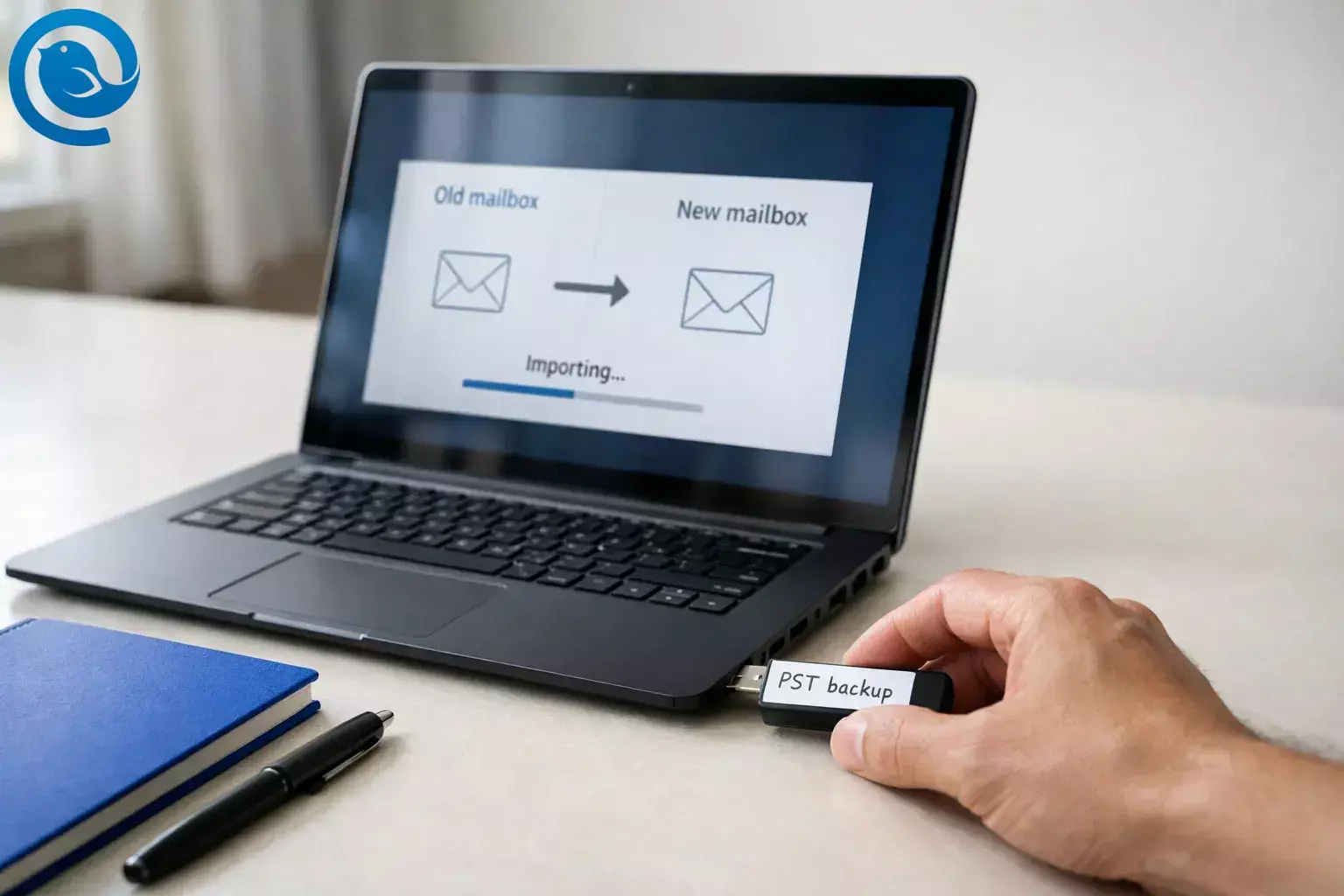
Jeśli wolisz przejść na swoje warunki, ten przewodnik poprowadzi Cię przez transfer z Outlook do Mailbird, obejmujący oba przypadki: konta synchronizowane z serwerem (IMAP/Exchange) oraz lokalne archiwa poczty (POP3 i .pst pliki).
Kluczowe wnioski
- IMAP/Exchange: dodaj konto do Mailbird i pozwól na synchronizację folderów oraz wiadomości. [2]
- POP3/lokalne archiwa: wyeksportuj kopię zapasową .pst z Outlooka, a następnie zaimportuj wiadomości do Mailbird. [2] [4]
- Przechowuj kopie zapasowe .pst lokalnie: Microsoft informuje, że OneDrive blokuje automatyczną synchronizację plików .pst Outlooka. [4]
- Kontakty: kontakty mogą się synchronizować (Gmail/Outlook) lub możesz zaimportować plik vCard .vcf . [5]
- Kalendarz: włącz synchronizację kalendarza dla połączonego konta/ów. [6]
- Niektóre ustawienia Outlooka nie zostaną przeniesione: reguły/blokowani nadawcy oraz podobne ustawienia zwykle nie są eksportowane wraz z plikiem .pst . [4]
- Czas: oczekuj szybkiej konfiguracji, a następnie synchronizacji/importu w tle — szczególnie przy większych skrzynkach. [2]
Przegląd
Oczekuj szybkiej konfiguracji, a następnie czasu synchronizacji/importu w tle — szczególnie przy większych skrzynkach pocztowych. [2]
Szybki wybór: czy potrzebujesz „przenosić” pocztę?
Jeśli Twoje konto to IMAP/Exchange , Twoja poczta już znajduje się na serwerze — Mailbird ją synchronizuje. Jeśli Twoje konto to POP3 , starsza poczta może być przechowywana lokalnie — zaplanuj import wiadomości z Outlooka lub pliku .pst .
Ważna uwaga dotycząca bezpieczeństwa
Jeśli eksportujesz lub obsługujesz pliki .pst , zapisz je w lokalnym folderze (nie w folderach synchronizowanych z OneDrive); Microsoft informuje, że OneDrive blokuje automatyczną synchronizację plików Outlook .pst . [4]
W skrócie: migracja z Outlook do Mailbird
- IMAP/Exchange: dodaj konto w Mailbird i pozwól mu synchronizować foldery i wiadomości. [2]
- POP3/lokalne archiwa: wyeksportuj kopię zapasową .pst z Outlooka, a następnie zaimportuj wiadomości do Mailbird. [2] [4]
- Kontakty: kontakty mogą się synchronizować (Gmail/Outlook), lub możesz zaimportować plik vCard .vcf . [5]
- Kalendarz: włącz synchronizację kalendarza dla podłączonych kont. [6]
- Planuj odtworzenie: reguły Outlooka/blokowani nadawcy i podobne ustawienia zwykle nie przechodzą podczas eksportu .pst . [4]
Zanim zaczniesz
- Wymagania wstępne: Komputer z Windows z dostępnym Outlookiem (klasycznym lub nowym) oraz danymi do logowania do poczty (hasło lub logowanie Microsoft).
- Narzędzia: Zainstalowany Mailbird; opcjonalnie: kopia zapasowa .pst z Outlooka i/lub plik kontaktów .vcf (vCard).
- Czas: Spodziewaj się szybkiej konfiguracji, a następnie synchronizacji/importu w tle (duże skrzynki pocztowe mogą potrwać dłużej). [2]
- Koszt: Od darmowego do płatnego (zależy od planu Mailbird oraz liczby dodanych kont).
- Bezpieczeństwo: Eksport do .pst tworzy kopię danych (nie usuwa nic z Outlooka). Przechowuj plik lokalnie i wykonaj jego kopię zapasową w bezpiecznym miejscu. [4]
- Uwaga dotycząca Microsoft 365 w pracy/szkole: Dostęp IMAP może być kontrolowany przez administratora Twojej organizacji; jeśli jest wyłączony, może być konieczne, aby go włączył. [3]
Krok po kroku: jak przejść z Outlook do Mailbird
Jak przejść z Outlook do Mailbird
-
Potwierdź, jak skonfigurowane jest Twoje konto Outlook (IMAP/Exchange vs POP3)
W Outlook (klasyczny) przejdź do Plik → Ustawienia konta → Ustawienia konta , następnie spójrz na kolumnę Typ . Zapisz każde konto jako IMAP/Exchange (synchronizowane z serwerem) lub POP/POP3 (zwykle lokalne).
Gotowe, gdy: Wiesz, które konta będą „synchronizowane”, a które będą wymagały „importu”.
-
Zainstaluj Mailbird i otwórz go
Zainstaluj Mailbird (jeśli jeszcze tego nie zrobiłeś), następnie otwórz go i trzymaj Outlook otwarty w tle, aby móc porównywać foldery podczas pracy.
Gotowe, gdy: Mailbird jest uruchomiony i gotowy do dodania konta.
-
(Zalecane) Utwórz kopię zapasową .pst z Outlook przed dokonaniem jakichkolwiek zmian
W klasycznym Outlook , użyj Plik → Otwórz i eksportuj → Importuj/Eksportuj → Eksportuj do pliku → Plik danych Outlook (.pst) , wybierz konto, zaznacz Dołącz podfoldery , i zapisz plik lokalnie (nie na OneDrive).
W nowym Outlook , postępuj zgodnie z instrukcjami eksportu Microsoftu w obszarze Ustawienia aplikacji (szukaj Pliki i Eksportuj ). [4]
Gotowe, gdy: Widoczny jest lokalnie zapisany plik .pst .
Wskazówka: Jeśli Twoje konto to IMAP/Exchange i chcesz tylko przełączyć klienta poczty, ta kopia zapasowa jest opcjonalna — ale stanowi solidne zabezpieczenie.
-
Importuj Outlook do Mailbird (szybka ścieżka)
W Mailbird przejdź do Menu (trzy linie) → Ustawienia → Konta → Dodaj → Importuj . Wybierz Outlook , wpisz hasło/dane logowania, gdy zostaniesz o to poproszony, i poczekaj na zakończenie importu. [2]
Gotowe, gdy: Twoje konto pojawi się na liście kont w Mailbird.
-
Jeśli „Import” nie jest dostępny, dodaj konto standardowo (scenka awaryjna)
Użyj zwykłej opcji Dodaj zamiast Importuj i zaloguj się do swojego dostawcy poczty. Import jest zaprojektowany dla określonych klientów; jeśli Twojego konta nie ma na liście, może nie być skonfigurowane jako IMAP/POP3 albo jest już w Mailbird. [2]
Gotowe, gdy: Konto zostało dodane i rozpoczęło synchronizację.
-
Napraw typowy problem Outlook.com „dostęp IMAP jest wyłączony”
Jeśli Mailbird pokazuje błąd wyłączonego IMAP dla konta Outlook.com/Hotmail/Live, włącz IMAP w Outlook w sieci: otwórz ustawienia Outlook → Wyświetl wszystkie ustawienia Outlook → Poczta → Przekazywanie i IMAP i ustaw Zezwól urządzeniom i aplikacjom na korzystanie z IMAP na Tak , następnie Zapisz . Usuń i ponownie dodaj konto w Mailbird; zmiana może zająć kilka minut. [3]
Gotowe, gdy: Konto łączy się i zaczyna synchronizować foldery.
-
Pozwól Mailbird zakończyć pierwszą synchronizację, a następnie sprawdź skrzynkę
Otwórz Skrzynkę odbiorczą, Wysłane i kilka własnych folderów. Wyszukaj starszą wiadomość, którą znasz. Jeśli używasz wielu urządzeń, porównaj Mailbird z tym, co widzisz na telefonie lub w webmailu (to jest serwerowy „źródło prawdy” dla kont IMAP/Exchange).
Gotowe, gdy: Twoje foldery są widoczne i możesz znaleźć kilka znanych wiadomości.
-
Jeśli używałeś POP3 lub masz archiwa lokalne, importuj wiadomości z .pst
W Mailbird przejdź do Menu → Ustawienia → Konta , kliknij dwukrotnie swoje konto POP3 , następnie kliknij Importuj wiadomości . Wybierz, co chcesz zaimportować — Mailbird obsługuje .pst , .eml oraz .msf — i poczekaj na zakończenie importu. [2] Twoja zaimportowana poczta pojawi się w folderze Zaimportowane wewnątrz tego konta.
Gotowe, gdy: Możesz otworzyć folder Zaimportowane i zobaczyć starsze wiadomości.
Uwaga: Importowanie plików/folderów offline do konta IMAP nie jest obecnie wspierane, więc użyj metody importu POP3 dla archiwów lokalnych. [2]
-
Przenieś kontakty (synchronizacja lub import)
W aplikacji Kontakty Mailbird najpierw sprawdź, czy Twoje kontakty pojawiają się automatycznie. Mailbird obsługuje automatyczną synchronizację kontaktów dla kont Gmail i Outlook. Jeśli korzystasz z innego dostawcy (lub wolisz import pliku), zaimportuj vCard ( .vcf ) poprzez ikonę koła zębatego w kolumnie listy kontaktów → Importuj kontakt z vCard . [5]
Gotowe, gdy: Możesz wyszukać kilka kluczowych kontaktów i zobaczyć ich adresy email.
-
Podłącz kalendarz
Otwórz ustawienia kalendarza Mailbird i włącz synchronizację kont, które chcesz, zaznaczając je na karcie Konta. Dla kont Microsoft Mailbird wymaga podłączenia konta email zanim kalendarz zacznie działać. [6]
Gotowe, gdy: Twoje kolejne nadchodzące wydarzenia pojawią się w Mailbird.
-
Odtwórz elementy dostępne tylko w Outlook, które nie przenoszą się bezbłędnie
Jeśli wyeksportowałeś do .pst , pamiętaj, że Outlook nie zawiera wszystkiego w tym eksporcie — takie elementy jak reguły wiadomości oraz listy zablokowanych nadawców nie przenoszą się przez .pst . Skopiuj/wklej swoje podpisy i odbuduj wszelkie reguły/filtry, na których polegasz w Mailbird. [4]
Gotowe, gdy: Testowa odpowiedź używa właściwego podpisu i trafia do odpowiedniego folderu wysłanych.
-
Ustaw Mailbird jako domyślną aplikację pocztową i wykonaj test w realnych warunkach
W Mailbird przejdź do Menu → Ustawienia → Zaawansowane , włącz opcję domyślna aplikacja pocztowa, następnie kliknij Ustaw jako domyślną . Wyślij testowego maila do siebie, odpowiedz na niego i sprawdź, czy pojawi się zarówno w Mailbird, jak i w webmailu. [9]
Gotowe, gdy: Kliknięcie w adres email otwiera nowe okno wiadomości w Mailbird.
Dlaczego ten transfer z Outlook do Mailbird działa
Jeśli Twoja skrzynka pocztowa jest oparta na IMAP/Exchange, przejście z Outlook do Mailbird to głównie „połącz i synchronizuj” — Twoje wiadomości znajdują się na serwerze, a Mailbird je pobiera. Jeśli korzystałeś z POP3 lub przechowywałeś lokalne archiwa, eksport i import .pst przenosi lokalną historię do Mailbird, pozostawiając oryginalne dane w Outlook jako kopię zapasową. [2] [4]
Rozwiązywanie problemów
- Objaw: Mailbird wyświetla „Nic do zaimportowania.”Możliwa przyczyna: Mailbird nie może znaleźć Twojego profilu Outlook w domyślnym folderze profilu Windows.Naprawa: Przenieś profil Outlook z powrotem do domyślnej lokalizacji (zgodnie z przewodnikiem Mailbird), a następnie uruchom ponownie import. [7]
- Objaw: Konto Outlook.com pokazuje „Dostęp IMAP jest wyłączony” lub „Użytkownik jest uwierzytelniony, ale nie jest połączony.”Możliwa przyczyna: IMAP jest wyłączony w Outlook w sieci lub zmiana jeszcze się nie rozpropagowała.Naprawa: Włącz IMAP w ustawieniach Outlook (Poczta → Przekazywanie i IMAP), następnie usuń i ponownie dodaj konto w Mailbird i poczekaj kilka minut. [3]
- Objaw: Twoje konto służbowe/szkolne nie łączy się przez IMAP.Możliwa przyczyna: Twój administrator Microsoft 365/Exchange wyłączył IMAP dla Twojej skrzynki pocztowej.Naprawa: Poproś administratora o włączenie IMAP dla Twojej skrzynki (dokumentacja Mailbird wskazuje, gdzie to sprawdzić w centrum administracyjnym Exchange). [3]
- Objaw: Eksport Outlook zawiera tylko ostatni rok wiadomości.Możliwa przyczyna: Outlook wyeksportował tylko to, co było w jego bieżącym buforze/pobranym trybie offline.Naprawa: Zmień ustawienie synchronizacji/pobierania w Outlook na Wszystkie (lub wyłącz tryb Cached Exchange), pozwól na dokończenie pobierania, a następnie wyeksportuj .pst ponownie. [4]
- Objaw: Twój plik .pst nie pozostaje w OneDrive lub OneDrive pokazuje błędy synchronizacji.Możliwa przyczyna: OneDrive blokuje automatyczną synchronizację plików Outlook .pst .Naprawa: Wyeksportuj i przechowuj plik .pst lokalnie; skopiuj go na dysk zewnętrzny jako kopię zapasową zamiast do folderu synchronizowanego z OneDrive. [4]
- Objaw: Zaimportowana poczta znajduje się w jednym folderze „Zaimportowane” zamiast w dokładnej strukturze folderów Outlook.Możliwa przyczyna: Importowałeś do konta POP3 (Mailbird umieszcza zaimportowaną pocztę w folderze Zaimportowane) lub eksport nie objął oczekiwanych danych.
- Objaw: Twoje kontakty zniknęły w Mailbird.Możliwa przyczyna: Synchronizacja kontaktów nie jest włączona dla konta lub potrzebujesz importu vCard dla swojego dostawcy.Naprawa: Dla kont Gmail/Outlook użyj synchronizacji kontaktów; dla innych dostawców zaimportuj plik .vcf przez ikonę ustawień Kontaktów → „Importuj kontakt z vCard”. [5]
- Objaw: Możesz odbierać wiadomości, ale wysyłanie się nie udaje lub wiadomości utknęły w Roboczych.Możliwa przyczyna: Nieprawidłowe ustawienia SMTP lub oprogramowanie zabezpieczające blokujące wychodzące połączenia.Naprawa: Potwierdź, że możesz wysyłać z webmaila; następnie w Mailbird uruchom „Testuj połączenie” i sprawdź serwer/port/szyfrowanie SMTP oraz tymczasowo wyłącz oprogramowanie zabezpieczające, by przetestować (jeśli to przyczyna, dodaj Mailbird do białej listy). [8]
Warianty
Wariant 1: konto IMAP/Exchange (nie wymaga eksportu skrzynki pocztowej)
Jeśli Twoja poczta jest już synchronizowana z serwerem, zwykle możesz pominąć eksport/import starych wiadomości. Dodaj konto do Mailbird i pozwól mu synchronizować foldery.
Wariant 2: konto POP3 z wieloletnią lokalną pocztą
Eksportuj .pst z Outlooka, a następnie użyj narzędzi importu Mailbird, aby przenieść te wiadomości do swojego konta POP3 (pojawią się pod Importowane). [2] [4]
Wariant 3: konto Outlook.com z wyłączonym IMAP
Włącz IMAP w Outlooku w wersji webowej, a następnie usuń i ponownie dodaj konto w Mailbird. Jeśli korzystasz z uwierzytelniania dwuskładnikowego, postępuj zgodnie z monitami logowania Microsoft; Mailbird informuje, że nie jest wymagane hasło aplikacji dla Outlook.com przy użyciu logowania OAuth2. [3]
Wariant 4: wiele kont (osobiste + służbowe + współdzielone)
Dodawaj konta jedno po drugim i weryfikuj każde przed przejściem do następnego. Jeśli musisz zaimportować archiwa, zaimportuj je do odpowiadającego konta POP3, aby zachować porządek według skrzynek pocztowych.
Kopie zapasowe, przywracanie i przenoszenie na nowy komputer
Przygotowanie (5 minut)
- Wypisz wszystkie adresy, których używasz w Outlooku (osobiste, służbowe, aliasy).
- Zanotuj, które to konta POP3, a które IMAP/Exchange (Krok 1).
- Eksportuj kopię zapasową .pst , jeśli masz lokalną pocztę, której nie możesz stracić. [4]
Przechowywanie i przywracanie
- Przechowuj kopie zapasowe .pst lokalnie; Microsoft ostrzega, że OneDrive blokuje automatyczną synchronizację plików .pst . [4]
- Zachowaj zainstalowany Outlook, dopóki nie zweryfikujesz: folderów, kontaktów, kalendarza i możliwości wysyłania.
- Jeśli coś wygląda podejrzanie, zatrzymaj się i porównaj z Outlookiem/webmailem przed usunięciem czegokolwiek.
Przenoszenie na nowy komputer (lub wiele komputerów)
- W przypadku kont IMAP/Exchange: zainstaluj Mailbird i dodaj ponownie te same konta — poczta zsynchronizuje się automatycznie.
- W przypadku POP3/lokalnych archiwów: skopiuj kopię zapasową .pst na nowy komputer (dysk lokalny), a następnie zaimportuj ją do Mailbird. [2]
Co może się zmienić
- Harmonogram wdrażania i zestaw funkcji Outlooka mogą ulec zmianie; Microsoft na bieżąco aktualizuje swoją nową mapę drogową migracji z uwzględnieniem transferu z Outlook do Mailbird. [1]
- Dostępność IMAP może być włączana lub wyłączana przez dostawcę (lub organizację w przypadku Microsoft 365). Jeśli Mailbird nie może się połączyć, najpierw sprawdź ustawienia IMAP. [3]
- Co Mailbird może zaimportować zależy od źródłowego klienta/konta; Mailbird dokumentuje, które klienty i formaty plików są obsługiwane przy imporcie. [2]
Najczęściej zadawane pytania
Czy muszę wyeksportować plik PST, aby przejść z Outlook do Mailbird?
Czy mogę zaimportować plik PST z Outlook do Mailbird?
Tak — Mailbird może importować wiadomości z PST do istniejącego konta POP3, a zaimportowane wiadomości pojawią się w folderze Importowane w tym koncie. [2]
Dlaczego mój eksport z Outlook obejmuje tylko ostatni rok wiadomości?
Outlook może eksportować tylko to, co jest obecnie pobrane w jego pamięci podręcznej. Dostosuj okno synchronizacji/pobierania, aby objąć całą pocztę (lub wyłącz tryb Cached Exchange), pozwól na zakończenie pobierania, a następnie eksportuj ponownie. [4]
Co stało się z moimi regułami Outlook, zablokowanymi nadawcami i innymi ustawieniami?
Zazwyczaj nie są one przenoszone podczas eksportu PST. Zaplanuj odtworzenie reguł/filtrów i list zablokowanych nadawców w Mailbird. [4]
Mailbird informuje “Dostęp IMAP jest wyłączony” dla mojego konta Outlook.com
Włącz IMAP w Outlook w sieci (ustawienia poczty), a następnie usuń i dodaj ponownie konto w Mailbird. Zmiana może zająć kilka minut, zanim zacznie działać. [3]
Czy moje kontakty i kalendarz zostaną przeniesione?
Czy mogę zachować Outlook zainstalowanego podczas testowania Mailbird?
Tak. Wielu użytkowników korzysta z obu przez krótki czas: używaj Mailbird na co dzień i otwieraj Outlook tylko wtedy, gdy potrzebujesz dwukrotnie sprawdzić archiwum lub ustawienia podczas transferu z Outlook do Mailbird.
Mogę odbierać maile w Mailbird, ale wysyłanie nie działa lub pozostaje w wersjach roboczych
Najpierw potwierdź, że możesz wysyłać z webmaila. Następnie zweryfikuj ustawienia wychodzące (SMTP) i przetestuj połączenie w Mailbird. Oprogramowanie zabezpieczające może również blokować połączenia wychodzące. [8]
Szybka lista kontrolna (zrób zrzut ekranu)
- ☐ Potwierdź każdy typ konta w Outlook (IMAP/Exchange vs POP3)
- ☐ Zainstaluj i otwórz Mailbird
- ☐ (Opcjonalnie) Eksportuj kopię zapasową .pst do lokalnego folderu
- ☐ W Mailbird: Ustawienia → Konta → Dodaj → Importuj (z Outlook)
- ☐ Jeśli Outlook.com nie łączy się: włącz IMAP w ustawieniach web Outlook, następnie ponownie dodaj konto
- ☐ Pozwól Mailbird synchronizować; sprawdź foldery Skrzynka odbiorcza, Wysłane i kilka niestandardowych
- ☐ Jeśli POP3/lokalna poczta: zaimportuj wiadomości z .pst do konta POP3
- ☐ Potwierdź kontakty (synchronizacja lub import vCard)
- ☐ Włącz synchronizację kalendarza dla właściwego konta/kont
- ☐ Odzyskaj reguły/blokowanych nadawców/podpisy w razie potrzeby
- ☐ Ustaw Mailbird jako domyślny i przetestuj wysyłanie + odbieranie
- ☐ Zachowaj Outlook zainstalowany, aż będziesz pewny, że nic nie zostanie pominięte (przy transferze z Outlook do Mailbird)
Źródła
- Microsoft Learn — „Etapy transferu z Outlook do Mailbird”
- Pomoc Mailbird — „Jak zaimportować konta i e-maile do Mailbird”
- Pomoc Mailbird — „Jak włączyć IMAP dla konta e-mail w Mailbird”
- Pomoc Microsoft — „Eksportowanie wiadomości e-mail, kontaktów i wpisów kalendarza do Outlook za pomocą pliku .pst”
- Pomoc Mailbird — „Importowanie i eksportowanie grupy kontaktów oraz pojedynczych kontaktów”
- Pomoc Mailbird — „Wszystko o ustawieniach kalendarza”
- Pomoc Mailbird — „Błąd podczas próby importu konta e-mail”
- Pomoc Mailbird — „Wiadomości e-mail nie wychodzą / Błąd wysyłania / Wiadomości pozostają w szkicach”
- Pomoc Mailbird — „Ustaw Mailbird jako domyślnego klienta poczty”


