So planen Sie eine E-Mail in Gmail

Egal, ob für Marketing oder Kommunikation mit Schülern oder Kollegen, es gibt Momente, in denen wir E-Mails zu einer bestimmten Zeit senden müssen. Eine bequeme Zeit für Sie ist möglicherweise nicht praktisch für den Empfänger der E-Mail. Umgekehrt gilt das Gleiche. Deshalb kann das Wissen, wie man eine E-Mail in Gmail plant, im täglichen E-Mail-Betrieb äußerst nützlich sein.
Die Planung Ihrer E-Mails bringt eine längst benötigte Bequemlichkeit mit sich, sodass Ihre E-Mails auch dann zugestellt werden können, wenn Sie gerade nicht verfügbar sind. Ihr Empfänger erhält Ihre E-Mail außerdem zu einem Zeitpunkt, zu dem er sie am ehesten öffnet, was Ihre Chancen auf eine positive Antwort erhöht.
Das Planen von E-Mails war für vielbeschäftigte Menschen eine Erleichterung. Die Vorteile der E-Mail-Planung zu verstehen und wie dies in Gmail — arguably dem beliebtesten E-Mail-Dienst — durchgeführt wird, wird Ihnen helfen, die Art und Weise zu ändern, wie Sie Informationen über E-Mails teilen.
Vorteile der E-Mail-Planung
Es gibt mehrere Gründe, warum Sie in Betracht ziehen sollten, die Funktion zur Planung Ihrer E-Mails in Gmail zu nutzen. Wir werden uns auf die vier konzentrieren, die am meisten hervorgehoben werden, und was es Ihnen wahrscheinlich helfen wird, zu erreichen, ist:
1. Ganz oben im Posteingang landen
Es wird geschätzt, dass bis 2021 die schiere Menge an elektronischer Korrespondenz, die weltweit an einem Tag gesendet, weitergeleitet und empfangen wird, 320 Milliarden erreichen wird. Diese Statistik beleuchtet die massive Menge an Nachrichten, die Ihr Empfänger wahrscheinlich täglich erhält – und warum Ihre wahrscheinlich in der Masse untergeht und unbemerkt bleibt. Das Planen und Senden von E-Mails zu den Zeiten, zu denen sie am wahrscheinlichsten oben im Posteingang einer Person landen, ist Ihre beste Wette, um sicherzustellen, dass Ihre Nachricht gelesen, aufgenommen und beantwortet wird.
2. Später nachfassen
Selbst wenn Sie eine E-Mail zur richtigen Zeit senden, besteht die geringe Chance, dass sie unbemerkt bleibt. Die Planung hilft Ihnen, nachzufassen und die Nachricht erneut zu senden, falls der Empfänger noch nicht geantwortet hat. Zu den Situationen, in denen ein Nachfassen erforderlich sein könnte, gehören nach einem Meeting, nach einer Netzwerkveranstaltung, nach dem Senden mehrerer Nachfass-E-Mails und nach dem Versenden einer Voicemail.
3. Sich keine Gedanken darüber machen, ob es der richtige Zeitpunkt ist, "Senden" zu klicken
Wenn Sie sich fragen, ob es der richtige Zeitpunkt ist, eine E-Mail zu senden, wird es wahrscheinlich nicht sein. Es gibt einen Haken, wenn es darum geht, die Frage zu beantworten: „Wann ist der richtige Zeitpunkt?“ Sie könnten unsicher sein, ob Sie verfügbar sind, wenn Sie beispielsweise Ihren Bericht senden müssen. Die Planung wird dies zu einer der geringsten Ihrer Sorgen machen, und Sie werden sich um Ihre anderen Verpflichtungen kümmern können, ohne die Nachricht hastig zu einem Zeitpunkt zu senden, an dem sie wahrscheinlich nicht gesehen wird.
4. Die Moral verbessern
Es gibt zwei Arten, wie diese Art der Planung die Moral verbessert. Eine ist auf der Empfängerseite und die andere auf Ihrer Seite. Mitarbeiter reagieren eher auf Ihre E-Mails, wenn sie während der Arbeitszeit zugestellt werden. Daher wird das Senden von E-Nachrichten zur richtigen Zeit sie motivieren, zu antworten.
Andererseits kann es demotivierend sein, wenn niemand jemals auf Ihre E-Mails antwortet. Der Hauptgrund könnte sein, dass Sie sie zur falschen Zeit senden. Das Planen und Versenden Ihrer E-Briefe während einer Zeit mit hoher Rücklaufquote wird zu besseren und schnelleren Antworten führen. Das kann auf Ihrer Seite motivierend sein, unabhängig von den Gründen für das Versenden einer Nachricht.
Wie funktioniert die E-Mail-Planung?
Bitte beachten Sie, dass es verschiedene Anwendungen gibt, die Sie zum Versenden von E-Mails verwenden können, und die Planung kann sich zwischen ihnen etwas unterscheiden. Es gibt jedoch eine allgemeine Vorgehensweise, wie diese Art der Automatisierung funktioniert. Es beginnt alles mit dem Erstellen der Nachricht, die Sie senden möchten. Sobald sie fertig ist, legen Sie die Uhrzeit fest, zu der sie zugestellt werden soll. Die Auswahl der Versandzeit sollte erfolgen, bevor Sie auf "Senden" klicken.
Können Sie sehen, welche E-Mails Sie geplant haben? Die Anwendung, die Sie verwenden, sollte einen Ordner für geplante E-Mails haben, und dort wird alle solche Korrespondenz nach dem Klicken auf "Senden" abgelegt. Dieser Ordner enthält alle Informationen dazu, und Ihre Nachrichten werden hier gespeichert, bis zu ihrem geplanten Versandzeitpunkt.
So planen Sie eine E-Mail in Gmail: Drei Möglichkeiten
Es gibt verschiedene Möglichkeiten, verzögerte Gmail-Nachrichten zu senden: über die Gmail-Funktion "E-Mail planen" oder mit einem E-Mail-Client Ihrer Wahl. Wir werden den Gmail-Webmail-Client und mobile Apps sowie Mailbird und Outlook 365 besprechen.
#1. So "verzögert senden" Sie E-Mails in der Gmail-App
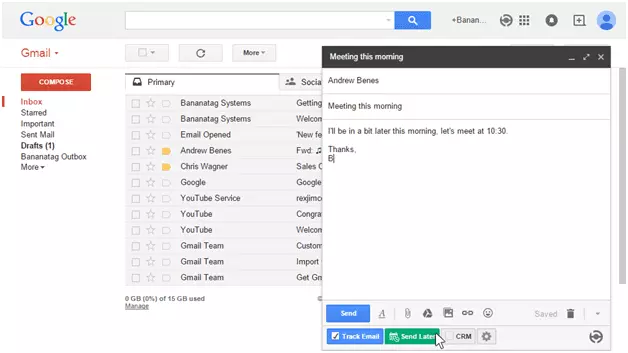
Gmail bietet den Nutzern eine Reihe von Optionen, wenn es darum geht, welche Geräte man für das Senden von E-Mails verwenden kann. Gmail-E-Mails können auf Computern, Android-Geräten und iPhones verzögert gesendet werden.
#1.1 E-Mails in Gmail von einem Computer aus planen
- Öffnen Sie Ihre Gmail-Webanwendung und klicken Sie auf "Verfassen". Schreiben Sie den Inhalt Ihrer Nachricht und fügen Sie alle erforderlichen Anhänge hinzu.
- Anstatt auf "Senden" zu klicken, suchen Sie die Dropdown-Pfeiltaste daneben, klicken Sie auf die Pfeiltaste und klicken Sie auf "E-Mail planen". Wählen Sie das Datum und die Uhrzeit, zu der sie zugestellt werden soll.
- Jetzt, da Sie den erforderlichen Zeitpunkt festgelegt haben, können Sie die Gmail-Funktion "verzögert senden" nutzen, indem Sie erneut auf die Schaltfläche "E-Mail planen" klicken, um das Planen abzuschließen.
#1.2 E-Mails in Gmail auf Android oder iPhone planen
- Klicken Sie auf das Pluszeichen oder auf "Verfassen" unten rechts auf dem Bildschirm, um eine neue E-Mail zu erstellen.
- Nehmen Sie sich Zeit für die Worte und schreiben Sie durchdachten Inhalt.
- Suchen Sie die drei Punkte in der oberen rechten Ecke des Bildschirms, tippen Sie darauf und wählen Sie "E-Mail planen", um die Gmail-Option "später senden" zu verwenden.
- Wählen Sie das Datum und die Uhrzeit aus, zu der die E-Mail zugestellt werden soll, und klicken Sie erneut auf "E-Mail planen".
#2. So planen Sie Gmail-Nachrichten in Mailbird
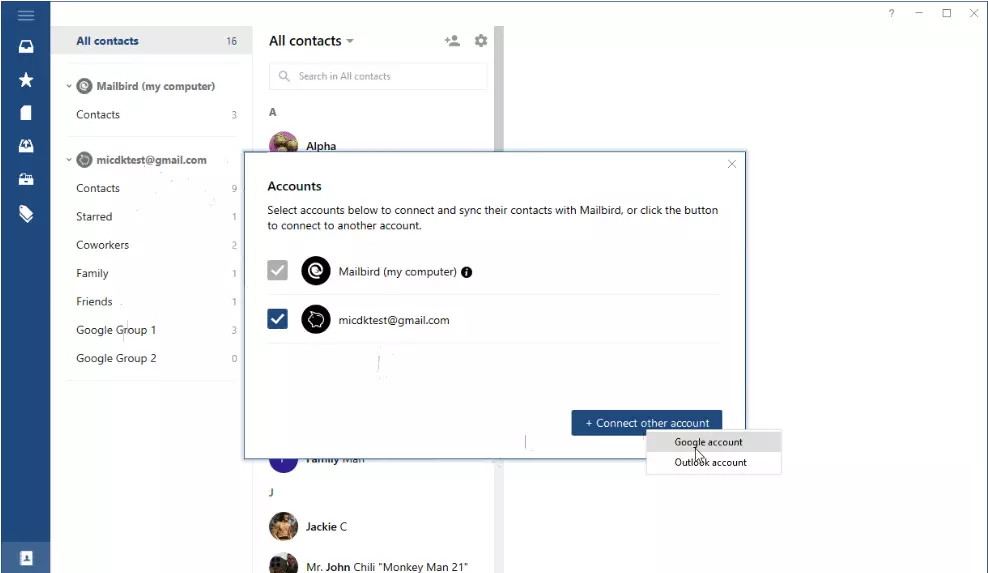
Das Tolle an Mailbird ist, dass es ein E-Mail-Client ist. Das bedeutet, dass Sie es nicht nur mit einem Gmail-Konto, sondern auch mit jedem Konto von praktisch jedem anderen E-Mail-Anbieter verbinden können, und Sie können auch E-Mails auf diesen Konten planen.
Der erste Schritt besteht natürlich darin, Mailbird herunterzuladen und Ihr Gmail-Konto hinzuzufügen, falls Sie dies noch nicht getan haben. Danach können Sie ganz einfach die Funktion "E-Mail planen" in Mailbird nutzen.
1. Verfassen Sie Ihre E-Mail
Wie gewohnt beginnen Sie, indem Sie alles, was gesagt werden muss, in einem neuen Verfassen-Fenster schreiben. Tippen Sie den Text für Ihre E-Mail und fügen Sie Dokumente hinzu, wenn dies erforderlich ist. Mailbird erinnert Sie daran, Dokumente hochzuladen, wenn Sie das Wort "anhängen" in irgendeiner Form geschrieben haben, aber vergessen haben, die Dateien tatsächlich hinzuzufügen.
Bevor Sie auf "Senden" klicken, schauen Sie sich die rechte Seite der Schaltfläche "Senden" an, und Sie werden eine Uhr sehen.
2. Planen Sie Ihre E-Mail
Klicken Sie auf die Uhr und wählen Sie das Datum und die Uhrzeit, zu der Mailbird die Nachricht an den Empfänger senden soll, und schon ist es erledigt. Mailbird hat auch einen Ordner "Geplant", in dem Sie überprüfen können, ob Sie die richtige E-Mail zur Planung haben oder sogar das Senden einer Nachricht abbrechen können.
#3. So senden Sie eine zeitlich festgelegte Gmail-E-Mail in Outlook 365
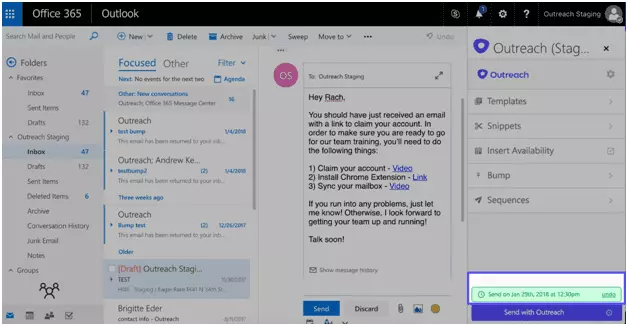
Alles scheint komplexer und kniffliger zu sein, wenn es um die Verwendung von Outlook 365 geht. Aber wir können die Outlook-Nutzer nicht ohne Hinweise lassen. Lassen Sie uns Schritt für Schritt durchgehen, was Sie tun müssen, um das Verzögert-Senden im Microsoft-E-Mail-Client zu aktivieren.
1. Verfassen Sie die E-Mail
Wie gewohnt besteht der erste Schritt darin, eine neue Nachricht zu erstellen und gegebenenfalls Dokumente anzuhängen.
2. Wählen Sie "Weitere Optionen"
Sobald der Text Ihrer Nachricht fertig ist, klicken Sie auf "Weitere Optionen" und suchen Sie die Option "Nicht vor dem liefern". Hier haben Sie die Möglichkeit, das Datum und die Uhrzeit auszuwählen. Wählen Sie Ihre bevorzugte Lieferzeit aus, schließen Sie das Optionsfenster und klicken Sie auf "Senden". In der Zwischenzeit haben Sie auch die Möglichkeit, die E-Mail zurückzuziehen.
Warum den Mailbird E-Mail-Client zur Verwaltung Ihrer E-Mails wählen?
Die falsche Verwaltung von E-Mails hat maßgeblich zu Stress am Arbeitsplatz beigetragen. Mit dem richtigen Tool können Sie dem jedoch ein Ende setzen. Sie sollten Mailbird aus folgenden Gründen für die Verwaltung Ihrer elektronischen Korrespondenz in Betracht ziehen.
1. Verwaltung mehrerer Konten
Über ein einheitliches Postfach können Sie mehrere E-Mail-Konten verwalten und jede verfügbare Funktion nutzen. Dies bringt Komfort bei der Handhabung Ihrer Arbeit und verhindert Fehler. Zudem sorgt es für persönliche Sicherheit und ermöglicht es Ihnen, Ihre Nachrichten und Threads während der Suche zu filtern.
2. Produktivitätssteigernde Funktionen
Die Funktionen von Mailbird sparen Zeit und steigern die Produktivität. Dazu gehören die Schlummerfunktion, E-Mails verfolgen, ein Kalender, automatisierte Signaturen und die Möglichkeit, E-Mails zwischen Ihren verschiedenen Konten zu verschieben.
3. Einfache Integration mit anderen Anwendungen
Mailbird lässt sich leicht in beliebte Geschäftsanwendungen integrieren. Dazu gehören G Suite, Messenger (Facebook, WhatsApp), Google-Anwendungen und so weiter. Die Integration ermöglicht eine einheitliche Kommunikation in einer Anwendung.
4. Personalisierte Benutzeroberfläche
Für das beste Kommunikationserlebnis ermöglicht es Mailbird, Ihre Benutzeroberfläche nach Ihrem bevorzugten Thema anzupassen. Dabei sprechen wir von einer Vielzahl von Farben und Hintergründen, personalisierten Signaturen und benutzerdefinierten Layouts, um nur einige zu nennen.
Zusammenfassung
Für Effizienz und Produktivität muss die Kommunikation am Arbeitsplatz optimiert werden. Digitale Technologien spielen eine wesentliche Rolle, um einen reibungslosen Fluss von Informationen zu gewährleisten. Zu wissen, wie man eine E-Mail in Gmail plant, ist eine Möglichkeit, Kommunikationsengpässe in Ihren Abläufen zu beseitigen. Es wird sichergestellt, dass Sie nicht vergessen, wichtige E-Mails zu senden und, was noch wichtiger ist, dass Sie sie zur richtigen Zeit senden.
Die Arbeit mit Anwendungen wie Mailbird wird die Kommunikation am Arbeitsplatz und sogar für Ihre persönlichen Projekte erheblich verbessern. Laden Sie Mailbird herunter und probieren Sie es aus; Sie werden von der Vielzahl an Funktionen, die es bietet, beeindruckt sein. Das Verwalten Ihrer E-Mails wird vereinfacht — Sie können sich auf Ihre verschiedenen Konten konzentrieren und erheblich Zeit sparen.
Häufig gestellte Fragen
Kann ich eine E-Mail in Gmail zeitgesteuert senden?
Ja, Sie können ein bestimmtes Datum und eine Uhrzeit auswählen, wann eine E-Mail von Ihrem Gmail-Konto an den Empfänger gesendet werden soll. Sie können auch einen E-Mail-Client mit dieser Funktion verwenden, z. B. Mailbird, und eine E-Mail von Ihrem verbundenen Gmail-Konto zeitgesteuert senden.
Wie plane ich eine E-Mail in der mobilen Gmail-App?
Sie können eine E-Mail in der mobilen Gmail-App planen, indem Sie im Menü des Compose-Fensters "Sendung planen" auswählen. Sobald Sie diesen Punkt im Menü anklicken, können Sie ein vordefiniertes oder ein benutzerdefiniertes Datum auswählen.
Ist es möglich, eine E-Mail zu planen?
Ja, es ist möglich, eine E-Mail zu planen, und es ist tatsächlich sehr einfach. Sie können ein bestimmtes Datum und eine Uhrzeit festlegen, wenn Sie beispielsweise von einem Gmail-Konto aus arbeiten. Sie können dies auch von jedem Konto in einem E-Mail-Client wie Mailbird tun. Vergessen Sie nur nicht, auf die Schaltfläche "Sendung planen" zu klicken, die normalerweise wie ein Pfeil aussieht, anstatt die reguläre Sendetaste zu betätigen.
Wie erstelle ich eine automatische E-Mail in Gmail?
Sie können eine automatische E-Mail in Gmail erstellen, indem Sie sie so planen, dass sie zu einem bestimmten Zeitpunkt zugestellt wird. Um dies zu tun, finden Sie die Schaltfläche "Sendung planen" im Dropdown-Menü direkt neben der regulären Sendetaste und wählen Sie Ihre Zeit aus.


