Comment programmer un e-mail dans Gmail

Que ce soit pour le marketing ou la communication avec des étudiants ou des collègues, il arrive que nous devions envoyer des e-mails à une heure précise. Une heure qui vous convient peut ne pas être la même pour le destinataire de l'email. L'inverse est également vrai. Savoir comment programmer un e-mail dans Gmail peut donc être très utile au quotidien.
La planification de vos emails apportera une commodité nécessaire, de sorte que vos emails puissent être livrés même lorsque vous n'êtes pas immédiatement disponible. Votre destinataire recevra également votre email à un moment où il est le plus susceptible de l'ouvrir, augmentant vos chances de recevoir une réponse positive.
La planification des emails a été une bouée de sauvetage pour les personnes occupées. Comprendre les avantages de la planification des emails et comment cela se fait dans Gmail — sans doute le service de messagerie le plus populaire — vous aidera à changer la manière dont vous partagez des informations par email.
Avantages de la planification des emails
Il y a plusieurs raisons pour lesquelles vous devriez envisager d'utiliser la fonctionnalité de planification de vos emails dans Gmail. Nous nous concentrerons sur les quatre qui se démarquent le plus et sur ce que cela peut vous aider à réaliser :
1. Atteindre le haut de la boîte de réception de quelqu'un
On prévoit qu'en 2021, le volume total de correspondance électronique envoyée, transmise et reçue dans le monde en un jour atteindra 320 milliards. Cette statistique met en lumière la quantité massive de messages que votre destinataire reçoit probablement chaque jour — et pourquoi le vôtre risque de se perdre dans la masse et de passer inaperçu. Planifier et envoyer des emails aux moments où ils sont les plus susceptibles d'atteindre le haut de la boîte de réception d'une personne est votre meilleure chance de garantir que votre message soit lu, assimilé et répondu.
2. Faire un suivi plus tard
Même si vous envoyez un email au bon moment, il y a une légère chance qu'il passe inaperçu. La planification vous aidera avec les suivis et à avoir le message renvoyé si le destinataire n'a pas encore répondu. Certaines des situations où un suivi peut être nécessaire incluent après une réunion, après un événement de réseautage, après avoir envoyé plusieurs relances, et après avoir laissé un message vocal.
3. Ne plus s'inquiéter du bon moment pour cliquer sur "envoyer"
Si vous vous demandez s'il est le bon moment pour envoyer un email, il ne le sera probablement pas. Il y a un piège quand il s'agit de répondre à la question, "Quand est le bon moment ?" Vous pourriez ne pas être sûr d'être disponible au moment où vous devez envoyer, disons, votre rapport. La planification fera que cela ne sera plus une source de préoccupation et vous pourrez vous consacrer à vos autres engagements sans avoir à envoyer la note à la hâte à un moment où elle risque de ne pas être vue.
4. Améliorer le moral
Il y a deux façons dont ce type de planification améliore le moral. L'une est du côté du destinataire, et l'autre est de votre côté. Les employés sont plus susceptibles de répondre à vos emails s'ils sont livrés pendant les heures de bureau. Par conséquent, envoyer des messages électroniques au bon moment les motivera à répondre.
D'autre part, il peut être démoralisant si personne ne répond jamais à vos emails. La principale cause pourrait être que vous les envoyez au mauvais moment. Planifier et envoyer vos courriers électroniques pendant une période de forte réponse entraînera de meilleures et plus rapides réponses. Cela peut être motivant de votre côté, quelles que soient les raisons d'envoyer un message.
Comment fonctionne la planification des emails ?
Notez qu'il existe différentes applications que vous pouvez utiliser pour envoyer des emails, et la planification peut légèrement différer entre elles. Cependant, il y a une manière générale dont ce type d'automatisation fonctionne. Tout commence par la création du message que vous prévoyez d'envoyer. Une fois qu'il est prêt, vous définissez l'heure à laquelle vous souhaitez qu'il soit livré. La sélection du moment pour envoyer le message doit être effectuée avant que vous ne cliquiez sur "envoyer".
Pouvez-vous voir quels emails vous avez programmés ? L'application que vous utilisez devrait avoir un dossier Programmé, et c'est là que toute cette correspondance ira après avoir cliqué sur "envoyer". Ce dossier contient toutes les informations à ce sujet, et vos messages seront stockés ici jusqu'à leur heure d'envoi programmée.
Comment programmer un email dans Gmail : Trois méthodes
Il existe plusieurs moyens d'envoyer des messages Gmail avec un retard : soit par la fonction Programmation d'Email de Gmail, soit avec un client de messagerie de votre choix. Nous allons discuter du client web de Gmail et des applications mobiles, ainsi que de Mailbird et Outlook 365.
#1. Comment "retarder l'envoi" d'emails dans l'application Gmail
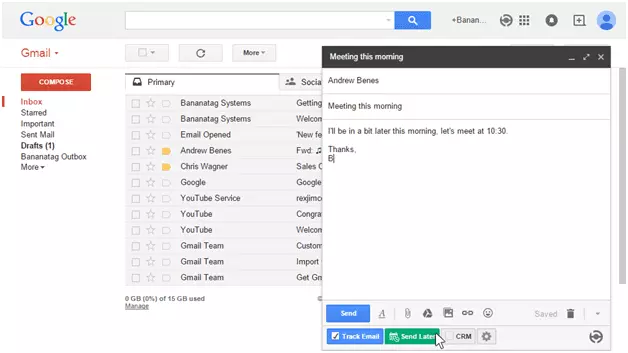
Gmail offre aux utilisateurs un certain nombre d'options en ce qui concerne les appareils que l'on peut utiliser pour envoyer des courriers électroniques. Les emails Gmail peuvent être retardés sur les ordinateurs, les appareils Android et les iPhones.
#1.1 Programmer des emails dans Gmail en utilisant un ordinateur
- Ouvrez votre application web Gmail et cliquez sur Composer. Rédigez le contenu de votre message et ajoutez toutes les pièces jointes nécessaires.
- Au lieu de cliquer sur Envoyer, trouvez la flèche déroulante à côté, cliquez sur le bouton de la flèche, puis cliquez sur "Programmer l'envoi." Choisissez la date et l'heure à laquelle vous souhaitez qu'il soit livré.
- Maintenant que vous avez défini l'heure requise, vous pouvez utiliser la fonction "retarder l'envoi" de Gmail en cliquant à nouveau sur le bouton "Programmer l'envoi" pour finaliser la programmation.
#1.2 Programmer des emails dans Gmail sur Android ou iPhone
- Cliquez sur le signe plus ou Composer en bas à droite de l'écran pour créer un nouvel email.
- Prenez votre temps avec les mots et rédigez un contenu bien pensé.
- Trouvez les trois points en haut à droite de l'écran, appuyez dessus, et sélectionnez "Programmer l'envoi" pour utiliser l'option "envoyer plus tard" de Gmail.
- Choisissez la date et l'heure à laquelle vous souhaitez que l'email soit livré, puis cliquez à nouveau sur "Programmer l'envoi".
#2. Comment programmer des messages Gmail dans Mailbird
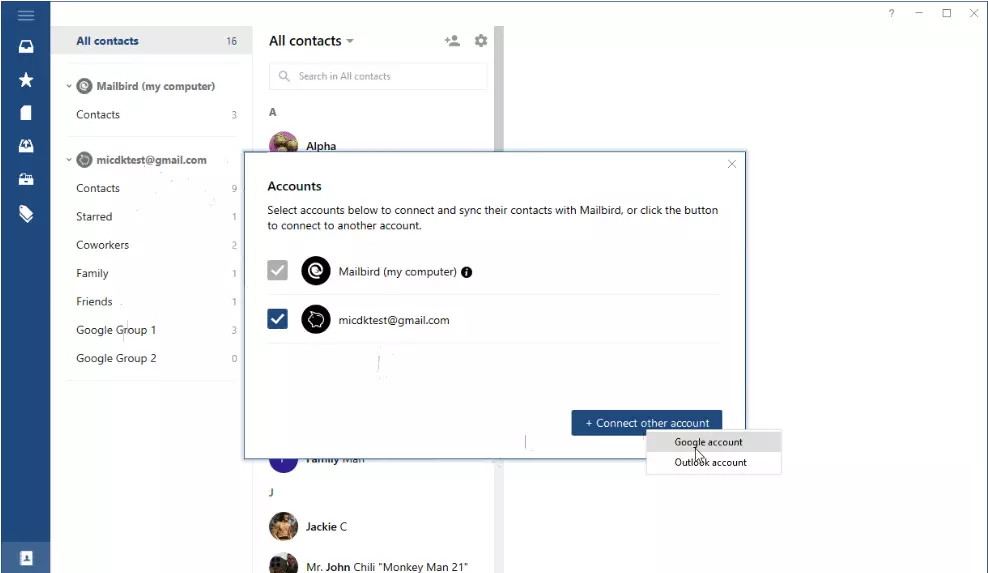
Ce qui est formidable avec Mailbird, c'est que c'est un client de messagerie. Cela signifie que vous pouvez le connecter non seulement à un compte Gmail mais aussi à n'importe quel compte d'à peu près n'importe quel autre fournisseur de messagerie, et vous pouvez programmer des emails sur ces comptes également.
La toute première étape serait, bien sûr, de télécharger Mailbird et d'ajouter votre compte Gmail, si ce n'est pas déjà fait. Ensuite, vous pouvez facilement utiliser la fonction Programme d'envoi dans Mailbird.
1. Rédigez votre email
Comme d'habitude, vous commencerez par écrire tout ce qui doit être dit dans une nouvelle fenêtre de composition. Tapez le texte de votre email et joignez des documents si nécessaire. Mailbird vous rappellera de télécharger des documents si vous avez écrit le mot "joindre" sous une forme quelconque mais oublié d'ajouter réellement les fichiers.
Avant de cliquer sur Envoyer, regardez du côté droit du bouton Envoyer, et vous verrez une horloge.
2. Programmez votre email
Cliquez sur l'horloge et sélectionnez la date et l'heure auxquelles vous préférez que Mailbird livre le message au destinataire, et comme ça, c'est fait. Mailbird possède également un dossier Programmé où vous pouvez vérifier si vous avez le bon email programmé ou même annuler l'envoi d'un message.
#3. Comment envoyer un email programmé Gmail dans Outlook 365
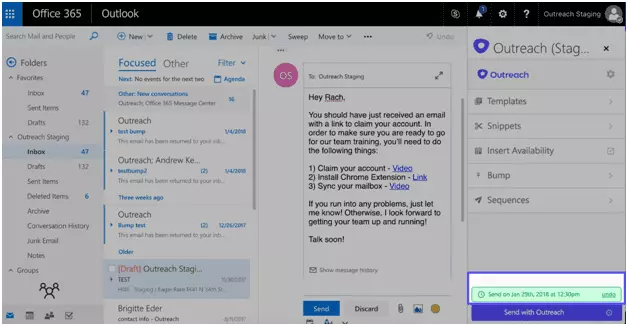
Tout semble être plus complexe et déroutant lorsqu'il s'agit d'utiliser Outlook 365. Mais nous ne pouvons tout de même pas laisser les utilisateurs d'Outlook sans conseils. Donc, passons en revue, étape par étape, ce que vous devez faire pour retarder l'envoi dans le client de messagerie Microsoft.
1. Rédigez l'email
Comme d'habitude, la première étape sera de créer un nouveau message et d'attacher des documents si nécessaire.
2. Choisissez "Plus d'options"
Une fois le texte de votre message prêt, cliquez sur Plus d'options et trouvez celle qui dit "Ne pas livrer avant." Ici, vous aurez l'option de choisir la date et l'heure. Choisissez votre moment de livraison préféré, puis fermez la fenêtre des options et cliquez sur Envoyer. Pendant ce temps, vous avez également la possibilité de annuler l'envoi de l'email.
Pourquoi choisir le client de messagerie Mailbird pour gérer vos e-mails ?
La mauvaise gestion des e-mails a été un contributeur significatif au stress au travail. Cependant, avec le bon outil, vous pouvez y mettre fin. Vous devriez considérer Mailbird pour gérer votre correspondance électronique pour les raisons suivantes.
1. Gestion de plusieurs comptes
Grâce à une boîte de réception unifiée, vous pouvez gérer plusieurs comptes de messagerie et appliquer toutes les fonctionnalités disponibles. Cela apporte de la commodité tout en gérant votre travail et en évitant les erreurs. Cela apporte également une sécurité personnelle et vous permet de filtrer vos messages et fils tout en recherchant.
2. Fonctionnalités augmentant la productivité
Les fonctionnalités de Mailbird vous font gagner du temps et augmentent la productivité. Les fonctionnalités incluent le report, le suivi des e-mails, un calendrier, des signatures automatisées et la possibilité de déplacer des e-mails entre vos différents comptes.
3. Intégration facile avec d'autres applications
Mailbird s'intègre facilement avec les applications professionnelles populaires. Cela inclut G Suite, les messageries (Facebook, WhatsApp), les applications Google, etc. L'intégration permet une communication unifiée dans une seule application.
4. Interface personnalisée
Pour la meilleure expérience de communication, Mailbird vous permet de personnaliser votre interface selon votre thème préféré. Nous parlons d'une large gamme de couleurs et d'arrière-plans, de signatures personnalisées et de mises en page personnalisées, pour n'en nommer que quelques-unes.
Conclusion
Pour plus d'efficacité et de productivité, la communication au travail doit être rationalisée. La technologie numérique joue un rôle important pour garantir un flux d'informations fluide. Savoir comment planifier un courriel dans Gmail est l'une des façons d'éliminer les goulets d'étranglement de communication dans vos opérations. Cela garantira que vous n'oublierez pas d'envoyer des courriels importants et, surtout, vous aidera à les envoyer au bon moment.
Travailler avec des applications telles que Mailbird contribuera grandement à améliorer la communication sur le lieu de travail, même pour vos projets personnels. Téléchargez et essayez Mailbird, et vous serez impressionné par la pléthore de fonctionnalités qu'il offre. Gérer vos courriels sera simplifié - vous pourrez vous concentrer sur vos différents comptes et économiser considérablement du temps.
FAQ
Pouvez-vous programmer l'envoi d'un email dans Gmail ?
Oui, vous pouvez choisir un moment et une date spécifiques pour la livraison d'un email depuis votre compte Gmail au destinataire. Vous pouvez également utiliser un client email avec cette fonctionnalité, comme Mailbird, et programmer l'envoi d'un email depuis votre compte Gmail connecté.
Comment programmer un email sur l'application Gmail mobile ?
Vous pouvez programmer un email sur l'application Gmail mobile en choisissant "Programmer l'envoi" dans le menu de la fenêtre de composition. Une fois que vous cliquez sur cet élément dans le menu, vous pouvez choisir une date prédéfinie ou une date personnalisée.
Est-il possible de programmer un email ?
Oui, il est possible de programmer un email, et c'est en fait très facile à faire. Vous pouvez définir un moment et une date spécifiques en travaillant depuis un compte Gmail, par exemple. Vous pouvez également faire cela depuis n'importe quel compte dans un client email comme Mailbird. N'oubliez simplement pas de cliquer sur le bouton "Programmer l'envoi", qui est généralement en forme de flèche, au lieu de cliquer sur Envoyer normalement.
Comment créer un email automatique dans Gmail ?
Vous pouvez créer un mail automatique dans Gmail en le programmant pour être livré à un moment spécifique. Pour ce faire, trouvez le bouton "Programmer l'envoi" dans la flèche déroulante juste à côté de l'envoi normal et choisissez votre heure.


