Hoe plan je een e-mail in Gmail

Of het nu gaat om marketing of communicatie met studenten of collega's, er zijn momenten waarop we e-mails op een specifiek tijdstip moeten verzenden. Een geschikt moment voor jou is misschien niet geschikt voor de ontvanger van de e-mail. Het tegenovergestelde is ook waar. Dus weten hoe je een e-mail in Gmail plant, kan erg handig zijn in dagelijkse e-mailactiviteiten.
Het plannen van uw e-mails zorgt voor de nodige gemakken, zodat uw e-mails kunnen worden bezorgd, zelfs wanneer u niet direct beschikbaar bent. Uw ontvanger ontvangt uw e-mail ook op een tijdstip waarop ze het waarschijnlijk zullen openen, waardoor de kans op een positieve reactie toeneemt.
E-mails plannen is een redding geweest voor drukke mensen. Inzicht in de voordelen van e-mailplanning en hoe het werkt in Gmail - ongetwijfeld de populairste e-mailservice - zal u helpen de manier waarop u informatie via e-mails deelt, te veranderen.
Voordelen van e-mailplanning
Er zijn verschillende redenen waarom je de functie voor het inplannen van je e-mails in Gmail zou moeten overwegen. We zullen ons concentreren op de vier die het meest opvallen en wat het waarschijnlijk voor je zal helpen te bereiken is:
1. Bovenaan iemands inbox komen
Er wordt voorspeld dat tegen 2021 het enorme volume aan elektronische correspondentie dat wereldwijd per dag wordt verzonden, doorgestuurd en ontvangen, 320 miljard zal bereiken. Deze statistiek werpt enige licht op de enorme hoeveelheid berichten die je ontvanger waarschijnlijk dagelijks ontvangt - en waarom de jouwe waarschijnlijk verloren gaat in de massa en onopgemerkt blijft. Het inplannen en verzenden van e-mails op de tijden dat ze het meest waarschijnlijk bovenaan iemands inbox komen, is je beste kans om ervoor te zorgen dat je bericht gelezen, begrepen en beantwoord wordt.
2. Later opvolgen
Zelfs als je een e-mail op het juiste moment verstuurt, is er een kleine kans dat het onopgemerkt blijft. Inplannen zal je helpen met opvolgingen en het opnieuw verzenden van het bericht als de ontvanger nog niet heeft gereageerd. Enkele situaties waarin een opvolging nodig kan zijn, zijn na een vergadering, na een netwerk evenement, na het versturen van meerdere opvolgingen, en na het versturen van een voicemail.
3. Stop met je af te vragen of het de juiste tijd is om "verzenden" te klikken
Als je je afvraagt of het de juiste tijd is om een e-mail te verzenden, is dat waarschijnlijk niet zo. Er is een addertje onder het gras als het gaat om de vraag: "Wanneer is het de juiste tijd?" Je zou onzeker kunnen zijn of je beschikbaar bent tegen de tijd dat je je rapport moet versturen. Inplannen zal dit tot het minste van je zorgen maken, en je kunt je andere verplichtingen aanpakken zonder dat je de notitie gehaast moet versturen op een tijd dat deze waarschijnlijk niet gezien zal worden.
4. Verbeter de moraal
Er zijn twee manieren waarop dit soort planning de moraal verbetert. De ene is aan de kant van de ontvanger, en de andere is aan jouw kant. Werknemers zijn eerder geneigd om op je e-mails te reageren als ze tijdens kantooruren worden afgeleverd. Daarom zal het verzenden van e-berichten op het juiste moment hen motiveren om te reageren.
Aan de andere kant kan het demotiverend zijn als niemand ooit op je e-mails reageert. De voornaamste oorzaak kan zijn dat je ze op het verkeerde moment verstuurt. Het inplannen en verzenden van je e-brieven tijdens een periode met een hoge respons zal resulteren in betere en snellere reacties. Dit kan motiverend zijn aan jouw kant, ongeacht de redenen voor het sturen van een bericht.
Hoe Werkt Het Inplannen van E-mails?
Houd er rekening mee dat er verschillende toepassingen zijn die u kunt gebruiken om e-mails te verzenden, en het inplannen kan iets verschillen tussen deze toepassingen. Er is echter een algemene manier waarop dit type automatisering werkt. Het begint allemaal met het creëren van het bericht dat u van plan bent te verzenden. Zodra het klaar is, stelt u de tijd in waarop u wilt dat het wordt afgeleverd. Het selecteren van de tijd voor het verzenden van het bericht moet gebeuren voordat u op "verzenden" klikt.
Kun je zien welke e-mails je hebt ingepland? De toepassing die je gebruikt zou een Map Inplannen moeten hebben, en daar gaat alle correspondentie naartoe zodra je op "verzenden" klikt. Deze map bevat alle informatie hierover, en je berichten worden hier opgeslagen totdat hun geplande verzendtijd arriveert.
Hoe je een e-mail in Gmail kunt plannen: Drie manieren
Er zijn verschillende manieren om vertraagde Gmail-berichten te verzenden: via de functie E-mail plannen van Gmail of met een e-mailclient naar keuze. We gaan de Gmail-webmailclient en mobiele apps bespreken, evenals Mailbird en Outlook 365.
#1. Hoe je e-mails in de Gmail-app kunt "vertragen"
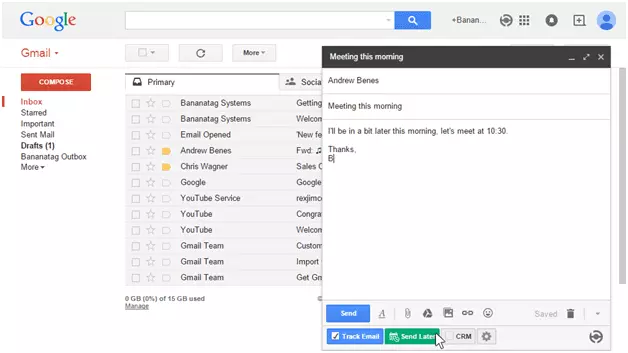
Gmail biedt gebruikers verschillende opties als het gaat om apparaten die je kunt gebruiken voor het verzenden van elektronische post. Gmail-e-mails kunnen vertraagd worden verzonden op computers, Android-apparaten en iPhones.
#1.1 E-mails plannen in Gmail met een computer
- Open je Gmail-webapp en klik op Opstellen. Schrijf de inhoud van je bericht en voeg alle benodigde bijlagen toe.
- In plaats van op Verzenden te klikken, zoek je de dropdown-pijl ernaast, klik op de pijlknop en klik op "Plannen." Kies de datum en tijd waarop je wilt dat het wordt bezorgd.
- Nu je het vereiste tijdstip hebt ingesteld, kun je de Gmail "vertraging verzenden" functie gebruiken door opnieuw op de knop "Plannen" te klikken om de planning te voltooien.
#1.2 E-mails plannen in Gmail op Android of iPhone
- Klik op het plusteken of Opstellen rechtsonder op het scherm om een nieuwe e-mail te maken.
- Neem de tijd om woorden te kiezen en schrijf goed doordachte inhoud.
- Zoek de drie stippen rechtsboven op het scherm, tik daarop en selecteer "Plan verzenden" om de Gmail "verzenden later" optie te gebruiken.
- Kies de datum en tijd waarop je wilt dat de e-mail wordt bezorgd, en klik opnieuw op "Plan verzenden".
#2. Hoe je Gmail-berichten in Mailbird plant
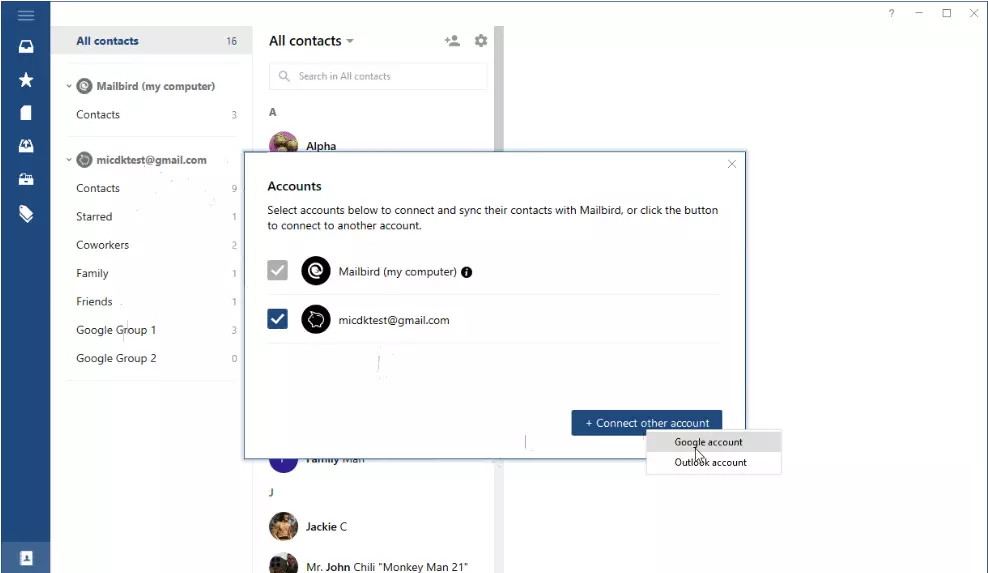
Het mooie van Mailbird is dat het een e-mailclient is. Dit betekent dat je het niet alleen met een Gmail-account kunt verbinden, maar ook met elk account van praktisch elke andere e-mailprovider, en je kunt e-mails op die accounts ook plannen.
De eerste stap is natuurlijk om Mailbird te downloaden en je Gmail-account toe te voegen, als je dat nog niet hebt gedaan. Daarna kun je eenvoudig gebruik maken van de Plan Verzenden functie in Mailbird.
1. Stel je e-mail op
Zoals gebruikelijk begin je met het schrijven van alles wat gezegd moet worden in een nieuw Opstelvenster. Typ de tekst voor je e-mail en voeg documenten toe als dat nodig is. Mailbird zal je eraan herinneren om documenten te uploaden als je het woord "bijvoegen" in welke vorm dan ook hebt geschreven, maar vergeten bent de bestanden daadwerkelijk toe te voegen.
Voordat je op Verzenden drukt, kijk aan de rechterkant van de verzendknop, en je zult een klok zien.
2. Plan je e-mail
Klik op de klok en selecteer de datum en tijd waarop je wilt dat Mailbird het bericht aan de ontvanger levert, en zo eenvoudig is het. Mailbird heeft ook een Geplande map waar je kunt controleren of je de juiste e-mail op schema hebt of zelfs het verzenden van een bericht kunt annuleren.
#3. Hoe je een geplande Gmail-e-mail in Outlook 365 verzendt
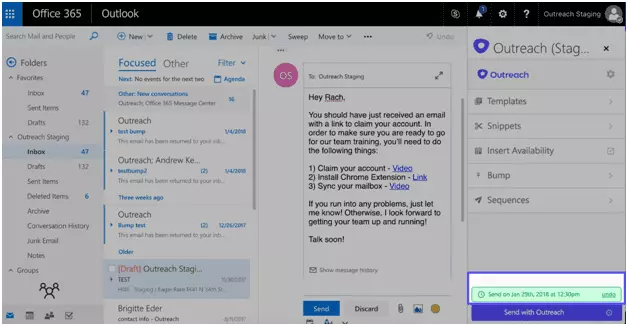
Alles lijkt meer betrokken en ingewikkelder als het gaat om het gebruik van Outlook 365. Maar we kunnen Outlook-gebruikers niet zonder hints laten. Laten we stap voor stap doornemen wat je moet doen om het verzenden in de Microsoft-e-mailclient te vertragen.
1. Stel de e-mail op
Zoals gebruikelijk is de eerste stap om een nieuw bericht te maken en documenten toe te voegen als dat nodig is.
2. Kies "Meer opties"
Zodra de tekst van je bericht klaar is, klik op Meer opties en vind de optie die zegt "Niet eerder bezorgen." Hier krijg je de mogelijkheid om de datum en tijd te kiezen. Kies je voorkeursleveringstijd, sluit dan het venster Opties en klik op Verzenden. Ondertussen heb je ook de mogelijkheid om de e-mail terug te trekken.
Waarom Kiezen voor de Mailbird E-mailclient voor het Beheren van Uw E-mails?
Slechte e-mailbeheer is een belangrijke oorzaak van stress op de werkplek. Met het juiste hulpmiddel kunt u dit verhelpen. U zou Mailbird moeten overwegen voor het beheren van uw elektronische correspondentie om de volgende redenen.
1. Meerdere accountbeheer
Via een verenigde inbox kunt u verschillende e-mailaccounts beheren en alle beschikbare functionaliteiten toepassen. Dit zorgt voor gemak bij het afhandelen van uw werk en voorkomt fouten. Dit biedt ook persoonlijke beveiliging en stelt u in staat om uw berichten en conversaties te filteren tijdens het zoeken.
2. Productiviteitsverhogende functies
Mailbird-functies besparen tijd en verhogen de productiviteit. De functies omvatten snooze, e-mails volgen, een kalender, automatische handtekeningen en de mogelijkheid om e-mails tussen uw verschillende accounts te verplaatsen.
3. Gemakkelijke integratie met andere applicaties
Mailbird integreert eenvoudig met populaire zakelijke apps. Dit omvat G Suite, Messengers (Facebook, WhatsApp), Google-apps, enzovoort. De integratie zorgt voor uniforme communicatie in één applicatie.
4. Gepersonaliseerde interface
Voor de beste communicatie-ervaring stelt Mailbird u in staat om uw interface aan te passen aan uw meest gewenste thema. We hebben het over een breed scala aan kleuren en achtergronden, gepersonaliseerde handtekeningen en aangepaste indelingen, om maar een paar dingen te noemen.
Afsluiting
Voor efficiëntie en productiviteit moet communicatie op de werkplek gestroomlijnd worden. Digitale technologie speelt een belangrijke rol bij het waarborgen van een soepele informatiestroom. Weten hoe je een e-mail kunt inplannen in Gmail is een van de manieren om communicatiedrempels in je operaties te elimineren. Het zorgt ervoor dat je belangrijke e-mails niet vergeet te versturen en, nog belangrijker, dat je ze op het juiste moment kunt verzenden.
Werken met applicaties zoals Mailbird zal een grote bijdrage leveren aan het verbeteren van de communicatie op de werkplek en zelfs voor je persoonlijke projecten. Download en probeer Mailbird, en je zult onder de indruk zijn van de overvloed aan functies die het biedt. Het beheren van je e-mails zal worden vereenvoudigd — je kunt je concentreren op je verschillende accounts en aanzienlijk tijd besparen.
FAQ
Kun je een e-mail in Gmail plannen om te verzenden?
Ja, je kunt een specifieke tijd en datum kiezen wanneer een e-mail van je Gmail-account naar de ontvanger moet worden afgeleverd. Je kunt ook een e-mailclient gebruiken met die functie, zoals Mailbird, en een e-mail plannen om te verzenden vanuit je gekoppelde Gmail-account.
Hoe plan ik een e-mail op mobiele Gmail?
Je kunt een e-mail plannen op de mobiele Gmail-app door "Plan verzenden" te kiezen in het menu van het opstelvenster. Zodra je dat item in het menu aanklikt, kun je een vooraf ingestelde of een aangepaste datum kiezen.
Is het mogelijk om een e-mail te plannen?
Ja, het is mogelijk om een e-mail te plannen, en het is eigenlijk heel eenvoudig om dit te doen. Je kunt een specifieke tijd en datum instellen wanneer je vanuit een Gmail-account werkt, bijvoorbeeld. Je kunt dit ook doen vanuit elk account in een e-mailclient zoals Mailbird. Vergeet alleen niet op de knop "Plan verzenden" te klikken, die meestal de vorm van een pijl heeft, in plaats van op de reguliere Verzenden-knop te drukken.
Hoe maak ik een automatische e-mail in Gmail?
Je kunt een automatische e-mail in Gmail maken door deze te plannen voor aflevering op een specifieke tijd. Om dit te doen, vind je de knop "Plan verzenden" in de vervolgkeuzepijl rechts naast de reguliere Verzenden-knop en kies je je tijd.


