Wie Sie Gmail-Benachrichtigungen stoppen: Ein umfassender Leitfaden
Gmail-Benachrichtigungen stören tiefes Arbeiten, indem sie Mitarbeiter über 50 Mal täglich unterbrechen und E-Mails in einen fordernden Aufmerksamkeitsdiktator verwandeln. Dieser Leitfaden untersucht die kognitive Wissenschaft hinter diesen kostspieligen Unterbrechungen und bietet praktische Strategien, um die Kontrolle zurückzugewinnen. So stellen Sie sicher, dass E-Mails Ihre Prioritäten unterstützen, statt Ihren Arbeitstag zu bestimmen.




Wenn Sie dies lesen, haben Sie wahrscheinlich schon die vertraute Frustration erlebt: Sie machen endlich Fortschritte bei einem wichtigen Projekt, als – ping – eine weitere Gmail-Benachrichtigung Ihre Aufmerksamkeit abzieht. Ehe Sie sich versehen, haben Sie 20 Minuten damit verbracht, auf E-Mails zu antworten, die hätten warten können, und die tiefgehende Konzentration, die Sie sich sorgfältig erarbeitet hatten, ist verflogen. Sie sind in diesem Kampf nicht allein, und was noch wichtiger ist: Ihre Frustration ist völlig berechtigt.
Der moderne Wissensarbeiter steht vor einer beispiellosen Herausforderung: E-Mail hat sich von einem Kommunikationsmittel zu einem aufmerksamkeitshungrigen Aufgabensteller entwickelt. McKinseys Forschung zur Wissensarbeit zeigt, dass Mitarbeiter mehr als 50 Mal täglich auf ihre E-Mails zugreifen, wodurch ein eigentlich asynchroner Kommunikationskanal zu einer ständigen Unterbrechungsquelle wird. Für Content-Ersteller, Entwickler, Designer und andere Fachleute, deren Effektivität von anhaltender Konzentration abhängt, ist dieser durch Gmail-Benachrichtigungen verursachte Arbeitsablauf nicht nur störend – er untergräbt aktiv Ihre Fähigkeit, Ihre beste Arbeit zu leisten.
Dieser Leitfaden beschäftigt sich mit dem eigentlichen Problem: Gmail-Benachrichtigungen Ablenkungen sind zum unsichtbaren Zeitplaner Ihres Arbeitstages geworden, der bestimmt, wann Sie Ihre Aufmerksamkeit wechseln, anstatt Ihre bewussten Prioritäten zu unterstützen. Wir werden die kognitionswissenschaftlichen Hintergründe beleuchten, warum diese Unterbrechungen so kostspielig sind, die Benachrichtigungssysteme von Gmail auf Desktop- und Mobilplattformen untersuchen und praktische Strategien vorstellen – einschließlich wie Tools wie Mailbird Ihnen helfen können, die Kontrolle zurückzugewinnen –, um sicherzustellen, dass E-Mail Ihnen dient, anstatt Sie zu dominieren.
Das eigentliche Kostenbewusstsein von E-Mail-Benachrichtigungen
Bevor wir uns Lösungen zuwenden, ist es wichtig zu verstehen, warum Gmail-Benachrichtigungen so störend wirken. Es geht hier nicht um Willenskraft oder Disziplin – es gibt echte kognitive Wissenschaften, die erklären, warum jede Benachrichtigung eine versteckte Produktivitätssteuer darstellt.
Die Unterbrechungs-Wiederherstellungszeit, die Sie nicht berücksichtigen
Jedes Mal, wenn eine Gmail-Benachrichtigung erscheint, erleben Sie das, was Forscher als „Interrupt Recovery Cost“ bezeichnen. Empirische Studien zu E-Mail-Unterbrechungen zeigen, dass Arbeiter eine messbare Verzögerung erleben, wenn sie ihre Hauptaufgabe unterbrechen, um E-Mails zu bearbeiten, und dann wieder ihr vorheriges Fokusniveau erreichen müssen. Die Studie fand heraus, dass die meisten E-Mail-Nutzer Nachrichten nahezu sofort nach Eingang beantworten, was ein konstantes Muster des Kontextwechsels über den Tag hinweg erzeugt.
Denken Sie an Ihre eigene Erfahrung: Wenn Sie einen Bericht schreiben, Daten analysieren oder eine Präsentation gestalten und eine Benachrichtigung Sie unterbricht, wie lange dauert es wirklich, bis Sie wieder in diesen produktiven Flow-Zustand zurückkehren? Für die meisten Menschen sind es nicht die zwei Minuten, die sie zum Lesen und Beantworten der E-Mail benötigen – es sind die zusätzlichen 10–15 Minuten, um den mentalen Kontext wiederherzustellen, den Sie vor der Unterbrechung hatten. Multiplizieren Sie das mit dutzenden Benachrichtigungen, die Sie täglich erhalten, und Sie verlieren Stunden produktiver Zeit an kognitive Erholung. Dies ist eine wesentliche Ursache für Gmail-Benachrichtigungen Ablenkungen.
Alarmmüdigkeit: Wenn alles Dringende nichts Dringendes mehr ist
Das Konzept der Alarmmüdigkeit, das gut dokumentiert im Bereich Cybersicherheit ist, gilt direkt für E-Mail-Benachrichtigungen. Forschung zur Alarmmüdigkeit in Managed-Service-Umgebungen zeigt, dass Menschen, die einer großen Menge von Alarmen ausgesetzt sind – viele davon Fehlalarme oder niedrig priorisiert – abgestumpft werden, wodurch das Risiko steigt, dass wirklich kritische Nachrichten übersehen oder ignoriert werden.
Ihr Gmail-Posteingang enthält wahrscheinlich eine Mischung aus wirklich wichtigen Kundenkommunikationen, routinemäßigen Newslettern, sozialen Medien-Benachrichtigungen und automatisierten Systemmeldungen. Wenn all diese Benachrichtigungen auslösen, hört Ihr Gehirn auf, zwischen „dringend“ und „routine“ zu unterscheiden. Sie reagieren entweder zwanghaft, prüfen jede Benachrichtigung sofort (und verlieren Ihren Arbeitstag in reaktiver E-Mail-Verwaltung), oder Sie kippen ins Gegenteil und ignorieren Benachrichtigungen vollständig, wodurch Sie möglicherweise zeitkritische Kommunikation verpassen. Keines der beiden Ergebnisse fördert Ihre Produktivität oder Ihre berufliche Zuverlässigkeit.
Die organisatorischen Auswirkungen von E-Mail-Überlastung
Dies ist nicht nur ein persönliches Produktivitätsproblem – sondern eine organisatorische Herausforderung, die ganze Teams und Unternehmen betrifft. Forschung zur E-Mail-Überlastung bei Mitarbeitern zeigt, dass häufige, unplanmäßige E-Mail-Kampagnen von internen Kommunikations-, Personal- und Marketingabteilungen die Posteingänge überfüllen und es Mitarbeitern erschweren, sich auf Kernaufgaben zu konzentrieren. Wenn jede Abteilung E-Mails als Echtzeit-Broadcast-Kanal verwendet, wird die kumulative Benachrichtigungsbelastung überwältigend.
Organisationen, die dieses Problem nicht systematisch angehen, zahlen einen Preis in Form von reduzierter Mitarbeiterbindung, erhöhtem Stress und verminderter Output-Qualität. Das konstante Unterbrechungsmuster durch uneingeschränkte Gmail-Benachrichtigungen beeinträchtigt nicht nur Ihre individuelle Leistung – es ist ein struktureller Hemmschuh für die Effektivität Ihrer gesamten Organisation.
Wie Gmail-Benachrichtigungen auf Ihren Geräten funktionieren
Um die Kontrolle über Ihre Aufmerksamkeit zurückzugewinnen, müssen Sie genau verstehen, wie die Benachrichtigungssysteme von Gmail auf verschiedenen Plattformen funktionieren. Gmail verwendet nicht nur einen einzigen Benachrichtigungsmechanismus – es setzt mehrere Schichten von Alarmen über Webbrowser, mobile Betriebssysteme und Desktop-Clients ein, die jeweils eigene Konfigurationsoptionen bieten.
Benachrichtigungen im Desktop-Browser: Der versteckte Aufmerksamkeitsdieb
Das Desktop-Benachrichtigungssystem von Gmail arbeitet über Ihren Webbrowser und erlaubt es, dass Benachrichtigungen erscheinen, auch wenn Ihr Gmail-Tab nicht im Fokus ist. Wenn Sie sich in Gmail in Chrome, Firefox oder Safari anmelden, fordert der Dienst die Erlaubnis an, Benachrichtigungen anzuzeigen, und sobald diese erteilt ist, können diese Alarme Sie unabhängig von Ihrer aktuell ausgeführten Arbeit unterbrechen.
In den Gmail-Einstellungen unter dem Reiter „Allgemein“ finden Sie drei Benachrichtigungsoptionen: „Neue E-Mail-Benachrichtigungen an“ (Alarme für jede eingehende E-Mail), „Wichtige E-Mail-Benachrichtigungen an“ (Alarme nur für Nachrichten, die Gmail basierend auf Ihrem Verhalten als wichtig einstuft) und „E-Mail-Benachrichtigungen aus“. Die meisten Nutzer belassen die Standardeinstellung oder aktivieren „Neue E-Mail-Benachrichtigungen“ und melden sich damit unbewusst für dutzende tägliche Unterbrechungen an. Zusätzlich bietet Gmail Benachrichtigungstöne an, die den visuellen Pop-ups eine akustische Ebene hinzufügen und so ein noch aufdringlicheres Erlebnis schaffen.
Die Herausforderung wird dadurch verschärft, dass diese Einstellungen mit den Benachrichtigungskontrollen Ihres Betriebssystems interagieren. Unter Windows werden Gmail-Benachrichtigungen auch vom Windows-Aktionscenter gesteuert, was bedeutet, dass Sie möglicherweise Einstellungen an mehreren Stellen anpassen müssen, um vollständig zu kontrollieren, wann und wie Gmail Ihre Arbeit unterbricht.
Mobile Benachrichtigungen: Gmail in Ihrer Tasche
Auf Smartphones und Tablets stellen Gmail-Benachrichtigungen eine noch beständigere Herausforderung dar, da Ihr Gerät typischerweise den ganzen Tag über bei Ihnen ist. Die Android-Benachrichtigungseinstellungen von Gmail werden durch eine Kombination aus In-App-Optionen und geräteweiten Berechtigungen gesteuert, was mehrere Eingriffspunkte schafft.
Innerhalb der Gmail-App auf Android können Sie zu Einstellungen → Allgemeine Einstellungen → Benachrichtigungen verwalten navigieren, um das Alarmverhalten für spezifische Kontolabel zu steuern. Sie können wählen, ob Sie Benachrichtigungen für alle Nachrichten, nur für Ihre Prioritäts-Posteingang oder nur für E-Mails mit hoher Priorität erhalten möchten. Diese app-spezifischen Einstellungen funktionieren jedoch nur, wenn Gerätebenachrichtigungen auf Systemebene aktiviert sind – wenn Gmail in den globalen Benachrichtigungseinstellungen von Android blockiert ist, erzeugt keine In-App-Konfiguration Benachrichtigungen.
Auf iOS-Geräten ist die Konfiguration ähnlich, nutzt jedoch das Benachrichtigungs-Framework von Apple. Sie müssen zunächst sicherstellen, dass Gmail in den iOS-Einstellungen die Berechtigung für Benachrichtigungen besitzt und anschließend die spezifischen Benachrichtigungsstufen innerhalb der Gmail-App selbst konfigurieren. Praktische Tutorials zu iPhone-Gmail-Benachrichtigungen zeigen, dass die Auswahl von „Nur Prioritäts-Posteingang“ den Lärm erheblich reduziert, indem Werbe- und soziale Kategorien ausgeschlossen werden, während persönliche und direkte Kommunikation dennoch signalisiert wird.
Die Herausforderung der vereinten Benachrichtigungen
Für Berufstätige, die mehrere E-Mail-Konten verwalten – möglicherweise ein Arbeits-Gmail, ein privates Gmail und Konten anderer Anbieter – vervielfacht sich das Problem der Benachrichtigungen. Jedes Konto kann eigene Benachrichtigungsströme auf mehreren Geräten erzeugen und so eine nahezu unmöglich zu handhabende Benachrichtigungsumgebung schaffen, wenn man sich ausschließlich auf die integrierten Gmail-Tools verlässt. Hier wird der Wert eines einheitlichen E-Mail-Clients deutlich, doch diese Lösung werden wir später ausführlich behandeln.
Strategische Ansätze zur Rückgewinnung Ihres Arbeitstages
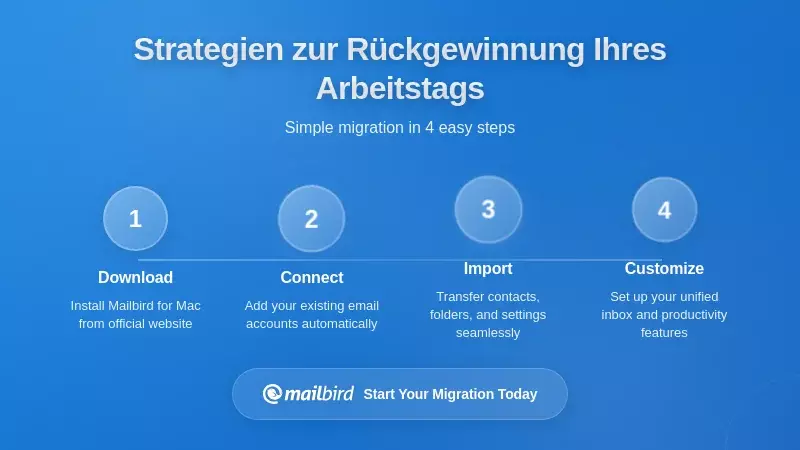
Das Verständnis des Problems ist nur der erste Schritt. Nun wollen wir praktische Strategien erkunden, um zu verhindern, dass Gmail-Benachrichtigungen Ablenkungen verursachen und Ihren Zeitplan diktieren. Beginnend mit grundlegenden Einstellungssveränderungen und weiterführend zu spezifischen technischen Konfigurationen.
E-Mail als geplante Arbeit sehen, nicht als Echtzeit-Kommunikation
Die wichtigste mentale Umstellung besteht darin, E-Mails nicht mehr als Echtzeit-Kommunikationskanal zu betrachten. Produktivitätsexperten von Google empfehlen, E-Mail wie Wäsche zu behandeln – eine wiederkehrende Aufgabe, die am besten in Stapeln erledigt wird und nicht jedes Mal sofort, wenn eine "Socke" auftaucht.
Dieser Ansatz schlägt vor, E-Mails höchstens zwei Mal am Tag während fest eingeplanter Zeitfenster zu bearbeiten. Zum Beispiel könnten Sie 30 Minuten um 11:00 Uhr und weitere 30 Minuten um 16:00 Uhr speziell für das E-Mail-Management einplanen. Während dieser Phasen öffnen Sie Ihren E-Mail-Client, bearbeiten alles, was sich angesammelt hat, und schließen ihn danach bis zur nächsten Sitzung wieder. Dieser Workflow ist grundsätzlich unvereinbar mit ständigen Gmail-Benachrichtigungen, die darauf ausgelegt sind, Ihre Aufmerksamkeit außerhalb dieser geplanten Zeiten immer wieder auf den Posteingang zu lenken.
Um diese Strategie umzusetzen, müssen Sie Ihre Benachrichtigungseinstellungen an Ihre Bearbeitungsvorlieben anpassen. Wenn Ihr Ziel ist, E-Mails nur während bestimmter Zeitfenster zu bearbeiten, sollten die "Neue Mail"-Benachrichtigungen in Gmail komplett deaktiviert werden, und mobile Benachrichtigungen sollten auf wirklich wichtige Nachrichten beschränkt oder während Fokusphasen deaktiviert werden. Dabei geht es nicht darum, E-Mails zu ignorieren, sondern sie bewusst und nicht reaktiv zu bearbeiten.
Gmail-eigene Wichtigkeitsfilter nutzen
Eine der einfachsten, aber meist unterschätzten Strategien ist der Wechsel von „Neue Mail-Benachrichtigungen“ zu „Benachrichtigungen über wichtige Mails“ in den Gmail-Einstellungen. Der Wichtigkeitsklassifikator von Gmail verwendet maschinelles Lernen basierend auf Ihrem Verhalten – welche Nachrichten Sie schnell öffnen, beantworten oder markieren – um E-Mails zu erkennen, die wirklich Ihre Aufmerksamkeit verdienen.
Auf mobilen Plattformen gibt es ähnliche Optionen unter Labels wie „Nur primär“ oder „Nur hohe Priorität“. Diese Einstellungen beschränken Benachrichtigungen auf Nachrichten aus wichtigen Kategorien oder solche, die das System als prioritär einstuft, und reduzieren so das Benachrichtigungsvolumen erheblich. Wie praktische Anleitungen zeigen, schließt die Auswahl von „Nur primär“ Werbe- und soziale Kategorie-Nachrichten von der Benachrichtigung aus, während persönliche und direkte Kommunikation weiterhin über Benachrichtigungen angezeigt wird.
Sie können den Wichtigkeitsklassifikator von Gmail weiter verfeinern, indem Sie spezifische Konversationen konsequent als wichtig markieren, wenn Sie bei künftigen Nachrichten dieser Unterhaltungen benachrichtigt werden möchten. Im Laufe der Zeit lernt Gmail Ihre Prioritäten kennen und wird genauer darin, wirklich dringende Kommunikation von alltäglichem Posteingangslärm zu unterscheiden. Dieser Ansatz reduziert die Benachrichtigungsanzahl für die meisten Nutzer um 60-80 %, bleibt dabei aber reaktionsfähig auf wirklich wichtige Nachrichten.
Benachrichtigungstools des Betriebssystems nutzen
Moderne mobile Betriebssysteme bieten ausgeklügelte Benachrichtigungsmanagement-Funktionen, die das Eindringen von Gmail in Ihren Arbeitstag erheblich reduzieren können, aber viele Nutzer wissen nicht, dass es diese Tools gibt oder wie man sie effizient konfiguriert.
Apples iOS-Benachrichtigungsfunktionen beinhalten „Benachrichtigungen zusammenfassen“, das ausgewählte App-Benachrichtigungen – darunter Gmail – in geplante Zusammenfassungen gruppiert, die zu bestimmten Zeiten statt sofort zugestellt werden. Sie können diese Zusammenfassungen beispielsweise für 11:00 Uhr und 16:00 Uhr einrichten, was perfekt auf eine geplante E-Mail-Verarbeitungsroutine abgestimmt ist. Neue E-Mail-Benachrichtigungen werden also auf Ihre gewählten Zeiten verschoben und unterbrechen Sie nicht ständig während des Tages.
Apples Fokus-Modi bieten noch feinere Kontrolle und erlauben es Ihnen, genau zu bestimmen, wer und welche Apps Sie während Phasen wie „Unterbrechungen reduzieren“ oder individuellen Fokus-Sitzungen benachrichtigen dürfen. Wenn Gmail in diesen Fokusphasen von Ihrer Berechtigtenliste ausgeschlossen ist, werden dessen Benachrichtigungen komplett unterdrückt, während E-Mails weiter im Posteingang für die spätere Bearbeitung gesammelt werden.
Auf Android erfüllen Digital Wellbeing und „Nicht stören“-Zeitpläne ähnliche Funktionen. Sie können benutzerdefinierte Modi erstellen – etwa einen „Außerhalb der Arbeit“-Modus –, die Benachrichtigungen ausgewählter Apps wie Gmail während der Freizeit unterdrücken. Wichtig ist, alle Benachrichtigungskanäle der Apps richtig zu konfigurieren und die benutzerdefinierten Modi mit den „Nicht stören“-Einstellungen zu verknüpfen, um eine verlässliche Unterdrückung arbeitsbezogener Benachrichtigungen in der Freizeit zu gewährleisten.
Organisatorische E-Mail-Praktiken angehen
Wenn Sie Teil einer Organisation sind, ist individuelles Benachrichtigungsmanagement nur ein Teil der Lösung. Organisationen sollten ihre internen E-Mail-Praktiken hinterfragen, um das Volumen wenig wertvoller Nachrichten zu reduzieren, die überhaupt erst Benachrichtigungen auslösen.
Dazu gehört die Verwendung von Automatisierung zur Planung und Koordination interner Kommunikation anstelle von spontanen Rundmails, die Begrenzung des Einsatzes von „Dringend“-Markierungen auf wirklich zeitkritische Angelegenheiten sowie das Reduzieren unnötiger „Allen antworten“-Ketten. Für Organisationen mit Google Workspace sollten Alert Center-Konfigurationen so kalibriert werden, dass nur wirklich kritische Sicherheitsereignisse E-Mail-Benachrichtigungen an Administratoren auslösen, um einen ständigen Strom von Benachrichtigungen mit niedriger Dringlichkeit zu vermeiden, die zu einer Überladung durch Gmail-Benachrichtigungen Ablenkungen beitragen.
Wie Mailbird eine einheitliche Lösung bietet
Während die integrierten Tools von Gmail und Betriebssystemfunktionen wichtige Kontrollmöglichkeiten bieten, bedeutet dies dennoch, dass Sie Benachrichtigungen über mehrere Schnittstellen und Plattformen verwalten müssen. Genau hier setzt ein dedizierter E-Mail-Client wie Mailbird an und bietet einen grundlegend anderen Ansatz für die E-Mail-Verwaltung.
Zentrale E-Mail-Verwaltung über mehrere Konten hinweg
Mailbird ist ein Desktop-E-Mail-Client für Windows und Mac, der mehrere E-Mail-Konten – darunter Gmail, Outlook, Yahoo und weitere – in einer einzigen, einheitlichen Oberfläche zusammenführt. Die Funktion des einheitlichen Posteingangs von Mailbird ermöglicht es Ihnen, E-Mails aus allen Ihren Konten nach Zustellzeit zu sortieren und einzusehen, anstatt sie nach Konto oder Dienst getrennt darzustellen. Dies gilt auch für Systemordner wie Archiv, Gesendet und Papierkorb, was bedeutet, dass alle Ihre E-Mail-Kommunikationen über konsolidierte Ansichten zugänglich sind.
Für Berufstätige, die zwischen Arbeits- und privaten Gmail-Konten sowie weiteren E-Mail-Diensten jonglieren, transformiert diese Zentralisierung die Herausforderung von Gmail-Benachrichtigungen Ablenkungen. Statt separate Browser-Benachrichtigungen für jedes Gmail-Konto, mobile Warnungen für andere und Desktop-Benachrichtigungen aus verschiedenen Quellen zu erhalten, können Sie die E-Mail-Prüfung innerhalb von Mailbird zentralisieren und eine einheitliche Benachrichtigungsstrategie für alle Ihre Konten konfigurieren.
Benutzer loben diesen Ansatz durchgängig. Bewertungen auf G2 heben die übersichtliche Benutzeroberfläche und den einheitlichen Posteingang von Mailbird als entscheidende Faktoren hervor, die die E-Mail-Verwaltung und Produktivität verbessern. Nutzer berichten, dass der konsolidierte Ansatz die geistige Belastung durch das Wechseln zwischen mehreren Gmail-Tabs oder Anwendungen reduziert.
Fein abgestimmte Benachrichtigungskontrolle auf Client-Ebene
Die Benachrichtigungsverwaltungsfunktionen von Mailbird geben Ihnen präzise Kontrolle darüber, wann und wie Sie über neue E-Mails informiert werden. In Mailbirds Einstellungen unter dem Reiter Allgemein können Sie E-Mail-Benachrichtigungen komplett aktivieren oder deaktivieren oder spezifische Benachrichtigungsverhalten entsprechend Ihrer Arbeitsweise konfigurieren.
Die wichtigste Option ist „Tray-Benachrichtigungen anzeigen, wenn eine Nachricht eingeht“, die festlegt, ob Mailbird System-Tray-Warnungen anzeigen soll, wenn neue Nachrichten eintreffen. Für einen benachrichtigungsarmen Arbeitstag könnten Sie Mailbird-Benachrichtigungen komplett deaktivieren und den einheitlichen Posteingang nur während geplanter E-Mail-Verarbeitungszeiten prüfen. Alternativ können Sie Benachrichtigungen aktivieren, diese jedoch so konfigurieren, dass sie nur für bestimmte Konten oder zu bestimmten Zeiten angezeigt werden – eine nuanciertere Alarmstrategie als die integrierten Optionen von Gmail.
Der strategische Vorteil: Sobald Sie Ihre Gmail-Konten in Mailbird importiert haben, können Sie die eigenen Web- und Mobilbenachrichtigungen von Gmail vollständig deaktivieren und stattdessen Mailbird als einzigen Benachrichtigungskanal nutzen. Dies eliminiert doppelte Warnungen und bietet Ihnen eine einheitliche Kontrollstelle für alle E-Mail-bezogenen Unterbrechungen. Sie verwalten keine Benachrichtigungseinstellungen mehr über Gmail-Weboberfläche, Android-App, iOS-App und Browserberechtigungen – Sie haben einen Client mit einem Regelwerk für Benachrichtigungen für alle Ihre E-Mail-Konten.
Produktivitätsfunktionen zur Unterstützung bewusster E-Mail-Verarbeitung
Über die Benachrichtigungskontrolle hinaus beinhaltet Mailbird Funktionen, die speziell zur Unterstützung der gebündelten E-Mail-Verarbeitung und bewusster Arbeitsabläufe entwickelt wurden. Mailbirds Snooze-Funktion ermöglicht es Ihnen, per Rechtsklick auf eine E-Mail festzulegen, wann diese wieder im Posteingang erscheinen soll, sodass Sie Nachrichten, die für die aktuelle Sitzung nicht relevant sind, aufschieben können.
Diese Funktion ist besonders wertvoll in Kombination mit geplanten E-Mail-Verarbeitungszeiten. Während Ihres E-Mail-Blocks um 11:00 Uhr könnten Ihnen mehrere Nachrichten begegnen, die eine Aktion erfordern, aber nicht sofort. Anstatt sie im Posteingang zu belassen, wo sie als geistige Belastung oder Impuls zum ständigen Prüfen dienen, können Sie sie so verschieben, dass sie um 16:00 Uhr oder am nächsten Morgen wieder auftauchen. So tauchen diese Nachrichten zu passenden Zeiten wieder auf und unterstützen einen Arbeitsablauf, bei dem Gmail-Nachrichten während geplanter Blöcke bearbeitet und nicht dringende Elemente verschoben werden, ohne dass zwischen den Sitzungen fortlaufend Benachrichtigungen ablenken.
Mailbird bietet zudem Tastaturkürzel, Schnellaktionen und anpassbare Ansichten, die die E-Mail-Verarbeitung schneller und effizienter machen. Wenn Sie innerhalb geplanter E-Mail-Blöcke arbeiten, anstatt reaktiv auf Benachrichtigungen zu reagieren, werden diese Effizienzwerkzeuge besonders wertvoll, da sie Ihnen helfen, größere Mengen angesammelter E-Mails in kürzerer Zeit zu bearbeiten.
Verständnis der Synchronisierungsfrequenz und des Produktivitätstauschs
Eine interessante Dimension der E-Mail-Verwaltung betrifft die Synchronisierungsfrequenz – wie oft Ihr E-Mail-Client nach neuen Nachrichten sucht. Kürzliche Änderungen großer Anbieter, darunter auch Gmail, haben zu langsameren Synchronisierungsintervallen (15-30 Minuten) geführt, um den Akkuverbrauch und die Ressourcennutzung der Geräte zu reduzieren.
Dies mag zunächst wie eine Einschränkung erscheinen, unterstützt jedoch tatsächlich einen benachrichtigungsarmen Arbeitsablauf. Wenn E-Mails nicht mehr nahezu in Echtzeit synchronisiert werden, lockert sich die Erwartung einer sofortigen Benachrichtigung, was es psychologisch erleichtert, E-Mails als asynchrone Arbeit zu betrachten. Eine Verzögerung von 15-30 Minuten beeinträchtigt die tatsächliche Produktivität selten wesentlich, kann aber das zwanghafte Bedürfnis reduzieren, sofort auf jede eingehende Nachricht zu reagieren.
Wenn Gmail in Mailbird integriert ist, können Sie das Synchronisierungsverhalten und die Benachrichtigungsmuster so gestalten, dass sie eine Balance zwischen Aktualität und Fokus ermöglichen – anstatt das Standard-Benachrichtigungsmodell von Gmail zu akzeptieren, das jede Nachricht als sofortige Aufmerksamkeitspflicht behandelt.
Praktische Umsetzung: Ihr Schritt-für-Schritt-Aktionsplan
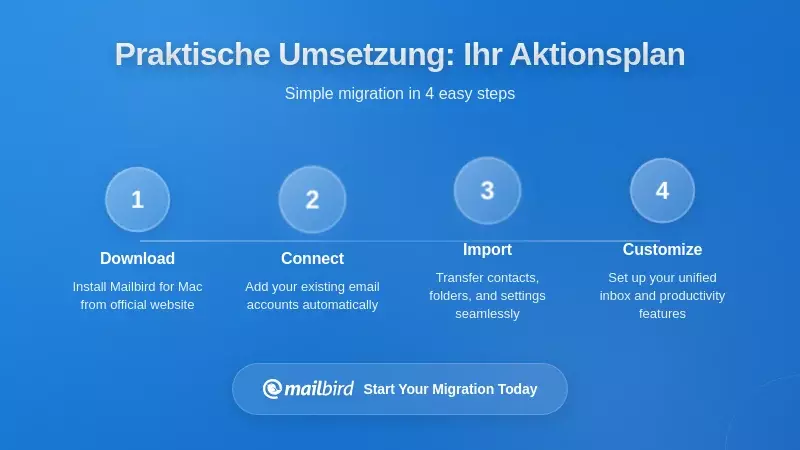
Strategien zu verstehen ist wertvoll, aber die Umsetzung bewirkt wirkliche Veränderungen. Hier ist ein praktischer Schritt-für-Schritt-Plan, um Ihren Arbeitstag von Gmail-Benachrichtigungen Ablenkungen zurückzuerobern.
Schritt 1: Legen Sie Ihren Zeitplan für die E-Mail-Verarbeitung fest
Beginnen Sie damit, zu entscheiden, wann Sie E-Mails bearbeiten möchten. Für die meisten Wissensarbeiter funktionieren zwei 30-minütige Zeitfenster gut – eines am Vormittag (gegen 11:00 Uhr) und eines am späten Nachmittag (gegen 16:00 Uhr). Diese Zeiten ermöglichen es Ihnen, die morgendlichen E-Mails zu bearbeiten, nachdem Sie Ihre wichtigste konzentrierte Arbeit erledigt haben, und die Nachmittags-E-Mails vor Feierabend zu klären, ohne dass sich über Nacht ein Rückstau bildet.
Blockieren Sie diese Zeiten in Ihrem Kalender und behandeln Sie sie als unverhandelbare Termine mit sich selbst. Während dieser Zeitfenster öffnen Sie Ihren E-Mail-Client, bearbeiten alles, was sich angesammelt hat, beantworten dringende Nachrichten, verschieben, was warten kann, und schließen anschließend den Client bis zur nächsten geplanten Sitzung. Dieser Zeitplan bildet die Grundlage für alle Ihre Benachrichtigungseinstellungen.
Schritt 2: Konfigurieren Sie die Gmail Desktop-Benachrichtigungen
Öffnen Sie Gmail in Ihrem Webbrowser und navigieren Sie zu Einstellungen (Zahnrad-Symbol) → Alle Einstellungen anzeigen → Registerkarte Allgemein. Scrollen Sie zum Abschnitt „Desktop-Benachrichtigungen“. Wenn Sie sich für geplante E-Mail-Verarbeitung entschieden haben, wählen Sie „E-Mail-Benachrichtigungen aus“. Wenn Sie eine gewisse Warnfunktion für wirklich dringende Nachrichten beibehalten möchten, wählen Sie „Wichtige E-Mail-Benachrichtigungen an“ und stellen Sie sicher, dass der Gmail-Wichtigkeitserkenner gut trainiert ist, indem Sie wichtige Threads konsequent markieren.
Überprüfen Sie auch die Einstellung „E-Mail-Benachrichtigungstöne” und wählen Sie „Keine“, um akustische Unterbrechungen zu vermeiden. Speichern Sie Ihre Änderungen. Wenn Sie mehrere Gmail-Konten verwenden, wiederholen Sie diesen Vorgang für jedes Konto.
Schritt 3: Konfigurieren Sie mobile Benachrichtigungen
Öffnen Sie auf Ihrem iPhone Einstellungen → Mitteilungen → Gmail. Sie können „Mitteilungen erlauben“ vollständig deaktivieren oder einen nuancierteren Ansatz wählen. Erwägen Sie, Benachrichtigungen zu aktivieren, aber auf „Leise zustellen“ einzustellen, wodurch sie im Mitteilungszentrum erscheinen, aber nicht auf dem Sperrbildschirm angezeigt werden und keine Töne abspielen. Innerhalb der Gmail-App gehen Sie zu Einstellungen → [Ihr Konto] → E-Mail-Benachrichtigungen und wählen „Nur Primär“ oder „Nur hohe Priorität“ aus.
Konfigurieren Sie anschließend die iOS-Funktion "Mitteilungszusammenfassung" (Einstellungen → Mitteilungen → Mitteilungszusammenfassung), um Gmail einzuschließen und die Zusammenfassungen zu Ihren E-Mail-Verarbeitungszeiten (11:00 Uhr und 16:00 Uhr) angezeigt zu bekommen. So erhalten Sie weiterhin Benachrichtigungsinformationen, aber gebündelt zu Zeiten, die mit Ihrem Arbeitsablauf übereinstimmen.
Auf Android öffnen Sie die Gmail-App und navigieren zu Einstellungen → Allgemeine Einstellungen → Benachrichtigungen verwalten. Konfigurieren Sie die Benachrichtigungsstufen auf „Primär“ oder „Nur hohe Priorität“. Nutzen Sie dann die Digital-Wellbeing-Tools von Android, um einen benutzerdefinierten Modus oder eine Nicht-stören-Zeitplanung einzurichten, die Gmail-Benachrichtigungen während Ihrer konzentrierten Arbeitszeiten unterdrückt und sie nur während oder kurz vor Ihren geplanten E-Mail-Bearbeitungszeiten zulässt.
Schritt 4: Richten Sie Mailbird als Ihr E-Mail-Zentrum ein
Laden Sie Mailbird auf Ihrem primären Arbeitscomputer herunter und installieren Sie es. Importieren Sie während der Einrichtung alle Ihre E-Mail-Konten – Gmail, Outlook, Yahoo und andere, die Sie nutzen. Mailbirds einheitlicher Posteingang fasst all diese Konten zu einer einzigen Ansicht zusammen.
Konfigurieren Sie in Mailbirds Einstellungen (Menü → Einstellungen → Allgemein) die Benachrichtigungseinstellungen. Für einen benachrichtigungsarmen Arbeitstag deaktivieren Sie „Tray-Benachrichtigungen anzeigen, wenn eine Nachricht empfangen wird“. Das bedeutet, dass Mailbird keine Pop-up-Benachrichtigungen erzeugt; stattdessen öffnen Sie Mailbird bewusst während Ihrer geplanten Bearbeitungszeitfenster, um Ihre E-Mails zu prüfen.
Passen Sie die Mailbird-Oberfläche an, um effiziente Verarbeitung zu unterstützen: Richten Sie Ordnerstrukturen ein, konfigurieren Sie Tastenkürzel, die Sie tatsächlich verwenden, und nutzen Sie die Snooze-Funktion, damit Sie Nachrichten beim Sortieren problemlos verschieben können.
Schritt 5: Verwalten Sie Ausnahmen für wirklich dringende Kommunikation
Kein System ist vollständig ohne den Umgang mit echten Dringlichkeiten. Identifizieren Sie die kleine Anzahl von Personen oder Nachrichtentypen, die wirklich sofortige Benachrichtigung erfordern – vielleicht Ihren Manager, wichtige Kunden oder Familienmitglieder während der Arbeitszeit.
Auf mobilen Geräten nutzen Sie Fokusmodus-Weiße Listen (iOS) oder Ausnahmen für Nicht stören (Android), um Anrufe oder Nachrichten von diesen speziellen Kontakten zuzulassen, selbst wenn E-Mail-Benachrichtigungen unterdrückt werden. In Gmail können Sie einen Filter erstellen, der Nachrichten von bestimmten kritischen Absendern per SMS an Ihr Telefon weiterleitet, oder die „Wichtig“-Markierung verwenden, um sicherzustellen, dass deren Nachrichten Benachrichtigungen auslösen, falls Sie nur „Wichtige E-Mails“ eingestellt haben.
Das wichtigste Prinzip lautet, dass Ausnahmen selten und bewusst gewählt sein sollten. Wenn alles dringend ist, ist nichts dringend, und Sie sind wieder in reaktiver E-Mail-Verwaltung gefangen.
Schritt 6: Richten Sie eine Übergangsphase ein
Die Änderung von E-Mail-Gewohnheiten erfordert Anpassung. In der ersten Woche werden Sie vielleicht reflexartig nach Benachrichtigungen suchen, die nicht mehr erscheinen, oder sich Sorgen machen, wichtige Nachrichten zu verpassen. Das ist normal. Erwägen Sie, eine kurze E-Mail an Ihre häufigen Kontakte zu senden, in der Sie erklären, dass Sie E-Mails jetzt zu geplanten Zeiten bearbeiten und innerhalb von [Zeitraum] antworten, um angemessene Erwartungen zu setzen.
Beobachten Sie Ihre E-Mails während der festgelegten Zeiten, um sicherzustellen, dass keine wirklich dringenden Nachrichten übersehen werden. Nach ein oder zwei Wochen werden Sie wahrscheinlich feststellen, dass nur sehr wenige Nachrichten tatsächlich sofortige Aufmerksamkeit benötigten, und Ihre Produktivität außerhalb der E-Mail-Zeit deutlich gestiegen ist.
Häufig gestellte Fragen
Was passiert, wenn ich eine dringende E-Mail verpasse, weil ich Gmail-Benachrichtigungen ausschalte?
Forschungsergebnisse zeigen, dass die überwiegende Mehrheit der von Absendern als "dringend" eingestuften E-Mails tatsächlich keine sofortige Reaktion erfordert. Durch die Verwendung der Einstellung „Wichtige E-Mail-Benachrichtigungen“ von Gmail und das Trainieren des Wichtigkeits-Klassifikators zur Erkennung wirklich kritischer Absender schaffen Sie ein Sicherheitsnetz für wirklich zeitkritische Kommunikation. Zusätzlich bedeutet die Bearbeitung von E-Mails zu festgelegten Zeiten (wie spätvormittags und am späten Nachmittag), dass Sie mehrere Male pro Tag prüfen, sodass auch ohne Echtzeit-Benachrichtigungen dringende Nachrichten in der Regel innerhalb weniger Stunden behandelt werden. Für die seltenen Fälle, die eine schnellere Reaktion erfordern, können Sie alternative Kommunikationskanäle (Telefonanrufe, Textnachrichten) mit wichtigen Kontakten einrichten, die sofortigen Zugriff benötigen.
Wie hilft Mailbird speziell bei der Überflutung durch Gmail-Benachrichtigungen?
Basierend auf der Forschung adressiert Mailbird die Überflutung durch Gmail-Benachrichtigungen, indem es eine zentrale Kontrollstelle für Benachrichtigungen aller Ihrer E-Mail-Konten bietet. Anstatt separate Benachrichtigungseinstellungen in der Gmail-Weboberfläche, Android-App, iOS-App und den Browser-Berechtigungen zu verwalten, importieren Sie Ihre Gmail-Konten in Mailbird und konfigurieren eine einheitliche Benachrichtigungsstrategie. Untersuchungen zeigen, dass Mailbirds einheitlicher Posteingang mehrere Konten in einer Ansicht zusammenfasst und die Benachrichtigungseinstellungen es erlauben, Benachrichtigungen in der Taskleiste vollständig zu deaktivieren oder präziser zu konfigurieren als die integrierten Gmail-Optionen. So können Sie die nativen Gmail-Benachrichtigungen auf allen Plattformen ausschalten und sich ausschließlich auf Mailbird während festgelegter E-Mail-Verarbeitungszeiten verlassen, was doppelte Warnungen und fragmentierte Aufmerksamkeit eliminiert.
Kann ich diese Strategien anwenden, wenn meine Organisation schnelle E-Mail-Antwortzeiten verlangt?
Die Forschungsergebnisse zeigen, dass geplante E-Mail-Verarbeitung nicht bedeutet, unkommunikativ zu sein – sondern gezielt kommunikativ. Die zweimal tägliche Bearbeitung der E-Mails zu festen Zeiten (z. B. 11:00 Uhr und 16:00 Uhr) ermöglicht eine Antwort auf die meisten Nachrichten innerhalb von 4-5 Stunden, was den Erwartungen der Mehrheit professioneller Kommunikation entspricht. Für Organisationen mit strengeren Anforderungen können Sie den Zeitplan auf drei Verarbeitungsfenster anpassen oder die „Nur wichtige E-Mails“-Benachrichtigungen von Gmail nutzen, um Sie bei Nachrichten von wichtigen Ansprechpartnern zu alarmieren und Routinekommunikation zu bündeln. Forschung von Produktivitätsexperten bei Google legt nahe, dass das Behandeln von E-Mails als geplante Arbeit tatsächlich die Antwortqualität verbessert und Fehler im Vergleich zum ständigen reaktiven Checken reduziert.
Was ist der Unterschied zwischen dem Ausschalten von Gmail-Benachrichtigungen und der Nutzung von "Nur wichtige E-Mails"?
Gemäß der Forschung eliminiert „Benachrichtigungen aus“ Echtzeit-Gmail-Warnungen vollständig, sodass Sie E-Mails manuell zu geplanten Zeiten überprüfen müssen. Dies bietet maximalen Schutz vor Ablenkungen, erfordert jedoch Disziplin und ist nicht für alle Arbeitsumgebungen geeignet. „Wichtige E-Mail-Benachrichtigungen an“ benutzt den maschinellen Lern-Klassifikator von Gmail, um prioritäre Nachrichten basierend auf Ihrem Verhalten zu identifizieren – welche Absender Sie schnell beantworten, welche Nachrichten Sie als wichtig markieren und welche Sie mit einem Stern versehen. Forschung zeigt, dass diese Einstellung typischerweise das Benachrichtigungsvolumen um 60-80 % reduziert und dennoch Warnungen für wirklich bedeutende Kommunikation aufrechterhält. Die Forschung empfiehlt, mit „Nur wichtige E-Mails“ als Mittelweg zu starten und erst dann auf „Benachrichtigungen aus“ umzusteigen, wenn verlässliche geplante Bearbeitungsgewohnheiten etabliert sind.
Wie trainiere ich den Wichtigkeitsfilter von Gmail, damit er meine tatsächlichen Prioritäten erkennt?
Die Forschung erklärt, dass der Wichtigkeits-Klassifikator von Gmail über die Zeit aus Ihrem E-Mail-Verhalten lernt. Um ihn effektiv zu trainieren, markieren Sie konsequent Nachrichten von wichtigen Absendern als wichtig mit dem Wichtigkeitsmarker (das gelbe Pfeilsymbol in Gmail). Antworten Sie zeitnah auf prioritäre Nachrichten und nutzen Sie Sterne oder Labels zur Organisation. Archivieren oder löschen Sie dagegen Nachrichten mit niedriger Priorität schnell, ohne sich intensiv damit zu beschäftigen. Forschung zeigt, dass der Klassifikator nach 2–3 Wochen konsequenten Verhaltens deutlich genauer wird, Ihre echten Prioritäten von Routinelärm im Posteingang zu unterscheiden. Sie können auch Filter erstellen, die Nachrichten von bestimmten Domains oder Absendern automatisch als wichtig markieren, um das Lernen des Klassifikators zu verstärken.
Verlangsamt die Nutzung von Mailbird die E-Mail-Zustellung oder könnte ich Nachrichten verpassen?
Forschung zur E-Mail-Synchronisierungsfrequenz zeigt, dass moderne E-Mail-Clients, einschließlich Mailbird, in regelmäßigen Abständen mit den Servern synchronisieren (typischerweise alle 5–30 Minuten, abhängig von der Konfiguration). Das bedeutet, es kann eine kurze Verzögerung zwischen dem Eingang einer Nachricht auf den Gmail-Servern und ihrem Erscheinen in Mailbird geben, aber diese Verzögerung beträgt meist 15 Minuten oder weniger. Forschungsergebnisse zeigen, dass diese leichte Latenz die Produktivität kaum beeinträchtigt und tatsächlich die Konzentration unterstützt, indem sie die Erwartung sofortiger Benachrichtigung reduziert. Mailbird verhindert nicht, dass Nachrichten ankommen oder verloren gehen – es bietet lediglich eine alternative Benutzeroberfläche für den Zugriff auf Ihr Gmail-Konto. Alle Nachrichten werden bidirektional synchronisiert, sodass Aktionen in Mailbird (Lesen, Archivieren, Antworten) auch in der Gmail-Weboberfläche und umgekehrt reflektiert werden.
Was sollte ich mit Gmail-Benachrichtigungen in Nicht-Arbeitszeiten machen?
Die Forschung hebt hervor, dass Betriebssystemtools besonders wertvoll sind, um Arbeits- und Freizeit klar zu trennen. Unter iOS nutzen Sie Fokusmodi, um eine „Außerhalb der Arbeit“-Konfiguration zu erstellen, die Gmail-Benachrichtigungen abends und am Wochenende vollständig blockiert, aber weiterhin Anrufe von wichtigen Kontakten zulässt. Untersuchungen zeigen, dass die „Benachrichtigungen zusammenfassen“-Funktion von iOS alle angesammelten Arbeits-E-Mails in eine Morgenübersicht bündelt, anstatt Ihren Abend zu unterbrechen. Auf Android übernehmen Digital Wellbeing benutzerdefinierte Modi und Nicht-Stören-Zeitpläne dieselbe Funktion. Forschung weist darauf hin, dass klare Grenzen zwischen Arbeits- und Freizeit durch Benachrichtigungsmanagement erheblich zur Stressreduzierung und besseren Work-Life-Balance beitragen, und viele Organisationen unterstützen oder fördern diese Praktiken im Rahmen von Initiativen zur digitalen Gesundheit.


