Cómo Detener las Notificaciones de Gmail en tu Jornada Laboral: Guía Completa
Las notificaciones de Gmail interrumpen el trabajo profundo al interrumpir a los empleados más de 50 veces al día, convirtiendo el email en un tarea que demanda atención. Esta guía explora la ciencia cognitiva detrás de estas costosas interrupciones y ofrece estrategias prácticas para recuperar el control, asegurando que el correo electrónico sirva a tus prioridades en lugar de dictar tu jornada laboral.



Si estás leyendo esto, es probable que hayas experimentado esa sensación familiar de frustración: finalmente estás avanzando en un proyecto importante cuando—ping—otra notificación de Gmail distrae tu atención. Antes de que te des cuenta, has pasado 20 minutos respondiendo correos que podían esperar, y esa concentración profunda que habías cultivado con cuidado se ha evaporado. No estás solo en esta lucha y, lo que es más importante, tu frustración está completamente justificada.
El trabajador del conocimiento moderno enfrenta un desafío sin precedentes: el correo electrónico ha evolucionado de una herramienta de comunicación a un tirano que exige atención. La investigación de McKinsey sobre el trabajo del conocimiento revela que los empleados acceden al correo electrónico más de 50 veces al día, transformando lo que debería ser un canal de comunicación asíncrono en una fuente constante de interrupciones. Para creadores de contenido, desarrolladores, diseñadores y otros profesionales cuya efectividad depende de una concentración sostenida, este flujo de trabajo impulsado por notificaciones no solo resulta molesto —es que está minando activamente tu capacidad para hacer tu mejor trabajo, afectado por las distracciones de las notificaciones de Gmail.
Esta guía aborda el verdadero problema: las notificaciones de Gmail se han convertido en el programador invisible de tu jornada laboral, dictando cuándo debes cambiar tu atención en lugar de apoyar tus prioridades intencionadas. Exploraremos la ciencia cognitiva detrás de por qué estas interrupciones son tan costosas, examinaremos los sistemas de notificaciones que Gmail utiliza en plataformas de escritorio y móviles, y proporcionaremos estrategias prácticas —incluyendo cómo herramientas como Mailbird pueden ayudarte a recuperar el control— para garantizar que el correo electrónico te sirva a ti en lugar de dominarte.
Entendiendo el verdadero coste de las notificaciones de correo electrónico
Antes de profundizar en las soluciones, es esencial entender por qué las notificaciones de Gmail parecen tan disruptivas. No se trata de fuerza de voluntad o disciplina: hay ciencia cognitiva genuina que explica por qué cada alerta conlleva un coste oculto para la productividad.
El tiempo de recuperación de la interrupción que no estás teniendo en cuenta
Cada vez que aparece una notificación de Gmail, enfrentas lo que los investigadores llaman un "coste de recuperación de la interrupción". La investigación empírica sobre las interrupciones del correo electrónico demuestra que cuando los trabajadores dejan su tarea principal para gestionar el correo, experimentan un retraso medible para volver a su nivel previo de concentración. El estudio encontró que la mayoría de usuarios de correo responde a los mensajes casi inmediatamente tras su llegada, creando un patrón de cambio constante de contexto durante todo el día.
Piénsalo en tu propia experiencia: cuando estás redactando un informe, analizando datos o diseñando una presentación, y una notificación te interrumpe, ¿cuánto tiempo realmente te cuesta volver a ese estado productivo de concentración? Para la mayoría, no son los dos minutos que se emplean en leer y responder al correo —sino los 10-15 minutos adicionales necesarios para reconstruir el contexto mental que tenías antes de la interrupción. Multiplica esto por las decenas de notificaciones que recibes a diario, y estarás perdiendo horas de tiempo productivo en recuperación cognitiva debido a las distracciones de las notificaciones de Gmail.
Fatiga de alertas: cuando todo urgente se convierte en nada urgente
El concepto de fatiga de alertas, bien documentado en contextos de ciberseguridad, se aplica directamente a las notificaciones de correo electrónico. Las investigaciones sobre la fatiga de alertas en entornos de servicios gestionados muestran que cuando las personas están expuestas a altos volúmenes de alertas —muchas de ellas falsas o de baja prioridad— se vuelven insensibles, aumentando el riesgo de que se pasen por alto o ignoren mensajes verdaderamente críticos.
Tu bandeja de entrada de Gmail probablemente contiene una mezcla de comunicaciones realmente importantes de clientes, boletines rutinarios, notificaciones de redes sociales y mensajes automáticos del sistema. Cuando todos generan notificaciones, tu cerebro deja de distinguir entre lo "urgente" y lo "rutinario". O te vuelves compulsivamente reactivo, revisando cada alerta de inmediato (y perdiendo tu jornada laboral gestionando el correo), o te inclinas al extremo opuesto y comienzas a ignorar las notificaciones por completo, lo que puede hacer que te pierdas comunicaciones legítimamente sensibles al tiempo. Ninguno de estos resultados beneficia tu productividad ni tu fiabilidad profesional.
El impacto organizacional de la sobrecarga de correo
Esto no es solo un problema de productividad personal, sino un desafío organizacional que afecta a equipos y empresas enteras. La investigación sobre la sobrecarga de correo electrónico en empleados indica que los envíos frecuentes e incontrolados de correos internos desde comunicaciones, RRHH y marketing saturan las bandejas de entrada y dificultan que los empleados se centren en sus responsabilidades principales. Cuando cada departamento trata el correo como un canal de difusión en tiempo real, la carga acumulada de notificaciones se vuelve abrumadora.
Las organizaciones que no abordan esto de manera sistemática pagan un precio en forma de menor compromiso de los empleados, estrés aumentado y disminución de la calidad del rendimiento. El patrón constante de interrupciones creado por las notificaciones ilimitadas de Gmail no solo afecta tu rendimiento individual, sino que es un lastre estructural para la eficacia de toda tu organización.
Cómo funcionan las notificaciones de Gmail en tus dispositivos
Para recuperar el control sobre tu atención, necesitas entender exactamente cómo funcionan los sistemas de notificaciones de Gmail en diferentes plataformas. Gmail no utiliza un único mecanismo de notificación, sino que emplea múltiples capas de alertas a través de navegadores web, sistemas operativos móviles y clientes de escritorio, cada uno con sus propias opciones de configuración.
Notificaciones en navegadores de escritorio: el ladrón oculto de atención
El sistema de notificaciones de escritorio de Gmail funciona a través de tu navegador web, permitiendo que las alertas aparezcan incluso cuando la pestaña de Gmail no está activa. Cuando inicias sesión en Gmail en Chrome, Firefox o Safari, el servicio solicita permiso para mostrar notificaciones y, una vez concedido, estas alertas pueden interrumpirte sin importar qué otra tarea estés realizando.
Dentro de la configuración de Gmail, bajo la pestaña General, encontrarás tres opciones de notificación: "Notificaciones de correo nuevo activadas" (alertas para cada correo entrante), "Notificaciones de correo importante activadas" (alertas solo para mensajes que Gmail clasifica como importantes según tu comportamiento) y "Notificaciones de correo desactivadas". La mayoría de los usuarios dejan la configuración predeterminada o activan "Notificaciones de correo nuevo", inscribiéndose sin saberlo en docenas de interrupciones diarias. Además, Gmail ofrece sonidos de notificación que añaden una capa auditiva a las ventanas emergentes visuales, creando una experiencia aún más intrusiva.
El desafío se agrava por el hecho de que estas configuraciones interactúan con los controles de notificación de tu sistema operativo. En Windows, las notificaciones de Gmail también están reguladas por la configuración del Centro de actividades de Windows, lo que significa que es posible que necesites ajustar la configuración en varios lugares para controlar completamente cuándo y cómo Gmail interrumpe tu trabajo.
Notificaciones móviles: Gmail en tu bolsillo
En smartphones y tabletas, las notificaciones de Gmail presentan un desafío aún más persistente porque tu dispositivo generalmente está contigo durante todo el día. Las configuraciones de notificación de Gmail en Android se controlan mediante una combinación de opciones dentro de la aplicación y permisos a nivel del dispositivo, creando múltiples puntos de intervención.
En la aplicación Gmail para Android, puedes ir a Ajustes → Ajustes generales → Gestionar notificaciones para controlar el comportamiento de las alertas para etiquetas específicas de la cuenta. Puedes elegir recibir notificaciones para todos los mensajes, solo los de la bandeja de entrada Principal o solo los correos de alta prioridad. Sin embargo, estas configuraciones a nivel de aplicación solo funcionan si las notificaciones del dispositivo están habilitadas a nivel del sistema; si Gmail está bloqueado en la configuración global de notificaciones de Android, ninguna configuración dentro de la app producirá alertas.
En dispositivos iOS, la configuración es similar pero utiliza el marco de notificaciones de Apple. Primero debes asegurarte de que Gmail tenga permiso para notificaciones en la app de Ajustes de iOS y luego configurar niveles específicos de notificación dentro de la propia app de Gmail. Tutoriales prácticos sobre notificaciones de Gmail en iPhone muestran que seleccionar "Solo Principal" reduce significativamente el ruido al excluir los mensajes de las categorías promocionales y sociales, manteniendo las alertas para comunicaciones personales y directas.
El desafío de la notificación unificada
Para profesionales que gestionan múltiples cuentas de correo electrónico, quizás un Gmail de trabajo, un Gmail personal y cuentas de otros proveedores, el problema de las notificaciones se multiplica. Cada cuenta puede generar su propio flujo de alertas en varios dispositivos, creando un entorno de notificaciones casi imposible de gestionar de manera efectiva solo con las herramientas integradas de Gmail. Aquí es donde el valor de un cliente de correo unificado se vuelve evidente, pero exploraremos esa solución en detalle más adelante.
Enfoques estratégicos para recuperar tu jornada laboral
Entender el problema es solo el primer paso. Ahora exploremos estrategias prácticas para evitar que las distracciones de las notificaciones de Gmail dicten tu horario, comenzando por cambios fundamentales en la mentalidad y avanzando hacia configuraciones técnicas específicas.
Reformular el correo electrónico como trabajo programado, no como comunicación en tiempo real
El cambio mental más importante es dejar de tratar el correo electrónico como un canal de comunicación en tiempo real. Los expertos en productividad de Google recomiendan tratar el correo electrónico como la ropa sucia, una tarea recurrente que es mejor manejar en bloques, no algo que atender inmediatamente cada vez que aparece un “calcetín”.
Este enfoque sugiere procesar el correo a lo sumo dos veces al día, durante bloques de tiempo dedicados. Por ejemplo, podrías programar 30 minutos a las 11:00 AM y otros 30 minutos a las 4:00 PM específicamente para la triaje y respuesta de correos. Durante estas ventanas, abres tu cliente de correo, procesas todo lo acumulado y luego lo cierras hasta la siguiente sesión programada. Este flujo de trabajo es fundamentalmente incompatible con las constantes notificaciones de Gmail, que están diseñadas para atraer tu atención a la bandeja de entrada fuera de esos periodos planificados.
Para implementar esta estrategia, necesitas alinear la configuración de tus notificaciones con tus hábitos de procesamiento. Si tu objetivo es manejar el correo solo durante bloques programados, las notificaciones de "Correo nuevo" de Gmail deberían desactivarse completamente, y las notificaciones móviles deberían restringirse solo a mensajes realmente prioritarios o deshabilitarse durante los periodos de concentración. No se trata de ignorar el correo: sino de gestionarlo de forma intencional en lugar de reactiva.
Aprovecha los filtros de importancia integrados de Gmail
Una de las estrategias más sencillas y menos utilizadas es cambiar las "Notificaciones de correo nuevo" por "Notificaciones de correo importante" en la configuración de Gmail. El clasificador de importancia de Gmail utiliza aprendizaje automático basado en tu comportamiento—qué mensajes abres rápidamente, respondes o marcas con estrella—para identificar los correos que realmente merecen tu atención.
En plataformas móviles, existen opciones similares bajo etiquetas como "Solo principal" o "Solo alta prioridad". Estas configuraciones restringen las alertas a mensajes en categorías clave o aquellos que el sistema identifica como de alta prioridad, reduciendo drásticamente el volumen de notificaciones. Como muestran los tutoriales prácticos, seleccionar "Solo principal" excluye mensajes promocionales y sociales de disparar alertas mientras asegura que la comunicación personal y directa siga apareciendo mediante notificaciones.
Puedes afinar aún más el clasificador de importancia de Gmail marcando consistentemente hilos específicos como importantes cuando deseas recibir alertas sobre futuros mensajes en esas conversaciones. Con el tiempo, Gmail aprende tus prioridades y se vuelve más preciso distinguiendo comunicaciones realmente urgentes del ruido rutinario del buzón. Este enfoque reduce el volumen de alertas en un 60-80% para la mayoría de los usuarios manteniendo la capacidad de responder a mensajes verdaderamente importantes.
Utiliza las herramientas de notificaciones del sistema operativo
Los sistemas operativos móviles modernos ofrecen funciones sofisticadas de gestión de notificaciones que pueden reducir drásticamente la intrusión de Gmail durante tu jornada laboral, aunque muchos usuarios desconocen estas herramientas o cómo configurarlas eficazmente.
Las funciones de gestión de notificaciones de iOS de Apple incluyen "Resumir notificaciones", que agrupa notificaciones seleccionadas de apps, incluidas Gmail, en resúmenes programados que se entregan en horarios específicos en lugar de al instante. Puedes configurar estos resúmenes para que aparezcan, por ejemplo, a las 11:00 AM y a las 4:00 PM, alineándose perfectamente con una rutina programada para procesar correo. Esto significa que las alertas de nuevos correos se posponen para tus tiempos elegidos en lugar de interrumpirte constantemente durante el día.
Los modos Concentración de Apple ofrecen un control aún más profundo, permitiéndote especificar qué personas y aplicaciones pueden notificarte durante periodos designados como "Reducir interrupciones" o sesiones de concentración personalizadas. Si Gmail está excluido de tu lista permitida durante los periodos de concentración, sus notificaciones se suprimirán completamente, aunque el correo seguirá acumulándose en tu bandeja para su revisión posterior en las ventanas de procesamiento programadas.
En Android, Digital Wellbeing y horarios de No molestar cumplen funciones similares. Puedes crear modos personalizados—como un modo "Fuera del trabajo"—que suprimen las notificaciones de aplicaciones seleccionadas, incluyendo Gmail, durante horas no laborales. La clave es asegurar que todos los canales de notificación de las apps estén configurados correctamente e integrar los modos personalizados con los horarios de No molestar para una supresión fiable de alertas relacionadas con el trabajo durante el tiempo personal.
Abordar las prácticas de correo electrónico organizacionales
Si formas parte de una organización, la gestión individual de notificaciones es solo parte de la solución. Las organizaciones deben revisar sus prácticas internas de correo para reducir el volumen de mensajes de bajo valor que generan notificaciones en primer lugar.
Esto incluye usar automatización para programar y coordinar comunicaciones internas en lugar de enviar correos masivos ad hoc, limitar el uso de banderas "urgente" solo a asuntos verdaderamente sensibles al tiempo y reducir cadenas innecesarias de "responder a todos". Para organizaciones que usan Google Workspace, las configuraciones del centro de alertas deben calibrarse cuidadosamente para que solo eventos críticos de seguridad generen notificaciones por correo a los administradores, evitando un flujo constante de alertas de baja severidad que contribuyen a la sobrecarga de notificaciones.
Cómo Mailbird Proporciona una Solución Unificada
Mientras que las herramientas integradas de Gmail y las funciones del sistema operativo ofrecen controles importantes, todavía te obligan a gestionar las notificaciones a través de múltiples interfaces y plataformas. Aquí es donde un cliente de correo dedicado como Mailbird ofrece un enfoque fundamentalmente diferente para la gestión del correo electrónico.
Gestión Centralizada del Correo en Múltiples Cuentas
Mailbird es un cliente de correo de escritorio para Windows y Mac que consolida múltiples cuentas de correo, incluyendo Gmail, Outlook, Yahoo y otras, en una única interfaz unificada. La función de bandeja de entrada unificada de Mailbird te permite ver los correos de todas tus cuentas ordenados por hora de entrega, en lugar de tenerlos separados por cuenta o servicio. Esto se extiende a carpetas del sistema como archivo, enviados y papelera, lo que significa que toda tu comunicación por correo es accesible a través de vistas consolidadas.
Para los profesionales que gestionan cuentas de Gmail personales y de trabajo además de otros servicios de correo, esta centralización transforma el desafío de las notificaciones. En lugar de recibir notificaciones separadas en el navegador para cada cuenta de Gmail, alertas móviles para otras, y notificaciones de escritorio de diversas fuentes, puedes centralizar la revisión del correo en Mailbird y configurar una única estrategia de notificaciones que cubra todas tus cuentas.
Los usuarios valoran consistentemente este enfoque. Las opiniones en G2 destacan la interfaz limpia y la bandeja de entrada unificada de Mailbird como factores claves para mejorar la gestión del correo y la productividad, señalando que el enfoque consolidado reduce las distracciones de las notificaciones de Gmail y la carga cognitiva de cambiar entre múltiples pestañas o aplicaciones de Gmail.
Control Granular de Notificaciones a Nivel del Cliente
Las capacidades de gestión de notificaciones de Mailbird te ofrecen un control preciso sobre cuándo y cómo eres alertado de nuevos correos. En la configuración de Mailbird bajo la pestaña General, puedes activar o desactivar completamente las notificaciones de correo, o configurar comportamientos específicos de notificación que se alineen con tus preferencias de trabajo.
La opción clave es "Mostrar notificaciones en la bandeja al recibir un mensaje", que regula si Mailbird muestra alertas en la bandeja del sistema al llegar nuevos mensajes. Para un día laboral con mínimas notificaciones, podrías desactivar completamente las notificaciones de Mailbird y revisar la bandeja unificada solo durante bloques de tiempo programados para procesar correo. Alternativamente, podrías activar las notificaciones pero configurarlas para que solo aparezcan en cuentas específicas o durante ciertas horas, creando una estrategia de alertas más matizada que las opciones integradas de Gmail.
Aquí está la ventaja estratégica: una vez que has importado tus cuentas de Gmail en Mailbird, puedes desactivar completamente las notificaciones web y móviles de Gmail, confiando en cambio en Mailbird como tu único punto de notificación. Esto elimina alertas duplicadas y te ofrece un punto de control unificado para todas las interrupciones relacionadas con el correo. Ya no gestionas la configuración de notificaciones en la interfaz web de Gmail, la app de Android, la app de iOS y los permisos del navegador — tienes un cliente con un único conjunto de reglas de notificación para todas tus cuentas de correo.
Funciones de Productividad que Apoyan un Procesamiento de Correo Intencional
Más allá del control de notificaciones, Mailbird incluye funciones diseñadas específicamente para apoyar el procesamiento por lotes del correo y la gestión intencional del flujo de trabajo. La función de posponer de Mailbird te permite hacer clic derecho en un correo y especificar cuándo debería reaparecer en tu bandeja de entrada, permitiéndote aplazar los mensajes que no son relevantes para tu sesión actual.
Esta función es especialmente valiosa cuando se combina con la programación de bloques para procesar correo. Durante tu bloque de correo de las 11:00, podrías encontrarte con varios mensajes que requieren acción pero no de inmediato. En lugar de dejarlos en tu bandeja como fuente de distracciones o revisión impulsiva durante el día, puedes posponerlos para que reaparezcan a las 16:00 o la mañana siguiente, asegurando que resurjan en momentos más apropiados. Esto apoya un flujo de trabajo donde los mensajes de Gmail se clasifican durante bloques programados, con los ítems no urgentes aplazados y sin notificaciones constantes que exijan atención entre estas sesiones.
Mailbird también ofrece atajos de teclado, acciones rápidas y vistas personalizables que hacen el procesamiento del correo más rápido y eficiente. Cuando trabajas dentro de bloques de tiempo programados en lugar de responder reactivamente a las notificaciones, estas herramientas de eficiencia se vuelven aún más valiosas porque ayudan a procesar mayores volúmenes de correo acumulado en menos tiempo.
Comprendiendo la Frecuencia de Sincronización y el Compromiso con la Productividad
Una dimensión interesante de la gestión de correo se relaciona con la frecuencia de sincronización—con qué frecuencia tu cliente de correo busca nuevos mensajes. Los cambios recientes por parte de proveedores principales, incluyendo Gmail, han reducido la frecuencia de sincronización (15-30 minutos) para disminuir el consumo de batería y recursos del dispositivo.
Aunque inicialmente esto pueda parecer una limitación, en realidad favorece un flujo de trabajo con mínimas distracciones. Cuando el correo ya no se sincroniza en tiempo casi real, la expectativa de una notificación instantánea se reduce naturalmente, facilitando psicológicamente tratar el correo como un trabajo asincrónico. Un retraso de 15-30 minutos rara vez afecta significativamente la productividad real pero puede disminuir el impulso compulsivo de responder de inmediato a cada mensaje entrante.
Cuando Gmail está integrado en Mailbird, puedes moldear el comportamiento de sincronización y los patrones de notificación para equilibrar la oportunidad con el enfoque, en lugar de aceptar el modelo predeterminado de notificaciones de Gmail que trata cada mensaje como si requiriera atención inmediata.
Implementación Práctica: Tu Plan de Acción Paso a Paso
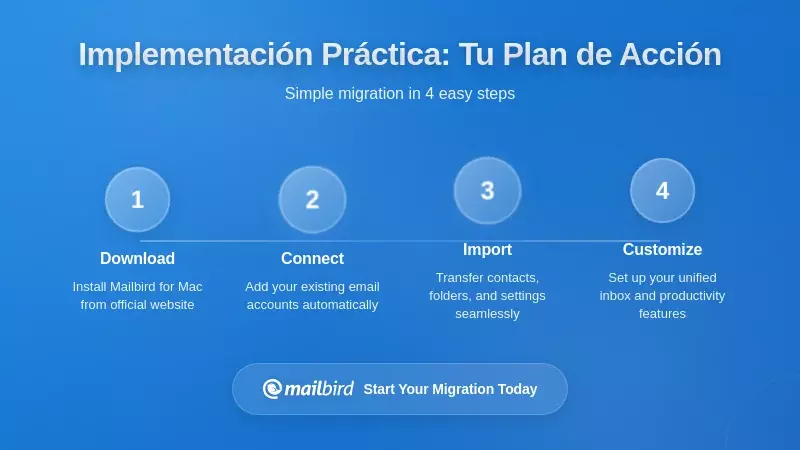
Comprender las estrategias es valioso, pero la implementación es donde ocurre el cambio real. Aquí tienes un plan práctico, paso a paso, para recuperar tu jornada laboral de las distracciones de las notificaciones de Gmail.
Paso 1: Define tu Horario para Procesar el Correo Electrónico
Comienza decidiendo cuándo procesarás el correo electrónico. Para la mayoría de los trabajadores del conocimiento, dos bloques de 30 minutos funcionan bien: uno a media mañana (alrededor de las 11:00 AM) y otro a última hora de la tarde (alrededor de las 4:00 PM). Estos horarios te permiten atender el correo matutino después de completar tu trabajo profundo más importante, y limpiar el correo de la tarde antes del final del día sin dejar que se acumule durante la noche.
Bloquea estos tiempos en tu calendario y trátalos como citas innegociables contigo mismo. Durante estos bloques, abrirás tu cliente de correo, procesarás todo lo acumulado, responderás lo que requiera atención inmediata, pospondrás lo que pueda esperar, y luego cerrarás el cliente hasta la próxima sesión programada. Este horario se convierte en la base para todas tus configuraciones de notificaciones.
Paso 2: Configura las Notificaciones de Escritorio de Gmail
Abre Gmail en tu navegador web y navega a Configuración (icono de engranaje) → Ver toda la configuración → pestaña General. Desplázate a la sección "Notificaciones de escritorio". Si estás comprometido con el procesamiento programado del correo, selecciona "Notificaciones de correo desactivadas". Si deseas mantener algún nivel de alerta para mensajes verdaderamente urgentes, selecciona "Notificaciones de correo importante activadas" y asegúrate de que el clasificador de importancia de Gmail esté bien entrenado marcando consistentemente los hilos importantes.
También revisa la configuración de "Sonidos de notificación de correo" y selecciona "Ninguno" para eliminar interrupciones auditivas. Guarda tus cambios. Si usas varias cuentas de Gmail, repite este proceso para cada cuenta.
Paso 3: Configura las Notificaciones Móviles
En tu iPhone, abre Configuración → Notificaciones → Gmail. Puedes desactivar totalmente "Permitir notificaciones" o configurar un enfoque más matizado. Considera habilitar las notificaciones pero configurarlas para "Entregar en silencio", lo que las coloca en el Centro de Notificaciones sin mostrarlas en la pantalla de bloqueo ni reproducir sonidos. Dentro de la propia aplicación Gmail, ve a Configuración → [tu cuenta] → Notificaciones de correo y selecciona "Solo principal" o "Solo de alta prioridad".
Luego configura la función Resumen de Notificaciones de iOS (Configuración → Notificaciones → Resumen de Notificaciones) para incluir Gmail, con resúmenes programados para aparecer en tus horarios de procesamiento de correo (11:00 AM y 4:00 PM). Esto garantiza que sigas recibiendo información de notificaciones, pero agrupadas en momentos que se alinean con tu flujo de trabajo.
En Android, abre la aplicación Gmail y navega a Configuración → Configuración general → Administrar notificaciones. Configura los niveles de notificación a "Principal" o "Solo de alta prioridad". Luego utiliza las herramientas de Bienestar Digital de Android para crear un modo personalizado o un horario de No molestar que suprima las notificaciones de Gmail durante tus horas de trabajo profundo, permitiéndolas solo durante o justo antes de tus ventanas programadas para procesar correo.
Paso 4: Configura Mailbird como tu Centro de Correo
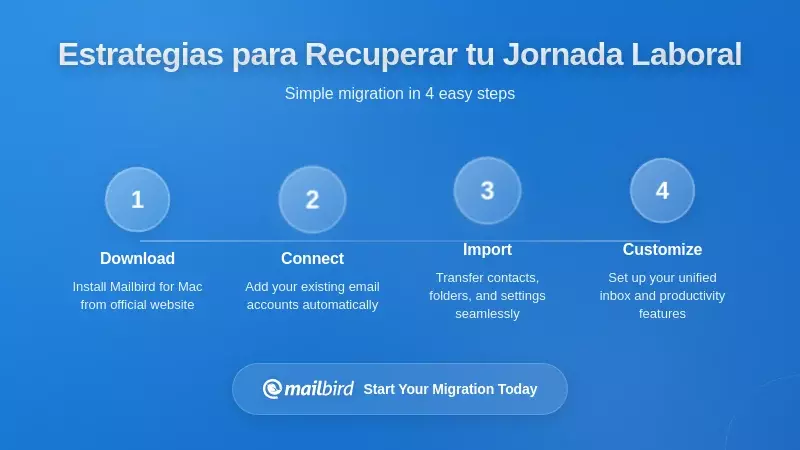
Descarga e instala Mailbird en tu equipo de trabajo principal. Durante la configuración, importa todas tus cuentas de correo: Gmail, Outlook, Yahoo y cualquier otra que uses. La bandeja unificada de Mailbird consolidará todas estas cuentas en una sola vista.
En la configuración de Mailbird (menú → Configuración → General), configura las preferencias de notificación. Para un día laboral con notificaciones mínimas, desmarca "Mostrar notificaciones en la bandeja al recibir un mensaje." Esto significa que Mailbird no generará alertas emergentes; en su lugar, revisarás el correo abriendo Mailbird intencionalmente durante tus ventanas programadas para procesar correo.
Personaliza la interfaz de Mailbird para apoyar un procesamiento eficiente: configura estructuras de carpetas, ajusta los atajos de teclado que realmente usarás y explora la función de posponer para que estés cómodo aplazando mensajes durante la clasificación.
Paso 5: Gestiona Excepciones para Comunicaciones Realmente Urgentes
Ningún sistema está completo sin manejar urgencias genuinas. Identifica el pequeño número de personas o tipos de mensaje que realmente requieren notificación inmediata—quizá tu gerente, clientes clave o familiares durante las horas de trabajo.
En dispositivos móviles, utiliza listas blancas de modo Enfoque (iOS) o excepciones de No molestar (Android) para permitir llamadas o mensajes de estos contactos específicos incluso cuando las notificaciones de correo están silenciadas. En Gmail, podrías crear un filtro que reenvíe mensajes de remitentes críticos específicos a tu teléfono vía SMS, o usar la marcación "Importante" de Gmail para asegurar que sus mensajes activen notificaciones si usas la configuración "Solo correo importante".
El principio clave es que las excepciones deben ser raras y deliberadamente seleccionadas. Si todo es urgente, nada es urgente, y vuelves a una gestión reactiva del correo.
Paso 6: Establece un Período de Transición
Cambiar los hábitos de correo requiere ajuste. La primera semana podrías encontrarte revisando reflexivamente por notificaciones que ya no aparecen, o preocupado por perder mensajes importantes. Esto es normal. Considera enviar un breve correo a contactos frecuentes explicando que ahora procesas el correo en horarios programados y responderás dentro de [plazo], estableciendo expectativas apropiadas.
Monitorea tu correo durante los bloques programados para asegurar que no se pierda nada verdaderamente urgente. Después de una o dos semanas, probablemente descubrirás que muy pocos mensajes realmente requerían atención inmediata, y tu productividad durante el tiempo sin correo ha mejorado significativamente.
Preguntas Frecuentes
¿Qué pasa si me pierdo un correo urgente al desactivar las notificaciones de Gmail?
Las investigaciones indican que la gran mayoría de los correos clasificados como "urgentes" por los remitentes no requieren una respuesta inmediata. Al usar la configuración de "Notificaciones de correo importante" de Gmail y entrenar al clasificador de importancia para reconocer remitentes verdaderamente críticos, creas una red de seguridad para comunicaciones realmente sensibles al tiempo. Además, procesar el correo en intervalos programados (como a media mañana y a última hora de la tarde) significa que revisas varias veces al día, por lo que incluso sin notificaciones en tiempo real, los mensajes urgentes suelen atenderse en pocas horas. Para los casos excepcionales que requieren una respuesta más rápida, puedes establecer canales de comunicación alternativos (llamadas telefónicas, mensajes de texto) con contactos clave que necesiten acceso inmediato.
¿Cómo ayuda Mailbird específicamente con la sobrecarga de notificaciones de Gmail?
Según la investigación, Mailbird aborda la sobrecarga de notificaciones de Gmail proporcionando un punto unificado de control de notificaciones para todas tus cuentas de correo. En lugar de gestionar configuraciones de notificaciones separadas en la interfaz web de Gmail, la aplicación de Android, la de iOS y los permisos del navegador, importas tus cuentas de Gmail a Mailbird y configuras una única estrategia de notificaciones. La investigación muestra que la bandeja de entrada unificada de Mailbird consolida múltiples cuentas en una sola vista, y sus ajustes de notificación permiten desactivar alertas por completo o configurarlas con mayor precisión que las opciones nativas de Gmail. Esto significa que puedes apagar las notificaciones nativas de Gmail en todas las plataformas y depender únicamente de Mailbird durante las ventanas programadas para procesar correos, eliminando alertas duplicadas y distracciones fragmentadas.
¿Puedo usar estas estrategias si mi organización requiere tiempos de respuesta rápidos en el correo?
Los resultados de la investigación demuestran que procesar el correo en horarios programados no significa ser poco receptivo—significa ser intencionadamente receptivo. Procesar el correo dos veces al día a horas consistentes (como a las 11:00 AM y 4:00 PM) te permite responder a la mayoría de los mensajes dentro de 4-5 horas, lo que cumple con las expectativas de la mayoría de la comunicación profesional. Para organizaciones con requisitos más estrictos, puedes ajustar el horario a tres ventanas de procesamiento o usar las notificaciones de "Sólo correo importante" de Gmail para alertarte sobre mensajes de partes interesadas clave, mientras agrupas la comunicación rutinaria. Las investigaciones de expertos en productividad de Google sugieren que tratar el correo como trabajo programado realmente mejora la calidad de las respuestas y reduce errores en comparación con la revisión constante y reactiva.
¿Cuál es la diferencia entre desactivar las notificaciones de Gmail y usar "Sólo correo importante"?
Según la investigación, "Notificaciones de correo desactivadas" elimina por completo las alertas en tiempo real de Gmail, lo que requiere que revises el correo manualmente en horarios programados. Esto proporciona máxima protección para la concentración pero requiere disciplina y puede no ser adecuado para todos los entornos laborales. Las "Notificaciones de correo importante activadas" usan el clasificador de aprendizaje automático de Gmail para identificar mensajes de alta prioridad según tu comportamiento—qué remitentes respondes rápido, qué mensajes marcas como importantes y cuáles señalas con estrella. La investigación indica que esta configuración típicamente reduce el volumen de notificaciones entre un 60 y 80 % mientras mantiene alertas para la comunicación genuinamente significativa. La investigación sugiere comenzar con "Sólo correo importante" como punto intermedio y luego pasar a "Notificaciones desactivadas" una vez que hayas establecido hábitos confiables de procesamiento programado.
¿Cómo entreno el filtro de importancia de Gmail para que reconozca mis prioridades reales?
Los hallazgos indican que el clasificador de importancia de Gmail aprende de tu comportamiento con el correo a lo largo del tiempo. Para entrenarlo eficazmente, marca consistentemente los mensajes de remitentes críticos como importantes usando el marcador de importancia (el icono de flecha amarilla en Gmail). Responde rápidamente a mensajes de alta prioridad y usa estrellas o etiquetas para organizarlos. Por el contrario, archiva o elimina rápidamente los mensajes de baja prioridad sin interactuar mucho con ellos. La investigación muestra que en 2-3 semanas de comportamiento consistente, el clasificador de Gmail se vuelve significativamente más preciso para distinguir tus prioridades genuinas del ruido rutinario en la bandeja de entrada. También puedes crear filtros que marquen automáticamente como importantes los mensajes de dominios o remitentes específicos, reforzando el aprendizaje del clasificador.
¿El uso de Mailbird ralentiza la entrega de correos o puede hacer que pierda mensajes?
La investigación sobre la frecuencia de sincronización del correo indica que los clientes modernos de correo, incluyendo Mailbird, sincronizan sus servidores a intervalos regulares (típicamente cada 5-30 minutos según la configuración). Esto significa que puede haber un breve retraso entre que un mensaje llega a los servidores de Gmail y cuando aparece en Mailbird, pero este retraso suele ser de 15 minutos o menos. La investigación demuestra que esta leve latencia rara vez afecta la productividad real y puede incluso apoyar una mejor concentración al reducir la expectativa de notificación instantánea. Mailbird no impide que los mensajes lleguen ni causa que se pierdan; simplemente provee una interfaz alternativa para acceder a tu cuenta de Gmail. Todos los mensajes se sincronizan bidireccionalmente, por lo que las acciones tomadas en Mailbird (leer, archivar, responder) se reflejan en la interfaz web de Gmail y viceversa.
¿Qué debería hacer con las notificaciones de Gmail fuera del horario laboral?
La investigación destaca que las herramientas del sistema operativo son especialmente valiosas para separar el tiempo de trabajo y el personal. En iOS, usa los modos de Concentración para crear una configuración de "Fuera del trabajo" que bloquee completamente las notificaciones de Gmail durante las noches y fines de semana, permitiendo aún llamadas de contactos importantes. La investigación muestra que la función "Resumir notificaciones" de iOS puede agrupar los correos acumulados durante el trabajo en un resumen matutino, en lugar de interrumpir tu noche. En Android, los modos personalizados de Bienestar digital y los horarios de No molestar cumplen la misma función. La investigación indica que establecer límites claros entre el tiempo laboral y personal mediante la gestión de notificaciones contribuye significativamente a reducir el estrés y mejorar el equilibrio entre vida laboral y personal, y muchas organizaciones ahora apoyan o incluso fomentan estas prácticas como parte de iniciativas de bienestar digital.


