E-Mail-Management für Lehrer: Schul-E-Mails in 10 Schritten organisieren
In einer konzentrierten Sitzung richten Sie ein E-Mail-Organisationssystem für Lehrer ein: eine einfache Ordnerstruktur, Regeln zum automatischen Sortieren eingehender E-Mails und wiederverwendbare Antworten auf häufige Elternfragen.



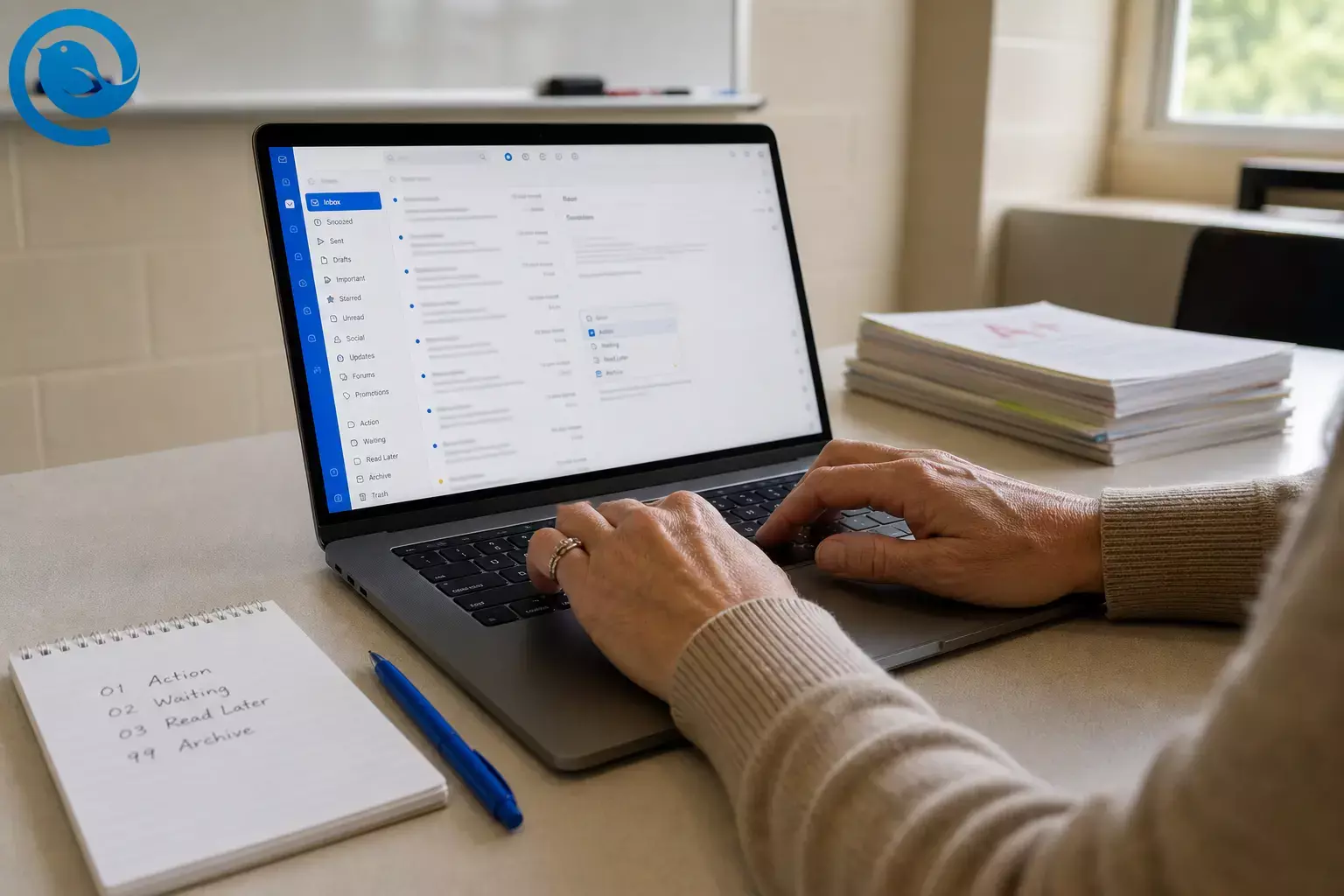
In einer konzentrierten Sitzung richten Sie ein E-Mail-Organisation für Lehrer-System ein: eine einfache Ordnerstruktur, Regeln, die eingehende Mails automatisch ablegen, und wiederverwendbare Antworten für häufige Fragen von Eltern.
Die meisten können die Grundlagen in etwa 30–45 Minuten einrichten 2 . Schwierigkeit: einfach.
Wichtige Erkenntnisse
- Nutzen Sie einen Ort zur Sortierung mehrerer Schulposteingänge (sofern Ihr Schulbezirk Konto-Verbindungen erlaubt).
- Verwenden Sie vier Ordner , die Ihrer nächsten Aktion entsprechen: Aktion, Warten, Später lesen, Archiv.
- Fügen Sie Regeln/Filter hinzu für vorhersehbare Benachrichtigungen, bevor Sie diese lesen.
- Speichern Sie Antwortvorlagen für häufige Elternfragen und routinemäßige Updates.
- Erstellen Sie eine Routine (tägliche Bearbeitung + wöchentlicher Reset), damit Unordnung nicht zurückkehrt.
- Verwenden Sie die E-Mail des Schulbezirks (nicht die persönliche) für Familien und nutzen Sie Bcc für Gruppennachrichten zum Schutz der Privatsphäre 6 .
- Machen Sie VIP-Nachrichten unverkennbar (Verwaltung + Schlüsselpersonal + Familien), damit zeitkritische Nachrichten nicht untergehen.
Einleitung
Im Digital Defense Report 2025 von Microsoft wird erörtert, wie sich die Cyber-Bedrohungslage für Organisationen im öffentlichen Sektor, einschließlich des Bildungsbereichs, weiterentwickelt 1 . Was das für Sie bedeutet: Wenn Ihr Posteingang unübersichtlich ist, wird es schwieriger, die dringende – oder verdächtige – Nachricht zu erkennen.
Zwischen Familien, Schülern, Verwaltungsfachkräften und automatisierten Schulplattformen führen Lehrer eine Kommunikation mit hohem Volumen über mehrere Posteingänge zusätzlich zur Planung und Benotung durch. Dieser Leitfaden zeigt, wie Sie Schul-E-Mails so organisieren, dass die wichtigen Nachrichten sofort ins Auge fallen – und alles andere an einem Ort landet, den Sie gezielt überprüfen.
Bevor Sie beginnen
- Voraussetzungen: Login-Zugang zu Ihrer Schul-E-Mail (und ggf. Postfächern von Clubs/Abteilungen) sowie die Erlaubnis Ihrer Schulbehörde, Konten in einer Desktop-E-Mail-App zu verbinden (wenn Sie diesen Weg wählen).
- Werkzeuge / Zutaten: Ein Laptop oder Desktop (wesentlich einfacher als mobiles Gerät). Optional: Mailbird unter Windows für ein Multi-Account-Triage auf einem Bildschirm.
- Zeit: Ca. 30–45 Minuten für die Ersteinrichtung, dann kurze Kontrollzeiten, um die Stabilität zu erhalten 2 .
- Kosten: Meistens 0 € für den Start (nutzt Funktionen, die in Ihrem E-Mail-Dienst integriert sind). Optionale kostenpflichtige Upgrades hängen von der verwendeten E-Mail-App ab.
- Sicherheitsanmerkungen: Verwenden Sie Ihre Schul-E-Mail (nicht privat), wenn Sie mit Familien kommunizieren, und nutzen Sie Bcc für Gruppenmitteilungen, damit Kontaktinformationen der Familien privat bleiben 6 .
- Datenschutz der Schüler: Behandeln Sie Schülerdaten als sensibel – FERPA gibt Eltern Rechte zum Zugriff auf Unterlagen und begrenzt die Weitergabe personenbezogener Daten aus Bildungsunterlagen 7 .
- Vorsicht vor Phishing: Gehen Sie davon aus, dass einige Nachrichten bösartig sind; Meldungen zu Sicherheitsverletzungen heben weiterhin Social Engineering und gestohlene Anmeldedaten als häufige Ursachen hervor 8 .
Schritt-für-Schritt: E-Mail-Organisation für Lehrer (10 Schritte)
Schritt-für-Schritt: E-Mail-Organisation für Lehrer (10 Schritte)
-
Machen Sie eine schnelle „Posteingang-Inventur“ (Konten + Nachrichtentypen)
Öffnen Sie Ihren Posteingang und überfliegen Sie einen aktuellen Ausschnitt von Nachrichten. Machen Sie eine Notiz mit drei Spalten: Absender/Typ , Was normalerweise benötigt wird , Wohin es gehört . Einschließen sollten Sie mindestens: Familien, Verwaltung, Schüler, Beratungs-/Supportpersonal, Personal-/Lohnbuchhaltung und automatisierte Tools (LMS/SIS, Newsletter, „No-Reply“-Systeme).
Erledigt, wenn: Sie jeden wiederkehrenden E-Mail-Typ benennen und sagen können „jetzt antworten“, „terminieren“ oder „ablegen“. -
Legen Sie alle Ihre Schul-Konten an einem Ort zusammen (um Tab-Wechsel zu vermeiden)
Wenn Sie Mailbird nutzen: Fügen Sie jedes Postfach (Bezirkskonto, Abteilungspostfach, Vereins-/Traineradresse) einzeln hinzu: Öffnen Sie das Mailbird-Menü (☰) → Einstellungen → Konten → Hinzufügen , melden Sie sich an und warten Sie, bis das Postfach geladen ist, bevor Sie das nächste hinzufügen 3 .
Aktivieren Sie anschließend Unified Inbox : Menü (☰) → Einstellungen → Konten → aktivieren Sie Einheitliches Konto aktivieren . (Die Unified Inbox erscheint, nachdem Sie mehr als ein Konto hinzugefügt haben.) Sie können einstellen, dass sie beim Start geöffnet wird durch Beim Start auswählen , und die Unified Inbox versieht jede Nachricht mit dem Originalkonto für Antworten 4 .
Alternative, wenn Sie keinen Desktop-Client installieren können: Erstellen Sie für jedes Konto (Arbeit/Privat) separate Browserprofile, heften Sie die unbedingt zu prüfenden Tabs an und schließen Sie das Fenster außerhalb Ihrer E-Mail-Zeitblöcke.
Mailbird-Tipp: Wenn Sie mehrere Postfächer verwalten, starten Sie mit einer einzigen Sicht zur Priorisierung und tauchen Sie nur bei Bedarf in einzelne Konten ein. Wenn Sie neu mit Multi-Postfach-Setups sind, suchen Sie nach einer Anleitung zum Verwalten mehrerer E-Mail-Konten in einem Postfach (damit Sie nicht ständig Tabs wechseln müssen).Erledigt, wenn: Sie alle Schul-E-Mails lesen und beantworten können, ohne sich an- oder abzumelden oder den richtigen Tab zu suchen. -
Erstellen Sie vier Ordner/Labels, die Sie wirklich nutzen (und benennen Sie sie so, dass sie sich von selbst sortieren)
Erstellen Sie in jedem Schulkonto diese Ordner/Labels (kopieren Sie die Namen genau): 01-Action , 02-Waiting , 03-Read Later , 99-Archive . Optional: erstellen Sie ein Label/eine Kategorie namens Familien für Threads mit Eltern/Erziehungsberechtigten.
- 01-Action: benötigt eine Aktion von Ihnen (Antwort, Formular, Treffen, Anruf).
- 02-Waiting: Sie haben bereits geantwortet und warten auf jemand anderen.
- 03-Read Later: Informationen, Ankündigungen, Newsletter.
- 99-Archive: „Erledigte“ E-Mails, die Sie später durchsuchbar aufbewahren wollen.
Erledigt, wenn: Sie jede Nachricht mit einem Schritt aus Ihrem Posteingang verschieben können, ohne sich zu fragen „wohin gehört das?“ -
Entfernen Sie zuerst offensichtlichen Müll (Abmelden, Zusammenfassungen oder Benachrichtigungen ausschalten)
Suchen Sie in Ihrem Postfach nach „abmelden“ und verlassen Sie Listen, die nicht direkt mit Ihrem Klassenraum oder Job verbunden sind. Öffnen Sie dann die Benachrichtigungseinstellungen in Ihren häufigsten Schul-Tools (LMS, Notenbuch, PD-Portal) und schalten Sie, sofern möglich, nicht notwendige Benachrichtigungen aus.
Erledigt, wenn: Sie eine offensichtliche Quelle von Posteingangs-Rauschen entfernt und Benachrichtigungen von einem Schul-Tool reduziert haben. -
Erstellen Sie Regeln, die vorhersehbare Nachrichten vor dem Lesen ablegen
Erstellen Sie Filter/Regeln basierend auf Absender oder Schlüsselwörtern im Betreff . Beginnen Sie mit diesen üblichen Kategorien für Lehrer (passen Sie die Formulierungen an die Absender in Ihrer Schule an):
E-Mail-Typ Entspricht (Beispiel) Aktion Ziel Bezirks-/Newsletter-Ankündigungen Von enthält „communications@“ oder Betreff enthält „newsletter“ Als gelesen markieren 03-Read Later LMS-Benachrichtigungen Von enthält Ihre LMS-Domain oder Betreff enthält „posted“ / „new assignment“ Als gelesen markieren 03-Read Later No-Reply-System-Mails Von enthält „no-reply“ Behalten (nicht automatisch löschen) 03-Read Later Anwesenheits-/zeitkritische Schüler-E-Mails Betreff enthält „attendance“ / „referral“ / „conference request“ Markieren/Sternchen setzen 01-Action Quittungen / Bestätigungen Betreff enthält „receipt“ / „confirmed“ / „ticket“ Posteingang überspringen (optional) 99-Archive Erledigt, wenn: die nächste automatisierte Benachrichtigung ohne manuelles Zutun direkt in 03-Read Later (oder 99-Archive) eingeht. -
Erstellen Sie eine „VIP-Spur“ für Nachrichten, die Sie nicht verpassen dürfen (Verwaltung + Schlüsselpersonal + Familien)
Erstellen Sie eine kurze VIP-Liste: Schulleiter/stellvertretender Schulleiter, Fachbereichsleiter, Berater, Anwesenheitssekretär, Fallmanager / Co-Lehrer – alle, deren E-Mails Ihren Tag schnell ändern können. Legen Sie eine Regel an, damit diese Nachrichten im Posteingang bleiben und mit Stern/Markierung/Kategorie versehen werden.
Für Familien: Nutzen Sie Ihr Familien -Label/-Kategorie als Ihre „Kommunikationsprotokoll“. Jedes Mal, wenn ein Elternteil/Erziehungsberechtigter Ihnen eine E-Mail sendet, fügen Sie die Adresse Ihren Kontakten hinzu und weisen das Label Familien zu. (Nach einiger Zeit sind Ihre häufigsten Kontakte an einem Ort durchsuchbar.)
Erledigt, wenn: Sie mit einem Klick eine Ansicht (VIP oder Familien) öffnen können und sofort sehen, worauf Sie antworten müssen. -
Speichern Sie vorgefertigte Antwortvorlagen für Lehrer (damit Sie nicht das ganze Jahr dieselbe E-Mail tippen)
Erstellen Sie E-Mail-Vorlagen für Nachrichten, die Sie häufig senden. Halten Sie sie kurz, höflich und spezifisch. Hier sind fünf, mit denen Sie anfangen können (passen Sie sie an Ihren Stil an):
- Empfangsbestätigung + Zeitplan: „Danke für Ihre Nachricht. Ich habe sie gesehen und werde bis {TAG/ZEIT} antworten.“
- Fehlende Arbeit: „{SCHÜLER} fehlt {AUFGABE}. Einreichen ist möglich bis {DATUM}. Hier finden Sie es: {LINK}.“
- Terminanfrage: „Ich bin verfügbar {OPTION 1}, {OPTION 2}. Wenn das nicht passt, schlagen Sie bitte zwei alternative Zeiten vor.“
- Verhaltensnachverfolgung: „Heute habe ich {Fakten} beobachtet. Nächster Schritt: {Plan}. Bitte antworten Sie mit allen Kontextinformationen.“
- Weiterleitung an den richtigen Kanal: „Bei kurzfristigen Abmeldungen/Transportänderungen rufen Sie bitte das Sekretariat unter {TELEFON} an. E-Mails werden nicht in Echtzeit überwacht.“
Wenn Sie Mailbird Premium haben: Entwerfen Sie die E-Mail einmal, klicken Sie dann auf das Symbol E-Mail-Vorlagen → Entwurf als Vorlage speichern → Als neue Vorlage speichern und benennen Sie diese. (Vorlagen speichern keine Empfängerdetails wie An/CC/BCC.) 5
Alternative: Speichern Sie Vorlagen in einem Google-Dokument oder Notizen-App, heften Sie es an und kopieren/fügen Sie bei Bedarf ein.
Erledigt, wenn: Sie die häufigste Eltern-E-Mail mit wenigen Klicks beantworten können, ohne neu zu schreiben. -
Setzen Sie Grenzen schriftlich fest (Signatur + Betreffzeilen-Regeln)
Aktualisieren Sie Ihre Signatur so, dass sie Nachfragen verringert. Fügen Sie Folgendes ein: Ihren Namen/Titel, Schule, beste Kontaktmöglichkeit und eine klare Erwartung (z. B.: „Bitte geben Sie im Betreff den Namen des Schülers + Unterrichtsperiode an.“).
Praktische Formulierung zum Nachahmen: „Für die schnellste Hilfe geben Sie bitte Schülername + Unterrichtsperiode im Betreff an. Für dringende Änderungen am selben Tag rufen Sie bitte das Sekretariat an.“Erledigt, wenn: Ihre nächste gesendete E-Mail bereits diese Erwartungszeile enthält. -
Verwenden Sie eine wiederholbare Priorisierungsroutine (einmal lesen, dann entscheiden)
Planen Sie einen täglichen Kalenderblock zum Bearbeiten von E-Mails ein (nicht „den ganzen Tag“). Beginnen Sie in dieser Zeit oben im Posteingang und treffen Sie für jede Nachricht eine Entscheidung:
- Jetzt antworten wenn Sie sofort antworten können.
- In 01-Action verschieben wenn noch Arbeit nötig ist (merken Sie sich Datum mit Kalendererinnerung/Aufgabe).
- In 02-Waiting verschieben wenn Sie auf jemand anderen warten.
- In 03-Read Later oder 99-Archive verschieben wenn keine Aktion erforderlich ist.
Erledigt, wenn: Ihr Posteingang nur noch unbearbeitete Nachrichten enthält (keine „fertigen“). -
Machen Sie einmal wöchentlich einen Reset (und eine Archivierung am Semesterende), damit sich kein Durcheinander einschleicht
Einmal pro Woche führen Sie folgenden Reset durch:
- Öffnen Sie 01-Action : erledigen, terminieren oder delegieren Sie alles, was noch offen ist.
- Öffnen Sie 02-Waiting : senden Sie Erinnerungen für alle feststeckenden Vorgänge.
- Überfliegen Sie 03-Read Later schnell und archivieren Sie, was Sie nicht brauchen.
- Verschieben Sie alte Threads aus Ihrem Posteingang in 99-Archive damit Ihr Posteingang aktuell bleibt.
Am Ende eines Notenzeitraums/ Semesters erstellen Sie einen Archivordner wie Archiv 2025–2026 (oder nach Terminen) und verschieben abgeschlossene Threads dorthin. Halten Sie es durchsuchbar; verlassen Sie sich nicht auf Ihr Gedächtnis.
Erledigt, wenn: Ihr Posteingang „diese Woche“ zeigt und Ihr Archiv „den Rest“ enthält.
Warum das funktioniert
Der schnellste Weg, ein Lehrer-Postfach zu beruhigen, ist nicht schnelleres Lesen – sondern weniger Entscheidungen zu treffen. Regeln kümmern sich um vorhersehbare Nachrichten, Ordner passen zu Ihrer nächsten Aktion und Vorlagen reduzieren die Zeit, die für wiederkehrende Schreiben benötigt wird.
Wenn Ihr Posteingang „nur neue, unbearbeitete Mails“ enthält, hören Sie auf, dieselben Threads erneut zu lesen, und Sie verpassen eher keine zeitkritische Nachricht von einer Familie oder der Verwaltung.
Fehlerbehebung
| Symptom | Vermutete Ursache | Behebung (sofort ausführen) |
|---|---|---|
| Wichtige E-Mails landen im Ordner „Später lesen“. | Eine Regel ist zu allgemein. | Bearbeiten Sie die Regel, um einen bestimmten Absender oder ein Schlüsselwort zu erfassen. Fügen Sie eine Ausnahme für VIP-Absender (Admin/Berater/Co-Lehrer) hinzu. |
| Sie haben von der falschen Adresse geantwortet. | Sie wechseln schnell zwischen Konten und haben die Angabe „Von“ nicht überprüft. | Pausieren Sie vor dem Senden und bestätigen Sie die Zeile „Von“. Verwenden Sie pro Konto separate Signaturen (damit Fehler auffallen). |
| Regeln sortieren keine E-Mails automatisch. | Regeln wurden in einer App erstellt, die nur läuft, wenn die App geöffnet ist, oder die Regel gilt nur für vorhandene Nachrichten. | Lassen Sie die E-Mail-App während Ihres Arbeitstages laufen (wenn nötig). Erstellen Sie außerdem nach Möglichkeit Regeln/Filter in Ihrem Webmail. |
| Ihr Posteingang füllt sich immer wieder mit „erledigten“ E-Mails. | Sie lesen zwar, sortieren/archivieren aber nicht konsequent. | Verwenden Sie die Triage-Regel: Jede E-Mail landet vor Ende Ihres E-Mail-Blocks in einem Ordner (Aktion/Warten/Später lesen/Archiv). |
| Sie erhalten die ganze Nacht E-Mails und fühlen sich „im Bereitschaftsdienst“. | Benachrichtigungen sind für jeden Ordner/jedes Konto auf Ihrem Telefon aktiviert. | Schalten Sie Benachrichtigungen für Nicht-VIP-Ordner aus oder planen Sie den Nicht-Stören-/Fokusmodus außerhalb der Arbeitszeit. |
| Familien sehen nach einer Gruppen-E-Mail die E-Mail-Adressen der anderen. | Sie haben An/CC statt Bcc verwendet (oder ein Messaging-Tool des Schulbezirks). | Setzen Sie Ihre Adresse in An, platzieren Sie die Familien-E-Mails in Bcc und vermeiden Sie „Allen antworten“. Nutzen Sie genehmigte Schul-Tools, wenn verfügbar. |
| Die Suche nach alten Nachrichten ist langsam oder unzuverlässig. | Uneinheitliche Betreffzeilen und verstreute Ablage. | Verwenden Sie eine einfache Betreffkonvention (Name des Schülers + Unterrichtsstunde). Archivieren Sie nach Schuljahr/-quartal, damit Sie immer wissen, wo „Altes“ liegt. |
| Sie verlieren mitten im Semester das Vertrauen in Ihr System. | Zu viele Ordner/Regeln, zu früh. | Löschen oder deaktivieren Sie Regeln, die Sie nicht verwenden. Behalten Sie vier Kernordner und bauen Sie das System langsam mit echten Beispielen aus Ihrem Posteingang wieder auf. |
Varianten
- Wenn Sie mehrere Unterrichtsperioden unterrichten: Fügen Sie Labels wie P1 , P2 , P3 hinzu und bitten Sie Familien, die Periode in der Betreffzeile anzugeben. Erstellen Sie dann eine Regel, die das passende Label anwendet, wenn „P1“ (usw.) erkannt wird.
- Wenn Sie Trainer oder Vereinsbetreuer sind: Verwenden Sie ein separates Rollenpostfach (falls Ihre Schulbehörde eines bereitstellt) und beziehen Sie es in dieselbe Triage-Ansicht ein. Behalten Sie einen Ordner namens Verein/Team – Aktion , damit die Studentenlogistik Ihre Lehr-Aktionsliste nicht überflutet.
- Wenn Ihre Schulbehörde ein Nachrichtenzentrum des Schülerverwaltungssystems verwendet: Halten Sie offizielle Massenkommunikation innerhalb dieses Tools und nutzen Sie E-Mail hauptsächlich für individuelle Nachverfolgungen. Ihre Postfacheinstellungen sollten SIS-Benachrichtigungen in „Später lesen“ ablegen, sofern keine Aktion erforderlich ist.
- Wenn Sie ein Abteilungs-Postfach teilen: Erstellen Sie einen Ordner namens Antwort erforderlich und verschieben Sie alles dorthin, was eine Antwort benötigt. Fügen Sie einen zweiten Ordner namens Erledigt hinzu, damit das geteilte Postfach keine endlose To-Do-Liste wird.
Vorausplanung / Ablage / Skalierung
- Vorausplanung: Richten Sie Ordner, VIP-Liste und Vorlagen vor dem ersten großen Bewertungszeitraum ein. Die beste Zeit ist, wenn Sie noch nicht eingetaucht sind.
- Ablage: Archivieren Sie nach Schuljahr/Trimester (zum Beispiel: Archiv 2025–2026 ). Bewahren Sie es durchsuchbar auf, anstatt „für den Notfall“ Nachrichten zu löschen.
- Skalierung: Wenn Sie einen neuen Posteingang hinzufügen (neue Klassenstufe, neuer Club, neue Rolle), verwenden Sie dieselben vier Ordnernamen erneut. Konsistenz ist das, was das System schnell hält.
Schnelle Checkliste (Screenshot machen)
- Ich habe meine Posteingänge und die wichtigsten E-Mail-Typen, die ich erhalte, aufgelistet.
- Ich habe meine Schulkonten an einem Ort verbunden (oder separate Browserprofile eingerichtet).
- Ich habe eine einheitliche Triage-Ansicht für mehrere Konten aktiviert (falls verfügbar).
- Ich habe erstellt: 01-Aktion, 02-Warten, 03-Später lesen, 99-Archiv.
- Ich habe mich von nicht wesentlichen Listen abgemeldet und störende Tool-Benachrichtigungen reduziert.
- Ich habe Regeln für Newsletter, LMS-Benachrichtigungen, No-Reply-Mails und Belege erstellt.
- Ich habe eine VIP-Spur für Admins + Schlüsselpersonal und ein Familien-Label für Elterngespräche eingerichtet.
- Ich habe Vorlagen für meine häufigsten Antworten gespeichert.
- Ich habe meine Signatur mit einer klaren Erwartung aktualisiert (Name des Schülers + Zeitraum im Betreff).
- Ich habe einen täglichen Block für die E-Mail-Verarbeitung und einen wöchentlichen Neustart geplant.
Häufig gestellte Fragen
Was ist der einfachste Weg, Schul-E-Mails als Lehrer zu organisieren?
Verwenden Sie vier Ziele: Aktion, Warten, Später lesen und Archiv. Fügen Sie dann eine kleine Anzahl von Regeln hinzu, die die vorhersehbaren Dinge (Newsletter, Systembenachrichtigungen, Belege) automatisch ablegen.
Sollten Lehrer separate E-Mail-Konten für Clubs, Coaching oder Führungsrollen verwenden?
Wenn Ihr Bezirk Rollen-Postfächer (oder Aliase) anbietet und Ihre Richtlinie dies erlaubt, kann die Trennung der Rollen Fehler reduzieren und die Threads klarer halten. Wichtig ist, sie an einem einzigen Sortierplatz zu sehen, damit Sie nicht vergessen, eines zu prüfen.
Wie stelle ich sicher, dass Eltern-E-Mails nicht untergehen?
Erstellen Sie ein Familien-Label/Ordner und wenden Sie es auf jeden Eltern-/Erziehungsberechtigten-Thread an. Fügen Sie eine VIP-Regel für die Schulleitung/Berater hinzu, damit die wirklich dringenden Dinge unverkennbar sind.
Ist es in Ordnung, Eltern von meiner privaten E-Mail aus zu schreiben?
Folgen Sie der Richtlinie Ihres Bezirks. Im Allgemeinen sollten Sie Ihr Bezirkskonto für die offizielle Kommunikation verwenden und private Konten getrennt halten, um die Privatsphäre zu schützen und klare Aufzeichnungen zu bewahren, was wichtig für eine gute E-Mail-Organisation für Lehrer ist.
Wie schreibe ich mehrere Familien, ohne Adressen zu teilen?
Verwenden Sie Bcc für Gruppen-E-Mails (oder ein genehmigtes Messaging-Tool des Bezirks). Geben Sie Ihre eigene Adresse ins An-Feld und fügen Sie die Familienadressen in Bcc ein.
Wie viele Ordner und Filter sollte ich erstellen?
Beginnen Sie klein: vier Ordner plus ein Familien-Label und ein paar Regeln für die größten Lärmquellen. Fügen Sie neue Regeln nur hinzu, wenn Sie ein wiederkehrendes Muster sehen, das Sie automatisch ablegen möchten.
Was sollte ich mit E-Mails am Ende des Schuljahres tun?
Erstellen Sie einen Archivordner für das Jahr/Semester und verschieben Sie abgeschlossene Threads aus Ihrem Posteingang. Halten Sie sie durchsuchbar, damit Sie bei Bedarf auf frühere Kommunikation zugreifen können.
Quellen
- Microsoft (Quelle Asien): „Microsoft veröffentlicht Digital Defense Report 2025“ (7. Jan. 2026)
- Mailbird: „Verwalten Sie mehrere E-Mail-Konten in einem Posteingang (ohne ständig zu wechseln)“ (inklusive geschätzter Einrichtungszeit)
- Mailbird Help Center: „Mehrere E-Mail-Konten in Mailbird“
- Mailbird Help Center: „Vereinheitlichter Posteingang“
- Mailbird Help Center: „E-Mail-Vorlagen“
- Saint Paul Public Schools: „Beste Praktiken für die Kommunikation vom Klassenzimmer nach Hause“ (Schulbezirk E-Mail + Bcc-Anleitung)
- U.S. Department of Education: FAQ — „Schülerakten und Datenschutz“ (FERPA-Zusammenfassung)
- Verizon: „2026 Data Breach Investigations Report (DBIR)“ (Übersichts-/FAQ-Seite)


