Comment Arrêter les Notifications Gmail qui Perturbent Votre Journée de Travail : Guide Complet
Les notifications Gmail perturbent le travail en interrompant les employés plus de 50 fois par jour, transformant les emails en tâches exigeant l'attention. Ce guide explore la science cognitive derrière ces interruptions coûteuses et offre des stratégies pratiques pour reprendre le contrôle, garantissant que votre email sert vos priorités et ne dicte pas votre journée de travail.



Si vous lisez ceci, il y a de fortes chances que vous ayez déjà ressenti cette frustration familière : vous progressez enfin sur un projet important quand—ping—une autre notification Gmail détourne votre attention. Avant même de vous en rendre compte, vous avez passé 20 minutes à répondre à des e-mails qui pouvaient attendre, et cette concentration profonde que vous aviez patiemment cultivée s'est évaporée. Vous n'êtes pas seul dans cette lutte, et surtout, votre frustration est parfaitement justifiée.
Le travailleur du savoir moderne fait face à un défi sans précédent : le courrier électronique est passé d'un outil de communication à un maître du temps qui exige votre attention. La recherche de McKinsey sur le travail du savoir révèle que les employés consultent leurs e-mails plus de 50 fois par jour, transformant ce qui devrait être un canal de communication asynchrone en une source constante d'interruptions. Pour les créateurs de contenu, développeurs, designers et autres professionnels dont l'efficacité dépend d'une concentration soutenue, ce flux de travail dicté par les notifications n'est pas seulement agaçant — il compromet activement votre capacité à fournir votre meilleur travail.
Ce guide traite du vrai problème : les notifications Gmail sont devenues le planificateur invisible de votre journée de travail, dictant quand vous devez changer d'attention au lieu de soutenir vos priorités intentionnelles. Nous explorerons la science cognitive qui explique pourquoi ces interruptions sont si coûteuses, examinerons les systèmes de notification que Gmail utilise sur les plateformes desktop et mobile, et vous fournirons des stratégies pratiques — notamment comment des outils comme Mailbird peuvent vous aider à reprendre le contrôle — pour que le courrier électronique vous serve plutôt qu’il ne vous domine.
Comprendre le coût réel des notifications par email
Avant de plonger dans les solutions, il est essentiel de comprendre pourquoi les notifications Gmail sont perçues comme si perturbantes. Il ne s'agit pas de volonté ou de discipline — il existe une véritable science cognitive expliquant pourquoi chaque alerte impose une charge cachée sur la productivité.
Le temps de récupération après une interruption que vous ne prenez pas en compte
Chaque fois qu'une notification Gmail apparaît, vous faites face à ce que les chercheurs appellent un « coût de récupération d’interruption ». Des recherches empiriques sur les interruptions des emails démontrent que lorsque les travailleurs interrompent leur tâche principale pour gérer un email, un délai mesurable existe avant de retrouver leur niveau de concentration précédent. L’étude a révélé que la plupart des utilisateurs répondent quasi immédiatement aux messages dès leur arrivée, créant un schéma de changement constant de contexte tout au long de la journée.
Réfléchissez à votre propre expérience : lorsque vous rédigez un rapport, analysez des données ou créez une présentation, et qu’une notification vous détourne, combien de temps faut-il vraiment pour retrouver cet état de concentration productive ? Pour la plupart, ce n’est pas les deux minutes passées à lire et répondre à l’email — c’est les 10 à 15 minutes supplémentaires nécessaires pour reconstruire le contexte mental que vous aviez avant l’interruption. Multipliez cela par les dizaines de notifications que vous recevez chaque jour, et vous perdez des heures de productivité à vous remettre cognitivement en phase.
Fatigue des alertes : lorsque tout devient urgent et que rien ne l’est vraiment
Le concept de fatigue des alertes, bien documenté dans les contextes de cybersécurité, s’applique directement aux notifications par email. Les recherches sur la fatigue des alertes dans les environnements de services gérés montrent que lorsqu’on est exposé à un grand nombre d’alertes — dont beaucoup sont des faux positifs ou de faible priorité — on devient désensibilisé, augmentant le risque de manquer ou d’ignorer les messages réellement critiques.
Votre boîte Gmail contient probablement un mélange de communications client réellement importantes, de newsletters, de notifications de réseaux sociaux et de messages système automatisés. Quand toutes ces notifications sont déclenchées, votre cerveau cesse de distinguer l’« urgent » du « routinier ». Vous devenez soit compulsivement réactif, vérifiant chaque alerte immédiatement (au détriment de votre journée de travail avec une gestion réactive des emails), soit vous basculez à l’extrême inverse et commencez à ignorer les notifications, risquant de manquer des communications sensibles dans le temps. Aucun de ces deux résultats ne sert votre productivité ni votre fiabilité professionnelle.
L’impact organisationnel de la surcharge d’emails
Ce n’est pas seulement un problème de productivité personnelle — c’est un défi organisationnel qui affecte des équipes et des entreprises entières. Des recherches sur la surcharge d’emails des employés indiquent que les envois fréquents et non planifiés venant des communications internes, des ressources humaines et des départements marketing encombrent les boîtes de réception et rendent plus difficile la concentration des employés sur leurs tâches principales. Lorsque chaque service traite les emails comme un canal de diffusion en temps réel, la charge cumulative de notifications devient écrasante.
Les organisations qui ne traitent pas ce problème de manière systématique paient un prix en termes d’engagement réduit des employés, d’augmentation du stress et de diminution de la qualité du travail. Le schéma constant d’interruption créé par les notifications Gmail non régulées n’affecte pas seulement votre performance individuelle — c’est un frein structurel à l’efficacité de toute votre organisation.
Comment fonctionnent les notifications Gmail sur vos appareils
Pour reprendre le contrôle de votre attention, vous devez comprendre exactement comment les systèmes de notifications de Gmail fonctionnent sur différentes plateformes. Gmail n’utilise pas un seul mécanisme de notification — il emploie plusieurs couches d’alertes via les navigateurs web, les systèmes d’exploitation mobiles et les clients de bureau, chacun avec ses propres options de configuration.
Notifications via navigateur de bureau : le voleur d’attention caché
Le système de notifications Gmail sur ordinateur fonctionne via votre navigateur web, permettant aux alertes d’apparaître même quand l’onglet Gmail n’est pas actif. Lorsque vous vous connectez à Gmail sur Chrome, Firefox ou Safari, le service demande l’autorisation d’afficher les notifications, et une fois accordée, ces alertes peuvent vous interrompre peu importe ce que vous êtes en train de faire.
Dans les paramètres de Gmail sous l’onglet Général, vous trouverez trois options de notification : « Notifications de nouveaux messages activées » (alertes pour chaque email reçu), « Notifications de messages importants activées » (alertes seulement pour les messages que Gmail classe comme importants selon votre comportement), et « Notifications désactivées ». La plupart des utilisateurs laissent la configuration par défaut ou activent les « Notifications de nouveaux messages », s’exposant ainsi à des dizaines d’interruptions quotidiennes. En outre, Gmail propose des sons de notification qui ajoutent une couche auditive aux pop-ups visuels, créant une expérience encore plus intrusive.
Le problème est amplifié par le fait que ces paramètres interagissent avec les contrôles de notification de votre système d’exploitation. Sous Windows, les notifications Gmail sont aussi régies par la configuration du Centre de maintenance Windows, ce qui signifie que vous devrez peut-être ajuster les paramètres à plusieurs endroits pour contrôler pleinement quand et comment Gmail interrompt votre travail.
Notifications mobiles : Gmail dans votre poche
Sur les smartphones et les tablettes, les notifications Gmail représentent un défi encore plus persistant car votre appareil vous accompagne généralement toute la journée. Les paramètres de notification Gmail sur Android sont contrôlés par une combinaison d’options dans l’application et de permissions au niveau de l’appareil, multipliant les points d’intervention.
Dans l’application Gmail sur Android, vous pouvez aller dans Paramètres → Paramètres généraux → Gérer les notifications pour contrôler le comportement d’alerte selon les libellés de compte spécifiques. Vous pouvez choisir de recevoir des notifications pour tous les messages, seulement ceux de votre boîte de réception principale, ou seulement pour les emails à haute priorité. Cependant, ces réglages au niveau de l’application ne fonctionnent que si les notifications de l’appareil sont activées au niveau système — si Gmail est bloqué dans les paramètres globaux de notification Android, aucune configuration dans l’application ne produira d’alertes.
Sur les appareils iOS, la configuration est similaire mais utilise le cadre de notification d’Apple. Vous devez d’abord vous assurer que Gmail dispose de la permission de notification dans l’application Réglages iOS, puis configurer les niveaux spécifiques de notification dans l’application Gmail elle-même. Des tutoriels pratiques sur les notifications Gmail sur iPhone montrent que le choix « Principal seulement » réduit considérablement le bruit en excluant les messages promotionnels et sociaux tout en vous alertant pour les communications personnelles et directes.
Le défi de la notification unifiée
Pour les professionnels qui gèrent plusieurs comptes email — peut-être un Gmail professionnel, un Gmail personnel et des comptes d’autres fournisseurs — le problème de notification se multiplie. Chaque compte peut générer sa propre série d’alertes sur plusieurs appareils, créant un environnement de notifications presque impossible à gérer efficacement avec les seuls outils intégrés de Gmail. C’est ici que l’avantage d’un client mail unifié devient évident, mais nous explorerons cette solution en détail plus tard.
Approches stratégiques pour reprendre le contrôle de votre journée de travail
Comprendre le problème n'est que la première étape. Explorons maintenant des stratégies pratiques pour empêcher les distractions des notifications Gmail de dicter votre emploi du temps, en commençant par des changements fondamentaux d'état d'esprit et en progressant vers des configurations techniques spécifiques.
Reconsidérer l'e-mail comme un travail planifié, pas comme une communication en temps réel
Le changement mental le plus important est d’arrêter de considérer l’e-mail comme un canal de communication en temps réel. Les experts en productivité de Google recommandent de traiter les e-mails comme le linge — une corvée récurrente à traiter par lots, et non quelque chose à gérer immédiatement à chaque fois qu’une "chaussette" apparaît.
Cette approche suggère de traiter les e-mails au maximum deux fois par jour, lors de plages horaires dédiées. Par exemple, vous pouvez programmer 30 minutes à 11h00 et 30 minutes à 16h00 spécialement pour le tri et la réponse aux e-mails. Pendant ces fenêtres, vous ouvrez votre client de messagerie, traitez tout ce qui s’est accumulé, puis le refermez jusqu’à la prochaine session programmée. Ce flux de travail est fondamentalement incompatible avec les notifications Gmail constantes, conçues pour attirer votre attention vers la boîte de réception en dehors de ces plages planifiées.
Pour mettre en œuvre cette stratégie, vous devez aligner vos paramètres de notification avec vos habitudes de traitement. Si votre objectif est de gérer les e-mails uniquement pendant des plages définies, les notifications "Nouveaux messages" de Gmail doivent être complètement désactivées, et les notifications mobiles doivent être limitées aux messages vraiment prioritaires ou désactivées pendant les périodes de concentration. Il ne s’agit pas d’ignorer les e-mails — mais de les gérer intentionnellement plutôt que de manière réactive.
Exploiter les filtres d’importance intégrés de Gmail
Une des stratégies les plus simples mais les moins utilisées est de passer des "notifications de nouveaux messages" aux "notifications de messages importants" dans les paramètres de Gmail. Le classificateur d’importance de Gmail utilise l’apprentissage automatique basé sur votre comportement — quels messages vous ouvrez rapidement, répondez ou signalez — pour identifier les e-mails qui méritent vraiment votre attention.
Sur les plateformes mobiles, des options similaires existent sous des libellés comme "Principal uniquement" ou "Priorité élevée uniquement". Ces paramètres limitent les alertes aux messages dans les catégories clés ou à ceux que le système identifie comme prioritaires, ce qui réduit considérablement le volume de notifications. Comme démontré dans les tutoriels pratiques, sélectionner "Principal uniquement" exclut les messages des catégories promotionnelles et sociales pour les alertes tout en assurant que les communications personnelles et directes apparaissent toujours via notifications.
Vous pouvez affiner davantage le classificateur d’importance de Gmail en marquant systématiquement certains fils de discussion comme importants lorsque vous souhaitez être alerté des messages futurs dans ces conversations. Avec le temps, Gmail apprend vos priorités et devient plus précis pour distinguer la communication réellement urgente du bruit de la boîte de réception. Cette approche réduit le volume d’alertes de 60 à 80 % pour la plupart des utilisateurs tout en maintenant la réactivité aux messages vraiment importants.
Exploiter les outils de notification du système d’exploitation
Les systèmes d’exploitation mobiles modernes offrent des fonctionnalités sophistiquées de gestion des notifications pouvant réduire considérablement les intrusions de Gmail dans votre journée de travail, mais de nombreux utilisateurs ignorent leur existence ou ne savent pas comment les configurer efficacement.
Les fonctionnalités de gestion des notifications iOS d’Apple incluent la "Synthèse des notifications", qui regroupe les notifications sélectionnées d’applications — y compris Gmail — dans des résumés programmés délivrés à des heures spécifiques plutôt qu’immédiatement. Vous pouvez configurer ces synthèses pour qu’elles apparaissent, par exemple, à 11h00 et à 16h00, parfaitement alignées avec une routine de traitement des e-mails planifiée. Cela signifie que les alertes de nouveaux e-mails sont reportées aux heures choisies, plutôt que de vous interrompre constamment tout au long de la journée.
Les modes Concentration d’Apple offrent un contrôle encore plus approfondi, vous permettant de spécifier exactement quelles personnes et applications sont autorisées à vous notifier pendant les périodes désignées comme "Réduire les interruptions" ou sessions de concentration personnalisées. Si Gmail est exclu de votre liste autorisée pendant les périodes de concentration, ses notifications seront totalement supprimées, bien que les e-mails continuent de s’accumuler dans votre boîte de réception pour être consultés ultérieurement lors des plages de traitement programmées.
Sur Android, les fonctionnalités Bien-être numérique et Ne pas déranger remplissent des fonctions similaires. Vous pouvez créer des modes personnalisés — comme un mode "Hors travail" — qui suppriment les notifications d’applications sélectionnées, y compris Gmail, pendant les heures non travaillées. L’essentiel est de s’assurer que tous les canaux de notifications des applications sont configurés correctement et d’intégrer les modes personnalisés aux horaires Ne pas déranger pour une suppression fiable des alertes liées au travail durant le temps personnel.
Traiter les pratiques d’e-mail organisationnelles
Si vous faites partie d’une organisation, la gestion individuelle des notifications n’est qu’une partie de la solution. Les organisations doivent examiner leurs pratiques internes d’e-mail pour réduire le volume de messages à faible valeur générant des notifications en premier lieu.
Cela inclut l’utilisation de l’automatisation pour programmer et coordonner les communications internes plutôt que d’envoyer des envois d’e-mails ad hoc, la limitation de l’utilisation des indicateurs "urgent" aux sujets réellement sensibles au temps, et la réduction des chaînes de "répondre à tous" inutiles. Pour les organisations utilisant Google Workspace, la configuration du centre d’alertes doit être soigneusement calibrée pour que seuls les événements de sécurité véritablement critiques génèrent des notifications par e-mail aux administrateurs, évitant ainsi un flux constant d’alertes de faible gravité qui contribuent à la surcharge de notifications.
Comment Mailbird offre une solution unifiée
Alors que les outils intégrés de Gmail et les fonctionnalités du système d'exploitation offrent des contrôles importants, ils vous obligent encore à gérer les notifications sur plusieurs interfaces et plateformes. C’est là qu’un client de messagerie dédié comme Mailbird propose une approche fondamentalement différente de la gestion des e-mails.
Gestion centralisée des e-mails sur plusieurs comptes
Mailbird est un client de messagerie de bureau pour Windows et Mac qui consolide plusieurs comptes e-mail — y compris Gmail, Outlook, Yahoo et d'autres — en une seule interface unifiée. La fonctionnalité de boîte de réception unifiée de Mailbird vous permet de consulter les e-mails de tous vos comptes triés par heure de réception, plutôt que d’avoir les messages séparés par compte ou service. Cela s'étend aux dossiers système tels que archive, envoyés et corbeille, ce qui signifie que toute votre communication par e-mail est accessible via des vues consolidées.
Pour les professionnels jonglant entre comptes Gmail personnels et professionnels ainsi que d'autres services de messagerie, cette centralisation transforme le défi des notifications. Au lieu de recevoir des notifications distinctes dans le navigateur pour chaque compte Gmail, des alertes mobiles pour d'autres, et des notifications de bureau de diverses sources, vous pouvez centraliser la consultation des e-mails dans Mailbird et configurer une seule stratégie de notification qui couvre tous vos comptes.
Les utilisateurs louent régulièrement cette approche. Les avis sur G2 soulignent l’interface épurée de Mailbird et la boîte de réception unifiée comme des facteurs majeurs pour améliorer la gestion des e-mails et la productivité, les utilisateurs notant que cette approche consolidée réduit les distractions des notifications Gmail liées à la multiplication des onglets ou applications Gmail.
Contrôle granulaire des notifications au niveau du client
Les capacités de gestion des notifications de Mailbird vous donnent un contrôle précis sur le moment et la manière dont vous êtes alerté des nouveaux e-mails. Dans les paramètres de Mailbird sous l’onglet Général, vous pouvez activer ou désactiver complètement les notifications par e-mail, ou configurer des comportements spécifiques de notification qui correspondent à vos préférences de travail.
L’option clé est « Afficher les notifications dans la barre des tâches lors de la réception d’un message », qui gouverne si Mailbird affiche des alertes dans la barre système quand de nouveaux messages arrivent. Pour une journée de travail avec un minimum de notifications, vous pouvez désactiver complètement les notifications de Mailbird et consulter la boîte de réception unifiée uniquement pendant des plages horaires prévues pour le traitement des e-mails. Alternativement, vous pouvez activer les notifications mais les configurer pour qu’elles s’affichent seulement pour certains comptes ou à des heures spécifiques, créant une stratégie d’alerte plus nuancée que celle autorisée par les options natives de Gmail.
Voici l’avantage stratégique : une fois que vous avez importé vos comptes Gmail dans Mailbird, vous pouvez désactiver entièrement les notifications web et mobiles de Gmail, en vous appuyant uniquement sur Mailbird comme point d’entrée unique des notifications. Cela élimine les alertes en double et vous offre un contrôle unifié de toutes les interruptions liées aux e-mails. Vous ne gérez plus les réglages de notification à travers l’interface web de Gmail, l’application Android, l’application iOS, et les permissions du navigateur — vous avez un seul client avec un seul ensemble de règles de notification couvrant tous vos comptes e-mail.
Fonctionnalités productives qui soutiennent un traitement intentionnel des e-mails
Au-delà du contrôle des notifications, Mailbird inclut des fonctionnalités spécialement conçues pour soutenir le traitement par lots des e-mails et une gestion intentionnelle du flux de travail. La fonction de snooze de Mailbird vous permet de cliquer droit sur un e-mail et de préciser quand il doit réapparaître dans votre boîte de réception, vous permettant de reporter les messages qui ne sont pas pertinents pour votre session en cours.
Cette fonctionnalité est particulièrement utile combinée à un traitement programmé des e-mails. Lors de votre créneau e-mail de 11h00, vous pouvez rencontrer plusieurs messages nécessitant une action mais pas immédiatement. Plutôt que de les laisser dans votre boîte de réception comme source de surcharge mentale ou d’incitations à consulter impulsivement au cours de la journée, vous pouvez les mettre en snooze pour qu’ils réapparaissent à 16h00 ou le lendemain matin, assurant qu’ils refassent surface à des moments plus appropriés. Cela soutient un flux de travail où les messages Gmail sont triés pendant des créneaux programmés, les éléments non urgents étant différés et aucune notification continue ne vous distrayant entre ces sessions.
Mailbird propose également des raccourcis clavier, des actions rapides et des vues personnalisables qui rendent le traitement des e-mails plus rapide et efficace. Lorsque vous travaillez dans des créneaux programmés plutôt que de répondre de façon réactive aux notifications, ces outils d’efficacité deviennent encore plus précieux car ils vous aident à traiter un plus grand volume d’e-mails accumulés en moins de temps.
Comprendre la fréquence de synchronisation et le compromis de productivité
Une dimension intéressante de la gestion des e-mails concerne la fréquence de synchronisation — à quelle fréquence votre client de messagerie vérifie les nouveaux messages. Les récents changements opérés par les principaux fournisseurs, y compris Gmail, ont entraîné des intervalles de synchronisation plus lents (15-30 minutes) pour réduire la consommation de batterie et l’utilisation des ressources des appareils.
Bien que cela puisse sembler dans un premier temps une contrainte, cela favorise en réalité un flux de travail avec un minimum de notifications. Lorsque les e-mails ne sont plus synchronisés en quasi temps réel, l’attente d’une notification instantanée s’affaiblit naturellement, ce qui facilite psychologiquement de considérer les e-mails comme un travail asynchrone. Un délai de 15-30 minutes a rarement un impact significatif sur la productivité réelle mais peut réduire l’envie compulsive de répondre immédiatement à chaque message entrant.
Lorsque Gmail est intégré dans Mailbird, vous pouvez modeler le comportement de synchronisation et les schémas de notification pour équilibrer la rapidité avec la concentration, plutôt que d’accepter le modèle de notification par défaut de Gmail qui considère chaque message comme nécessitant une attention immédiate.
Mise en œuvre pratique : votre plan d'action étape par étape
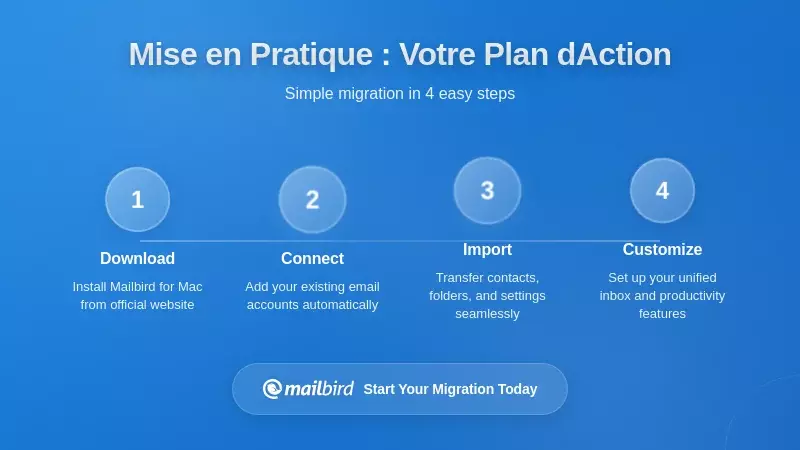
Comprendre les stratégies est utile, mais c’est dans la mise en œuvre que réside le véritable changement. Voici un plan pratique, étape par étape, pour reprendre le contrôle de votre journée de travail face aux distractions des notifications Gmail.
Étape 1 : Définissez votre planning de traitement des e-mails
Commencez par décider quand vous allez traiter vos e-mails. Pour la plupart des travailleurs du savoir, deux plages de 30 minutes fonctionnent bien — une en milieu de matinée (vers 11h00) et une en fin d’après-midi (vers 16h00). Ces horaires vous permettent de gérer vos e-mails du matin après avoir accompli vos travaux profonds les plus importants, et de vider vos e-mails de l’après-midi avant la fin de journée, sans les laisser s’accumuler pendant la nuit.
Réservez ces créneaux dans votre calendrier et considérez-les comme des rendez-vous non négociables avec vous-même. Pendant ces périodes, vous ouvrirez votre client mail, traiterez tout ce qui s’est accumulé, répondrez à ce qui nécessite une attention immédiate, reporterez ce qui peut attendre, puis fermerez le client jusqu’à la session programmée suivante. Ce planning devient la base de tous vos réglages de notifications.
Étape 2 : Configurez les notifications de bureau Gmail
Ouvrez Gmail dans votre navigateur web et allez dans Paramètres (icône roue dentée) → Voir tous les paramètres → Onglet Général. Faites défiler jusqu’à la section « Notifications de bureau ». Si vous vous engagez à traiter vos e-mails à horaires fixes, sélectionnez « Notifications de mail désactivées ». Si vous souhaitez garder un certain niveau d’alerte pour les messages vraiment urgents, sélectionnez « Notifications de mail importantes activées » et assurez-vous que le classificateur d’importance de Gmail est bien entraîné en marquant régulièrement les conversations importantes.
Vérifiez également le paramètre « Sons des notifications de mail » et choisissez « Aucun » pour éliminer les interruptions sonores. Enregistrez vos modifications. Si vous utilisez plusieurs comptes Gmail, répétez cette opération pour chacun.
Étape 3 : Configurez les notifications mobiles
Sur votre iPhone, ouvrez Réglages → Notifications → Gmail. Vous pouvez soit désactiver complètement « Autoriser les notifications », soit adopter une approche plus nuancée. Pensez à activer les notifications mais à les configurer en « Livrer silencieusement », ce qui place les notifications dans le Centre de notifications sans les afficher sur l’écran verrouillé ni émettre de sons. Dans l’application Gmail elle-même, allez dans Réglages → [votre compte] → Notifications e-mail et sélectionnez « Prioritaire uniquement » ou « Haute priorité uniquement ».
Configurez ensuite la fonction Résumé des notifications d’iOS (Réglages → Notifications → Résumé des notifications) pour inclure Gmail, en programmant les résumés à vos horaires de traitement des e-mails (11h00 et 16h00). Cela vous garantit de recevoir les informations des notifications, mais regroupées aux moments qui s’adaptent à votre flux de travail.
Sur Android, ouvrez l’application Gmail puis allez à Paramètres → Paramètres généraux → Gérer les notifications. Réglez le niveau de notification sur « Prioritaire » ou « Haute priorité uniquement ». Ensuite, utilisez les outils Bien-être numérique d’Android pour créer un mode personnalisé ou un planning Ne pas déranger qui supprime les notifications Gmail pendant vos heures de travail profond, ne les autorisant que pendant ou juste avant vos plages de traitement des e-mails programmées.
Étape 4 : Configurez Mailbird comme votre centre de messagerie
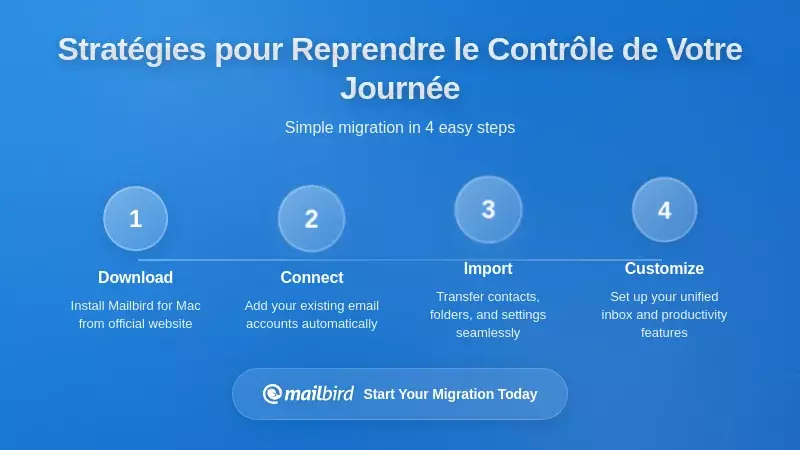
Téléchargez et installez Mailbird sur votre ordinateur de travail principal. Pendant la configuration, importez tous vos comptes e-mails — Gmail, Outlook, Yahoo, et les autres que vous utilisez. La boîte de réception unifiée de Mailbird consolidera tous ces comptes en une seule vue.
Dans les paramètres de Mailbird (menu → Paramètres → Général), configurez vos préférences de notification. Pour une journée de travail avec un minimum de notifications, décochez « Afficher les notifications dans la barre d’état lors de la réception d’un message ». Cela signifie que Mailbird ne générera pas d’alertes pop-up ; vous consulterez vos e-mails en ouvrant volontairement Mailbird pendant vos plages de traitement programmées.
Personnalisez l’interface de Mailbird pour faciliter un traitement efficace : créez des structures de dossiers, configurez les raccourcis clavier que vous utiliserez réellement, et explorez la fonction de mise en veille afin de vous habituer à reporter des messages pendant le tri.
Étape 5 : Gérez les exceptions pour les communications vraiment urgentes
Aucun système n’est complet sans prise en compte des urgences réelles. Identifiez le petit nombre de personnes ou de types de messages qui nécessitent vraiment une notification immédiate — peut-être votre manager, certains clients clés ou des membres de votre famille pendant les heures de travail.
Sur les appareils mobiles, utilisez les listes blanches du mode Concentration (iOS) ou les exceptions Ne pas déranger (Android) pour autoriser les appels ou textos de ces contacts spécifiques même lorsque les notifications mail sont supprimées. Dans Gmail, vous pouvez créer un filtre qui transfère les messages d’expéditeurs critiques spécifiques vers votre téléphone par SMS, ou utiliser le marquage « Important » de Gmail pour vous assurer que leurs messages déclenchent une notification si vous utilisez les réglages « Mail important uniquement ».
Le principe clé est que les exceptions doivent rester rares et choisies délibérément. Si tout est urgent, rien n’est urgent, et vous retombez dans une gestion réactive de vos mails.
Étape 6 : Établissez une période de transition
Changer ses habitudes mail demande un temps d’adaptation. La première semaine, vous risquez de vérifier reflexivement les notifications qui ne s’affichent plus, ou de craindre de manquer des messages importants. C’est normal. Pensez à envoyer un bref e-mail à vos contacts réguliers pour expliquer que vous traitez désormais vos e-mails à horaires fixes et répondrez dans un délai défini, afin de poser les bonnes attentes.
Surveillez vos e-mails pendant les plages programmées pour vous assurer de ne rien manquer de vraiment urgent. Après une ou deux semaines, vous constaterez probablement que très peu de messages nécessitaient vraiment une attention immédiate, et que votre productivité hors temps mail s’est nettement améliorée.
Questions fréquemment posées
Que se passe-t-il si je rate un email urgent en désactivant les notifications Gmail ?
Les recherches montrent que la grande majorité des emails qualifiés d'"urgents" par les expéditeurs ne nécessitent en réalité pas de réponse immédiate. En utilisant le paramètre "Notifications de mails importants" de Gmail et en entraînant le classificateur d'importance à reconnaître les expéditeurs réellement critiques, vous créez un filet de sécurité pour les communications véritablement sensibles au facteur temps. De plus, traiter les emails à des intervalles programmés (comme en milieu de matinée et fin d'après-midi) signifie que vous vérifiez plusieurs fois par jour, donc même sans notifications en temps réel, les messages urgents sont généralement traités en quelques heures. Pour les rares cas nécessitant une réponse plus rapide, vous pouvez établir des canaux de communication alternatifs (appels téléphoniques, SMS) avec les contacts clés qui pourraient avoir besoin d'un accès immédiat.
Comment Mailbird aide-t-il spécifiquement à gérer la surcharge des notifications Gmail ?
Selon la recherche, Mailbird traite la surcharge de notifications Gmail en fournissant un point de contrôle unifié pour toutes vos comptes email. Au lieu de gérer séparément les paramètres de notification sur l'interface web de Gmail, l'application Android, l'application iOS et les autorisations du navigateur, vous importez vos comptes Gmail dans Mailbird et configurez une stratégie de notification unique. Les recherches montrent que la boîte de réception unifiée de Mailbird consolide plusieurs comptes en une seule vue, et ses paramètres de notification vous permettent de désactiver complètement les alertes dans la zone de notification ou de les configurer plus précisément que les options intégrées de Gmail. Cela signifie que vous pouvez désactiver les notifications natives de Gmail sur toutes les plateformes et ne compter que sur Mailbird lors des fenêtres de traitement programmable des emails, éliminant ainsi les alertes en double et les distractions causées par les notifications Gmail.
Puis-je utiliser ces stratégies si mon organisation exige des délais de réponse rapides aux emails ?
Les résultats de la recherche montrent que le traitement programmé des emails ne signifie pas être non réactif—cela signifie être réactif de manière intentionnelle. Traiter les emails deux fois par jour à des heures fixes (comme 11h00 et 16h00) vous permet de répondre à la plupart des messages en 4-5 heures, ce qui correspond aux attentes de la majorité des communications professionnelles. Pour les organisations avec des exigences plus strictes, vous pouvez ajuster le planning à trois fenêtres de traitement, ou utiliser les notifications "Important uniquement" de Gmail pour être alerté des messages provenant d'interlocuteurs clés tout en regroupant la communication courante. Les recherches d'experts en productivité chez Google suggèrent que considérer l’email comme un travail programmé améliore en réalité la qualité des réponses et réduit les erreurs par rapport à une vérification constante et réactive.
Quelle est la différence entre désactiver les notifications Gmail et utiliser "Important uniquement" ?
Selon la recherche, "Notifications mail désactivées" élimine complètement les alertes Gmail en temps réel, ce qui vous oblige à vérifier manuellement vos emails aux heures programmées. Cela offre une protection maximale contre les distractions dues aux notifications Gmail mais demande de la discipline et ne convient pas à tous les environnements de travail. "Notifications des mails importants activées" utilise le classificateur d’apprentissage automatique de Gmail pour identifier les messages à haute priorité selon votre comportement—quels expéditeurs vous répondez rapidement, quels messages vous marquez comme importants et quels messages vous étoilez. La recherche indique que ce paramètre réduit généralement le volume de notifications de 60 à 80 % tout en maintenant les alertes pour les communications réellement importantes. Il est conseillé de commencer par "Important uniquement" comme compromis, puis de passer à "Notifications désactivées" une fois que des habitudes de traitement programmé fiables sont établies.
Comment entraîner le filtre d’importance de Gmail à reconnaître mes vraies priorités ?
Les recherches expliquent que le classificateur d’importance de Gmail apprend de votre comportement email au fil du temps. Pour l’entraîner efficacement, marquez systématiquement les messages des expéditeurs critiques comme importants avec le marqueur d’importance (l’icône flèche jaune dans Gmail). Répondez rapidement aux messages à haute priorité et utilisez des étoiles ou des libellés pour les organiser. À l'inverse, archivez ou supprimez rapidement les messages à faible priorité sans y passer trop de temps. Les recherches montrent qu’en 2 à 3 semaines de comportement cohérent, le classificateur de Gmail devient significativement plus précis pour distinguer vos véritables priorités du bruit habituel dans la boîte de réception. Vous pouvez aussi créer des filtres qui marquent automatiquement comme importants les messages provenant de certains domaines ou expéditeurs, renforçant ainsi l’apprentissage du classificateur.
L’utilisation de Mailbird ralentira-t-elle la réception des emails ou me fera-t-elle manquer des messages ?
La recherche sur la fréquence de synchronisation des emails indique que les clients modernes, y compris Mailbird, synchronisent avec les serveurs email à intervalles réguliers (typiquement de 5 à 30 minutes selon la configuration). Cela signifie qu’il peut y avoir un léger délai entre l’arrivée d’un message sur les serveurs de Gmail et son affichage dans Mailbird, mais ce délai est généralement de 15 minutes ou moins. La recherche montre que cette latence légère n’impacte presque jamais la productivité réelle et peut même favoriser une meilleure concentration en réduisant l’attente de notification instantanée. Mailbird n’empêche pas les messages d’arriver ni ne provoque leur perte — il fournit simplement une interface alternative pour accéder à votre compte Gmail. Toutes les actions réalisées dans Mailbird (lecture, archivage, réponse) se synchronisent dans les deux sens avec l’interface web de Gmail et vice versa.
Que faire des notifications Gmail en dehors des heures de travail ?
La recherche souligne que les outils des systèmes d’exploitation sont particulièrement utiles pour séparer le temps de travail et le temps personnel. Sur iOS, utilisez les modes Concentration pour créer une configuration "Hors travail" qui bloque complètement les notifications Gmail en soirée et les week-ends, tout en autorisant les appels des contacts importants. La recherche montre que la fonction "Résumé des notifications" d’iOS peut regrouper les emails professionnels accumulés en un résumé matinal au lieu d’interrompre vos soirées. Sur Android, les modes personnalisés de Bien-être numérique et les horaires de Ne pas déranger ont la même fonction. Les recherches indiquent que mettre en place des limites claires entre travail et vie personnelle via la gestion des notifications contribue fortement à réduire le stress et améliorer l’équilibre vie professionnelle/vie privée, et de nombreuses organisations soutiennent ou encouragent désormais ces pratiques dans le cadre d’initiatives de bien-être numérique.


