Как прекратить уведомления Gmail, влияющие на ваш рабочий день: Полное руководство
Уведомления Gmail прерывают глубокую работу, отвлекая сотрудников более 50 раз в день и превращая email в хозяйку внимания. Это руководство исследует когнитивную науку этих дорогих прерываний и предлагает практические стратегии для обретения контроля, гарантируя, что электронная почта служит вашим приоритетам, а не диктует ваш рабочий день.



Если вы читаете это, вероятно, вы уже испытывали знакомое чувство разочарования: вы наконец-то добились прогресса в важном проекте, как вдруг — пинг — очередное уведомление Gmail отвлекает ваше внимание. Прежде чем вы успеете оглянуться, прошло 20 минут, которые вы потратили на ответные письма, которые могли бы подождать, а глубокая концентрация, которую вы так тщательно вырабатывали, испарилась. Вы не одиноки в этой борьбе, и что важнее — ваше разочарование полностью оправдано.
Современный сотрудник умственного труда сталкивается с беспрецедентной проблемой: электронная почта из коммуникативного инструмента превратилась в требующего внимания мастера задач. Исследование McKinsey о работе с информацией показывает, что сотрудники получают доступ к электронной почте более 50 раз в день, превращая то, что должно быть асинхронным каналом коммуникации, в постоянный источник прерываний. Для создателей контента, разработчиков, дизайнеров и других профессионалов, чья эффективность зависит от устойчивой концентрации, такой рабочий процесс, управляемый уведомлениями, не просто раздражает — он активно подрывает вашу способность выполнять работу наилучшим образом.
Это руководство рассматривает реальную проблему: уведомления Gmail стали невидимым расписанием вашего рабочего дня, диктующим, когда переключать внимание, вместо того, чтобы поддерживать ваши осознанные приоритеты. Мы изучим когнитивные науки, объясняющие, почему эти отвлечения из-за уведомлений Gmail так затратны, рассмотрим системы уведомлений Gmail на десктопе и мобильных платформах и предоставим практические стратегии — включая то, как такие инструменты, как Mailbird, могут помочь вам вернуть контроль — чтобы электронная почта служила вам, а не владела вами.
Понимание реальной стоимости уведомлений по электронной почте
Прежде чем приступать к поиску решений, важно понять, почему уведомления Gmail кажутся такими отвлекающими. Дело не в силе воли или дисциплине — существует научное объяснение на уровне когнитивной науки, почему каждое оповещение несет скрытую "налоговую" нагрузку на продуктивность.
Время восстановления после прерывания, которое вы не учитываете
Каждый раз, когда появляется уведомление Gmail, вы сталкиваетесь с тем, что исследователи называют «стоимостью восстановления после прерывания». Эмпирическое исследование прерываний из-за электронной почты показывает, что когда работники прерывают основную задачу, чтобы обработать электронное письмо, они испытывают заметную задержку при возвращении к прежнему уровню концентрации. Исследование выявило, что большинство пользователей почти сразу отвечают на сообщения, что создает постоянный цикл переключения контекста в течение дня.
Подумайте о своем собственном опыте: когда вы пишете отчет, анализируете данные или готовите презентацию, и уведомление отвлекает вас, сколько времени действительно требуется, чтобы вернуться в продуктивное состояние потока? Для большинства людей это не две минуты, потраченные на чтение и ответ на письмо, — а дополнительные 10-15 минут, необходимые, чтобы восстановить ментальный контекст, который был до прерывания. Умножьте это на десятки уведомлений, которые вы получаете ежедневно, и вы теряете часы продуктивного времени из-за когнитивного восстановления.
Усталость от уведомлений: когда все срочно перестает быть срочным
Понятие усталости от уведомлений, хорошо задокументированное в области кибербезопасности, напрямую применимо к уведомлениям по электронной почте. Исследования усталости от уведомлений в сервисных средах показывают, что при большом объеме оповещений — многие из которых ложные срабатывания или низкоприоритетные — люди теряют чувствительность, что увеличивает риск пропуска или игнорирования действительно важных сообщений.
В вашем Gmail-ящике, скорее всего, содержится смесь действительно важных сообщений клиентов, регулярных новостных рассылок, уведомлений из социальных сетей и автоматических системных сообщений. Когда все они генерируют уведомления, ваш мозг перестает различать «срочные» и «рутинные». Вы либо становитесь компульсивно отзывчивым, проверяя каждое уведомление немедленно (и теряя рабочее время на реактивное управление почтой), либо переключаетесь в противоположную крайность и начинаете игнорировать уведомления полностью, рискуя пропустить действительно важное времячувствительное сообщение. Ни один из этих сценариев не способствует вашей продуктивности или профессиональной надежности.
Влияние перегрузки электронной почтой на организацию
Это не просто проблема личной продуктивности — это организационная проблема, затрагивающая целые команды и компании. Исследование перегрузки электронной почтой среди сотрудников указывает, что частые несогласованные массовые рассылки от отделов внутренних коммуникаций, HR и маркетинга захламляют почтовые ящики и затрудняют сотрудникам сосредоточиться на основных обязанностях. Когда каждый отдел рассматривает электронную почту как канал вещания в реальном времени, накопленная нагрузка уведомлений становится подавляющей.
Организации, которые не решают эту проблему системно, платят ценой пониженной вовлеченности сотрудников, повышенным стрессом и сниженным качеством работы. Постоянный паттерн прерываний, создаваемый неограниченными уведомлениями Gmail, влияет не только на вашу личную производительность — это структурное препятствие для эффективности всей вашей организации.
Как работают уведомления Gmail на разных ваших устройствах
Чтобы вернуть контроль над своим вниманием, нужно точно понять, как работает система уведомлений Gmail на различных платформах. Gmail не использует один механизм уведомлений — он применяет несколько уровней оповещений через веб-браузеры, мобильные операционные системы и настольные клиенты, каждый из которых имеет свои настройки.
Уведомления в браузере на компьютере: скрытый вор внимания
Система уведомлений Gmail на компьютере работает через ваш веб-браузер, позволяя оповещениям появляться даже тогда, когда вкладка Gmail не находится в фокусе. При входе в Gmail через Chrome, Firefox или Safari сервис запрашивает разрешение на отображение уведомлений, и после его получения эти оповещения могут прерывать вас независимо от того, над чем вы работаете.
В настройках Gmail на вкладке Общие есть три варианта уведомлений: «Включить уведомления о новой почте» (оповещения о каждом входящем письме), «Включить уведомления о важной почте» (оповещения только о сообщениях, которые Gmail классифицирует как важные на основе вашего поведения) и «Выключить уведомления о почте». Большинство пользователей либо оставляют установку по умолчанию, либо включают «Включить уведомления о новой почте», не подозревая о десятках ежедневных отвлечений из-за уведомлений Gmail. Кроме того, Gmail предлагает звуковые уведомления, добавляющие звуковой слой к визуальным всплывающим окнам, что делает опыт еще более навязчивым.
Проблема усугубляется тем, что эти настройки взаимодействуют с управлением уведомлениями вашей операционной системы. В Windows уведомления Gmail также контролируются конфигурацией Центра действий Windows, поэтому вам, возможно, придется изменить настройки в нескольких местах, чтобы полностью управлять тем, когда и как Gmail отвлекает вас от работы.
Мобильные уведомления: Gmail в вашем кармане
На смартфонах и планшетах уведомления Gmail создают еще более настойчивую проблему, так как устройство у вас почти всегда под рукой. Настройки уведомлений Gmail для Android контролируются комбинацией внутренних настроек приложения и разрешений на уровне устройства, создавая несколько точек вмешательства.
В приложении Gmail на Android вы можете пройти в Настройки → Общие настройки → Управление уведомлениями, чтобы управлять поведением оповещений для меток конкретного аккаунта. Вы можете выбрать уведомления для всех писем, только для сообщения во Входящих основной вкладки или только для писем с высоким приоритетом. Однако эти настройки приложения работают только в том случае, если уведомления включены на уровне системы — если Gmail заблокирован в глобальных настройках уведомлений Android, ни одна внутренняя конфигурация не вызовет оповещений.
На устройствах iOS настройка похожа, но использует систему уведомлений Apple. Сначала необходимо убедиться, что Gmail имеет разрешение на отправку уведомлений в приложении Настройки iOS, затем настроить уровни уведомлений в самом приложении Gmail. Практические уроки по управлению уведомлениями Gmail на iPhone показывают, что выбор опции «Только Основные» значительно уменьшает шум, исключая уведомления из категорий «Промоакции» и «Социальные сети», при этом сохраняя оповещения о личных и прямых сообщениях.
Проблема единого управления уведомлениями
Для профессионалов, которые управляют несколькими почтовыми аккаунтами — например, рабочим Gmail, личным Gmail и аккаунтами других провайдеров — проблема уведомлений многократно увеличивается. Каждый аккаунт может генерировать свой поток оповещений на разных устройствах, создавая среду уведомлений, которую практически невозможно эффективно контролировать только с помощью встроенных инструментов Gmail. Вот почему ценность единого почтового клиента становится очевидной, но мы подробнее рассмотрим это решение далее.
Стратегические подходы к возвращению контроля над рабочим днём
Понимание проблемы — это лишь первый шаг. Теперь давайте рассмотрим практические стратегии предотвращения управления вашим расписанием уведомлениями Gmail, начиная с базовых изменений мышления и переходя к конкретным техническим настройкам.
Воспринимайте электронную почту как запланированную работу, а не как коммуникацию в реальном времени
Самое важное изменение мышления — перестать рассматривать электронную почту как канал коммуникации в реальном времени. Эксперты по продуктивности из Google рекомендуют обращаться с электронной почтой как с бельём — повторяющейся задачей, которую лучше выполнять пакетно, а не сразу при появлении каждого «носка».
Этот подход подразумевает обработку почты не более двух раз в день, в специально отведённые временные блоки. Например, вы можете выделить 30 минут в 11:00 и ещё 30 минут в 16:00 для сортировки и ответа на письма. В эти окна вы открываете почтовый клиент, обрабатываете все накопившиеся сообщения и закрываете его до следующей сессии. Этот режим работы принципиально несовместим с постоянными уведомлениями Gmail, которые призваны отвлекать ваше внимание в неподходящее время.
Для реализации этой стратегии необходимо согласовать настройки уведомлений с вашими привычками обработки почты. Если вы планируете заниматься почтой только в отведённые часы, уведомления Gmail о новых письмах должны быть полностью отключены, а мобильные уведомления ограничены только действительно важными сообщениями или отключены в периоды концентрации. Речь не о том, чтобы игнорировать почту — а о намеренном, а не реактивном подходе к её обработке.
Используйте встроенные фильтры важности Gmail
Одна из самых простых, но недооценённых стратегий — переключиться с «уведомлений о новых письмах» на «уведомления о важных письмах» в настройках Gmail. Классификатор важности Gmail обучается на вашем поведении — какие сообщения вы быстро открываете, на какие отвечаете или отмечаете звёздочкой — чтобы выделить действительно заслуживающие внимания письма.
На мобильных устройствах доступны похожие опции под названиями вроде «Только первичные» или «Только с высоким приоритетом». Эти настройки ограничивают уведомления сообщениями из ключевых категорий или теми, которые система считает приоритетными, значительно уменьшая количество уведомлений. Как показано в практических руководствах, выбор «Только первичные» исключает уведомления из промоакций и социальных сетей, сохраняя персональную и прямую коммуникацию.
Вы можете дополнительно улучшить эффективность классификатора, регулярно отмечая важными определённые темы переписок, чтобы получать оповещения о новых сообщениях в них. Со временем Gmail изучит ваши приоритеты и станет точнее отделять действительно срочные сообщения от рутинных уведомлений. Этот подход снижает количество оповещений на 60-80% для большинства пользователей, при этом сохраняя реактивность на важные письма.
Используйте инструменты управления уведомлениями операционной системы
Современные мобильные операционные системы предлагают мощные средства управления уведомлениями, которые могут значительно сократить отвлечения из-за уведомлений Gmail в течение рабочего дня, однако многие пользователи не знают о них или не умеют правильно настраивать.
Функции управления уведомлениями iOS от Apple включают «Суммирование уведомлений», которое объединяет уведомления выбранных приложений — включая Gmail — в запланированные сводки, доставляемые в определённое время, а не сразу. Вы можете настроить их так, чтобы они приходили, например, в 11:00 и 16:00, что идеально сочетается с режимом обработки электронной почты по расписанию. Это значит, что уведомления о новых письмах откладываются до выбранного вами времени, а не прерывают ваш день постоянно.
Режимы Фокус в Apple обеспечивают ещё более глубокий контроль, позволяя точно указывать, кто и какие приложения могут присылать уведомления в периоды под названием «Сократить прерывания» или в пользовательских режимах фокуса. Если Gmail исключён из разрешённого списка на время этих периодов, его уведомления полностью блокируются, при этом электронная почта продолжит накапливаться в вашем ящике для последующей обработки.
На Android функции Digital Wellbeing и расписания «Не беспокоить» выполняют похожие задачи. Вы можете создавать собственные режимы, например, «Вне работы», которые блокируют уведомления от выбранных приложений, включая Gmail, в нерабочее время. Главное — правильно настроить все каналы уведомлений приложений и интегрировать кастомные режимы с расписаниями «Не беспокоить» для гарантированного подавления рабочих уведомлений в личное время.
Рассмотрите корпоративные практики работы с электронной почтой
Если вы работаете в организации, личное управление уведомлениями — лишь часть решения. Необходимо, чтобы организации пересматривали свои внутренние практики электронной переписки, чтобы уменьшить количество низкоценностных писем, создающих уведомления.
Это включает использование автоматизации для планирования и координации внутренних коммуникаций вместо рассылки случайных массовых писем, ограничение использования пометки «срочно» только действительно срочными вопросами, и сокращение ненужных цепочек с ответом всем. Для организаций, использующих Google Workspace, конфигурация центра оповещений должна быть тщательно откалибрована так, чтобы только действительно критичные события безопасности генерировали email-уведомления администраторам, избегая постоянного потока малозначимых оповещений, способствующих перегрузке уведомлений.
Как Mailbird предоставляет единое решение
Хотя встроенные инструменты Gmail и функции операционной системы обеспечивают важные элементы управления, вам всё равно приходится управлять уведомлениями в нескольких интерфейсах и на разных платформах. Здесь выделяется специализированный почтовый клиент, такой как Mailbird, предлагающий принципиально иной подход к управлению почтой.
Централизованное управление почтой на нескольких аккаунтах
Mailbird — это настольный почтовый клиент для Windows и Mac, объединяющий несколько почтовых аккаунтов — включая Gmail, Outlook, Yahoo и другие — в единый унифицированный интерфейс. Функция единого входящего Mailbird позволяет просматривать письма со всех аккаунтов, отсортированные по времени доставки, а не разделённые по аккаунтам или сервисам. Это распространяется на системные папки, такие как архив, отправленные и корзина, благодаря чему вся ваша почтовая переписка доступна через объединённые представления.
Для профессионалов, совмещающих рабочие и личные аккаунты Gmail и дополнительные почтовые сервисы, эта централизация меняет ситуацию с уведомлениями. Вместо того чтобы получать отдельные уведомления браузера для каждого аккаунта Gmail, мобильные оповещения для других и настольные уведомления из разных источников, вы можете сконцентрировать проверку почты в Mailbird и настроить единую стратегию уведомлений, охватывающую все ваши аккаунты.
Пользователи постоянно хвалят такой подход. Отзывы на G2 выделяют чистый интерфейс Mailbird и единую папку «Входящие» как ключевые факторы повышения эффективности и продуктивности при работе с почтой, подчёркивая, что объединённый подход снижает умственную нагрузку, связанную с переключением между множеством вкладок Gmail или приложений.
Тонкая настройка уведомлений на уровне клиента
Возможности управления уведомлениями Mailbird дают вам точный контроль над тем, когда и как вы получаете оповещения о новых письмах. В настройках Mailbird на вкладке «Общие» вы можете полностью включать или отключать уведомления электронной почты или настраивать конкретное поведение уведомлений в соответствии с вашими рабочими предпочтениями.
Ключевой параметр — «Показывать уведомления в трее при получении сообщения», который управляет отображением системных уведомлений Mailbird о новых письмах. Для минимизации отвлечений в рабочее время вы можете отключить уведомления Mailbird полностью и проверять единый почтовый ящик только в отведённые для обработки почты периоды. Либо включить уведомления, но настроить их отображение только для определённых аккаунтов или в определённые часы, создавая более точечную стратегию оповещений, чем позволяет встроенный функционал Gmail.
Вот стратегическое преимущество: после импорта ваших аккаунтов Gmail в Mailbird можно полностью отключить веб- и мобильные уведомления Gmail и использовать Mailbird в качестве единой точки управления оповещениями. Это устраняет дублирующиеся уведомления и даёт централизованный контроль всех прерываний, связанных с почтой. Теперь вам не нужно управлять настройками уведомлений в веб-интерфейсе Gmail, приложениях для Android и iOS, а также в браузерных разрешениях — у вас один клиент с единым набором правил уведомлений для всех почтовых аккаунтов.
Функции продуктивности, поддерживающие осознанную обработку почты
Помимо контроля уведомлений Mailbird предлагает функции, специально разработанные для пакетной обработки почты и осознанного управления рабочим процессом. Функция отложенного показа Mailbird позволяет щёлкнуть правой кнопкой мыши по письму и указать, когда оно должно снова появиться во входящих, что помогает отложить сообщения, не относящиеся к текущему сеансу работы.
Эта функция особенно полезна в сочетании с запланированной обработкой почты. Например, во время блока обработки почты в 11:00 вы можете столкнуться с несколькими письмами, требующими действий, но не срочных. Вместо того чтобы оставлять их во входящих, где они создают умственный шум или вызывают импульсивную проверку в течение дня, можно отложить их показ на 16:00 или на следующее утро, что помогает организовать рабочий процесс, при котором сообщения Gmail обрабатываются в запланированные блоки, а неотложные задачи откладываются, без постоянных отвлечений из-за уведомлений Gmail.
Mailbird также предлагает горячие клавиши, быстрые действия и настраиваемые представления, которые ускоряют и упрощают обработку почты. Работая в рамках запланированных блоков по обработке почты вместо реактивного ответа на уведомления, эти инструменты повышают эффективность, позволяя обрабатывать большие объёмы накопившейся почты за меньшее время.
Понимание частоты синхронизации и компромисса продуктивности
Интересный аспект управления почтой связан с частотой синхронизации — как часто клиент почты проверяет новые сообщения. Недавние изменения у крупных провайдеров, включая Gmail, направлены на увеличение интервалов синхронизации (до 15-30 минут) для снижения потребления батареи и ресурсов устройств.
Хотя это может сначала показаться ограничением, на самом деле такое решение поддерживает минимальный уровень уведомлений. Когда почта больше не синхронизируется в режиме почти реального времени, ожидание мгновенного уведомления снижается, что психологически облегчает восприятие работы с почтой как асинхронной задачи. Задержка в 15-30 минут редко существенно влияет на продуктивность, но помогает снизить навязчивую потребность мгновенно реагировать на каждое входящее сообщение.
Интегрируя Gmail в Mailbird, вы можете настроить поведение синхронизации и паттерны уведомлений так, чтобы сбалансировать оперативность и концентрацию, не соглашаясь на стандартную модель уведомлений Gmail, которая подразумевает немедленное внимание к каждому сообщению.
Практическая реализация: ваш пошаговый план действий
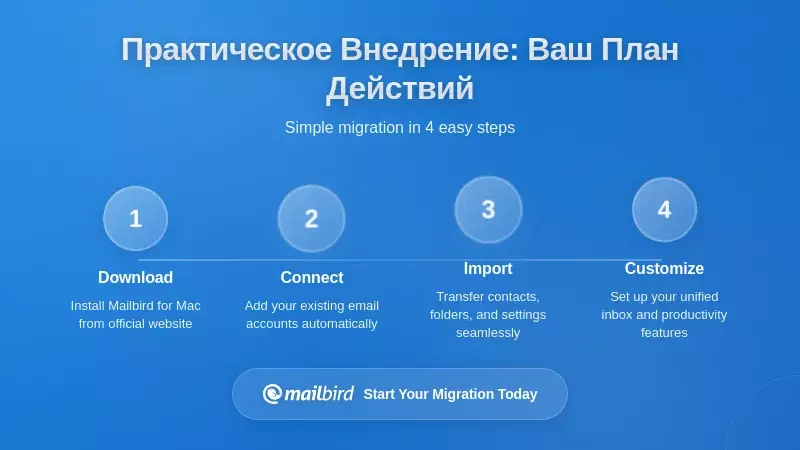
Понимать стратегии полезно, но настоящие изменения происходят через внедрение. Вот практический пошаговый план, который поможет вернуть контроль над рабочим днем, избавившись от отвлечений из-за уведомлений Gmail.
Шаг 1: Определите расписание обработки электронной почты
Начните с решения, когда вы будете обрабатывать почту. Для большинства специалистов умственного труда хорошо подходят два блока по 30 минут — один в середине утра (около 11:00), другой — поздним днем (около 16:00). Эти времена позволяют обработать утренние письма после выполнения самой важной глубокой работы и очистить дневные письма до конца рабочего дня, избегая накопления на ночь.
Заблокируйте эти интервалы в календаре и рассматривайте их как неотъемлемые встречи с самим собой. В эти периоды вы откроете почтовый клиент, обработаете все накопившиеся сообщения, ответите на те, что требуют немедленного внимания, отложите те, что могут подождать, и затем закроете клиент до следующей сессии. Это расписание станет основой для всех ваших настроек уведомлений.
Шаг 2: Настройте уведомления Gmail на рабочем столе
Откройте Gmail в браузере и перейдите в Настройки (иконка шестеренки) → Просмотреть все настройки → вкладка Общие. Прокрутите до раздела «Уведомления на рабочем столе». Если вы привержены расписанию обработки почты, выберите «Отключить уведомления». Если вы хотите получать оповещения только о действительно срочных сообщениях, выберите «Включить уведомления для важных писем» и убедитесь, что классификатор важности Gmail обучен, постоянно отмечая важные цепочки.
Также проверьте настройку «Звуки уведомлений» и выберите «Нет» для устранения звуковых прерываний. Сохраните изменения. Если у вас несколько аккаунтов Gmail, повторите процесс для каждого из них.
Шаг 3: Настройте мобильные уведомления
На iPhone откройте Настройки → Уведомления → Gmail. Вы можете полностью отключить «Разрешить уведомления» или настроить более тонкий подход. Рассмотрите возможность включения уведомлений с настройкой «Доставлять тихо», при которой они будут попадать в Центр уведомлений, не показываться на экране блокировки и не сопровождаться звуками. В самом приложении Gmail перейдите в Настройки → [ваш аккаунт] → Уведомления электронной почты и выберите «Только первичные» или «Только высокого приоритета».
Затем настройте функцию Сводка уведомлений iOS (Настройки → Уведомления → Сводка уведомлений), чтобы включить Gmail с расписанием появления сводок во время ваших периодов обработки почты (11:00 и 16:00). Это гарантирует, что вы будете получать информацию, но накопленную и доставленную в удобное для рабочего процесса время.
На Android откройте приложение Gmail и перейдите в Настройки → Общие настройки → Управление уведомлениями. Настройте уровень уведомлений на «Первичные» или «Только высокого приоритета». Затем используйте инструменты Digital Wellbeing Android для создания индивидуального режима или расписания «Не беспокоить», которое подавляет уведомления Gmail во время периодов глубокой работы, разрешая их лишь во время или непосредственно перед вашими запланированными окнами обработки почты.
Шаг 4: Настройте Mailbird как центр работы с почтой
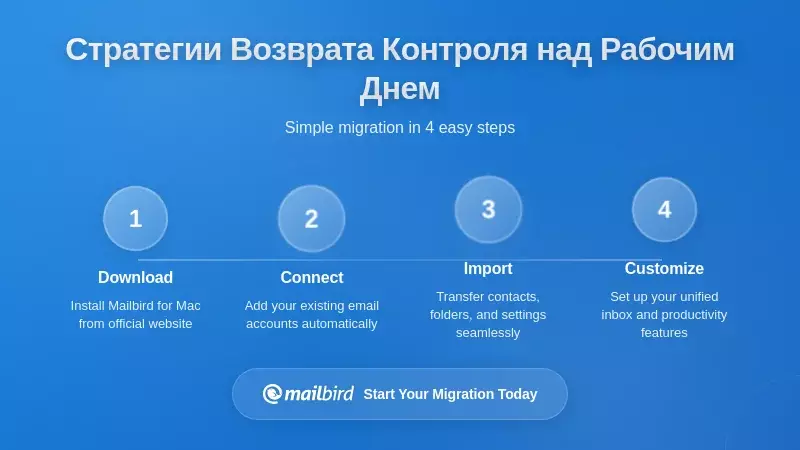
Скачайте и установите Mailbird на вашем основном рабочем компьютере. При настройке импортируйте все ваши почтовые аккаунты — Gmail, Outlook, Yahoo и все остальные, которыми пользуетесь. Унифицированный почтовый ящик Mailbird объединит все аккаунты в единое окно.
В настройках Mailbird (меню → Настройки → Общие) установите параметры уведомлений. Для минимизации уведомлений в рабочий день снимите отметку с «Показывать уведомления в трее при получении сообщения». Это значит, что Mailbird не будет выдавать всплывающие оповещения; вместо этого вы будете самостоятельно открывать программу в назначенные окна обработки почты.
Настройте интерфейс Mailbird для эффективной работы: организуйте структуру папок, настройте удобные вам горячие клавиши и изучите функцию отложенного напоминания, чтобы комфортно откладывать сообщения во время сортировки.
Шаг 5: Управляйте исключениями для действительно срочных сообщений
Ни одна система не будет полной без обработки настоящей срочности. Определите небольшой круг людей или типы сообщений, которые действительно требуют немедленного оповещения — возможно, ваш руководитель, ключевые клиенты или члены семьи во время рабочего времени.
На мобильных устройствах используйте белые списки режима Фокусировки (iOS) или исключения режима «Не беспокоить» (Android), чтобы разрешить звонки или сообщения от этих конкретных контактов даже при отключенных уведомлениях электронной почты. В Gmail можно создать фильтр, пересылающий сообщения от критически важных отправителей на телефон через SMS, или использовать отметку «Важные», чтобы их сообщения вызывали уведомления, если вы настроены на получение только уведомлений от важных писем.
Главный принцип: исключения должны быть редкими и тщательно подобранными. Если всё срочно, значит, ничего не срочно, и вы снова становитесь реактивным пользователем электронной почты.
Шаг 6: Организуйте период адаптации
Смена привычек в работе с почтой требует времени. В первую неделю вы можете автоматически проверять уведомления, которые больше не появляются, или беспокоиться, что пропускаете важные сообщения. Это нормально. Подумайте о том, чтобы отправить краткое письмо частым контактам, объяснив, что теперь вы обрабатываете почту по расписанию и отвечаете в течение [указать срок], чтобы установить правильные ожидания.
Следите за почтой во время назначенных периодов, чтобы убедиться, что вы не пропускаете ничего действительно срочного. Через неделю-две вы, скорее всего, заметите, что очень немногие сообщения требовали немедленного внимания, а ваша производительность в остальное время значительно улучшилась.
Часто задаваемые вопросы
Что если я пропущу срочное письмо, отключив уведомления Gmail?
Результаты исследований показывают, что подавляющее большинство писем, классифицированных отправителями как "срочные", на самом деле не требуют немедленного ответа. Используя настройку Gmail "Уведомления о важной почте" и обучая классификатор важности распознавать действительно критичных отправителей, вы создаете защиту для по-настоящему срочной коммуникации. Кроме того, обработка почты в запланированные интервалы (например, в середине утра и поздно днем) означает, что вы проверяете почту несколько раз в день, так что даже без уведомлений в реальном времени срочные сообщения обычно обрабатываются в течение нескольких часов. В редких случаях, когда требуется более быстрый ответ, вы можете установить альтернативные каналы связи (звонки, текстовые сообщения) с ключевыми контактами, которым может понадобиться немедленный доступ.
Как Mailbird помогает справиться с перегрузкой уведомлениями Gmail?
Согласно исследованиям, Mailbird решает проблему перегрузки уведомлениями Gmail, предоставляя единую точку управления уведомлениями для всех ваших почтовых аккаунтов. Вместо того чтобы управлять отдельными настройками уведомлений через веб-интерфейс Gmail, приложение для Android, iOS и разрешения браузера, вы импортируете свои аккаунты Gmail в Mailbird и настраиваете единую стратегию уведомлений. Исследования показывают, что унифицированный почтовый ящик Mailbird объединяет несколько аккаунтов в одном окне, а настройки уведомлений позволяют полностью отключить оповещения из системного трея или настроить их точнее, чем встроенные возможности Gmail. Это означает, что вы можете отключить нативные уведомления Gmail на всех платформах и полагаться только на Mailbird во время запланированных периодов обработки почты, устраняя дублирующиеся оповещения и фрагментированное внимание.
Могу ли я использовать эти стратегии, если моя организация требует быстрых ответов на почту?
Результаты исследований показывают, что запланированная обработка почты не означает отсутствие реакции — это означает намеренную реактивность. Обработка почты дважды в день в постоянные часы (например, в 11:00 и 16:00) позволяет отвечать на большинство сообщений в течение 4-5 часов, что соответствует ожиданиям большинства профессиональных коммуникаций. Для организаций с более строгими требованиями можно увеличить количество периодов обработки до трёх или использовать уведомления Gmail "Только для важной почты", чтобы получать оповещения о сообщениях от ключевых лиц при одновременной пакетной обработке рутинной корреспонденции. Исследования экспертов по продуктивности из Google показывают, что подход к почте как к запланированной работе действительно улучшает качество ответов и снижает количество ошибок по сравнению с постоянной реактивной проверкой.
В чем разница между отключением уведомлений Gmail и использованием режима "Только важная почта"?
Согласно исследованиям, режим "Отключить уведомления" полностью исключает оповещения Gmail в реальном времени, требуя от вас проверять почту вручную в запланированные часы. Это обеспечивает максимальную защиту от отвлечений из-за уведомлений Gmail, но требует дисциплины и может не подходить для всех рабочих условий. Включение "Уведомлений о важной почте" использует машинное обучение Gmail для выявления приоритетных сообщений на основе вашего поведения — кому вы отвечаете быстро, какие письма отмечаете как важные и какие выделяете звёздочкой. Исследования показывают, что эта настройка обычно сокращает количество уведомлений на 60-80%, сохраняя оповещения о действительно важных сообщениях. Рекомендуется начать с режима "Только важная почта" как среднего варианта, а затем перейти к "Отключить уведомления", когда вы выработаете надёжные привычки плановой обработки почты.
Как обучить фильтр важности Gmail распознавать мои реальные приоритеты?
Результаты исследований объясняют, что классификатор важности Gmail учится на вашем поведении в почте с течением времени. Чтобы эффективно его обучить, последовательно отмечайте сообщения от критически важных отправителей как важные, используя маркер важности (значок жёлтой стрелки в Gmail). Быстро отвечайте на приоритетные сообщения и используйте звёздочки или метки для их организации. В то же время быстро архивируйте или удаляйте сообщения с низким приоритетом, не взаимодействуя с ними подробно. Исследования показывают, что через 2-3 недели последовательного поведения классификатор становится значительно точнее в выделении ваших настоящих приоритетов из потока обычного шума во входящих. Также можно создавать фильтры, которые автоматически помечают письма от определённых доменов или отправителей как важные, усиливая обучение классификатора.
Замедлит ли Mailbird доставку почты или приведёт к пропуску сообщений?
Исследования частоты синхронизации почты показывают, что современные почтовые клиенты, включая Mailbird, синхронизируются с почтовыми серверами через регулярные интервалы (обычно 5-30 минут в зависимости от настроек). Это означает, что может быть небольшая задержка между прибытием сообщения на сервер Gmail и его появлением в Mailbird, но обычно эта задержка не превышает 15 минут. Исследования показывают, что такая небольшая задержка редко влияет на реальную продуктивность и может даже способствовать лучшей концентрации, снижая ожидания мгновенных уведомлений. Mailbird не препятствует поступлению сообщений и не вызывает их потери — он просто предоставляет альтернативный интерфейс доступа к вашему аккаунту Gmail. Все сообщения синхронизируются в обоих направлениях, так что действия в Mailbird (чтение, архивирование, ответы) отражаются в веб-интерфейсе Gmail и наоборот.
Что делать с уведомлениями Gmail в нерабочее время?
Исследования подчеркивают, что инструменты операционных систем особенно полезны для разделения рабочего и личного времени. На iOS используйте режимы Фокусировки для создания конфигурации "Вне работы", которая полностью блокирует уведомления Gmail вечером и в выходные, при этом позволяя принимать звонки от важных контактов. Исследования показывают, что функция "Сводка уведомлений" iOS может собирать накопившуюся рабочую почту в утреннее резюме, вместо того чтобы прерывать ваш вечер. На Android функции Digital Wellbeing с пользовательскими режимами и расписаниями "Не беспокоить" выполняют ту же функцию. Исследования показывают, что установление чётких границ между работой и личной жизнью через управление уведомлениями значительно снижает стресс и улучшает баланс между работой и личной жизнью, и многие организации сейчас поддерживают или даже поощряют эти практики в рамках инициатив по цифровому благополучию.


