Hoe Gmail-meldingen je werkdag niet meer verstoren: Een Uitgebreide Gids
Gmail-meldingen verstoren intensief werk door werknemers meer dan 50 keer per dag te onderbreken, waardoor e-mail een aandacht vragende taakmeester wordt. Deze gids verkent de cognitieve wetenschap achter deze kostbare onderbrekingen en biedt praktische strategieën om controle terug te krijgen, zodat e-mail je prioriteiten dient in plaats van je werkdag te dicteren.



Als je dit leest, is de kans groot dat je die vertrouwde frustratie hebt ervaren: je boekt eindelijk vooruitgang in een belangrijk project wanneer—ping—weer een Gmail-notificatie je aandacht wegtrekt. Voor je het weet, ben je 20 minuten kwijt met het beantwoorden van e-mails die best konden wachten, en die diepe focus die je zorgvuldig had opgebouwd, is verdwenen. Je staat hierin niet alleen, en nog belangrijker, je frustratie is volkomen terecht.
De moderne kenniswerker staat voor een ongekende uitdaging: e-mail is geëvolueerd van een communicatiemiddel tot een aandachtvragende taakbeheerder. Het onderzoek van McKinsey naar kenniswerk toont aan dat werknemers meer dan 50 keer per dag hun e-mail controleren, waardoor een communicatiekanaal dat asynchroon zou moeten zijn verandert in een constante bron van onderbrekingen. Voor contentmakers, ontwikkelaars, ontwerpers en andere professionals wiens effectiviteit afhankelijk is van langdurige concentratie, is deze workflow die wordt gestuurd door notificaties niet alleen irritant—het ondermijnt actief je vermogen om je beste werk te leveren.
Deze gids behandelt het daadwerkelijke probleem: Gmail-notificaties zijn de onzichtbare planner van je werkdag geworden, die bepaalt wanneer je je aandacht verplaatst in plaats van je bewuste prioriteiten te ondersteunen. We onderzoeken de cognitiewetenschap achter waarom deze afleiding door Gmail-notificaties zo kostbaar is, bekijken de notificatiesystemen die Gmail gebruikt op desktop- en mobiele platforms, en bieden praktische strategieën—waaronder hoe tools zoals Mailbird je kunnen helpen de controle terug te nemen—om ervoor te zorgen dat e-mail jou dient in plaats van jou te domineren.
Het Werkelijke Kostenplaatje van E-mailmeldingen Begrijpen
Voordat we ingaan op oplossingen, is het essentieel om te begrijpen waarom Gmail-meldingen zo storend aanvoelen. Dit gaat niet om wilskracht of discipline — er is echte cognitieve wetenschap die verklaart waarom elke melding een verborgen productiviteitstaks met zich meebrengt.
De Hersteltijd na Onderbreking die je Niet Meerekent
Elke keer als een Gmail-melding verschijnt, ervaar je wat onderzoekers een "herstelkost na onderbreking" noemen. Empirisch onderzoek naar e-mailonderbrekingen toont aan dat wanneer werknemers hun primaire taak stopzetten om e-mail af te handelen, ze een meetbare vertraging ervaren om terug te keren naar hun vorige focusniveau. De studie ontdekte dat de meeste e-mailgebruikers berichten vrijwel direct beantwoorden zodra ze binnenkomen, wat een patroon creëert van constante contextwisselingen gedurende de dag.
Denk aan je eigen ervaring: wanneer je een rapport schrijft, data analyseert of een presentatie ontwerpt en een melding je afleidt, hoe lang duurt het dan echt om weer in die productieve flow te komen? Voor de meeste mensen is het niet de twee minuten die nodig zijn om de e-mail te lezen en te beantwoorden — het zijn de extra 10-15 minuten die je nodig hebt om de mentale context te heropbouwen die je had vóór de onderbreking. Vermenigvuldig dit met de tientallen meldingen die je dagelijks ontvangt en je verliest uren aan productieve tijd aan cognitief herstel door afleiding door Gmail-notificaties.
Moeheid door Meldingen: Wanneer Alles Dringend Wordt, Wordt Niets Dringend
Het concept van meldmoeheid, goed gedocumenteerd in cybersecurity-contexten, geldt rechtstreeks voor e-mailmeldingen. Onderzoek naar meldmoeheid in beheerde servicenomgevingen toont aan dat wanneer mensen worden blootgesteld aan grote hoeveelheden meldingen — waarvan vele vals alarm of laag-prioritair zijn — ze ongevoelig worden, wat het risico vergroot dat echt kritieke berichten worden gemist of genegeerd.
Je Gmail-inbox bevat waarschijnlijk een mix van echt belangrijke klantcommunicatie, routinematige nieuwsbrieven, sociale media-meldingen en geautomatiseerde systeemberichten. Wanneer al deze meldingen genereren, stopt je brein met het onderscheiden tussen "dringend" en "routine". Je wordt óf dwangmatig responsief en checkt elke melding meteen (en verliest je werkdag aan reactief e-mailbeheer), óf je neigt juist naar het tegenovergestelde en begint meldingen helemaal te negeren, waardoor je mogelijk legitiem tijdgevoelige communicatie mist. Geen van beide uitkomsten dient je productiviteit of professionele betrouwbaarheid.
De Organisatorische Impact van E-mail Overload
Dit is niet alleen een persoonlijk productiviteitsprobleem — het is een organisatorische uitdaging die hele teams en bedrijven treft. Onderzoek naar e-mailoverbelasting van werknemers wijst uit dat frequente, ongeplande e-mailuitzendingen van interne communicatie, HR en marketing de inboxen overbelasten en het voor werknemers moeilijker maken zich op hun kerntaken te concentreren. Wanneer elke afdeling e-mail als real-time zendkanaal gebruikt, wordt de cumulatieve meldingsbelasting overweldigend.
Organisaties die dit niet systematisch aanpakken, betalen een prijs in verminderde betrokkenheid van medewerkers, verhoogde stress en verminderde kwaliteit van output. Het constante onderbrekingspatroon dat wordt veroorzaakt door onbeperkte Gmail-meldingen beïnvloedt niet alleen je individuele prestaties — het is een structurele belemmering voor de effectiviteit van je hele organisatie.
Hoe Gmail-meldingen werken op al je apparaten
Om de controle over je aandacht terug te krijgen, moet je precies begrijpen hoe de meldingssystemen van Gmail op verschillende platforms werken. Gmail gebruikt niet één meldingsmechanisme — het hanteert meerdere lagen waarschuwingen via webbrowsers, mobiele besturingssystemen en desktopclients, elk met eigen configuratie-opties.
Desktopbrowser-meldingen: De verborgen afleider
Het Gmail-meldingssysteem voor desktop werkt via je webbrowser, waardoor waarschuwingen kunnen verschijnen, zelfs als je Gmail-tabblad niet actief is. Wanneer je inlogt bij Gmail in Chrome, Firefox of Safari, vraagt de dienst toestemming om meldingen weer te geven, en zodra die is verleend, kunnen deze meldingen je onderbreken ongeacht welke andere taken je uitvoert.
In de algemene instellingen van Gmail vind je drie meldingsopties: "Nieuwe mailmeldingen aan" (meldingen voor elke binnenkomende e-mail), "Belangrijke mailmeldingen aan" (meldingen alleen voor berichten die Gmail op basis van je gedrag als belangrijk beschouwt) en "Mailmeldingen uit." De meeste gebruikers laten de standaardinstelling staan of schakelen "Nieuwe mailmeldingen" in, zonder te beseffen dat ze zich aanmelden voor tientallen dagelijkse onderbrekingen. Daarnaast biedt Gmail geluiden bij meldingen die een auditieve laag toevoegen aan de visuele pop-ups, wat de ervaring nog indringender maakt.
De uitdaging wordt groter doordat deze instellingen samenhangen met de meldingsregeling van je besturingssysteem. Op Windows worden Gmail-meldingen ook beheerd via het Windows Actiecentrum, wat betekent dat je mogelijk instellingen op meerdere plekken moet aanpassen om volledig te bepalen wanneer en hoe Gmail je werk onderbreekt.
Mobiele meldingen: Gmail in je zak
Op smartphones en tablets vormen Gmail-meldingen een nog hardnekkigere uitdaging omdat je apparaat meestal de hele dag bij je is. De meldingsinstellingen van Gmail voor Android worden geregeld via een combinatie van opties in de app en systeemmachtigingen, waarmee meerdere interventiepunten ontstaan.
In de Gmail-app op Android kun je via Instellingen → Algemene instellingen → Meldingen beheren het meldingengedrag voor specifieke accountlabels aanpassen. Je kunt kiezen om meldingen te ontvangen voor alle berichten, alleen die in je Primaire inbox, of alleen voor e-mails met hoge prioriteit. Deze app-niveau instellingen werken echter alleen als meldingen op systeemniveau zijn ingeschakeld — als Gmail is geblokkeerd in de globale Android-meldingsinstellingen, zullen er geen meldingen verschijnen, ongeacht wat je in de app instelt.
Op iOS-apparaten is de configuratie vergelijkbaar, maar wordt de meldingsstructuur van Apple gebruikt. Je moet eerst ervoor zorgen dat Gmail toestemming heeft voor meldingen in de iOS-instellingen en vervolgens specifieke meldingsniveaus in de Gmail-app zelf instellen. Praktische tutorials over Gmail-meldingen op de iPhone laten zien dat het selecteren van "Alleen Primaire" het aantal afleiding door Gmail-notificaties aanzienlijk vermindert door promotie- en sociale categorieën uit te sluiten terwijl je toch persoonlijk en direct contact meldt.
De uitdaging van uniforme meldingen
Voor professionals die meerdere e-mailaccounts beheren — bijvoorbeeld een zakelijke Gmail, een persoonlijke Gmail en accounts van andere aanbieders — vermenigvuldigt het meldingsprobleem zich. Elk account kan een eigen stroom meldingen genereren op meerdere apparaten, waardoor het bijna onmogelijk wordt om effectief controle te houden met alleen de ingebouwde tools van Gmail. Hier komt de waarde van een uniforme e-mailclient naar voren, maar die oplossing bespreken we later in detail.
Strategische benaderingen om je werkdag terug te winnen
Het begrijpen van het probleem is slechts de eerste stap. Laten we nu praktische strategieën verkennen om te voorkomen dat afleiding door Gmail-notificaties je dagindeling bepaalt, beginnend met fundamentele mindsetveranderingen en vervolgens specifieke technische configuraties.
Herformuleer e-mail als gepland werk, niet als realtime communicatie
De belangrijkste mentale verschuiving is om e-mail niet langer als een realtime communicatiekanaal te behandelen. Productiviteitsexperts bij Google raden aan om e-mail te behandelen als wasgoed—een terugkerende taak die het beste in batches wordt afgehandeld, en niet iets dat je direct bij moet houden elke keer dat er een "sok" verschijnt.
Dergelijke aanpak suggereert om e-mail hooguit twee keer per dag te verwerken, tijdens vaste tijdsblokken. Je kunt bijvoorbeeld 30 minuten inplannen om 11:00 uur en nog eens 30 minuten om 16:00 uur, speciaal voor het triëren en beantwoorden van e-mails. Tijdens deze periodes open je je e-mailclient, verwerk je alles wat is binnengekomen, en sluit je deze weer totdat het volgende geplande moment aanbreekt. Deze werkwijze is fundamenteel incompatibel met constante Gmail-meldingen, die erop gericht zijn je aandacht naar de inbox te trekken buiten die geplande tijden om.
Om deze strategie te implementeren, moet je je meldingsinstellingen afstemmen op je verwerkingsgewoonten. Als je doel is om e-mail alleen tijdens de geplande blokken te behandelen, moeten de "Nieuwe mail"-meldingen van Gmail volledig uitgeschakeld worden en moeten mobiele meldingen beperkt worden tot echt dringende berichten of worden uitgezet tijdens focusperiodes. Het gaat hierbij niet om het negeren van e-mail, maar om het doelbewust en niet reactief ermee omgaan.
Maak gebruik van Gmail’s ingebouwde belangfilters
Een van de eenvoudigste maar minst benutten strategieën bestaat eruit over te schakelen van "Nieuwe mailmeldingen" naar "Belangrijke mailmeldingen" in de instellingen van Gmail. De belangclassificatie van Gmail maakt gebruik van machine learning die is getraind op je gedrag—welke berichten je snel opent, beantwoordt of markeert—om e-mails te identificeren die echt je aandacht verdienen.
Op mobiele platforms bestaan vergelijkbare opties onder labels zoals "Alleen primair" of "Alleen hoge prioriteit". Deze instellingen beperken meldingen tot berichten in belangrijke categorieën of die het systeem als hoog prioriteit identificeert, waardoor het aantal meldingen drastisch afneemt. Zoals weergegeven in praktische tutorials, sluit je met "Alleen primair" promotionele en sociale categorieën uit van meldingen, terwijl persoonlijke en directe communicatie via meldingen stopt.
Je kunt de belangclassifier van Gmail verder afstemmen door consequent specifieke conversaties als belangrijk te markeren wanneer je in die gesprekken toekomstige berichten wilt ontvangen via meldingen. Na verloop van tijd leert Gmail je prioriteiten en wordt het beter in het onderscheid maken tussen echt dringende communicatie en routine-inboxgesprekken. Deze aanpak vermindert het aantal meldingen met 60-80% voor de meeste gebruikers terwijl de responsiviteit op belangrijke berichten behouden blijft.
Gebruik notificatietools van het besturingssysteem
Moderne mobiele besturingssystemen bieden geavanceerde functies voor meldingsbeheer die de intrusie van Gmail in je werkdag drastisch kunnen verminderen, maar veel gebruikers weten niet dat deze tools bestaan of hoe ze effectief te configureren.
De notificatiebeheerfuncties van Apple iOS omvatten "Notificaties samenvatten", die geselecteerde app-meldingen—including Gmail—groeperen in geplande samenvattingen die op specifieke tijden worden geleverd in plaats van onmiddellijk. Je kunt deze samenvattingen zo instellen dat ze bijvoorbeeld om 11:00 uur en 16:00 uur verschijnen, perfect passend bij een geplande e-mailverwerkingsroutine. Dit betekent dat nieuwe e-mailmeldingen worden uitgesteld tot jouw gekozen tijden in plaats van je voortdurend door de dag heen te storen.
De focusmodi van Apple bieden nog uitgebreidere controle, waarmee je exact kunt bepalen welke personen en apps je mogen storen tijdens periodes die als "Onderbrekingen verminderen" of andere aangepaste focusmomenten zijn ingesteld. Als Gmail tijdens focusperiodes niet is toegestaan, worden de meldingen volledig onderdrukt, terwijl e-mail toch wordt verzameld in je inbox voor latere verwerking tijdens de geplande momenten.
Op Android bieden Digital Wellbeing en Niet storen-schema’s vergelijkbare functies. Je kunt aangepaste modi aanmaken—zoals een "Buiten werktijd"-modus—die meldingen van geselecteerde apps waaronder Gmail onderdrukken tijdens niet-werkuren. Het is essentieel dat alle meldingskanalen van apps correct zijn ingesteld en dat aangepaste modi worden geïntegreerd met Niet storen-schema’s voor betrouwbare onderdrukking van werkgerelateerde meldingen tijdens privé-tijd.
Pak organisatorische e-mailpraktijken aan
Als je deel uitmaakt van een organisatie, is individueel meldingsbeheer slechts een deel van de oplossing. Organisaties moeten hun interne e-mailpraktijken onderzoeken om het aantal meldingen door berichten met lage waarde al bij de bron te verminderen.
Dit omvat het gebruik van automatisering om interne communicatie te plannen en coördineren in plaats van ad hoc e-mailrondes te versturen, het beperken van het gebruik van "dringende" vlaggen tot echt tijdkritische zaken, en het verminderen van overbodige "antwoord aan allen"-ketens. Voor organisaties die Google Workspace gebruiken, moeten alertcenter-configuraties zorgvuldig worden afgestemd zodat alleen echt kritieke beveiligingsgebeurtenissen e-mailmeldingen naar beheerders sturen, en zo een constante stroom aan laagwaardige meldingen die bijdragen aan een overvloed aan meldingen worden voorkomen.
Hoe Mailbird een Geïntegreerde Oplossing Biedt
Hoewel de ingebouwde tools van Gmail en de functies van het besturingssysteem belangrijke controles bieden, blijf je nog steeds meldingen beheren via meerdere interfaces en platforms. Hier biedt een toegewijde e-mailclient zoals Mailbird een fundamenteel andere benadering van e-mailbeheer.
Gecentraliseerd E-mailbeheer over Meerdere Accounts
Mailbird is een desktop e-mailclient voor Windows en Mac die meerdere e-mailaccounts—waaronder Gmail, Outlook, Yahoo en anderen—samenvoegt in één enkele, uniforme interface. De uniforme inboxfunctie van Mailbird stelt je in staat e-mails van al je accounts te bekijken, gesorteerd op tijd van ontvangst, in plaats van dat ze gescheiden zijn per account of dienst. Dit strekt zich ook uit tot systeemmappen zoals archief, verzonden en prullenbak, waardoor al je e-mailcommunicatie toegankelijk is via geconsolideerde weergaven.
Voor professionals die werk- en persoonlijke Gmail-accounts combineren met extra e-maildiensten, transformeert deze centralisatie de notificatie-uitdaging. In plaats van aparte browsermeldingen voor elk Gmail-account te ontvangen, mobiele waarschuwingen voor anderen en desktopmeldingen van verschillende bronnen, kun je het controleren van e-mail centraliseren binnen Mailbird en een enkele notificatiestrategie configureren die al je accounts dekt. Dit helpt om afleiding door Gmail-notificaties te verminderen.
Gebruikers prijzen deze aanpak consistent. Recensies op G2 benadrukken de cleane interface van Mailbird en de uniforme inbox als belangrijke factoren die het e-mailbeheer en de productiviteit verhogen, waarbij gebruikers opmerken dat de geconsolideerde aanpak de mentale belasting vermindert van het wisselen tussen meerdere Gmail-tabs of applicaties.
Gedetailleerde Notificatiecontrole op Cliëntniveau
De notificatiebeheerfuncties van Mailbird geven je nauwkeurige controle over wanneer en hoe je op de hoogte wordt gebracht van nieuwe e-mails. In de instellingen van Mailbird, onder het tabblad Algemeen, kun je e-mailmeldingen volledig in- of uitschakelen, of specifieke notificatiegedragingen configureren die passen bij je werkvoorkeuren.
De belangrijkste optie is "Toon traymeldingen bij het ontvangen van een bericht", die bepaalt of Mailbird systeemtray-waarschuwingen toont wanneer nieuwe berichten binnenkomen. Voor een notificatie-minimale werkdag kun je ervoor kiezen Mailbird-meldingen helemaal uit te schakelen en de uniforme inbox alleen tijdens geplande e-mailverwerkingsmomenten te bekijken. Alternatief kun je meldingen inschakelen maar zo instellen dat ze alleen voor specifieke accounts of tijdens bepaalde uren verschijnen, wat een genuanceerdere waarschuwingsstrategie mogelijk maakt dan de ingebouwde opties van Gmail toestaan.
Hier is het strategische voordeel: zodra je je Gmail-accounts hebt geïmporteerd in Mailbird, kun je de eigen web- en mobiele meldingen van Gmail volledig uitschakelen en in plaats daarvan Mailbird laten fungeren als je enkele notificatiedoorvoer. Dit elimineert dubbele waarschuwingen en geeft je een uniform controlepunt voor alle e-mailgerelateerde onderbrekingen. Je beheert niet langer notificatie-instellingen via de webinterface van Gmail, de Android-app, iOS-app en browsermachtigingen—je hebt één cliënt met één set notificatieregels die al je e-mailaccounts dekken.
Productiviteitsfuncties die Bewuste E-mailverwerking Ondersteunen
Naast notificatiebeheer bevat Mailbird functies die speciaal zijn ontworpen om batchverwerking van e-mail en doelgericht workflowbeheer te ondersteunen. De snooze-functionaliteit van Mailbird stelt je in staat met een rechter muisklik op een e-mail te kiezen wanneer deze opnieuw in je inbox moet verschijnen, zodat je berichten die nu niet relevant zijn kunt uitstellen.
Deze functie is bijzonder waardevol in combinatie met geplande e-mailverwerking. Tijdens je e-mailblok om 11:00 uur kun je meerdere berichten tegenkomen die actie vereisen maar niet onmiddellijk. In plaats van ze als bron van mentale rommel in je inbox te laten staan of impulsief te controleren gedurende de dag, kun je ze snoozen zodat ze weer verschijnen om 16:00 uur of de volgende ochtend, waardoor ze op een geschikter moment terugkomen. Dit ondersteunt een workflow waarbij Gmail-berichten tijdens geplande blokken worden getriaged, met niet-urgente items uitgesteld en zonder voortdurende notificaties die aandacht vragen tussen deze sessies.
Mailbird biedt ook sneltoetsen, snelle acties en aanpasbare weergaven die het verwerken van e-mail sneller en efficiënter maken. Wanneer je binnen geplande e-mailblokken werkt in plaats van reactief op meldingen te reageren, worden deze efficiëntietools extra waardevol omdat ze je helpen grotere hoeveelheden verzamelde e-mail in minder tijd te verwerken.
Begrip van Synchronisatiefrequentie en de Productiviteitsafweging
Een interessant aspect van e-mailbeheer betreft de synchronisatiefrequentie—hoe vaak je e-mailclient controleert op nieuwe berichten. Recente veranderingen door grote aanbieders, waaronder Gmail, zijn verschoven naar langzamere synchronisatie-intervallen (15-30 minuten) om batterijverbruik en het gebruik van systeembronnen te verminderen.
Hoewel dit aanvankelijk als een beperking kan lijken, ondersteunt het juist een notificatie-minimalistische werkstijl. Wanneer e-mail niet meer bijna real-time wordt gesynchroniseerd, wordt de verwachting van onmiddellijke melding natuurlijk minder, waardoor het psychologisch makkelijker wordt om e-mail als asynchroon werk te behandelen. Een vertraging van 15-30 minuten beïnvloedt de daadwerkelijke productiviteit zelden significant, maar kan de dwangmatige drang om meteen op elk binnenkomend bericht te reageren verminderen.
Wanneer Gmail is geïntegreerd in Mailbird, kun je het synchronisatiegedrag en de notificatiepatronen vormgeven om een balans te vinden tussen tijdigheid en focus, in plaats van het standaard notificatiemodel van Gmail te accepteren dat elk bericht als onmiddellijke aandacht vraagt.
Praktische Implementatie: Uw Stapsgewijze Actieplan
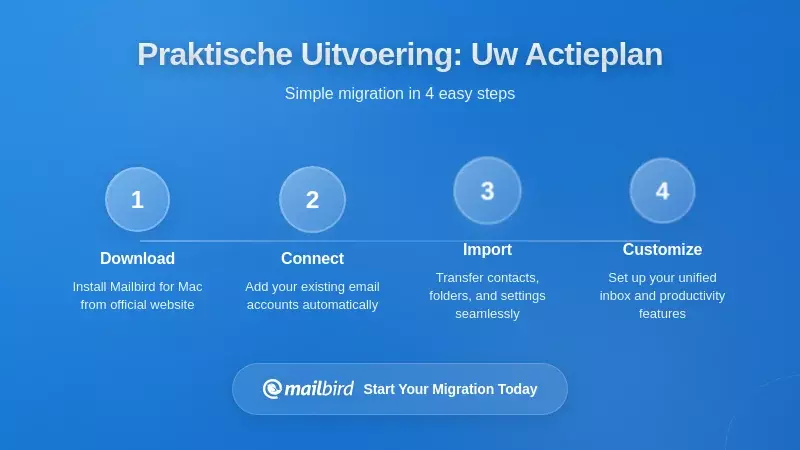
Strategieën begrijpen is waardevol, maar implementatie is waar echte verandering plaatsvindt. Hier is een praktische, stapsgewijze aanpak om uw werkdag terug te winnen van afleiding door Gmail-notificaties.
Stap 1: Bepaal uw e-mail verwerkingssysteem
Begin met beslissen wanneer u e-mail gaat verwerken. Voor de meeste kenniswerkers werken twee blokken van 30 minuten goed — één halverwege de ochtend (rond 11:00 uur) en één laat in de middag (rond 16:00 uur). Deze tijden stellen u in staat om de ochtendmail af te handelen nadat u uw belangrijkste diepgaande werk heeft gedaan, en de middagmail te verwerken vóór het einde van de dag zonder dat het zich 's nachts ophoopt.
Blokkeer deze tijden in uw agenda en behandel ze als ononderhandelbare afspraken met uzelf. Tijdens deze blokken opent u uw e-mailclient, verwerkt u alles wat is binnengekomen, reageert u op wat onmiddellijke aandacht vereist, stelt u uit wat kan wachten en sluit u vervolgens de client tot de volgende geplande sessie. Dit schema vormt de basis voor al uw meldingsinstellingen.
Stap 2: Stel Gmail desktopmeldingen in
Open Gmail in uw webbrowser en ga naar Instellingen (tandwiel-icoon) → Alle instellingen bekijken → Tabblad Algemeen. Scroll naar het gedeelte "Desktopmeldingen". Als u zich inzet voor gepland e-mailverwerking, selecteer dan "Mailmeldingen uit". Als u een bepaald niveau van waarschuwingen voor echt urgente berichten wilt behouden, selecteer dan "Belangrijke mailmeldingen aan" en zorg dat de belangrijkheidclassifier van Gmail goed getraind is door consequent belangrijke threads te markeren.
Controleer ook de instelling "Mailmeldingsgeluiden" en selecteer "Geen" om auditieve onderbrekingen te elimineren. Sla uw wijzigingen op. Als u meerdere Gmail-accounts gebruikt, herhaal dan dit proces voor elk account.
Stap 3: Stel mobiele meldingen in
Open op uw iPhone Instellingen → Meldingen → Gmail. U kunt "Sta meldingen toe" volledig uitschakelen of een meer genuanceerde aanpak instellen. Overweeg meldingen in te schakelen maar in te stellen op "Stil bezorgen", waardoor ze in het Meldingscentrum verschijnen zonder op het vergrendelscherm te tonen of geluid af te spelen. Binnen de Gmail-app zelf gaat u naar Instellingen → [uw account] → E-mailmeldingen en selecteert u "Alleen primair" of "Alleen hoge prioriteit".
Configureer vervolgens de functie Samenvatten van meldingen op iOS (Instellingen → Meldingen → Samenvatten van meldingen) om Gmail op te nemen, met samenvattingen die gepland verschijnen op uw e-mailverwerkingstijden (11:00 uur en 16:00 uur). Dit zorgt ervoor dat u nog steeds meldinginformatie ontvangt, maar gebundeld op tijden die aansluiten bij uw workflow.
Op Android opent u de Gmail-app en gaat u naar Instellingen → Algemene instellingen → Meldingen beheren. Stel meldingsniveaus in op "Primair" of "Alleen hoge prioriteit". Gebruik vervolgens de Digital Wellbeing-tools van Android om een aangepaste modus of Niet storen-schema te maken die Gmail-meldingen onderdrukt tijdens uw diepwerk uren, en ze alleen toestaat tijdens of vlak vóór uw geplande e-mailverwerkingstijden.
Stap 4: Stel Mailbird in als uw e-mailcentrum
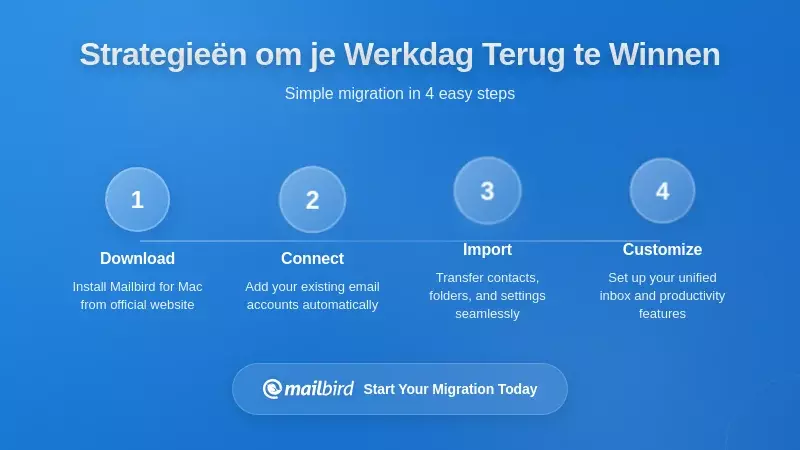
Download en installeer Mailbird op uw primaire werkcomputer. Importeer tijdens de setup al uw e-mailaccounts—Gmail, Outlook, Yahoo en andere die u gebruikt. De uniforme inbox van Mailbird zal al deze accounts in één weergave consolideren.
Ga in de Mailbird-instellingen (menu → Instellingen → Algemeen) naar de notificatievoorkeuren. Voor een zo min mogelijk notificaties op uw werkdag, vink "Tray-meldingen tonen bij ontvangst van een bericht" uit. Dit betekent dat Mailbird geen pop-upmeldingen zal genereren; u controleert uw e-mail door Mailbird bewust te openen tijdens uw geplande verwerkingsvensters.
Pas de interface van Mailbird aan om efficiënte verwerking te ondersteunen: stel mappenstructuren in, configureer sneltoetsen die u daadwerkelijk zult gebruiken, en verken de sluimerfunctie zodat u comfortabel berichten kunt uitstellen tijdens de triage.
Stap 5: Beheer uitzonderingen voor echt urgente communicatie
Geen enkel systeem is compleet zonder het omgaan met echte urgenties. Identificeer het kleine aantal personen of berichttypen die echt onmiddellijke notificatie vereisen — wellicht uw manager, belangrijke klanten of familieleden tijdens werkuren.
Op mobiele apparaten gebruikt u de whitelists voor Focus-modus (iOS) of uitzonderingen voor Niet storen (Android) om oproepen of sms’jes van deze specifieke contacten toe te staan, zelfs wanneer e-mailmeldingen zijn onderdrukt. In Gmail kunt u een filter maken die berichten van bepaalde kritieke afzenders doorstuurt naar uw telefoon via sms, of gebruik maken van de markering "Belangrijk" in Gmail om te verzekeren dat hun berichten meldingen activeren als u "Belangrijke mail alleen" instellingen gebruikt.
Het belangrijkste principe is dat uitzonderingen zeldzaam en met opzet gekozen moeten zijn. Als alles dringend is, is niets dringend en beheert u uw e-mail weer reactief.
Stap 6: Stel een overgangsperiode in
Het veranderen van e-mailgewoonten vereist aanpassing. In de eerste week kan het zijn dat u reflexmatig meldingen controleert die niet langer verschijnen, of zich zorgen maakt dat u belangrijke berichten mist. Dit is normaal. Overweeg een kort e-mailbericht te sturen naar frequente contacten waarin u uitlegt dat u nu e-mail op geplande tijden verwerkt en binnen [tijdframe] zult reageren, zodat de juiste verwachtingen worden gesteld.
Houd uw e-mail tijdens geplande blokken in de gaten om te zorgen dat er niets echt urgents wordt gemist. Na een week of twee zult u waarschijnlijk merken dat zeer weinig berichten inderdaad onmiddellijke aandacht vereisten en dat uw productiviteit buiten e-mailtijd aanzienlijk is verbeterd.
Veelgestelde vragen
Wat als ik een dringende e-mail mis omdat ik Gmail-meldingen uitschakel?
Onderzoek toont aan dat de overgrote meerderheid van e-mails door afzenders als "dringend" beschouwd, eigenlijk geen onmiddellijke reactie vereist. Door de instelling "Belangrijke e-mailmeldingen" van Gmail te gebruiken en de belangrijkheidsclassifier te trainen om werkelijk kritieke afzenders te herkennen, creëer je een vangnet voor echt tijdgevoelige communicatie. Bovendien betekent het verwerken van e-mails op geplande tijden (zoals halverwege de ochtend en laat in de middag) dat je meerdere keren per dag controleert, dus zelfs zonder realtime meldingen worden dringende berichten meestal binnen enkele uren afgehandeld. Voor de zeldzame gevallen die snellere reactie vereisen, kun je alternatieve communicatiemiddelen instellen (telefoongesprekken, sms-berichten) met belangrijke contacten die mogelijk direct toegang nodig hebben.
Hoe helpt Mailbird specifiek bij overbelasting door Gmail-meldingen?
Op basis van het onderzoek pakt Mailbird de overbelasting door Gmail-meldingen aan door een uniform meldingsbedieningspunt voor al je e-mailaccounts te bieden. In plaats van aparte meldingsinstellingen te beheren via de webinterface van Gmail, de Android-app, de iOS-app en browserrechten, importeer je je Gmail-accounts in Mailbird en configureer je één meldingsstrategie. Onderzoek toont aan dat Mailbird’s unified inbox meerdere accounts samenbrengt in één overzicht, en de meldingsinstellingen maken het mogelijk om tray-meldingen volledig uit te schakelen of ze preciezer te configureren dan de ingebouwde opties van Gmail. Dit betekent dat je de native meldingen van Gmail op alle platforms kunt uitschakelen en alleen op Mailbird kunt vertrouwen tijdens geplande e-mailverwerkingsmomenten, waardoor dubbele meldingen en gefragmenteerde aandacht worden geëlimineerd, wat afleiding door Gmail-notificaties vermindert.
Kan ik deze strategieën gebruiken als mijn organisatie snelle reactietijden op e-mails vereist?
De onderzoeksresultaten tonen aan dat geplande e-mailverwerking niet betekent dat je onbeantwoord bent - het betekent dat je bewust responsief bent. Het twee keer per dag verwerken van e-mails op vaste tijden (zoals 11:00 uur en 16:00 uur) stelt je in staat om op de meeste berichten binnen 4-5 uur te reageren, wat voldoet aan de verwachtingen van de meerderheid van de professionele communicatie. Voor organisaties met strengere eisen kun je het schema aanpassen naar drie verwerkingsmomenten, of Gmail’s meldingen "Alleen belangrijke e-mail" gebruiken om je te waarschuwen voor berichten van belangrijke partijen terwijl je routinematige communicatie bundelt. Onderzoek van productiviteitsexperts bij Google suggereert dat e-mail behandelen als gepland werk de reactiekwaliteit verbetert en fouten vermindert vergeleken met constante reactieve controle.
Wat is het verschil tussen het uitschakelen van Gmail-meldingen en "Alleen belangrijke e-mail" gebruiken?
Volgens het onderzoek schakelt "E-mailmeldingen uit" realtime Gmail-meldingen volledig uit, waardoor je e-mail handmatig tijdens geplande momenten moet controleren. Dit biedt maximale focusbescherming maar vereist discipline en is mogelijk niet geschikt voor alle werkomgevingen. "Belangrijke e-mailmeldingen aan" gebruikt Gmail’s machine-learning classifier om berichten met hoge prioriteit te identificeren op basis van je gedrag—welke afzenders je snel beantwoordt, welke berichten je als belangrijk markeert en welke je met een ster markeert. Onderzoek toont aan dat deze instelling meestal het aantal meldingen met 60-80% vermindert, terwijl meldingen voor echt belangrijke communicatie behouden blijven. Het onderzoek suggereert te beginnen met "Alleen belangrijke e-mail" als middenweg, en daarna over te stappen op "Meldingen uit" zodra je betrouwbare geplande verwerkingsgewoonten hebt ontwikkeld.
Hoe train ik Gmail’s belangrijkheidsfilter om mijn werkelijke prioriteiten te herkennen?
De onderzoeksresultaten leggen uit dat Gmail’s belangrijkheidsclassifier leert van je e-mailgedrag in de loop van de tijd. Om het effectief te trainen, markeer je consequent berichten van kritieke afzenders als belangrijk met de belangrijkheidsmarkering (het gele pijlpictogram in Gmail). Reageer snel op berichten met hoge prioriteit en gebruik sterren of labels om ze te organiseren. Archiveer of verwijder daarentegen berichten met lage prioriteit snel zonder er uitgebreid mee bezig te zijn. Onderzoek toont aan dat Gmail’s classifier binnen 2-3 weken van consequent gedrag aanzienlijk nauwkeuriger wordt in het onderscheiden van je werkelijke prioriteiten van routine-inboxgeluid. Je kunt ook filters aanmaken die automatisch berichten van specifieke domeinen of afzenders als belangrijk markeren, wat de leercurve van de classifier versterkt.
Zal het gebruik van Mailbird de e-mailbezorging vertragen of ervoor zorgen dat ik berichten mis?
Onderzoek naar de synchronisatiefrequentie van e-mail toont aan dat moderne e-mailclients, waaronder Mailbird, op regelmatige intervallen synchroniseren met e-mailservers (meestal 5-30 minuten afhankelijk van de configuratie). Dit betekent dat er een korte vertraging kan zijn tussen de aankomst van een bericht op de Gmail-servers en wanneer het in Mailbird verschijnt, maar deze vertraging is meestal 15 minuten of minder. Onderzoek toont aan dat deze lichte latentie zelden de daadwerkelijke productiviteit beïnvloedt en juist de focus kan ondersteunen door de verwachting van directe meldingen te verminderen. Mailbird verhindert niet dat berichten aankomen of verloren gaan—het biedt simpelweg een alternatief interface voor toegang tot je Gmail-account. Alle berichten worden bidirectioneel gesynchroniseerd, dus acties in Mailbird (lezen, archiveren, reageren) worden weerspiegeld in de webinterface van Gmail en andersom.
Wat moet ik doen met Gmail-meldingen buiten werktijd?
Het onderzoek benadrukt dat hulpmiddelen van het besturingssysteem bijzonder waardevol zijn om werk en privé gescheiden te houden. Gebruik op iOS Focus-modi om een "Niet werken" configuratie te maken die Gmail-meldingen volledig blokkeert in de avonden en weekenden, terwijl het nog steeds oproepen van belangrijke contacten toestaat. Onderzoek toont aan dat iOS’s functie "Meldingen samenvatten" eventuele opgebouwde werk-e-mails kan bundelen tot een ochtendoverzicht in plaats van je avond te onderbreken. Op Android vervullen aangepaste modi van Digital Wellbeing en schema’s voor Niet storen dezelfde functie. Onderzoek toont aan dat het stellen van duidelijke grenzen tussen werk en privé via meldingsbeheer aanzienlijk bijdraagt aan minder stress en een betere werk-privébalans, en veel organisaties ondersteunen of moedigen deze praktijken nu zelfs aan als onderdeel van initiatieven voor digitale welzijn.


