Come Bloccare le Notifiche di Gmail che Dominano la Tua Giornata Lavorativa: Guida Completa
Le notifiche di Gmail interrompono il lavoro profondo disturbando i dipendenti oltre 50 volte al giorno, trasformando l'email in un compito che richiede attenzione. Questa guida esplora la scienza cognitiva dietro queste costose interruzioni e offre strategie pratiche per riprendere il controllo, assicurando che l'email serva le tue priorità invece di dominare la tua giornata lavorativa.



Se stai leggendo questo, probabilmente hai già sperimentato quella familiare sensazione di frustrazione: stai finalmente facendo progressi su un progetto importante quando—ping—un'altra notifica di Gmail ti distrare. Prima che tu te ne accorga, hai passato 20 minuti a rispondere a email che potevano aspettare, e quella profonda concentrazione che avevi accuratamente coltivato è svanita. Non sei solo in questa lotta e, cosa più importante, la tua frustrazione è completamente giustificata.
Il lavoratore della conoscenza moderno affronta una sfida senza precedenti: l'email si è evoluta da semplice strumento di comunicazione a un vero e proprio maestro di attenzione che richiede costantemente impegno. La ricerca di McKinsey sul lavoro della conoscenza rivela che i dipendenti controllano la posta elettronica più di 50 volte al giorno, trasformando quello che dovrebbe essere un canale di comunicazione asincrono in una fonte costante di interruzioni. Per creatori di contenuti, sviluppatori, designer e altri professionisti la cui efficacia dipende dalla concentrazione sostenuta, questo flusso di lavoro guidato dalle notifiche non è solo fastidioso—sta attivamente minando la tua capacità di dare il meglio, aggravando le distrazioni delle notifiche di Gmail.
Questa guida affronta il problema reale: le notifiche di Gmail sono diventate il calendario invisibile della tua giornata lavorativa, dettando quando spostare l’attenzione invece di supportare le tue priorità intenzionali. Esploreremo la scienza cognitiva dietro a quanto queste interruzioni siano costose, esamineremo i sistemi di notifica che Gmail utilizza su desktop e dispositivi mobili, e forniremo strategie pratiche—including come strumenti come Mailbird possono aiutarti a riprendere il controllo—per assicurarti che la posta elettronica ti serva piuttosto che dominarla.
Comprendere il vero costo delle notifiche email
Prima di entrare nelle soluzioni, è essenziale capire perché le notifiche di Gmail risultano così distraenti. Non si tratta di forza di volontà o disciplina—c’è una vera scienza cognitiva che spiega perché ogni avviso comporta un costo nascosto alla produttività.
Il tempo di recupero dall’interruzione che non stai considerando
Ogni volta che appare una notifica di Gmail, si affronta quello che i ricercatori chiamano un “costo di recupero dall’interruzione”. La ricerca empirica sulle interruzioni email dimostra che quando i lavoratori interrompono il compito principale per gestire le email, subiscono un ritardo misurabile nel ritorno al livello precedente di concentrazione. Lo studio ha rilevato che la maggior parte degli utenti risponde ai messaggi quasi immediatamente al loro arrivo, creando un modello di continuo cambio di contesto durante la giornata.
Pensa alla tua esperienza: quando stai scrivendo un rapporto, analizzando dati o progettando una presentazione, e una notifica ti distrae, quanto tempo ci vuole realmente per tornare in quello stato produttivo di flusso? Per la maggior parte delle persone non sono i due minuti spesi a leggere e rispondere all’email—sono i successivi 10-15 minuti necessari per ricostruire il contesto mentale che avevi prima dell’interruzione. Moltiplica questo per le decine di notifiche che ricevi ogni giorno, e stai perdendo ore di tempo produttivo per il recupero cognitivo legato alle distrazioni delle notifiche di Gmail.
Affaticamento da avvisi: quando tutto ciò che è urgente diventa niente di urgente
Il concetto di affaticamento da avvisi, ben documentato in contesti di cybersecurity, si applica direttamente alle notifiche email. Le ricerche sull’affaticamento da avvisi in ambienti gestiti mostrano che quando le persone sono esposte a un alto volume di notifiche—molte delle quali falsi positivi o di bassa priorità—diventano insensibili, aumentando il rischio che messaggi davvero critici vengano persi o ignorati.
La tua casella Gmail probabilmente contiene una miscela di comunicazioni clienti realmente importanti, newsletter di routine, notifiche social media e messaggi di sistema automatici. Quando tutte queste generano notifiche, il tuo cervello smette di distinguere tra “urgente” e “di routine.” Diventi o compulsivamente reattivo, controllando ogni avviso immediatamente (e perdendo la giornata lavorativa nella gestione reattiva delle email), oppure ti sposti all’estremo opposto e inizi a ignorare del tutto le notifiche, rischiando di perdere comunicazioni davvero sensibili ai tempi. Nessuno dei due risultati favorisce la tua produttività o affidabilità professionale.
L’impatto organizzativo del sovraccarico di email
Questo non è solo un problema di produttività personale—è una sfida organizzativa che coinvolge interi team e aziende. La ricerca sul sovraccarico di email dei dipendenti indica che frequenti e non pianificati invii massivi di email da parte delle comunicazioni interne, delle risorse umane e del marketing intasano le caselle email e rendono più difficile per i dipendenti concentrarsi sulle responsabilità principali. Quando ogni reparto tratta le email come un canale di trasmissione in tempo reale, il carico cumulativo di notifiche diventa opprimente.
Le organizzazioni che non affrontano questo problema in modo sistematico pagano un prezzo in termini di ridotto coinvolgimento dei dipendenti, aumento dello stress e qualità del lavoro diminuita. Il modello di interruzioni costanti creato dalle notifiche Gmail senza restrizioni non sta solo influenzando le tue prestazioni individuali—è un freno strutturale all’efficacia dell’intera organizzazione.
Come Funzionano le Notifiche di Gmail su Tutti i Tuoi Dispositivi
Per riprendere il controllo della tua attenzione, devi capire esattamente come funzionano i sistemi di notifica di Gmail su diverse piattaforme. Gmail non usa un unico meccanismo di notifica, ma impiega più livelli di avvisi tramite browser web, sistemi operativi mobili e client desktop, ciascuno con le proprie opzioni di configurazione.
Notifiche del Browser Desktop: Il Ladro di Attenzione Nascosto
Il sistema di notifiche desktop di Gmail funziona attraverso il tuo browser web, permettendo agli avvisi di apparire anche quando la scheda di Gmail non è in primo piano. Quando accedi a Gmail con Chrome, Firefox o Safari, il servizio richiede il permesso di mostrare notifiche e, una volta concesso, questi avvisi possono interromperti indipendentemente da cosa stai facendo.
All'interno delle impostazioni di Gmail, nella scheda Generale, troverai tre opzioni di notifica: "Notifiche per nuova posta attivate" (avvisi per ogni nuova email in arrivo), "Notifiche per posta importante attivate" (avvisi solo per i messaggi che Gmail classifica come importanti in base al tuo comportamento) e "Notifiche per posta disattivate". La maggior parte degli utenti lascia il valore predefinito o abilita le "Notifiche per nuova posta", iscrivendosi inconsapevolmente a dozzine di interruzioni giornaliere. Inoltre, Gmail offre suoni di notifica che aggiungono un livello uditivo ai popup visivi, creando un’esperienza ancora più invasiva.
La sfida è aggravata dal fatto che queste impostazioni interagiscono con i controlli delle notifiche del sistema operativo. Su Windows, le notifiche di Gmail sono inoltre gestite dalla configurazione del Centro azioni di Windows, il che significa che potrebbe essere necessario modificare le impostazioni in più punti per controllare completamente quando e come Gmail interrompe il tuo lavoro.
Notifiche Mobili: Gmail nella Tua Tasca
Su smartphone e tablet, le notifiche di Gmail rappresentano una sfida ancora più persistente perché il dispositivo è tipicamente con te per tutto il giorno. Le impostazioni delle notifiche Gmail su Android sono controllate tramite una combinazione di opzioni in-app e permessi a livello di dispositivo, creando molteplici punti di intervento.
Nell'app Gmail su Android, puoi andare su Impostazioni → Impostazioni generali → Gestisci notifiche per controllare il comportamento degli avvisi per etichette specifiche dell'account. Puoi scegliere di ricevere notifiche per tutti i messaggi, solo quelli nella casella Principale, o solo per le email ad alta priorità. Tuttavia, queste impostazioni a livello di app funzionano solo se le notifiche del dispositivo sono attivate a livello di sistema: se Gmail è bloccato nelle impostazioni globali delle notifiche di Android, nessuna configurazione in-app produrrà avvisi.
Su dispositivi iOS, la configurazione è simile ma sfrutta il framework di notifiche di Apple. Devi prima assicurarti che Gmail abbia il permesso di inviare notifiche nelle Impostazioni di iOS, quindi configurare livelli di notifica specifici all'interno dell'app Gmail stessa. Tutorial pratici sulle notifiche Gmail su iPhone mostrano che selezionare "Solo Principale" riduce significativamente il rumore escludendo i messaggi promozionali e social pur avvisandoti delle comunicazioni personali e dirette.
La Sfida della Notifica Unificata
Per i professionisti che gestiscono più account email — magari un Gmail di lavoro, un Gmail personale e account di altri provider — il problema delle notifiche si moltiplica. Ogni account può generare il proprio flusso di avvisi su diversi dispositivi, creando un ambiente di notifiche quasi impossibile da gestire efficacemente usando solo gli strumenti integrati di Gmail. Qui diventa evidente il valore di un client email unificato, soluzione che esploreremo in dettaglio più avanti.
Approcci strategici per riconquistare la tua giornata lavorativa
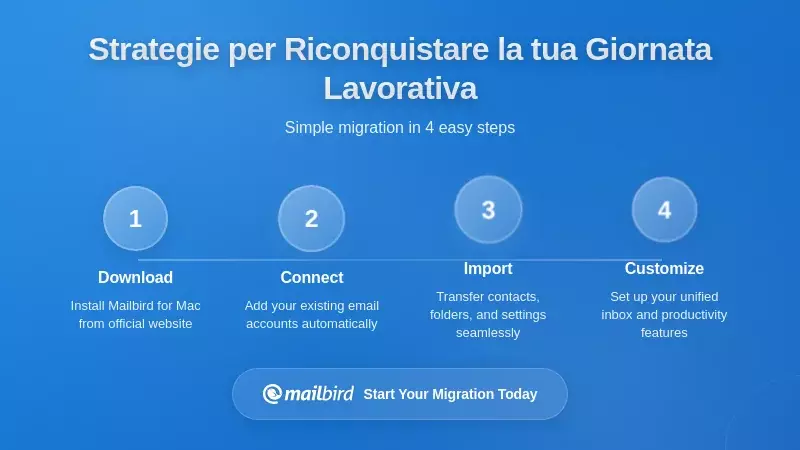
Comprendere il problema è solo il primo passo. Ora esploriamo strategie pratiche per impedire che le distrazioni delle notifiche di Gmail dettino la tua agenda, partendo dai cambiamenti fondamentali di mentalità fino a configurazioni tecniche specifiche.
Ripensa all'email come a un lavoro programmato, non come a una comunicazione in tempo reale
Il cambiamento mentale più importante è smettere di considerare l'email come un canale di comunicazione in tempo reale. Gli esperti di produttività di Google consigliano di trattare l’email come il bucato — un compito ricorrente da gestire a blocchi, non qualcosa da affrontare immediatamente ogni volta che compare una “calza”.
Questo approccio suggerisce di elaborare le email al massimo due volte al giorno, durante blocchi di tempo dedicati. Ad esempio, potresti programmare 30 minuti alle 11:00 e altri 30 minuti alle 16:00 specificamente per il triage e la risposta alle email. Durante queste finestre, apri il client email, elabori tutto ciò che si è accumulato, e poi lo richiudi fino alla sessione programmata successiva. Questo flusso di lavoro è fondamentalmente incompatibile con le notifiche costanti di Gmail, che sono progettate per attirare la tua attenzione nella casella di posta al di fuori di quelle finestre pianificate.
Per implementare questa strategia, devi allineare le impostazioni delle notifiche alle tue abitudini di elaborazione. Se il tuo obiettivo è gestire le email solo durante blocchi programmati, le notifiche "Nuova mail" di Gmail dovrebbero essere completamente disattivate, e le notifiche mobili limitate ai messaggi davvero ad alta priorità o disabilitate durante i periodi di concentrazione. Non si tratta di ignorare le email, ma di gestirle intenzionalmente piuttosto che reattivamente.
Sfrutta i filtri d'importanza integrati di Gmail
Una delle strategie più semplici e meno sfruttate è passare da "Notifiche nuova mail" a "Notifiche mail importante" nelle impostazioni di Gmail. Il classificatore di importanza di Gmail usa il machine learning basato sui tuoi comportamenti — quali messaggi apri prontamente, a cui rispondi o contrassegni con una stellina — per identificare le email che meritano davvero la tua attenzione.
Sulle piattaforme mobili, esistono opzioni simili sotto etichette come "Solo Primaria" o "Solo Alta priorità". Queste impostazioni limitano gli avvisi ai messaggi in categorie chiave o a quelli che il sistema identifica come di alta priorità, riducendo drasticamente il volume delle notifiche. Come dimostrato in tutorial pratici, selezionare "Solo Primaria" esclude le email promozionali e social dal generare avvisi garantendo però che la comunicazione personale e diretta venga comunque notificata.
Puoi perfezionare ulteriormente il classificatore d'importanza di Gmail contrassegnando consistentemente specifiche conversazioni come importanti quando vuoi essere avvisato dei messaggi futuri in quelle discussioni. Col tempo, Gmail impara le tue priorità e diventa più preciso nel distinguere le comunicazioni veramente urgenti dal chiacchiericcio routinario della casella di posta. Questo approccio riduce il volume degli avvisi dal 60% all'80% per la maggior parte degli utenti mantenendo la reattività ai messaggi davvero importanti.
Sfrutta gli strumenti di notifica del sistema operativo
I moderni sistemi operativi mobili offrono funzionalità sofisticate di gestione delle notifiche che possono ridurre drasticamente le intrusioni di Gmail nella tua giornata lavorativa, ma molti utenti non sono consapevoli dell'esistenza di questi strumenti o di come configurarli efficacemente.
Le funzionalità di gestione notifiche di iOS di Apple includono "Riepilogo notifiche", che raggruppa le notifiche selezionate delle app — incluso Gmail — in riepiloghi programmati consegnati in orari specifici anziché immediatamente. Puoi configurare questi riepiloghi per apparire, ad esempio, alle 11:00 e alle 16:00, allineandoli perfettamente alla routine programmata di gestione delle email. Ciò significa che gli avvisi di nuova email sono rinviati agli orari scelti invece di interromperti costantemente durante la giornata.
I focus mode di Apple offrono un controllo ancora più profondo, permettendoti di specificare esattamente quali persone e app possono notificarti durante i periodi designati come "Riduci interruzioni" o altre sessioni di focus personalizzate. Se Gmail è escluso dalla lista delle app consentite durante i periodi di focus, le sue notifiche saranno completamente soppresse, mentre le email continueranno ad accumularsi nella tua casella per la revisione durante le finestre di processo programmate.
Su Android, Digital Wellbeing e i programmi Non disturbare svolgono funzioni simili. Puoi creare modalità personalizzate — come una modalità "Fuori dal lavoro" — che sopprimono le notifiche da app selezionate, incluso Gmail, durante le ore non lavorative. La chiave è garantire che tutti i canali di notifica delle app siano correttamente configurati e integrare le modalità personalizzate con i programmi Non disturbare per una soppressione affidabile degli avvisi legati al lavoro durante il tempo personale.
Affronta le pratiche email organizzative
Se fai parte di un'organizzazione, la gestione individuale delle notifiche è solo una parte della soluzione. Le organizzazioni devono esaminare le proprie pratiche email interne per ridurre il volume di messaggi a basso valore che generano notifiche fin dall'inizio.
Questo include l'uso di automazioni per programmare e coordinare le comunicazioni interne invece di inviare messaggi email ad hoc, limitare l'uso di flag "urgente" a questioni realmente sensibili al tempo e ridurre le catene "rispondi a tutti" inutili. Per le organizzazioni che utilizzano Google Workspace, le configurazioni del centro notifiche dovrebbero essere calibrate con cura in modo che solo eventi di sicurezza veramente critici generino notifiche email agli amministratori, evitando un flusso costante di avvisi a bassa severità che contribuiscono al sovraccarico di notifiche.
Come Mailbird Fornisce una Soluzione Unificata
Sebbene gli strumenti integrati di Gmail e le funzionalità del sistema operativo offrano controlli importanti, ti lasciano comunque a gestire le notifiche su più interfacce e piattaforme. È qui che un client email dedicato come Mailbird propone un approccio fondamentalmente diverso alla gestione delle email.
Gestione Centralizzata delle Email su Più Account
Mailbird è un client desktop per Windows e Mac che consolida più account email — inclusi Gmail, Outlook, Yahoo e altri — in un’unica interfaccia unificata. La funzione casella unificata di Mailbird ti permette di visualizzare le email di tutti i tuoi account ordinate per orario di ricezione, piuttosto che separate per account o servizio. Questo si estende alle cartelle di sistema come archivio, inviati e cestino, rendendo tutta la tua comunicazione email accessibile tramite viste consolidate.
Per i professionisti che gestiscono account Gmail lavorativi e personali oltre ad altri servizi email, questa centralizzazione trasforma la sfida delle distrazioni delle notifiche di Gmail. Invece di ricevere notifiche browser separate per ogni account Gmail, avvisi mobili per altri, e notifiche desktop da varie fonti, puoi centralizzare il controllo delle email in Mailbird e configurare una strategia unica di notifiche che copra tutti i tuoi account.
Gli utenti lodano costantemente questo approccio. Le recensioni su G2 evidenziano l’interfaccia pulita di Mailbird e la casella unificata come fattori chiave per migliorare la gestione delle email e la produttività, con utenti che notano come l’approccio consolidato riduce il sovraccarico cognitivo dovuto al passaggio tra molteplici schede o applicazioni Gmail.
Controllo Granulare delle Notifiche a Livello Client
Le capacità di gestione delle notifiche di Mailbird ti offrono un controllo preciso su quando e come vieni avvisato dei nuovi messaggi. Nelle impostazioni di Mailbird, sotto la scheda Generale, puoi abilitare o disabilitare completamente le notifiche email oppure configurare comportamenti specifici di notifica che si allineano alle tue preferenze di lavoro.
L’opzione principale è "Mostra notifiche nell’area di notifica alla ricezione di un messaggio", che regola se Mailbird mostra avvisi nella barra di sistema quando arrivano nuovi messaggi. Per una giornata lavorativa con notifiche minime, potresti disattivare del tutto le notifiche di Mailbird e controllare la casella unificata solo durante finestre programmate di gestione email. In alternativa, puoi abilitare le notifiche ma configurandole per specifici account o orari, creando una strategia di avvisi più sfumata rispetto alle opzioni integrate di Gmail.
Ecco il vantaggio strategico: una volta importati i tuoi account Gmail in Mailbird, puoi disabilitare completamente le notifiche web e mobili di Gmail, facendo affidamento su Mailbird come unico punto di accesso per le notifiche. Questo elimina gli avvisi duplicati e ti offre un punto di controllo unificato per tutte le interruzioni legate alla posta elettronica. Non devi più gestire le impostazioni di notifica tra interfaccia web di Gmail, app Android, app iOS e permessi del browser — hai un client con un unico set di regole di notifica che copre tutti i tuoi account email.
Funzionalità per la Produttività che Supportano una Gestione Consapevole della Posta
Oltre al controllo notifiche, Mailbird include funzionalità progettate per supportare la gestione per blocchi delle email e un flusso di lavoro intenzionale. La funzione snooze di Mailbird ti permette di cliccare con il tasto destro su un’email e specificare quando farla riapparire nella tua casella, consentendoti di posticipare messaggi non rilevanti per la sessione corrente.
Questa funzione è particolarmente preziosa se abbinata alla gestione programmata delle email. Durante il blocco email delle 11:00, potresti ricevere diversi messaggi che richiedono un’azione ma non immediatamente. Invece di lasciarli nella casella come fonte di distrazione o controllo impulsivo durante la giornata, puoi posticiparli per farli riapparire alle 16:00 o la mattina seguente, assicurandoti che ricompaiano nei momenti più opportuni. Questo supporta un flusso dove i messaggi Gmail vengono smistati durante i blocchi programmati, con gli elementi non urgenti posticipati e senza notifiche continue che richiedono attenzione tra una sessione e l’altra.
Mailbird offre inoltre scorciatoie da tastiera, azioni rapide e viste personalizzabili che rendono la gestione email più veloce ed efficiente. Quando lavori all’interno di blocchi programmati invece di rispondere reattivamente alle notifiche, questi strumenti di efficienza diventano ancora più preziosi perché ti aiutano a processare grandi volumi di email accumulate in meno tempo.
Comprendere la Frequenza di Sincronizzazione e il Compromesso con la Produttività
Una dimensione interessante della gestione email riguarda la frequenza di sincronizzazione—con quale cadenza il client controlla nuovi messaggi. Le recenti modifiche dei principali provider tra cui Gmail hanno spostato verso intervalli di sincronizzazione più lenti (15-30 minuti) per ridurre il consumo della batteria e l’uso delle risorse del dispositivo.
Questo può sembrare inizialmente una limitazione, ma in realtà supporta un flusso di lavoro con notifiche minimali. Quando le email non vengono più sincronizzate in quasi tempo reale, l’aspettativa di notifica istantanea si attenua naturalmente, rendendo più semplice psicologicamente trattare la posta come lavoro asincrono. Un ritardo di 15-30 minuti difficilmente impatta in modo significativo sulla produttività reale ma può ridurre l’impulso compulsivo di rispondere immediatamente a ogni messaggio in arrivo.
Quando Gmail è integrato in Mailbird, puoi modellare i comportamenti di sincronizzazione e le modalità di notifica per bilanciare tempestività e concentrazione, invece di accettare il modello di notifica predefinito di Gmail che tratta ogni messaggio come urgente e da gestire immediatamente.
Implementazione Pratica: Il Tuo Piano d'Azione Passo Dopo Passo
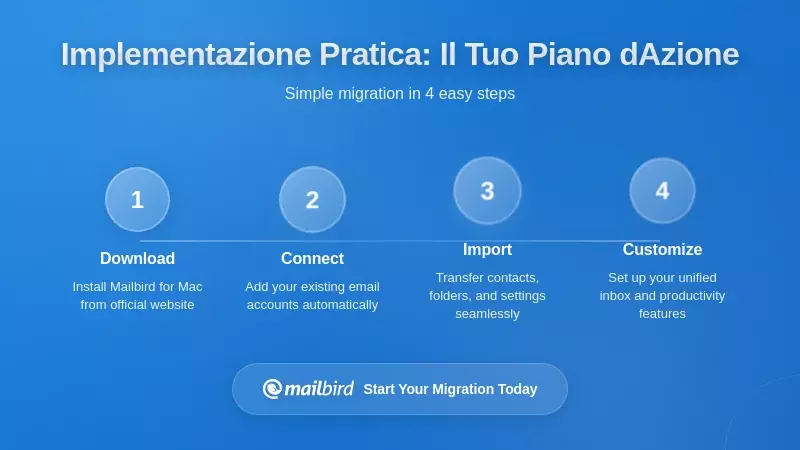
Comprendere le strategie è utile, ma l'implementazione è dove avviene il vero cambiamento. Ecco un piano pratico, passo dopo passo, per riprenderti la giornata lavorativa dalle distrazioni delle notifiche di Gmail.
Passo 1: Definisci il Tuo Programma di Gestione Email
Inizia decidendo quando gestirai le email. Per la maggior parte dei lavoratori della conoscenza, due blocchi da 30 minuti funzionano bene—uno metà mattina (intorno alle 11:00) e uno tardo pomeriggio (intorno alle 16:00). Questi orari ti permettono di gestire le email mattutine dopo aver completato il lavoro più importante e profondo, e di azzerare le email pomeridiane prima della fine della giornata senza lasciarle accumulare durante la notte.
Blocca questi orari nel calendario e considerali appuntamenti non negoziabili con te stesso. Durante questi blocchi, aprirai il client di posta, gestirai tutto ciò che si è accumulato, risponderai a ciò che richiede attenzione immediata, differirai ciò che può aspettare e poi chiuderai il client fino alla prossima sessione programmata. Questo programma diventerà la base per tutte le impostazioni delle tue notifiche.
Passo 2: Configura le Notifiche Desktop di Gmail
Apri Gmail nel tuo browser e vai su Impostazioni (icona dell'ingranaggio) → Visualizza tutte le impostazioni → scheda Generale. Scorri fino alla sezione "Notifiche desktop". Se sei impegnato a gestire le email a orari prestabiliti, seleziona "Notifiche mail disattivate". Se vuoi mantenere un certo livello di avviso per messaggi davvero urgenti, seleziona "Attiva notifiche mail importanti" e assicurati che il classificatore di importanza di Gmail sia ben addestrato segnando costantemente come importanti le conversazioni rilevanti.
Rivedi anche l'impostazione "Suoni notifiche mail" e seleziona "Nessuno" per eliminare le interruzioni sonore. Salva le modifiche. Se usi più account Gmail, ripeti questa procedura per ciascun account.
Passo 3: Configura le Notifiche Mobili
Su iPhone, apri Impostazioni → Notifiche → Gmail. Puoi disattivare completamente "Consenti notifiche" oppure adottare un approccio più sfumato. Considera di abilitare le notifiche ma impostarle su "Consegna silenziosa", che le colloca nel Centro notifiche senza mostrarle sulla schermata di blocco o riprodurre suoni. All'interno dell'app Gmail stessa, vai su Impostazioni → [il tuo account] → Notifiche email e seleziona solo "Primaria" o solo "Alta priorità".
Configura poi la funzione Riepilogo notifiche di iOS (Impostazioni → Notifiche → Riepilogo notifiche) per includere Gmail, con i riepiloghi programmati per apparire nei tuoi orari di gestione email (11:00 e 16:00). Questo assicura che riceverai ancora le notifiche, ma raccolte in blocchi che si allineano al tuo flusso di lavoro.
Su Android, apri l'app Gmail e vai su Impostazioni → Impostazioni generali → Gestisci notifiche. Configura i livelli di notifica su "Primaria" o solo "Alta priorità". Usa poi gli strumenti Digital Wellbeing di Android per creare una modalità personalizzata o un programma Non disturbare che sopprima le notifiche Gmail durante le ore di lavoro profondo, permettendole solo durante o poco prima delle tue finestre pianificate di gestione email.
Passo 4: Usa Mailbird come Centro Email
Scarica e installa Mailbird sul tuo computer di lavoro principale. Durante la configurazione, importa tutti i tuoi account email—Gmail, Outlook, Yahoo e qualsiasi altro usi. La casella unificata di Mailbird consoliderà tutti questi account in un unico pannello.
Nelle impostazioni di Mailbird (menu → Impostazioni → Generale), configura le preferenze di notifica. Per una giornata lavorativa con notifiche minime, deseleziona "Mostra notifiche nella barra di sistema quando ricevi un messaggio". Questo significa che Mailbird non genererà avvisi pop-up; invece, controllerai le email aprendo intenzionalmente Mailbird nei blocchi programmati.
Personalizza l'interfaccia di Mailbird per supportare un'elaborazione efficiente: crea strutture di cartelle, imposta scorciatoie da tastiera che userai effettivamente ed esplora la funzione snooze per gestire comodamente il differimento dei messaggi durante la selezione.
Passo 5: Gestisci le Eccezioni per Comunicazioni Veramente Urgenti
Nessun sistema è completo senza gestire le vere urgenze. Identifica il piccolo numero di persone o tipi di messaggi che richiedono una notifica immediata—ad esempio il tuo responsabile, clienti chiave o familiari durante l'orario di lavoro.
Su dispositivi mobili, usa le whitelist di Modalità di concentrazione (iOS) o le eccezioni Non disturbare (Android) per permettere chiamate o messaggi da questi contatti specifici anche quando le notifiche email sono silenziate. In Gmail, potresti creare un filtro che inoltra i messaggi di mittenti critici specifici al telefono via SMS, o usare la marcatura "Importante" di Gmail per assicurarti che i loro messaggi attivino notifiche se usi le impostazioni "Solo mail importanti".
Il principio chiave è che le eccezioni devono essere rare e scelte deliberatamente. Se tutto è urgente, niente è urgente, e torni alla gestione email reattiva.
Passo 6: Stabilisci un Periodo di Transizione
Modificare le abitudini email richiede tempo. Nella prima settimana potresti trovarti a controllare automaticamente notifiche che non compaiono più, o preoccupato di perdere messaggi importanti. È normale. Considera di inviare una breve email ai contatti frequenti spiegando che ora gestisci le email a orari prestabiliti e risponderai entro [timeframe], impostando aspettative adeguate.
Monitora le email durante i blocchi programmati per assicurarti che non venga persa alcuna vera urgenza. Dopo una o due settimane, scopriresti probabilmente che pochissimi messaggi richiedono effettivamente attenzione immediata, e la tua produttività durante il tempo senza email sarà significativamente migliorata.
Domande frequenti
Cosa succede se perdo un'email urgente disattivando le notifiche di Gmail?
I risultati della ricerca indicano che la stragrande maggioranza delle email classificate come "urgenti" dai mittenti in realtà non richiedono una risposta immediata. Usando l'impostazione "Notifiche per posta importante" di Gmail e addestrando il classificatore di importanza a riconoscere mittenti veramente critici, crei una rete di sicurezza per le comunicazioni realmente urgenti. Inoltre, elaborare le email a intervalli programmati (come a metà mattina e nel tardo pomeriggio) significa che controlli più volte al giorno, quindi anche senza notifiche in tempo reale, i messaggi urgenti vengono generalmente gestiti entro poche ore. Per i rari casi che richiedono una risposta più rapida, puoi stabilire canali di comunicazione alternativi (telefonate, messaggi di testo) con contatti chiave che potrebbero aver bisogno di accesso immediato.
In che modo Mailbird aiuta specificamente a gestire il sovraccarico di notifiche di Gmail?
Basandosi sulla ricerca, Mailbird affronta il sovraccarico di notifiche di Gmail fornendo un punto di controllo unificato per tutte le tue caselle email. Invece di gestire impostazioni separate per le notifiche sull'interfaccia web di Gmail, app Android, app iOS e permessi del browser, importi i tuoi account Gmail in Mailbird e configuri una strategia unica per le notifiche. La ricerca mostra che la casella unificata di Mailbird consolida più account in un'unica visualizzazione, e le sue impostazioni di notifica permettono di disattivare completamente gli avvisi o configurarli in modo più preciso rispetto alle opzioni native di Gmail. Questo significa che puoi disattivare le notifiche native di Gmail su tutte le piattaforme e fare affidamento solo su Mailbird durante le finestre di elaborazione programmate delle email, eliminando avvisi duplicati e attenzione frammentata, riducendo così le distrazioni delle notifiche di Gmail.
Posso usare queste strategie se la mia organizzazione richiede tempi di risposta rapidi alle email?
I risultati della ricerca dimostrano che elaborare le email a orari programmati non significa non rispondere, ma rispondere intenzionalmente. Elaborare le email due volte al giorno a orari fissi (come le 11:00 e le 16:00) consente di rispondere alla maggior parte dei messaggi entro 4-5 ore, soddisfacendo le aspettative della maggior parte della comunicazione professionale. Per organizzazioni con esigenze più stringenti, puoi aumentare la frequenza a tre finestre di elaborazione o usare le notifiche "Solo posta importante" di Gmail per essere avvisato dei messaggi da interlocutori chiave, mentre le comunicazioni routinarie vengono gestite a gruppi. La ricerca di esperti di produttività di Google suggerisce che trattare le email come un lavoro programmato migliora la qualità delle risposte e riduce gli errori rispetto al controllo costante e reattivo.
Qual è la differenza tra disattivare le notifiche di Gmail e usare "Solo posta importante"?
Secondo la ricerca, "Notifiche email disattivate" elimina completamente gli avvisi in tempo reale di Gmail, richiedendo di controllare manualmente le email nei momenti programmati. Questo offre la massima protezione dalla distrazione ma richiede disciplina e potrebbe non adattarsi a tutti gli ambienti di lavoro. "Notifiche per posta importante" usa il classificatore di apprendimento automatico di Gmail per identificare i messaggi ad alta priorità basandosi sul tuo comportamento—quali mittenti rispondi velocemente, quali messaggi segni come importanti e quali contrassegni con una stella. La ricerca indica che questa impostazione riduce normalmente il volume delle notifiche del 60-80% mantenendo gli avvisi per le comunicazioni veramente significative. Si suggerisce di iniziare con "Solo posta importante" come soluzione intermedia, per poi passare a "Notifiche disattivate" una volta stabilite abitudini affidabili di elaborazione programmata.
Come addestro il filtro di importanza di Gmail a riconoscere le mie priorità reali?
I risultati della ricerca spiegano che il classificatore di importanza di Gmail apprende dal tuo comportamento con le email nel tempo. Per addestrarlo efficacemente, segna sistematicamente come importanti i messaggi dei mittenti critici usando il marcatore di importanza (l'icona della freccia gialla in Gmail). Rispondi prontamente ai messaggi ad alta priorità e usa stelle o etichette per organizzarli. Al contrario, archivia o elimina rapidamente i messaggi a bassa priorità senza interagirvi approfonditamente. La ricerca mostra che entro 2-3 settimane di comportamento coerente, il classificatore di Gmail diventa significativamente più preciso nel distinguere le tue vere priorità dal rumore di fondo della posta in arrivo. Puoi anche creare filtri che marcano automaticamente come importanti i messaggi provenienti da domini o mittenti specifici, rafforzando l'apprendimento del classificatore.
Usare Mailbird rallenterà la ricezione delle email o mi farà perdere messaggi?
La ricerca sulla frequenza di sincronizzazione delle email indica che i client moderni, inclusi Mailbird, sincronizzano con i server di posta a intervalli regolari (tipicamente da 5 a 30 minuti a seconda della configurazione). Questo significa che può esserci un breve ritardo tra l'arrivo di un messaggio ai server di Gmail e la sua comparsa in Mailbird, ma questo ritardo è solitamente inferiore a 15 minuti. La ricerca mostra che questa lieve latenza raramente incide sulla produttività effettiva e può addirittura favorire una migliore concentrazione riducendo l'aspettativa di notifiche immediate. Mailbird non impedisce l'arrivo dei messaggi né fa perdere messaggi, ma fornisce semplicemente un'interfaccia alternativa per accedere al tuo account Gmail. Tutti i messaggi si sincronizzano in modo bidirezionale, quindi le azioni effettuate in Mailbird (lettura, archiviazione, risposta) si riflettono nell'interfaccia web di Gmail e viceversa.
Cosa dovrei fare riguardo alle notifiche di Gmail durante le ore non lavorative?
La ricerca evidenzia che gli strumenti del sistema operativo sono particolarmente utili per separare il tempo di lavoro da quello personale. Su iOS, usa le modalità Focus per creare una configurazione "Fuori dal lavoro" che blocca completamente le notifiche di Gmail durante le serate e i fine settimana, consentendo comunque le chiamate da contatti importanti. La ricerca mostra che la funzionalità "Sintetizza notifiche" di iOS può raggruppare le email di lavoro accumulate in un riepilogo mattutino anziché interrompere la tua serata. Su Android, le modalità personalizzate di Benessere Digitale e i programmi Non Disturbare hanno la stessa funzione. La ricerca indica che stabilire confini chiari tra lavoro e tempo personale attraverso la gestione delle notifiche contribuisce significativamente a ridurre lo stress e migliorare l'equilibrio vita-lavoro; molte organizzazioni ora supportano o addirittura incoraggiano queste pratiche come parte delle iniziative per il benessere digitale.


