Como Parar as Notificações do Gmail de Ditarem o Seu Dia de Trabalho: Um Guia Completo
As notificações do Gmail interrompem o trabalho profundo ao perturbar os funcionários mais de 50 vezes por dia, transformando o email numa tarefa exigente de atenção. Este guia explora a ciência cognitiva por trás destas interrupções dispendiosas e fornece estratégias práticas para retomar o controle, garantindo que o email sirva suas prioridades em vez de ditar o seu dia de trabalho.



Se está a ler isto, as probabilidades são de que já tenha experienciado aquela sensação familiar de frustração: está finalmente a progredir num projeto importante quando—ping—uma notificação do Gmail desvia a sua atenção. Antes que se aperceba, já passou 20 minutos a responder a e-mails que podiam esperar, e aquele foco profundo que cuidadosamente cultivou evaporou-se. Não está sozinho nesta luta e, mais importante, a sua frustração é completamente justificada.
O trabalhador do conhecimento moderno enfrenta um desafio sem precedentes: o e-mail evoluiu de uma ferramenta de comunicação para um senhor das tarefas que exige atenção. A pesquisa da McKinsey sobre trabalho do conhecimento revela que os colaboradores acedem ao e-mail mais de 50 vezes por dia, transformando aquilo que deveria ser um canal de comunicação assíncrono numa fonte constante de interrupções. Para criadores de conteúdo, programadores, designers e outros profissionais cuja eficácia depende da concentração sustentada, este fluxo de trabalho conduzido por notificações não é apenas irritante—ande está a prejudicar ativamente a sua capacidade de realizar o seu melhor trabalho.
Este guia aborda o problema real: as notificações do Gmail tornaram-se o programador invisível do seu dia de trabalho, dicatando quando muda a atenção em vez de apoiar as suas prioridades intencionais. Iremos explorar a ciência cognitiva por trás do custo destas interrupções, examinar os sistemas de notificação que o Gmail utiliza nas plataformas de ambiente de trabalho e móvel, e fornecer estratégias práticas—including como ferramentas como o Mailbird podem ajudá-lo a recuperar o controlo—para garantir que o e-mail serve você e não o domina.
Compreender o Custo Real das Notificações de Email
Antes de mergulhar nas soluções, é essencial entender porque as notificações do Gmail parecem tão disruptivas. Isto não tem a ver com força de vontade ou disciplina — há uma ciência cognitiva genuína que explica porque cada alerta acarreta um custo oculto na produtividade.
O Tempo de Recuperação da Interrupção que Você Não Está a Contabilizar
Cada vez que aparece uma notificação do Gmail, você enfrenta o que os investigadores chamam de "custo de recuperação da interrupção." Pesquisa empírica sobre interrupções de email demonstra que, quando os trabalhadores param a sua tarefa principal para tratar do email, experimentam um atraso mensurável a voltar ao seu nível anterior de foco. O estudo revelou que a maioria dos utilizadores de email responde às mensagens quase imediatamente após a chegada, criando um padrão de constante alternância de contexto ao longo do dia.
Pense na sua própria experiência: quando está a escrever um relatório, a analisar dados ou a elaborar uma apresentação, e uma notificação o distrai, quanto tempo realmente demora a retomar esse estado produtivo de fluxo? Para a maioria das pessoas, não são os dois minutos passados a ler e responder ao email — são os adicionais 10-15 minutos necessários para reconstruir o contexto mental que tinham antes da interrupção. Multiplique isto pelas dezenas de notificações que recebe diariamente, e está a perder horas de tempo produtivo na recuperação cognitiva.
Fadiga de Alertas: Quando Tudo o Que É Urgente Se Torna Nada Urgente
O conceito de fadiga de alertas, amplamente documentado em contextos de cibersegurança, aplica-se diretamente às notificações de email. Pesquisas sobre fadiga de alertas em ambientes de serviços geridos mostram que quando as pessoas são expostas a grandes volumes de alertas — muitos deles falsos positivos ou de baixa prioridade — tornam-se dessensibilizadas, aumentando o risco de mensagens verdadeiramente críticas serem perdidas ou ignoradas.
A sua caixa de entrada do Gmail provavelmente contém uma mistura de comunicações de clientes verdadeiramente importantes, boletins informativos rotineiros, notificações de redes sociais e mensagens automáticas do sistema. Quando todas estas geram notificações, o seu cérebro deixa de distinguir entre "urgente" e "rotina". Ou torna-se compulsivamente responsivo, verificando cada alerta imediatamente (perdendo o seu dia de trabalho na gestão reativa do email), ou vai para o extremo oposto e começa a ignorar as notificações por completo, correndo o risco de perder comunicações legítimas e sensíveis ao tempo. Nenhum destes resultados serve a sua produtividade ou fiabilidade profissional.
O Impacto Organizacional da Sobrecarga de Email
Isto não é apenas um problema de produtividade pessoal — é um desafio organizacional que afeta equipas e empresas inteiras. Pesquisas sobre a sobrecarga de email dos funcionários indicam que os frequentes disparos não programados de emails vindos das comunicações internas, recursos humanos e departamentos de marketing sobrecarregam as caixas de entrada e dificultam que os empregados se concentrem nas suas responsabilidades principais. Quando cada departamento trata o email como um canal de transmissão em tempo real, a carga cumulativa de notificações torna-se esmagadora.
As organizações que não abordam isto de forma sistemática pagam um preço em termos de menor envolvimento dos colaboradores, aumento do stress e diminuição da qualidade do rendimento. O padrão constante de interrupção criado pelas notificações ilimitadas do Gmail não está a afetar apenas o seu desempenho individual — é um impacto estrutural na eficácia de toda a sua organização.
Como Funcionam as Notificações do Gmail nos Seus Dispositivos
Para retomar o controlo da sua atenção, precisa de compreender exatamente como os sistemas de notificação do Gmail funcionam em diferentes plataformas. O Gmail não utiliza um único mecanismo de notificações — emprega múltiplas camadas de alertas através dos navegadores web, sistemas operativos móveis e clientes de secretária, cada um com as suas próprias opções de configuração.
Notificações no Navegador de Secretária: O Ladrão de Atenção Escondido
O sistema de notificações do Gmail para desktop funciona através do seu navegador web, permitindo que os alertas apareçam mesmo quando o separador do Gmail não está ativo. Quando inicia sessão no Gmail no Chrome, Firefox ou Safari, o serviço solicita permissão para mostrar notificações e, uma vez concedida, estes alertas podem interrompê-lo independentemente do que estiver a fazer.
Nas definições do Gmail, sob o separador Geral, encontrará três opções de notificação: "Notificações de email novo ativadas" (alertas para cada email recebido), "Notificações de email importantes ativadas" (alertas apenas para mensagens que o Gmail classifica como importantes com base no seu comportamento) e "Notificações de email desativadas". A maioria dos utilizadores mantém a configuração predefinida ou ativa as "Notificações de email novo", inscrevendo-se inadvertidamente para dezenas de interrupções diárias. Além disso, o Gmail oferece sons de notificação que adicionam uma camada auditiva aos pop-ups visuais, criando uma experiência ainda mais intrusiva.
O desafio é agravado pelo facto de estas definições interagirem com os controlos de notificações do seu sistema operativo. No Windows, as notificações do Gmail são também geridas pela configuração do Centro de Ação do Windows, o que significa que pode ter de ajustar definições em múltiplos locais para controlar completamente quando e como o Gmail interrompe o seu trabalho.
Notificações Móveis: O Gmail no Seu Bolso
Nos smartphones e tablets, as notificações do Gmail apresentam um desafio ainda mais persistente porque o seu dispositivo está normalmente consigo durante todo o dia. As definições de notificações do Gmail no Android são controladas através de uma combinação de opções dentro da aplicação e permissões ao nível do dispositivo, criando múltiplos pontos de intervenção.
Na aplicação Gmail para Android, pode navegar em Definições → Definições gerais → Gerir notificações para controlar o comportamento de alertas para etiquetas específicas da conta. Pode escolher receber notificações para todas as mensagens, apenas para as da caixa de entrada Prioritária, ou apenas para emails de alta prioridade. No entanto, estas definições ao nível da aplicação só funcionam se as notificações do dispositivo estiverem ativadas ao nível do sistema — se o Gmail estiver bloqueado nas definições globais de notificações do Android, nenhuma configuração interna da aplicação produzirá alertas.
Nos dispositivos iOS, a configuração é semelhante, mas utiliza o framework de notificações da Apple. Deve primeiro garantir que o Gmail tem permissão para notificações na aplicação Definições do iOS, depois configurar os níveis específicos de notificação na própria aplicação Gmail. Tutoriais práticos sobre notificações do Gmail no iPhone mostram que selecionar "Apenas Prioritário" reduz significativamente o ruído ao excluir mensagens promocionais e sociais, enquanto continua a alertá-lo para comunicações pessoais e diretas.
O Desafio da Notificação Unificada
Para profissionais que gerem múltiplas contas de email — talvez um Gmail de trabalho, um Gmail pessoal e contas de outros fornecedores — o problema das notificações multiplica-se. Cada conta pode gerar o seu próprio fluxo de alertas em múltiplos dispositivos, criando um ambiente de notificações quase impossível de gerir eficazmente usando apenas as ferramentas nativas do Gmail. É aqui que o valor de um cliente de email unificado se torna evidente, mas exploraremos essa solução em detalhe mais adiante.
Abordagens Estratégicas para Recuperar o Seu Dia de Trabalho
Compreender o problema é apenas o primeiro passo. Agora vamos explorar estratégias práticas para evitar que as distrações das notificações do Gmail ditem o seu horário, começando com mudanças fundamentais de mentalidade e progredindo para configurações técnicas específicas.
Reinterprete o Email como Trabalho Programado, Não como Comunicação em Tempo Real
A mudança mental mais importante é deixar de tratar o email como um canal de comunicação em tempo real. Especialistas em produtividade do Google recomendam tratar o email como a roupa para lavar — uma tarefa recorrente melhor gerida em blocos, não algo a atender imediatamente sempre que aparece uma "meia".
Esta abordagem sugere processar o email no máximo duas vezes por dia, durante blocos de tempo dedicados. Por exemplo, pode agendar 30 minutos às 11:00 e outros 30 minutos às 16:00 especificamente para triagem e resposta de emails. Durante estas janelas, abre o cliente de email, processa tudo o que acumulou e depois fecha-o novamente até à próxima sessão programada. Este fluxo de trabalho é fundamentalmente incompatível com as constantes notificações do Gmail, que foram concebidas para desviar a sua atenção para a caixa de entrada fora desses períodos planeados.
Para implementar esta estratégia, necessita alinhar as definições de notificação com os seus hábitos de processamento. Se o seu objetivo é tratar o email apenas durante blocos programados, as notificações "Novo email" do Gmail devem ser totalmente desativadas e as notificações móveis devem ser limitadas a mensagens realmente de alta prioridade ou desativadas durante períodos de foco. Isto não se trata de ignorar o email — trata-se de gerir intencionalmente em vez de reativamente.
Aproveite os Filtros de Importância Integrados do Gmail
Uma das estratégias mais simples e ainda subutilizadas é mudar das "Notificações de novo email" para as "Notificações de email importante" nas definições do Gmail. O classificador de importância do Gmail utiliza aprendizagem automática baseada no seu comportamento — quais mensagens abre prontamente, às quais responde ou marca com estrela — para identificar emails que realmente merecem a sua atenção.
Nas plataformas móveis, existem opções similares sob etiquetas como "Apenas primário" ou "Apenas alta prioridade". Estas definições restringem os alertas a mensagens nas categorias principais ou naqueles que o sistema identifica como de alta prioridade, reduzindo drasticamente o volume de notificações. Como demonstrado em tutoriais práticos, escolher "Apenas primário" exclui mensagens promocionais e sociais de disparar alertas enquanto garante que a comunicação pessoal e direta continua a aparecer através de notificações.
Pode ainda ajustar o classificador de importância do Gmail marcando consistentemente threads específicas como importantes sempre que desejar ser alertado sobre mensagens futuras nessas conversas. Com o tempo, o Gmail aprende as suas prioridades e torna-se mais preciso a distinguir comunicações realmente urgentes do ruído rotineiro da caixa de entrada. Esta abordagem reduz o volume de alertas em 60-80% para a maioria dos utilizadores enquanto mantém a capacidade de resposta às mensagens realmente importantes.
Aproveite as Ferramentas de Notificação do Sistema Operativo
Os sistemas operativos móveis modernos oferecem funcionalidades sofisticadas de gestão de notificações que podem reduzir drasticamente a intrusão do Gmail no seu dia de trabalho, mas muitos utilizadores desconhecem a existência destas ferramentas ou como configurá-las eficazmente.
As funcionalidades de gestão de notificações do iOS da Apple incluem "Sumarizar Notificações", que agrupa notificações selecionadas de apps — incluindo o Gmail — em resumos programados, entregues em horários específicos em vez de imediatamente. Pode configurar estes resumos para aparecer, por exemplo, às 11:00 e 16:00, alinhando perfeitamente com uma rotina programada de processamento de emails. Isto significa que os alertas de novos emails são adiados para os horários escolhidos, em vez de interromperem constantemente ao longo do dia.
Os modos Foco da Apple oferecem um controlo ainda mais profundo, permitindo especificar exatamente quais pessoas e apps podem notificar durante períodos designados como "Reduzir Interrupções" ou sessões de foco personalizadas. Se o Gmail estiver excluído da lista de permitidos durante os períodos de foco, as suas notificações serão completamente suprimidas, embora o email continue a acumular-se na caixa de entrada para revisão posterior durante as janelas programadas.
No Android, as funcionalidades Digital Wellbeing e Horários Não Perturbar têm funções semelhantes. Pode criar modos personalizados — como um modo "Fora do Trabalho" — que suprimem notificações de apps selecionadas, incluindo o Gmail, durante horas não laborais. O essencial é garantir que todos os canais de notificação da app estão devidamente configurados e integrar os modos personalizados com os horários do Não Perturbar para uma supressão confiável de alertas relacionados com o trabalho durante o tempo pessoal.
Aborde as Práticas de Email Organizacionais
Se faz parte de uma organização, a gestão individual das notificações é apenas parte da solução. As organizações precisam de examinar as suas práticas internas de email para reduzir o volume de mensagens de baixo valor que geram notificações desde o início.
Isto inclui usar automação para programar e coordenar comunicações internas em vez de enviar emails ocasionais, limitar o uso de flags "urgentes" a assuntos realmente sensíveis ao tempo e reduzir cadeias desnecessárias de "responder a todos". Para organizações que utilizam o Google Workspace, as configurações do centro de alertas devem ser cuidadosamente calibradas para que apenas eventos de segurança verdadeiramente críticos gerem notificações por email aos administradores, evitando um fluxo constante de alertas de baixa severidade que contribuem para a sobrecarga de notificações.
Como o Mailbird Fornece uma Solução Unificada
Embora as ferramentas integradas do Gmail e as funcionalidades do sistema operativo ofereçam controlos importantes, ainda o deixam a gerir notificações em várias interfaces e plataformas. É aqui que um cliente de email dedicado como o Mailbird oferece uma abordagem fundamentalmente diferente à gestão de email.
Gestão Centralizada de Email em Múltiplas Contas
O Mailbird é um cliente de email para Windows e Mac que consolida várias contas de email — incluindo Gmail, Outlook, Yahoo e outras — numa única interface unificada. A funcionalidade de caixa de entrada unificada do Mailbird permite-lhe ver emails de todas as suas contas ordenados por hora de receção, em vez de estarem separados por conta ou serviço. Isto estende-se a pastas do sistema como arquivo, enviados e lixo, o que significa que toda a sua comunicação por email está acessível através de vistas consolidadas.
Para profissionais que equilibram contas de Gmail pessoais e profissionais, juntamente com outros serviços de email, esta centralização transforma o desafio das notificações. Em vez de receber notificações separadas no navegador para cada conta Gmail, alertas móveis para outras e notificações na área de trabalho de várias fontes, pode centralizar a verificação de email no Mailbird e configurar uma única estratégia de notificações que abranja todas as suas contas.
Os utilizadores elogiam consistentemente esta abordagem. As avaliações no G2 destacam a interface limpa do Mailbird e a caixa de entrada unificada como fatores principais para melhorar a gestão de email e a produtividade, com utilizadores a referirem que a abordagem consolidada reduz a sobrecarga cognitiva de alternar entre múltiplas abas ou aplicações do Gmail.
Controlo Granular das Notificações ao Nível do Cliente
As capacidades de gestão de notificações do Mailbird oferecem controlo preciso sobre quando e como é alertado para novos emails. Nas definições do Mailbird, na aba Geral, pode ativar ou desativar completamente as notificações de email, ou configurar comportamentos específicos de notificações que se alinhem com as suas preferências de fluxo de trabalho.
A opção principal é "Mostrar notificações na bandeja ao receber uma mensagem", que regula se o Mailbird exibe alertas na bandeja do sistema quando chegam mensagens novas. Para um dia de trabalho com poucas notificações, pode desativar totalmente as notificações do Mailbird e consultar a caixa de entrada unificada apenas durante os períodos agendados para processamento de emails. Alternativamente, pode ativar notificações, mas configurá-las para mostrarem-se apenas para contas específicas ou em certas horas, criando uma estratégia de alertas mais refinada do que as opções integradas do Gmail permitem.
Aqui está a vantagem estratégica: uma vez que tenha importado as suas contas Gmail para o Mailbird, pode desativar completamente as notificações da web e do móvel do Gmail, confiando em vez disso no Mailbird como a sua via única de notificações. Isto elimina alertas duplicados e oferece-lhe um ponto de controlo unificado para todas as interrupções relacionadas com email. Deixa de gerir configurações de notificações na interface web do Gmail, aplicação Android, aplicação iOS e permissões do navegador — tem um cliente com um conjunto de regras de notificações que cobrem todas as suas contas de email.
Funcionalidades de Produtividade Que Apoiam o Processamento Intencional de Email
Além do controlo de notificações, o Mailbird inclui funcionalidades especificamente desenhadas para apoiar o processamento em lote de emails e a gestão intencional do fluxo de trabalho. A funcionalidade de soneca do Mailbird permite clicar com o botão direito num email e especificar quando deve reaparecer na sua caixa de entrada, permitindo adiar mensagens que não são relevantes para a sua sessão atual.
Esta funcionalidade é particularmente valiosa quando combinada com o processamento agendado de email. Durante o seu bloco de email das 11:00, pode encontrar várias mensagens que requerem ação, mas não imediatamente. Em vez de as deixar na sua caixa de entrada como fonte de desordem mental ou verificação impulsiva ao longo do dia, pode "adormecê-las" para reaparecerem às 16:00 ou na manhã seguinte, garantindo que surgem nos momentos mais apropriados. Isto apoia um fluxo de trabalho onde as mensagens Gmail são triadas durante os blocos agendados, com itens não urgentes adiados e sem notificações constantes a exigir atenção entre estas sessões.
O Mailbird também oferece atalhos de teclado, ações rápidas e vistas personalizáveis que tornam o processamento de email mais rápido e eficiente. Quando trabalha dentro de blocos de email agendados em vez de responder reativamente a notificações, estas ferramentas de eficiência tornam-se ainda mais valiosas porque o ajudam a processar maiores volumes de emails acumulados em menos tempo.
Compreender a Frequência de Sincronização e o Compromisso com a Produtividade
Uma dimensão interessante da gestão de email relaciona-se com a frequência de sincronização — com que frequência o seu cliente de email verifica mensagens novas. Mudanças recentes por grandes fornecedores incluindo o Gmail alteraram para intervalos de sincronização mais lentos (15-30 minutos) para reduzir o consumo de bateria e de recursos do dispositivo.
Embora isto possa parecer inicialmente uma limitação, apoia na verdade um fluxo de trabalho com poucas notificações. Quando o email deixa de ser sincronizado quase em tempo real, a expectativa de notificação instantânea diminui naturalmente, tornando psicologicamente mais fácil tratar o email como um trabalho assíncrono. Um atraso de 15-30 minutos raramente afeta significativamente a produtividade real, mas pode reduzir o impulso compulsivo de responder imediatamente a cada mensagem recebida.
Quando o Gmail está integrado no Mailbird, pode moldar o comportamento da sincronização e os padrões de notificação para equilibrar pontualidade com foco, em vez de aceitar o modelo de notificações padrão do Gmail que trata cada mensagem como requiring atenção imediata.
Implementação Prática: O Seu Plano de Ação Passo a Passo
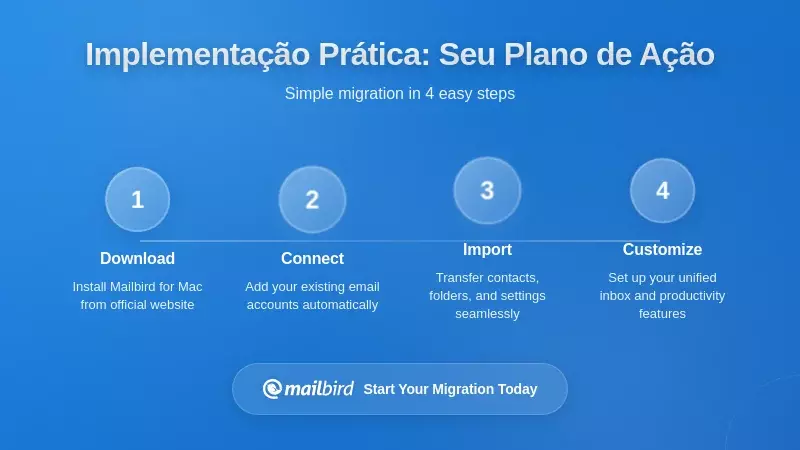
Compreender estratégias é valioso, mas a implementação é onde ocorre a verdadeira mudança. Aqui está um plano prático, passo a passo, para recuperar o seu dia de trabalho das distrações das notificações do Gmail.
Passo 1: Defina o Seu Horário de Processamento de Email
Comece por decidir quando vai processar o email. Para a maioria dos trabalhadores do conhecimento, dois blocos de 30 minutos funcionam bem — um a meio da manhã (por volta das 11:00) e outro no final da tarde (por volta das 16:00). Estes horários permitem-lhe lidar com o email da manhã depois de ter concluído o seu trabalho profundo mais importante, e limpar o email da tarde antes do fim do dia sem deixar acumular durante a noite.
Reserve estes horários no seu calendário e trate-os como compromissos inadiáveis consigo próprio. Durante estes blocos, abrirá o seu cliente de email, processará tudo o que se acumulou, responderá ao que requer atenção imediata, adiará o que pode esperar e fechará o cliente até à próxima sessão agendada. Este horário torna-se a base para todas as suas configurações de notificações.
Passo 2: Configure as Notificações de Ambiente de Trabalho do Gmail
Abra o Gmail no seu navegador e vá a Definições (ícone da engrenagem) → Ver todas as definições → separador Geral. Desça até à secção "Notificações de ambiente de trabalho". Se está comprometido com o processamento de email agendado, selecione "Notificações de correio desligadas". Se quer manter algum nível de alerta para mensagens realmente urgentes, selecione "Notificações de correio importante ligadas" e assegure-se de que o classificador de importância do Gmail está bem treinado, marcando consistentemente os tópicos importantes.
Reveja também a configuração "Sons das notificações de correio" e selecione "Nenhum" para eliminar interrupções auditivas. Guarde as alterações. Se usar várias contas Gmail, repita este processo para cada conta.
Passo 3: Configure as Notificações Móveis
No seu iPhone, abra Definições → Notificações → Gmail. Pode desligar completamente "Permitir Notificações" ou configurar uma abordagem mais subtil. Considere ativar notificações mas defini-las para "Enviar Silenciosamente", que as coloca no Centro de Notificações sem mostrar no ecrã bloqueado nem reproduzir sons. Dentro da própria app Gmail, vá a Definições → [sua conta] → Notificações de email e selecione "Apenas principal" ou "Apenas alta prioridade".
De seguida, configure a funcionalidade de Resumo de Notificações do iOS (Definições → Notificações → Resumo de Notificações) para incluir o Gmail, com resumos agendados para aparecer nos seus horários de processamento de email (11:00 e 16:00). Isto garante que ainda recebe informação de notificações, mas agrupada em horários que se alinham com o seu fluxo de trabalho.
No Android, abra a app Gmail e vá a Definições → Definições gerais → Gerir notificações. Configure os níveis de notificação para "Principal" ou "Apenas alta prioridade". Depois use as ferramentas Digital Wellbeing do Android para criar um modo personalizado ou agenda de Não Incomodar que suprime as notificações do Gmail durante as suas horas de trabalho profundo, permitindo-as apenas durante ou imediatamente antes das suas janelas agendadas de processamento de email.
Passo 4: Configure o Mailbird como o Seu Centro de Email
Descarregue e instale o Mailbird no seu computador de trabalho principal. Durante a configuração, importe todas as suas contas de email — Gmail, Outlook, Yahoo e quaisquer outras que use. A caixa de entrada unificada do Mailbird consolidará todas estas contas numa única vista.
Nas definições do Mailbird (menu → Definições → Geral), configure as preferências de notificação. Para um dia de trabalho com notificações mínimas, desmarque "Mostrar notificações na barra de tarefas ao receber uma mensagem". Isto significa que o Mailbird não gerará alertas pop-up; em vez disso, verificará o email abrindo intencionalmente o Mailbird durante os seus blocos de processamento agendados.
Customize a interface do Mailbird para suportar um processamento eficiente: configure estruturas de pastas, defina atalhos de teclado que realmente usará e explore a funcionalidade de adiamento para se sentir confortável em adiar mensagens durante a triagem.
Passo 5: Gere Exceções para Comunicação Realmente Urgente
Nenhum sistema está completo sem tratar das urgências genuínas. Identifique o pequeno número de pessoas ou tipos de mensagem que requerem realmente notificação imediata — talvez o seu chefe, clientes chave ou familiares durante o horário de trabalho.
Em dispositivos móveis, use listas brancas do modo Foco (iOS) ou exceções do Não Incomodar (Android) para permitir chamadas ou mensagens destes contactos específicos mesmo quando as notificações de email estiverem suprimidas. No Gmail, pode criar um filtro que encaminha mensagens de remetentes críticos específicos para o seu telemóvel via SMS, ou usar a marcação "Importante" do Gmail para garantir que as suas mensagens disparam notificações se estiver a usar as definições "Apenas correio importante".
O princípio chave é que as exceções devem ser raras e escolhidas deliberadamente. Se tudo é urgente, nada é urgente, e volta ao regime de gestão de email reativo.
Passo 6: Estabeleça um Período de Transição
Mudar hábitos de email requer ajuste. Na primeira semana, pode apanhá-lo a verificar reflexivamente notificações que já não aparecem, ou a preocupar-se que está a perder mensagens importantes. Isto é normal. Considere enviar um email breve a contactos frequentes explicando que agora processa email em horários agendados e responderá dentro de [prazo], definindo expectativas apropriadas.
Monitorize o seu email durante os blocos agendados para assegurar que nada realmente urgente está a ser perdido. Depois de uma ou duas semanas, provavelmente vai descobrir que muito poucas mensagens requeriam realmente atenção imediata, e a sua produtividade durante o tempo sem email melhorou significativamente.
Perguntas Frequentes
E se eu perder um e-mail urgente ao desligar as notificações do Gmail?
As descobertas da pesquisa indicam que a grande maioria dos e-mails classificados como "urgentes" pelos remetentes na verdade não requer uma resposta imediata. Ao usar a definição "Notificações de e-mails importantes" do Gmail e treinar o classificador de importância para reconhecer remetentes verdadeiramente críticos, cria-se uma rede de segurança para comunicações realmente sensíveis ao tempo. Além disso, processar o e-mail em intervalos programados (como meio da manhã e final da tarde) significa que você verifica várias vezes por dia, então mesmo sem notificações em tempo real, as mensagens urgentes geralmente são atendidas dentro de algumas horas. Para os casos raros que requerem resposta mais rápida, pode-se estabelecer canais de comunicação alternativos (chamadas telefónicas, mensagens de texto) com contatos-chave que possam precisar de acesso imediato.
Como é que o Mailbird ajuda especificamente com a sobrecarga de notificações do Gmail?
Com base na pesquisa, o Mailbird resolve a sobrecarga das notificações do Gmail fornecendo um ponto de controlo unificado para as notificações de todas as suas contas de e-mail. Em vez de gerir definições de notificações separadas no interface web do Gmail, na aplicação Android, na aplicação iOS e nas permissões do navegador, você importa as suas contas do Gmail para o Mailbird e configura uma única estratégia de notificações. A pesquisa mostra que a caixa de entrada unificada do Mailbird consolida múltiplas contas numa só vista, e as suas definições de notificações permitem desativar completamente os alertas na bandeja ou configurá-los com maior precisão do que as opções internas do Gmail. Isto significa que pode desligar as notificações nativas do Gmail em todas as plataformas e confiar apenas no Mailbird durante as janelas programadas de processamento de e-mails, eliminando os alertas duplicados e a fragmentação da atenção causada pelas distrações das notificações do Gmail.
Posso usar estas estratégias se a minha organização exigir tempos de resposta rápidos por e-mail?
As conclusões da pesquisa demonstram que o processamento programado do e-mail não significa falta de resposta — significa ser intencionalmente responsivo. Processar o e-mail duas vezes por dia em horários consistentes (como às 11:00 e às 16:00) permite responder à maioria das mensagens dentro de 4-5 horas, o que corresponde às expectativas da maioria da comunicação profissional. Para organizações com requisitos mais rigorosos, pode ajustar o cronograma para três janelas de processamento, ou usar as notificações "Só e-mails importantes" do Gmail para alertá-lo sobre mensagens de partes interessadas chave, enquanto agrupa as comunicações rotineiras. A pesquisa de especialistas em produtividade do Google sugere que tratar o e-mail como trabalho programado realmente melhora a qualidade das respostas e reduz erros comparado com a verificação constante e reativa.
Qual é a diferença entre desligar as notificações do Gmail e usar "Só e-mails importantes"?
De acordo com a pesquisa, "Notificações de e-mail desligadas" eliminam completamente os alertas em tempo real do Gmail, exigindo que verifique o e-mail manualmente nos horários programados. Isso proporciona máxima proteção de foco, mas requer disciplina e pode não ser adequado a todos os ambientes de trabalho. "Notificações de e-mails importantes ativadas" usa o classificador de aprendizagem automática do Gmail para identificar mensagens de alta prioridade baseadas no seu comportamento — que remetentes responde rapidamente, quais mensagens marca como importantes e quais assinala com estrela. A pesquisa indica que esta configuração geralmente reduz o volume de notificações em 60-80%, mantendo alertas para comunicações realmente significantes. A pesquisa sugere começar com "Só e-mails importantes" como meio-termo, e depois passar para "Notificações desligadas" quando estabelecer hábitos confiáveis de processamento programado.
Como treinar o filtro de importância do Gmail para reconhecer as minhas prioridades reais?
As conclusões da pesquisa explicam que o classificador de importância do Gmail aprende com seu comportamento com o e-mail ao longo do tempo. Para treiná-lo eficazmente, marque consistentemente mensagens de remetentes críticos como importantes usando o marcador de importância (o ícone de seta amarela no Gmail). Responda prontamente a mensagens de alta prioridade e use estrelas ou etiquetas para organizá-las. Por outro lado, arquive ou apague mensagens de baixa prioridade rapidamente sem interagir extensivamente. A pesquisa mostra que dentro de 2-3 semanas de comportamento consistente, o classificador do Gmail torna-se significativamente mais preciso em distinguir as suas prioridades genuínas do ruído rotineiro na caixa de entrada. Também pode criar filtros que marquem automaticamente mensagens de domínios ou remetentes específicos como importantes, reforçando o aprendizado do classificador.
O uso do Mailbird vai atrasar a entrega do e-mail ou fazer-me perder mensagens?
A pesquisa sobre a frequência de sincronização de e-mails indica que clientes de e-mail modernos, incluindo o Mailbird, sincronizam com servidores de e-mail em intervalos regulares (normalmente entre 5-30 minutos, dependendo da configuração). Isso significa que pode haver uma breve demora entre a chegada de uma mensagem aos servidores do Gmail e a sua aparição no Mailbird, mas essa demora normalmente é de 15 minutos ou menos. A pesquisa mostra que essa ligeira latência raramente afeta a produtividade real e pode até apoiar melhor o foco ao reduzir a expectativa de notificação instantânea. O Mailbird não impede que mensagens cheguem nem as faz perder — oferece simplesmente uma interface alternativa para aceder à sua conta do Gmail. Todas as mensagens sincronizam bidirecionalmente, portanto as ações feitas no Mailbird (ler, arquivar, responder) refletem-se na interface web do Gmail e vice-versa.
O que devo fazer sobre as notificações do Gmail fora do horário de trabalho?
A pesquisa destaca que as ferramentas do sistema operativo são particularmente valiosas para separar o tempo de trabalho e pessoal. No iOS, use modos Foco para criar uma configuração "Fora do Trabalho" que bloqueie completamente as notificações do Gmail durante as noites e fins de semana, permitindo entretanto chamadas de contatos importantes. A pesquisa mostra que a funcionalidade "Resumir Notificações" do iOS pode agrupar os e-mails acumulados do trabalho numa síntese matinal em vez de interromper a sua noite. No Android, os modos personalizados do Bem-estar Digital e os horários Não Perturbar cumprem a mesma função. A pesquisa indica que estabelecer limites claros entre trabalho e tempo pessoal através da gestão de notificações contribui significativamente para reduzir o stress e melhorar o equilíbrio entre vida profissional e pessoal, e muitas organizações agora apoiam ou até incentivam estas práticas como parte de iniciativas de bem-estar digital.


