Jak zatrzymać powiadomienia Gmaila przed kontrolowaniem dnia pracy: Kompletny przewodnik
Powiadomienia Gmaila przerywają głęboką pracę, przerywając ją ponad 50 razy dziennie, czyniąc z e-maila zadanie wymagające dużej uwagi. Ten przewodnik bada aspekty kognitywne tych kosztownych przerwań i oferuje praktyczne strategie odzyskania kontroli, zapewniając, że e-mail służy Twoim priorytetom, zamiast dyktować Twój dzień pracy.



Jeśli to czytasz, istnieje duża szansa, że doświadczyłeś tego dobrze znanego uczucia frustracji: w końcu robisz postępy nad ważnym projektem, gdy—ping—kolejne powiadomienie z Gmaila odciąga twoją uwagę. Nim się zorientujesz, spędziłeś 20 minut odpowiadając na e-maile, które mogły poczekać, a ta głęboka koncentracja, którą starannie wypracowałeś, wyparowała. Nie jesteś sam w tej walce, a co ważniejsze, twoja frustracja jest całkowicie uzasadniona.
Nowoczesny pracownik wiedzy stoi przed bezprecedensowym wyzwaniem: e-mail przekształcił się z narzędzia komunikacji w zadaniowego dyktatora wymagającego uwagi. Badania McKinsey dotyczące pracy wiedzy pokazują, że pracownicy sięgają po e-mail ponad 50 razy dziennie, zamieniając to, co powinno być asynchronicznym kanałem komunikacji, w stałe źródło przerw. Dla twórców treści, programistów, projektantów i innych specjalistów, których skuteczność zależy od trwałej koncentracji, ten tryb pracy oparty na powiadomieniach nie jest tylko irytujący — aktywnie podważa twoją zdolność do wykonywania najlepszej pracy.
Ten przewodnik porusza prawdziwy problem: powiadomienia Gmail stały się niewidzialnym harmonogramem twojego dnia pracy, dyktując, kiedy zmieniasz uwagę zamiast wspierać twoje świadome priorytety. Przyjrzymy się nauce o poznaniu stojącej za tym, dlaczego te rozproszenia przez powiadomienia Gmaila są tak kosztowne, zbadamy systemy powiadomień, jakie Gmail wykorzystuje na platformach desktop i mobilnych, oraz zaproponujemy praktyczne strategie — w tym jak narzędzia takie jak Mailbird mogą pomóc ci odzyskać kontrolę — aby upewnić się, że e-mail służy tobie, a nie tobą rządził.
Zrozumienie prawdziwego kosztu powiadomień e-mail
Zanim przejdziemy do rozwiązań, warto zrozumieć, dlaczego powiadomienia Gmaila wydają się tak zakłócające. Nie chodzi tu o siłę woli czy dyscyplinę – istnieje prawdziwa nauka poznawcza wyjaśniająca, dlaczego każde powiadomienie wiąże się z ukrytym podatkiem na produktywność.
Czas na regenerację po przerwaniu, którego nie bierzesz pod uwagę
Za każdym razem, gdy pojawia się powiadomienie Gmaila, napotykasz coś, co badacze nazywają „kosztem regeneracji po przerwaniu”. Empiryczne badania nad przerwami związanymi z e-mailami pokazują, że gdy pracownicy przerywają swoje główne zadanie, aby zająć się e-mailem, doświadczają mierzalnego opóźnienia w powrocie do poprzedniego poziomu koncentracji. Badanie wykazało, że większość użytkowników odpowiada na wiadomości niemal natychmiast po ich otrzymaniu, co tworzy wzorzec ciągłej zmiany kontekstu w ciągu dnia.
Przemyśl własne doświadczenia: gdy piszesz raport, analizujesz dane lub projektujesz prezentację, a powiadomienie Cię rozprasza, ile naprawdę trwa powrót do produktywnego stanu skupienia? Dla większości osób to nie dwie minuty spędzone na czytaniu i odpowiadaniu na e-mail — to dodatkowe 10-15 minut potrzebnych na odbudowę mentalnego kontekstu, który miałeś przed przerwaniem. Pomnóż to przez dziesiątki powiadomień, które otrzymujesz codziennie, a tracisz godziny produktywnego czasu na odbudowę koncentracji po rozproszeniach przez powiadomienia Gmaila.
Znużenie powiadomieniami: gdy wszystko pilne staje się niczym pilnym
Koncepcja znużenia powiadomieniami, dobrze udokumentowana w kontekście cyberbezpieczeństwa, ma bezpośrednie zastosowanie do powiadomień e-mail. Badania nad znużeniem powiadomieniami w środowiskach serwisowych pokazują, że gdy ludzie są wystawieni na dużą liczbę powiadomień — wiele z nich to fałszywe alarmy lub niskiego priorytetu — stają się znieczuleni, co zwiększa ryzyko pominięcia lub zignorowania naprawdę ważnych wiadomości.
Twoja skrzynka Gmaila prawdopodobnie zawiera mieszankę naprawdę ważnych komunikatów od klientów, rutynowych newsletterów, powiadomień z mediów społecznościowych i zautomatyzowanych komunikatów systemowych. Gdy wszystkie one generują powiadomienia, Twój mózg przestaje rozróżniać „pilne” od „rutynowego”. Albo stajesz się kompulsywnie reaktywny, sprawdzając każde powiadomienie natychmiast (a przez to tracisz dzień pracy na zarządzanie powiadomieniami e-mail), albo przechodzisz do przeciwnego ekstremum i zaczynasz ignorować powiadomienia całkowicie, co może skutkować przegapieniem naprawdę ważnej, czasowo niecierpiącej zwłoki komunikacji. Żaden z tych wyników nie sprzyja Twojej produktywności ani profesjonalnej wiarygodności.
Organizacyjny wpływ przeciążenia e-mailami
To nie tylko kwestia osobistej produktywności — to wyzwanie organizacyjne dotyczące całych zespołów i firm. Badania nad przeciążeniem e-mailami pracowników wskazują, że częste, nieskoordynowane zmasowane wiadomości od działów komunikacji wewnętrznej, HR i marketingu zapełniają skrzynki odbiorcze i utrudniają pracownikom koncentrację na kluczowych obowiązkach. Gdy każdy dział traktuje e-mail jako kanał transmisji na żywo, kumulujący się ciężar powiadomień staje się przytłaczający.
Organizacje, które nie radzą sobie z tym systemowo, płacą cenę w postaci spadku zaangażowania pracowników, wzrostu stresu i obniżenia jakości wyników. Wzorzec ciągłych przerw wywołanych niekontrolowanymi powiadomieniami Gmaila nie wpływa tylko na Twoją indywidualną wydajność — stanowi strukturalne obciążenie efektywności całej Twojej organizacji.
Jak działają powiadomienia Gmail na Twoich urządzeniach
Aby odzyskać kontrolę nad swoją uwagą, musisz dokładnie zrozumieć, jak system powiadomień Gmail działa na różnych platformach. Gmail nie korzysta z pojedynczego mechanizmu powiadomień – wykorzystuje wielowarstwowe alerty przez przeglądarki internetowe, systemy operacyjne urządzeń mobilnych i klientów desktopowych, z których każdy posiada własne opcje konfiguracji.
Powiadomienia w przeglądarce na komputerze: ukryty złodziej uwagi
System powiadomień Gmail na komputerze działa za pośrednictwem Twojej przeglądarki internetowej, pozwalając na wyświetlanie alertów nawet wtedy, gdy zakładka Gmail nie jest aktywna. Gdy logujesz się do Gmail w Chrome, Firefox lub Safari, usługa prosi o pozwolenie na wyświetlanie powiadomień, a po udzieleniu zgody alerty mogą Cię przerywać niezależnie od wykonywanej pracy.
W ustawieniach Gmail na karcie Ogólne znajdziesz trzy opcje powiadomień: „Powiadomienia o nowej poczcie włączone” (alerty dla każdego nowo przychodzącego e-maila), „Powiadomienia o ważnej poczcie włączone” (alerty tylko dla wiadomości, które Gmail klasyfikuje jako ważne na podstawie Twoich działań) i „Powiadomienia o poczcie wyłączone”. Większość użytkowników pozostawia domyślne ustawienie lub włącza „Powiadomienia o nowej poczcie”, nieświadomie podpisując się na dziesiątki codziennych przerw. Dodatkowo Gmail oferuje dźwięki powiadomień, które dodają dźwiękowy wymiar do wizualnych komunikatów, tworząc jeszcze bardziej natrętną formę rozproszenia przez powiadomienia Gmaila.
Wyzwanie potęguje fakt, że te ustawienia współdziałają z kontrolami powiadomień w systemie operacyjnym. W systemie Windows powiadomienia Gmail są również kontrolowane przez ustawienia Centrum akcji Windows, co oznacza, że możesz potrzebować dostosować konfigurację w wielu miejscach, aby w pełni kontrolować, kiedy i jak Gmail przerywa Twoją pracę.
Powiadomienia na urządzeniach mobilnych: Gmail w Twojej kieszeni
Na smartfonach i tabletach powiadomienia Gmail stanowią jeszcze bardziej uporczywe wyzwanie, ponieważ urządzenie zwykle towarzyszy Ci przez cały dzień. Ustawienia powiadomień Gmail na Androidzie są sterowane przez kombinację opcji w aplikacji i uprawnień na poziomie urządzenia, tworząc wiele punktów interwencji.
W aplikacji Gmail na Androidzie możesz przejść do Ustawienia → Ustawienia ogólne → Zarządzaj powiadomieniami, aby kontrolować zachowanie alertów dla konkretnych etykiet konta. Możesz wybrać otrzymywanie powiadomień o wszystkich wiadomościach, tylko tych z głównej skrzynki odbiorczej lub tylko o wiadomościach o wysokim priorytecie. Jednak te ustawienia na poziomie aplikacji działają tylko wtedy, gdy powiadomienia urządzenia są włączone na poziomie systemu — jeśli Gmail jest zablokowany w globalnych ustawieniach powiadomień Androida, żadna konfiguracja w aplikacji nie wywoła alertów.
Na urządzeniach iOS konfiguracja jest podobna, ale korzysta z frameworku powiadomień Apple. Musisz najpierw upewnić się, że Gmail ma pozwolenie na powiadomienia w aplikacji Ustawienia iOS, a następnie skonfigurować odpowiednie poziomy powiadomień w samej aplikacji Gmail. Praktyczne tutoriale dotyczące powiadomień Gmail na iPhone pokazują, że wybór opcji „Tylko główne” znacząco redukuje hałas, wykluczając wiadomości promocyjne i z kategorii społecznościowej, jednocześnie informując o osobistych i bezpośrednich wiadomościach.
Wyzwanie zjednoczonych powiadomień
Dla profesjonalistów zarządzających wieloma kontami e-mail — na przykład służbowym Gmail, osobistym Gmail oraz kontami innych dostawców — problem powiadomień mnoży się. Każde konto może generować własny strumień alertów na różnych urządzeniach, tworząc środowisko powiadomień niemal niemożliwe do efektywnego zarządzania za pomocą wbudowanych narzędzi Gmail. Tutaj pojawia się wartość jednorodnego klienta poczty e-mail, ale tę kwestię omówimy szczegółowo później.
Strategiczne podejścia do odzyskania kontroli nad dniem pracy
Zrozumienie problemu to tylko pierwszy krok. Teraz przyjrzyjmy się praktycznym strategiom, które pozwolą zapobiec rozproszeniom przez powiadomienia Gmaila, zaczynając od podstawowych zmian w podejściu i przechodząc do konkretnych konfiguracji technicznych.
Przekształć pocztę e-mail w zaplanowaną pracę, a nie komunikację w czasie rzeczywistym
Najważniejsza zmiana mentalna to przestać traktować e-mail jako kanał komunikacji w czasie rzeczywistym. Eksperci ds. produktywności w Google zalecają traktować e-mail jak pranie — powtarzające się zadanie, które najlepiej wykonywać partiami, a nie zajmować się nim natychmiast za każdym razem, gdy pojawi się "skarpeta".
To podejście sugeruje przetwarzanie e-maili maksymalnie dwa razy dziennie, w wyznaczonych blokach czasowych. Na przykład możesz zaplanować 30 minut o 11:00 i kolejne 30 minut o 16:00, specjalnie na triage i odpowiedzi na e-maile. W tych oknach otwierasz klienta poczty, przetwarzasz wszystko, co się nazbierało, a następnie zamykasz go aż do kolejnej zaplanowanej sesji. Ten sposób pracy jest zasadniczo niezgodny z ciągłymi powiadomieniami Gmaila, które mają na celu przyciągnąć twoją uwagę do skrzynki odbiorczej poza tymi zaplanowanymi oknami.
Aby wdrożyć tę strategię, musisz dostosować ustawienia powiadomień do swoich nawyków przetwarzania poczty. Jeśli twoim celem jest obsługiwanie e-maili tylko podczas zaplanowanych bloków, powiadomienia „Nowa poczta” w Gmailu powinny być całkowicie wyłączone, a mobilne powiadomienia ograniczone do wiadomości o naprawdę wysokim priorytecie lub wyłączone w okresach skupienia. Nie chodzi o ignorowanie poczty — lecz o świadome, a nie reaktywne podejście do jej obsługi.
Wykorzystaj wbudowane filtry ważności Gmaila
Jedną z najprostszych, a jednocześnie najczęściej niewykorzystywanych strategii jest przełączenie z „Powiadomień o nowej poczcie” na „Powiadomienia o ważnej poczcie” w ustawieniach Gmaila. Klasyfikator ważności Gmaila wykorzystuje uczenie maszynowe oparte na twoim zachowaniu — które wiadomości otwierasz natychmiast, na które odpowiadasz lub którym nadajesz gwiazdkę — aby wskazać te e-maile, które faktycznie zasługują na twoją uwagę.
Na platformach mobilnych istnieją podobne opcje pod nazwami takimi jak „Tylko podstawowe” lub „Tylko wysoki priorytet”. Ustawienia te ograniczają alerty do wiadomości w kluczowych kategoriach lub tych, które system identyfikuje jako wysokopriorityjne, co znacznie zmniejsza liczbę powiadomień. Jak pokazują praktyczne tutoriale, wybranie opcji „Tylko podstawowe” wyklucza powiadomienia z kategorii promocyjnych i społecznościowych, jednocześnie zapewniając, że osobista i bezpośrednia komunikacja nadal jest sygnalizowana powiadomieniami.
Możesz dodatkowo dostroić klasyfikator ważności Gmaila, konsekwentnie oznaczając konkretne wątki jako ważne, gdy chcesz otrzymywać powiadomienia o przyszłych wiadomościach w tych konwersacjach. Z czasem Gmail uczy się twoich priorytetów i staje się bardziej precyzyjny w rozróżnianiu naprawdę pilnej komunikacji od rutynowego szumu w skrzynce. To podejście zmniejsza liczbę alertów o 60-80% dla większości użytkowników, jednocześnie utrzymując responsywność na naprawdę ważne wiadomości.
Wykorzystaj narzędzia systemu operacyjnego do zarządzania powiadomieniami
Nowoczesne systemy operacyjne na urządzeniach mobilnych oferują zaawansowane funkcje zarządzania powiadomieniami, które mogą znacznie ograniczyć wtrącenia Gmaila w trakcie dnia pracy, lecz wielu użytkowników nie jest świadomych istnienia tych narzędzi ani jak je skutecznie skonfigurować.
Funkcje zarządzania powiadomieniami iOS Apple obejmują „Podsumowanie powiadomień”, które grupuje wybrane powiadomienia aplikacji — w tym Gmaila — w zaplanowane podsumowania dostarczane o określonych porach, a nie natychmiast. Możesz skonfigurować te podsumowania na przykład na 11:00 i 16:00, idealnie dopasowując je do harmonogramu przetwarzania e-maili. Oznacza to, że powiadomienia o nowych e-mailach są odkładane na wybrane przez ciebie godziny, zamiast ciągle przerywać pracę przez cały dzień.
Tryby Skupienia Apple dają jeszcze większą kontrolę, pozwalając określić dokładnie, które osoby i aplikacje mają prawo wysyłać powiadomienia podczas okresów oznaczonych jako „Redukuj przerwy” lub niestandardowych sesji skupienia. Jeśli Gmail jest wykluczony z listy dozwolonych podczas tych okresów, jego powiadomienia będą całkowicie tłumione, choć e-maile nadal będą trafiać do skrzynki odbiorczej do późniejszego przeglądu w zaplanowanych blokach.
Na Androidzie Digital Wellbeing oraz harmonogramy Nie przeszkadzać pełnią podobne funkcje. Możesz tworzyć niestandardowe tryby — na przykład tryb „Po pracy” — które tłumią powiadomienia z wybranych aplikacji, w tym Gmaila, podczas godzin poza pracą. Kluczem jest zapewnienie prawidłowej konfiguracji wszystkich kanałów powiadomień aplikacji oraz integracja trybów niestandardowych z harmonogramami Nie przeszkadzać, by skutecznie blokować powiadomienia związane z pracą podczas czasu prywatnego.
Zajmij się praktykami e-mailowymi w organizacji
Jeśli jesteś częścią organizacji, indywidualne zarządzanie powiadomieniami to tylko część rozwiązania. Organizacje muszą przeanalizować swoje wewnętrzne praktyki dotyczące e-maili, aby zmniejszyć ilość wiadomości o niskiej wartości, które generują powiadomienia.
Oznacza to stosowanie automatyzacji do planowania i koordynacji komunikacji wewnętrznej zamiast wysyłania ad hoc masowych e-maili, ograniczanie użycia flag „pilne” tylko do naprawdę czasowo istotnych spraw oraz redukcję niepotrzebnych łańcuchów „odpowiedz wszystkim”. W organizacjach korzystających z Google Workspace konfiguracje centrum alertów powinny być dokładnie dostrojone, tak aby tylko naprawdę krytyczne zdarzenia bezpieczeństwa generowały powiadomienia e-mail do administratorów, unikając stałego strumienia alertów niskiego poziomu, które przyczyniają się do przeciążenia powiadomieniami.
Jak Mailbird zapewnia zunifikowane rozwiązanie
Choć wbudowane narzędzia Gmaila oraz funkcje systemu operacyjnego zapewniają istotną kontrolę, nadal musisz zarządzać powiadomieniami w wielu interfejsach i na różnych platformach. Tu pojawia się dedykowany klient poczty, taki jak Mailbird, który oferuje zasadniczo inne podejście do zarządzania pocztą.
Centralne zarządzanie pocztą na wielu kontach
Mailbird to klient poczty na komputery z systemem Windows i Mac, który konsoliduje wiele kont e-mail — w tym Gmail, Outlook, Yahoo i inne — w jednym, zunifikowanym interfejsie. Funkcja zunifikowanej skrzynki Mailbird pozwala przeglądać wiadomości ze wszystkich Twoich kont, posortowane według czasu dostarczenia, zamiast mieć je rozdzielone według konta lub usługi. Dotyczy to także systemowych folderów, takich jak archiwum, wysłane i kosz, co oznacza, że cała komunikacja e-mail jest dostępna w skonsolidowanym widoku.
Dla profesjonalistów łączących pracę i prywatne konta Gmail oraz dodatkowe usługi e-mail, ta centralizacja zmienia wyzwanie związane z rozproszeniami przez powiadomienia Gmaila. Zamiast otrzymywać osobne powiadomienia z przeglądarki dla każdego konta Gmail, alerty mobilne dla innych oraz powiadomienia desktopowe z różnych źródeł, możesz centralizować sprawdzanie poczty w Mailbird i skonfigurować jedną strategię powiadomień obejmującą wszystkie konta.
Użytkownicy stale chwalą to podejście. Recenzje na G2 podkreślają czysty interfejs Mailbird i zunifikowaną skrzynkę jako kluczowe czynniki poprawiające zarządzanie pocztą i produktywność, a użytkownicy zauważają, że skonsolidowane podejście zmniejsza obciążenie poznawcze związane z przełączaniem się między wieloma kartami lub aplikacjami Gmaila.
Szczegółowa kontrola powiadomień na poziomie klienta
Możliwości zarządzania powiadomieniami Mailbird dają Ci precyzyjną kontrolę nad tym, kiedy i jak otrzymujesz alerty o nowych wiadomościach. W ustawieniach Mailbird, w zakładce Ogólne, możesz całkowicie włączyć lub wyłączyć powiadomienia e-mail lub dostosować konkretne działania powiadomień zgodnie z preferencjami swojego workflow.
Kluczową opcją jest "Pokaż powiadomienia w zasobniku po otrzymaniu wiadomości", która decyduje, czy Mailbird wyświetla alerty systemowe, gdy nadejdą nowe wiadomości. Dla dnia pracy z minimalną liczbą powiadomień możesz całkowicie wyłączyć powiadomienia Mailbird i sprawdzać zunifikowaną skrzynkę tylko w wyznaczonych oknach czasowych. Alternatywnie możesz włączyć powiadomienia, ale tak je ustawić, by pojawiały się tylko dla określonych kont lub w wybranych godzinach, tworząc bardziej wyrafinowaną strategię alertów niż pozwalają na to wbudowane opcje Gmaila.
Oto strategiczna zaleta: po zaimportowaniu kont Gmail do Mailbird, możesz całkowicie wyłączyć własne powiadomienia Gmaila w wersji webowej i mobilnej, polegając zamiast tego na Mailbird jako jedynym punkcie powiadomień. To eliminuje duplikaty alertów i daje jeden punkt zarządzania wszystkimi przerwami związanymi z pocztą e-mail. Nie zarządzasz już ustawieniami powiadomień w interfejsie webowym Gmaila, aplikacji Android, iOS ani uprawnieniach przeglądarki — masz jeden klient z jednym zestawem reguł powiadomień obejmujących wszystkie Twoje konta e-mail.
Funkcje produktywności wspierające świadome przetwarzanie poczty
Poza kontrolą powiadomień, Mailbird zawiera funkcje specjalnie zaprojektowane do wsparcia wsadowego przetwarzania wiadomości i świadomego zarządzania workflow. Funkcja drzemki Mailbird pozwala kliknąć prawym przyciskiem na e-mail i określić, kiedy ma się ponownie pojawić w skrzynce, dając możliwość odłożenia wiadomości, które nie są istotne w danej sesji.
Ta funkcja jest szczególnie wartościowa w połączeniu z zaplanowanym przetwarzaniem poczty. Podczas bloku mailowego o 11:00 możesz otrzymać kilka wiadomości wymagających działania, ale niekoniecznie natychmiast. Zamiast pozostawiać je w skrzynce jako źródło mentalnego bałaganu lub impulsywnego sprawdzania w ciągu dnia, możesz uśpić je, aby pojawiły się ponownie o 16:00 lub następnego ranka, zapewniając ich przypomnienie w bardziej odpowiednich momentach. Wspiera to workflow, w którym wiadomości Gmail są segregowane w wyznaczonych blokach czasowych, z odłożonymi na później pozycjami i bez stałych powiadomień wymagających uwagi pomiędzy nimi.
Mailbird oferuje też skróty klawiaturowe, szybkie akcje i konfigurowalne widoki, które przyspieszają i usprawniają przetwarzanie poczty. Gdy pracujesz w zaplanowanych blokach mailowych zamiast reagować impulsywnie na powiadomienia, te narzędzia zwiększające wydajność stają się jeszcze cenniejsze, ponieważ pomagają przetwarzać większą ilość zgromadzonych wiadomości w krótszym czasie.
Zrozumienie częstotliwości synchronizacji a kompromis produktywności
Ciekawym aspektem zarządzania pocztą jest częstotliwość synchronizacji — jak często klient poczty sprawdza nowe wiadomości. Najnowsze zmiany wprowadzone przez głównych dostawców, w tym Gmaila, przesunęły synchronizację na wolniejsze interwały (15-30 minut), aby zmniejszyć zużycie baterii i zasobów urządzenia.
Choć początkowo może to wydawać się ograniczeniem, faktycznie wspiera workflow z minimalnymi powiadomieniami. Gdy poczta nie jest synchronizowana niemal w czasie rzeczywistym, oczekiwanie natychmiastowego powiadomienia naturalnie maleje, ułatwiając psychologicznie traktowanie poczty jako asynchronicznej pracy. Opóźnienie 15-30 minut rzadko znacząco wpływa na produktywność, ale może zmniejszyć przymus natychmiastowej reakcji na każdą nową wiadomość.
Po integracji Gmaila z Mailbird możesz kształtować zachowanie synchronizacji i wzory powiadomień tak, aby zachować balans między terminowością a skupieniem, zamiast akceptować domyślny model powiadomień Gmaila, traktujący każdą wiadomość jako wymagającą natychmiastowej uwagi.
Praktyczna realizacja: Twój krok po kroku plan działania
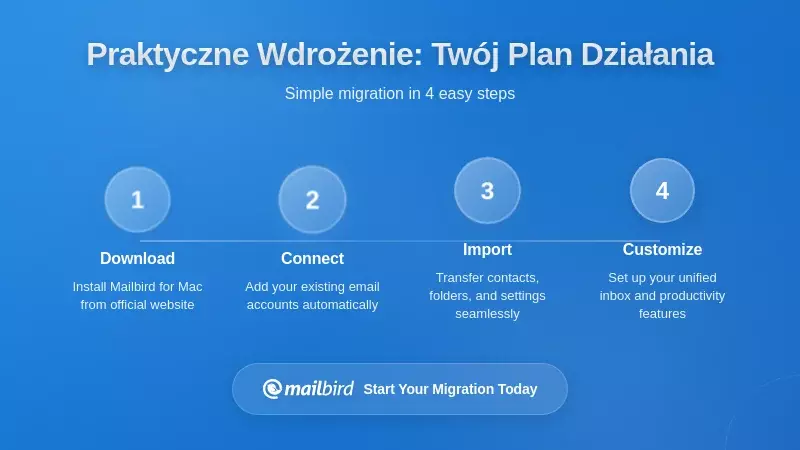
Rozumienie strategii jest cenne, ale prawdziwe zmiany zachodzą podczas realizacji. Oto praktyczny, krok po kroku plan odzyskiwania dnia pracy z rozproszeń przez powiadomienia Gmaila.
Krok 1: Określ swój harmonogram przetwarzania maili
Zacznij od ustalenia, kiedy będziesz przeglądać maile. Dla większości pracowników umysłowych dobrze sprawdzają się dwie 30-minutowe sesje — jedna w połowie poranka (około 11:00) i druga późnym popołudniem (około 16:00). Te pory pozwalają na obsłużenie porannej poczty po zakończeniu najważniejszej głębokiej pracy oraz na wyczyszczenie maili z popołudnia przed końcem dnia bez ich gromadzenia się przez noc.
Zablokuj te godziny w kalendarzu i traktuj je jako nieprzekraczalne spotkania z samym sobą. W trakcie tych bloków otworzysz klienta poczty, przetworzysz wszystko, co się zgromadziło, odpowiesz na pilne sprawy, odłożysz te, które mogą poczekać, a następnie zamkniesz klienta do kolejnej zaplanowanej sesji. Ten harmonogram stanie się fundamentem dla wszystkich ustawień powiadomień.
Krok 2: Skonfiguruj powiadomienia Gmail na komputerze
Otwórz Gmail w przeglądarce i przejdź do Ustawienia (ikona koła zębatego) → Zobacz wszystkie ustawienia → zakładka Ogólne. Przewiń do sekcji „Powiadomienia na pulpicie”. Jeśli zdecydowałeś się na przetwarzanie maili według harmonogramu, wybierz „Powiadomienia mail wyłączone”. Jeśli chcesz zachować pewien poziom powiadomień dla naprawdę pilnych wiadomości, wybierz „Włącz powiadomienia o ważnej poczcie” i upewnij się, że klasyfikator ważności Gmaila jest dobrze nauczony przez konsekwentne oznaczanie ważnych wątków.
Sprawdź także ustawienie „Dźwięki powiadomień mail” i wybierz „Brak”, aby wyeliminować dźwiękowe przerwy. Zapisz zmiany. Jeśli używasz wielu kont Gmail, powtórz ten proces dla każdego z nich.
Krok 3: Skonfiguruj powiadomienia na urządzeniach mobilnych
Na iPhonie otwórz Ustawienia → Powiadomienia → Gmail. Możesz całkowicie wyłączyć „Zezwól na powiadomienia” lub skonfigurować bardziej subtelne podejście. Rozważ włączenie powiadomień, ale ustawienie ich jako „Dostarczaj cicho”, co umieszcza je w Centrum powiadomień bez wyświetlania na ekranie blokady czy odtwarzania dźwięków. W samej aplikacji Gmail przejdź do Ustawienia → [twoje konto] → Powiadomienia e-mail i wybierz „Tylko główne” lub „Tylko wysokiego priorytetu”.
Następnie skonfiguruj funkcję Podsumowanie powiadomień w iOS (Ustawienia → Powiadomienia → Podsumowanie powiadomień), tak aby obejmowała Gmail i była wywoływana o godzinach przetwarzania maili (11:00 i 16:00). Zapewnia to, że nadal otrzymujesz informacje o powiadomieniach, ale zgrupowane w czasie zgodnym z Twoim przepływem pracy.
Na Androidzie otwórz aplikację Gmail i przejdź do Ustawienia → Ustawienia ogólne → Zarządzaj powiadomieniami. Ustaw poziomy powiadomień na „Główne” lub „Tylko wysokiego priorytetu”. Następnie użyj narzędzi Digital Wellbeing w Androidzie do stworzenia niestandardowego trybu lub harmonogramu Nie przeszkadzać, który tłumi powiadomienia Gmaila podczas godzin głębokiej pracy, pozwalając na nie tylko podczas lub tuż przed zaplanowanymi sesjami przetwarzania maili.
Krok 4: Skonfiguruj Mailbird jako centrum swojej poczty
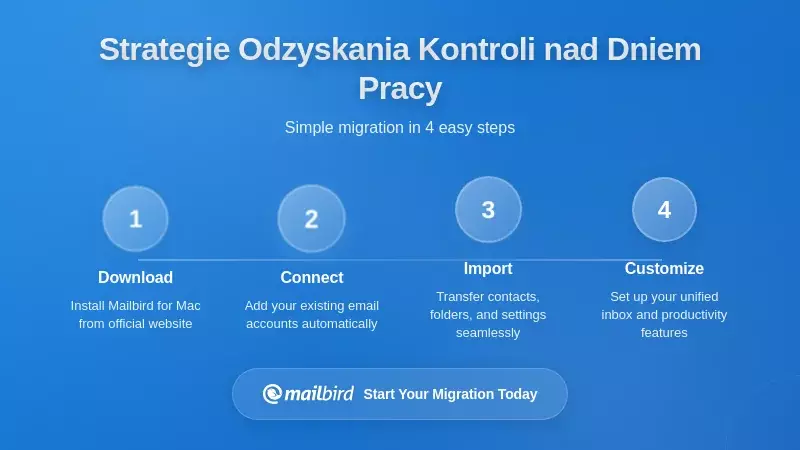
Pobierz i zainstaluj Mailbird na swoim głównym komputerze do pracy. Podczas konfiguracji zaimportuj wszystkie swoje konta e-mail — Gmail, Outlook, Yahoo i inne, których używasz. Zintegrowana skrzynka Mailbirda skonsoliduje wszystkie te konta w jednym widoku.
W ustawieniach Mailbird (menu → Ustawienia → Ogólne) skonfiguruj preferencje powiadomień. Dla minimalizacji powiadomień w ciągu dnia pracy odznacz opcję „Pokaż powiadomienia na tacce przy odbiorze wiadomości”. Oznacza to, że Mailbird nie będzie generować alertów wyskakujących; zamiast tego będziesz sprawdzać pocztę, świadomie otwierając Mailbird podczas zaplanowanych sesji przetwarzania.
Dostosuj interfejs Mailbird, aby wspierał efektywne przetwarzanie: zorganizuj struktury folderów, skonfiguruj skróty klawiaturowe, których rzeczywiście będziesz używać, i poznaj funkcję drzemki, by komfortowo odkładać wiadomości podczas selekcji.
Krok 5: Zarządzaj wyjątkami dla naprawdę pilnej komunikacji
Żaden system nie jest kompletny bez obsługi prawdziwych pilnych spraw. Zidentyfikuj niewielką grupę osób lub typów wiadomości, które faktycznie wymagają natychmiastowego powiadomienia — może to być twój przełożony, kluczowi klienci lub członkowie rodziny podczas godzin pracy.
Na urządzeniach mobilnych skorzystaj z białych list trybu Skupienia (iOS) lub wyjątków Nie przeszkadzać (Android), aby pozwolić na połączenia lub SMS-y od tych konkretnych kontaktów, nawet gdy powiadomienia e-mail są wyciszone. W Gmailu możesz utworzyć filtr, który przekazuje wiadomości od konkretnych ważnych nadawców na telefon przez SMS lub użyć oznaczenia „Ważne”, aby ich wiadomości wywoływały powiadomienia, jeśli korzystasz z ustawień „Tylko ważna poczta”.
Kluczową zasadą jest to, że wyjątki powinny być rzadkie i świadomie wybrane. Jeśli wszystko jest pilne, to nic nie jest pilne i wracasz do reaktywnego zarządzania pocztą.
Krok 6: Ustal okres przejściowy
Zmiana nawyków e-mailowych wymaga czasu na adaptację. W pierwszym tygodniu możesz odruchowo sprawdzać powiadomienia, które już się nie pojawiają, lub martwić się, że przegapisz ważne wiadomości. To normalne. Rozważ wysłanie krótkiego maila do częstych kontaktów, wyjaśniając, że teraz przetwarzasz pocztę w zaplanowanych godzinach i odpowiesz w ciągu [okresu], aby ustawić odpowiednie oczekiwania.
Monitoruj swoją pocztę podczas zaplanowanych bloków, aby upewnić się, że nic naprawdę pilnego nie jest pomijane. Po tygodniu lub dwóch prawdopodobnie zauważysz, że bardzo niewiele wiadomości faktycznie wymagało natychmiastowej uwagi, a Twoja produktywność w czasie bez sprawdzania maili znacznie się poprawiła.
Najczęściej zadawane pytania
Co jeśli przegapię pilny e-mail, wyłączając powiadomienia Gmaila?
Badania wskazują, że zdecydowana większość e-maili oznaczonych przez nadawców jako "pilne" nie wymaga faktycznie natychmiastowej odpowiedzi. Korzystając z ustawienia Gmaila „Powiadomienia o ważnych wiadomościach” i trenując klasyfikator ważności, aby rozpoznawał naprawdę istotnych nadawców, tworzysz zabezpieczenie dla rzeczywiście pilnej komunikacji. Dodatkowo, przetwarzanie poczty w określonych interwałach (np. w połowie poranka i późnym popołudniem) oznacza, że sprawdzasz skrzynkę kilka razy dziennie, więc nawet bez natychmiastowych powiadomień, pilne wiadomości są zwykle obsługiwane w ciągu kilku godzin. W rzadkich przypadkach wymagających szybszej reakcji możesz ustalić alternatywne kanały komunikacji (telefony, SMS-y) z kluczowymi kontaktami, które mogą wymagać natychmiastowego dostępu.
Jak Mailbird pomaga w przeciążeniu powiadomień Gmaila?
Na podstawie badań Mailbird radzi sobie z przeciążeniem powiadomień Gmaila, oferując zunifikowany punkt kontroli powiadomień dla wszystkich Twoich kont e-mail. Zamiast zarządzać oddzielnymi ustawieniami powiadomień w interfejsie web Gmaila, aplikacji na Android, iOS i uprawnieniami przeglądarki, importujesz swoje konta Gmail do Mailbirda i konfigurujesz jedną strategię powiadomień. Badania pokazują, że zintegrowana skrzynka odbiorcza Mailbirda scala wiele kont w jedno widok, a ustawienia powiadomień pozwalają całkowicie wyłączyć alerty w zasobniku lub precyzyjniej je konfigurować niż wbudowane opcje Gmaila. Oznacza to, że możesz wyłączyć natywne powiadomienia Gmaila na wszystkich platformach i polegać wyłącznie na Mailbird podczas zaplanowanych okien przetwarzania poczty, eliminując dublujące się alerty i rozproszenia przez powiadomienia Gmaila.
Czy mogę korzystać z tych strategii, jeśli moja organizacja wymaga szybkiego czasu reakcji na e-maile?
Wyniki badań pokazują, że zaplanowane przetwarzanie e-maili nie oznacza braku reakcji — oznacza intencjonalną reagowanie. Przetwarzanie poczty dwa razy dziennie o stałych porach (np. o 11:00 i 16:00) pozwala odpowiedzieć na większość wiadomości w ciągu 4-5 godzin, co spełnia oczekiwania większości profesjonalnej komunikacji. Dla organizacji z bardziej rygorystycznymi wymaganiami możesz dostosować harmonogram do trzech sesji przetwarzania lub używać powiadomień Gmaila „Tylko ważne wiadomości”, aby ostrzegać o wiadomościach od kluczowych interesariuszy, podczas gdy rutynowa komunikacja jest grupowana. Badania ekspertów ds. produktywności z Google sugerują, że traktowanie e-maili jak zadania w harmonogramie faktycznie poprawia jakość reakcji i zmniejsza liczbę błędów w porównaniu z ciągłym, reaktywnym sprawdzaniem.
Jaka jest różnica między wyłączeniem powiadomień Gmaila a użyciem opcji „Tylko ważne wiadomości”?
Zgodnie z badaniami, „Wyłącz powiadomienia o poczcie” całkowicie eliminuje powiadomienia Gmaila w czasie rzeczywistym, wymagając manualnego sprawdzania poczty w zaplanowanych godzinach. Zapewnia to maksymalną ochronę koncentracji, ale wymaga dyscypliny i może nie pasować do wszystkich środowisk pracy. „Powiadomienia o ważnych wiadomościach” wykorzystują klasyfikator uczenia maszynowego Gmaila do identyfikacji wiadomości o wysokim priorytecie na podstawie Twojego zachowania — które wiadomości szybko odpowiadasz, które oznaczasz jako ważne i które dodajesz do ulubionych. Badania wskazują, że to ustawienie zwykle zmniejsza liczbę powiadomień o 60-80%, jednocześnie utrzymując alerty dla naprawdę istotnej komunikacji. Zaleca się rozpoczęcie od opcji „Tylko ważne wiadomości” jako kompromisu, a następnie przejście do „Wyłącz powiadomienia” po wypracowaniu niezawodnych nawyków zaplanowanego przetwarzania.
Jak trenować filtr ważności Gmaila, aby rozpoznawał moje rzeczywiste priorytety?
Wyniki badań wyjaśniają, że klasyfikator ważności Gmaila uczy się na podstawie Twojego zachowania związanych z pocztą w czasie. Aby trenować go skutecznie, konsekwentnie oznaczaj ważne wiadomości od krytycznych nadawców jako istotne, używając markera ważności (żółta strzałka w Gmailu). Szybko odpowiadaj na wiadomości o wysokim priorytecie oraz używaj gwiazdek lub etykiet do ich organizacji. Natomiast wiadomości o niskim priorytecie archiwizuj lub usuwaj szybko, nie angażując się w nie zbytnio. Badania pokazują, że po 2-3 tygodniach konsekwentnego zachowania klasyfikator Gmaila znacząco poprawia dokładność rozróżniania rzeczywistych priorytetów od rutynowego szumu w skrzynce. Możesz także tworzyć filtry, które automatycznie oznaczają wiadomości z określonych domen lub od nadawców jako ważne, wzmacniając naukę klasyfikatora.
Czy korzystanie z Mailbird spowolni dostarczanie maili lub spowoduje, że przegapię wiadomości?
Badania nad częstotliwością synchronizacji maili wskazują, że nowoczesne klienty poczty, w tym Mailbird, synchronizują się z serwerami mailowymi w regularnych odstępach (zwykle 5-30 minut w zależności od konfiguracji). Oznacza to, że może wystąpić krótkie opóźnienie między pojawieniem się wiadomości na serwerach Gmaila a jej wyświetleniem w Mailbirdzie, ale zwykle jest to 15 minut lub mniej. Badania pokazują, że niewielkie opóźnienie rzadko wpływa na faktyczną produktywność i może wręcz sprzyjać lepszej koncentracji, zmniejszając oczekiwanie natychmiastowego powiadomienia. Mailbird nie blokuje pojawiania się wiadomości ani nie powoduje ich utraty — dostarcza tylko alternatywny interfejs dostępu do konta Gmail. Wszystkie wiadomości synchronizują się dwukierunkowo, więc działania wykonane w Mailbird (czytanie, archiwizacja, odpowiedzi) są odzwierciedlane w interfejsie web Gmaila i odwrotnie.
Co robić z powiadomieniami Gmaila poza godzinami pracy?
Badania podkreślają, że narzędzia systemu operacyjnego są szczególnie cenne do oddzielania czasu pracy od prywatnego. Na iOS używaj trybów Focus, aby utworzyć konfigurację "Poza pracą", która całkowicie blokuje powiadomienia Gmaila wieczorami i w weekendy, jednocześnie umożliwiając odbieranie połączeń od ważnych kontaktów. Badania pokazują, że funkcja „Podsumowanie powiadomień” w iOS może grupować zgromadzone wiadomości robocze w poranne podsumowanie zamiast przerywać wieczór. Na Androidzie, niestandardowe tryby Digital Wellbeing i harmonogramy Nie przeszkadzać pełnią tę samą funkcję. Badania wskazują, że ustanowienie wyraźnych granic między czasem pracy a prywatnym poprzez zarządzanie powiadomieniami istotnie redukuje stres i poprawia równowagę między życiem zawodowym a prywatnym, a wiele organizacji obecnie wspiera lub nawet zachęca do takich praktyk jako element inicjatyw dobrostanu cyfrowego.


