Warum Outlook die Produktivität beeinträchtigt: Outlook-Probleme in 60 Minuten beheben
Wenn Outlook die Produktivität beeinträchtigt, liegt das selten an einem großen Problem. Es sind ständige Unterbrechungen, ein überfüllter Posteingang und ein Workflow, der sich ändert, je nachdem, ob Sie das neue oder das klassische Outlook verwenden.


Wenn Outlook die Produktivität beeinträchtigt, liegt es selten an einem einzigen großen Problem. Es sind ständige Unterbrechungen, ein überfüllter Posteingang und ein Arbeitsablauf, der sich je nachdem ändert, ob Sie das neue Outlook oder das klassische Outlook verwenden.
Versprechen: In den nächsten 45–60 Minuten werden Sie Ablenkungen reduzieren, die sich am häufigsten wiederholenden Vorgänge im Posteingang automatisieren und einen einfachen „Triage“-Workflow einrichten, der wichtige Mails sichtbar hält und alles andere aus dem Weg räumt. Dies ist anfängerfreundlich (hauptsächlich Klicks und Einstellungen) und in vielen Fällen ohne Administratorrechte ausführbar.
Wenn Sie sich „beschäftigt“ fühlen, aber Ihre E-Mails nicht abarbeiten, liegt es meistens nicht an mangelndem Willen, sondern an Reibungsverlusten: zu viele Benachrichtigungen, zu viel manuelle Sortierung, uneinheitliche Funktionen zwischen den Versionen und ein Postfach, das zugleich als Aufgabenliste dient. Die folgenden Schritte wandeln diese Probleme in eine verlässliche Routine um.
Wichtige Erkenntnisse
- Sie können in 45–60 Minuten bedeutende Verbesserungen erzielen, indem Sie Ablenkungen reduzieren und einen einfachen, wiederholbaren Posteingangsfluss einrichten.
- Bestätigen Sie, ob Sie neue oder klassische Outlook verwenden, und notieren Sie sich 3 unverzichtbare Funktionen , bevor Sie größere Änderungen vornehmen. 3
- Schalten Sie die meisten E-Mail-Benachrichtigungen aus; verwenden Sie Regeln (einschließlich einer VIP-Regel), um wichtige Nachrichten sichtbar zu halten.
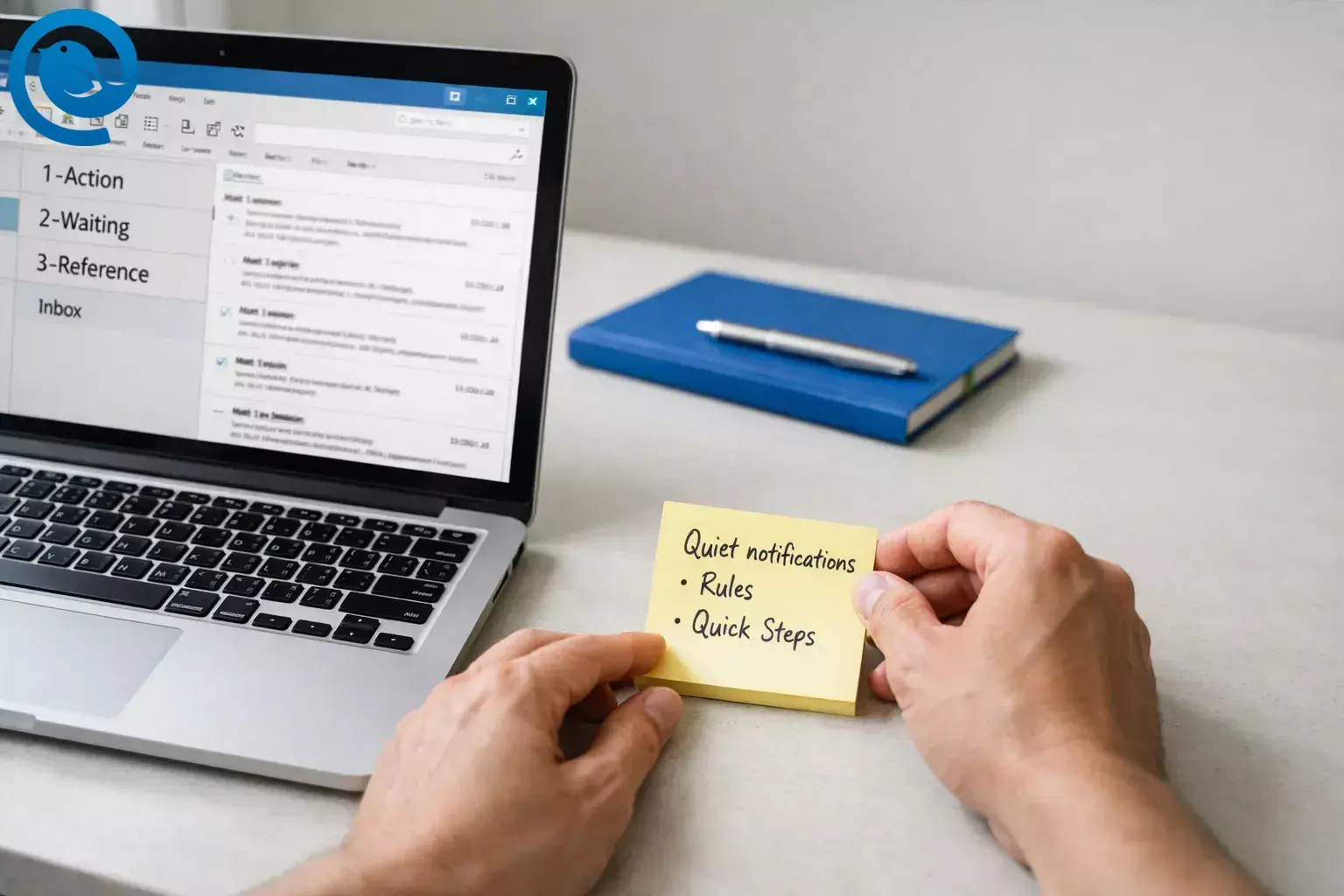
- Verwenden Sie ein kleines Ablagesystem: 1-Aktion , 2-Warten , 3-Referenz sowie Regeln, die Newsletter, nur CC-Mails und automatisierte Benachrichtigungen aus Ihrem Posteingang verschieben.
- Verwenden Sie, wenn verfügbar, Schnellschritte , um häufige Aktionen mit einem Klick oder einer Tastenkombination zu komprimieren. 5
- Halten Sie Kategorien minimal: Heute , Diese Woche , Warten und leeren Sie jeden Nachmittag das Heute .
- Verlassen Sie sich auf Suchbereich + Filter anstatt ein Labyrinth von Ordnern zu erstellen. 4
- Schützen Sie Ihre Zeit mit zwei Kalenderblöcken: E-Mail-Triage und E-Mail-Antworten , und verfeinern Sie dann das System nach einem kurzen 10-E-Mail „Stresstest“.
Wie sich Probleme mit der Outlook Produktivität im Alltag zeigen
- Sie geraten in den Reaktionsmodus: jede Benachrichtigung wird zu einem „kurzen Check“, der die Konzentration unterbricht.
- Ihr Posteingang wird zur Aufgabenliste: Sie lesen dieselben Threads immer wieder, weil nichts eindeutig als „nächste Handlung“ gekennzeichnet ist.
- E-Mails mit niedriger Priorität wirken dringend: Newsletter, nur an CC gesendete Nachrichten und automatische Benachrichtigungen liegen neben echten Anfragen.
- Versionsänderungen verursachen zusätzlichen Aufwand: Funktionen unterscheiden sich zwischen neuem und klassischem Outlook, und einige Add-Ins (wie COM-Add-Ins) laufen nicht im neuen Outlook für Windows. 3 6
- Die Überprüfung mehrerer Konten wird zum Zeitfresser: Das Suchen und Beantworten über verschiedene Posteingänge hinweg führt zu ständigem Kontextwechsel.
Bevor Sie beginnen
Voraussetzungen
- Ein Windows- oder Mac-Computer mit Outlook (neu oder klassisch) und Ihrem angemeldeten E-Mail-Konto
- Berechtigung zur Bearbeitung Ihrer eigenen Outlook-Einstellungen (einige Arbeitskonten sperren dies)
- Eine kurze Liste von „Lärm“-Absendern (Newsletter, Benachrichtigungen, automatisierte Systeme)
Werkzeuge / Zutaten
- 10–15 Minuten ungestörte Konzentration (idealerweise zweimal)
- Ihr Kalender (um zwei wiederkehrende E-Mail-Sitzungen zu blockieren)
- Optional: Mailbird installiert (wenn Sie einen einheitlichen Posteingang für mehrere Konten möchten)
Zeit
45–60 Minuten für die Einrichtung + 10 Minuten/Tag, um die Outlook Produktivitätstipps funktionsfähig zu halten.
Kosten
0 $ für die unten stehenden Outlook-Anpassungen. Optionale E-Mail-Clients können kostenlos oder kostenpflichtig sein.
Sicherheitshinweise: Erstellen Sie keine Regeln oder Schnellschritte, die E-Mails dauerhaft löschen, bevor Sie das System eine Woche lang genutzt haben. Wenn Sie ein verwaltetes Arbeitskonto haben, klären Sie Änderungen an Add-Ins, Aufbewahrung/Archivierung oder sicherheitsrelevanten Einstellungen mit der IT ab.
Schritt für Schritt: Beheben Sie Outlook Produktivitätsprobleme und Workflow-InEffizienz in einer Sitzung
Beheben Sie Outlook Produktivitätsprobleme und Workflow-InEffizienz in einer Sitzung
-
Bestätigen Sie, welche Outlook-Version Sie verwenden (neu vs. klassisch) und notieren Sie 3 „Must-have“-Funktionen
- Öffnen Sie Outlook und suchen Sie nach dem Versuch das neue Outlook Schalter (klassisch) oder einer Zurück zum klassischen Outlook Option (neu).
- Schreiben Sie auf einem Haftnotiz-Zettel (oder Notizen-App) Ihre 3 unverzichtbaren Funktionen auf, z. B.: PST-Workflows , Offline-Arbeit , spezifische Add-ins , freigegebene Postfach-Funktionen oder benutzerdefinierte Formulare .
- Öffnen Sie die Feature-Vergleichsseite von Microsoft und überprüfen Sie die Zeilen für Ihre unverzichtbaren Funktionen (Sie prüfen „unterstützt / nicht unterstützt / teilweise verfügbar“). 3
Prüfen: Sagen Sie laut: „Ich verwende neu / klassisch Outlook und diese 3 Dinge müssen funktionieren: ___, ___, ___.“ -
Verhindern Sie überraschende Wechsel (falls Sie die Einstellung haben)
- Klassisches Outlook für Windows: gehen Sie zu Datei → Optionen → Allgemein → suchen Sie Neue Outlook-Optionen , und deaktivieren Sie „Wechseln Sie automatisch zum neuen Outlook.“ 2
- Wenn Sie die Option nicht sehen, ist Ihr Konto möglicherweise nicht für den Einmalwechsel berechtigt oder Ihre Organisation verwaltet diese Einstellung.
Prüfen: Schließen und öffnen Sie Outlook erneut. Sie sind immer noch in der gewählten Version. -
Erstellen Sie drei „Triage“-Ordner (und hören Sie auf, ein Ordnerlabyrinth zu bauen)
- Erstellen (oder benennen Sie um) diese Ordner unter Ihrem Postfach: 1-Aktion , 2-Warten , 3-Referenz .
- Fügen Sie sie den Favoriten hinzu, damit sie ohne Scrollen sichtbar sind.
- Ab heute archivieren Sie Nachrichten nur in diesen drei Ordnern, außer die Nachricht gehört wirklich zu einem Projektordner, den Sie täglich nutzen.
Prüfen: Sie sehen 1-Aktion, 2-Warten, 3-Referenz in den Favoriten. -
Schalten Sie die meisten Mail-Benachrichtigungen aus (Kalendererinnerungen behalten, wenn Sie darauf angewiesen sind)
- Klassisches Outlook (Windows): Datei → Optionen → E-Mail → unter Nachrichteneingang deaktivieren Sie Desktop-Benachrichtigung anzeigen und Sound abspielen .
- Neues Outlook (Windows): wählen Sie das Einstellungen Zahnradsymbol → suchen Sie nach „Benachrichtigungen“ → deaktivieren Sie Mail-Pop-ups/-Sounds oder stellen Sie sie so ein, dass nur Abzeichen angezeigt werden.
- Wenn Sie VIP-Benachrichtigungen benötigen: Benachrichtigungen ausgeschaltet lassen und stattdessen in Schritt 5 eine VIP-Regel erstellen, die dringende Absender in 1-Aktion verschiebt.
Prüfen: Senden Sie sich selbst eine Testmail. Kein Pop-up stört Ihre Konzentration. -
Erstellen Sie 3 Regeln, die „Lärm“ automatisch aus dem Posteingang entfernen
- Regel A (Newsletter): Wenn Betreff oder Inhalt „abmelden“ enthält ODER der Absender eine Newsletter-Adresse ist → verschieben Sie in 3-Referenz (oder einen „Newsletter“-Ordner).
- Regel B (Nur CC): Wenn Sie in der CC-Zeile sind → verschieben Sie in 2-Warten (können Sie später noch überfliegen).
- Regel C (Automatisierte Benachrichtigungen): Von Systemen wie Ticketing/Monitoring → verschieben Sie in einen „Benachrichtigungen“-Ordner (oder 3-Referenz).
- Klassisches Outlook: Start → Regeln → Regeln & Benachrichtigungen verwalten . Neues Outlook: Einstellungen → E-Mail → Regeln .
Prüfen: Wählen Sie eine vorhandene Newsletter-Mail und testen Sie die Regel (oder warten Sie auf die nächste). Sie landet außerhalb Ihres Posteingangs. -
Erstellen Sie 2 Schnellschritte (oder überspringen Sie, wenn Sie keine Schnellschritte haben)
- Erstellen Sie einen Schnellschritt namens Erledigt , der Folgendes ausführt: Als gelesen markieren → Archivieren (oder verschieben zu 3-Referenz).
- Erstellen Sie einen Schnellschritt namens Aktion , der Folgendes ausführt: Markieren → Kategorie: Heute → Verschieben zu 1-Aktion .
- Weisen Sie Tastenkürzel zu, falls angeboten (damit Sie den Prozess ohne das Suchen im Menüband anwenden können). 5
- Falls Sie Schnellschritte in Ihrer Version nicht sehen, machen Sie weiter – Regeln + die Triage-Ordner + Kategorien beseitigen dennoch die meisten Ineffizienzen im Outlook-Workflow.
Prüfen: Wählen Sie zwei E-Mails. Wenden Sie Erledigt auf die eine und Aktion auf die andere an. Beide E-Mails landen genau dort, wo Sie es erwarten. -
Erstellen Sie genau 3 Kategorien (und hören Sie auf, alles zu kategorisieren)
- Erstellen Sie Kategorien mit den Namen: Heute , Diese Woche , Warten .
- Verwenden Sie Kategorien nur für Nachrichten, die ein echtes Commitment darstellen (nicht „interessante Lektüre“).
- Räumen Sie jeden Nachmittag die Kategorie Heute leer, damit morgen sauber beginnt.
Prüfen: Sie haben drei Kategorien und können jede im Kategorimenü anwenden. -
Lassen Sie die Suche die Arbeit erledigen (anstatt in 30 Ordnern zu archivieren)
- Klicken Sie in das Suchfeld und wechseln Sie den Bereich zu Aktuelles Postfach (oder Äquivalent), sodass Sie nicht nur in einzelnen Ordnern suchen.
- Verwenden Sie die eingebauten Suchfilter (Von, Betreff, Anhänge) bevor Sie lange Suchanfragen eintippen.
- Wenn Sie etwas nicht finden, suchen Sie aus jedem Ordner und erweitern Sie dann den Suchbereich auf das gesamte Postfach über die Suchoptionen. 4
Prüfen: Sie können eine bestimmte E-Mail vom letzten Monat in unter 30 Sekunden mit Bereich + Filtern finden. -
Deaktivieren (oder entfernen) Sie die Add-ins, die Sie nicht jede Woche verwenden
- Klassisches Outlook: Datei → Optionen → Add-ins → unten Verwalten COM-Add-ins → Gehen → deaktivieren Sie alles, was Sie nicht aktiv verwenden.
- Neues Outlook: verwenden Sie die Add-in-Verwaltungsseite (öffnet oft eine Webseite) und entfernen Sie alles, was Sie nicht kennen.
- Wichtig: COM-Add-ins laufen im neuen Outlook für Windows nicht – wenn ein Add-in für Ihren Workflow zentral ist, erklärt das allein schon die Produktivitätseinbußen nach dem Versionswechsel. 6
Prüfen: Starten Sie Outlook einmal neu. Es öffnet sich ohne Einfrieren oder Verzögerungen. -
Reservieren Sie zwei Kalenderblöcke für E-Mails (damit der Posteingang Ihren Tag nicht dominiert)
- Erstellen Sie zwei wiederkehrende Kalendereinträge: E-Mail-Triage (10–15 Minuten) und E-Mail-Antworten (20–30 Minuten).
- Während der Triage führen Sie nur diese Aktionen aus: Aktion , Erledigt , oder Vertagen (Verschieben zu 2-Warten).
- Während der Antwortzeit öffnen Sie 1-Aktion und bearbeiten die Mails von oben nach unten, bis der Block endet.
Prüfen: Sie sehen zwei wiederkehrende E-Mail-Sitzungen in Ihrem Kalender für die nächsten zwei Wochen. -
Führen Sie einen 10-Mail „Stresstest“ durch und passen Sie eine Sache an
- Wählen Sie 10 aktuelle E-Mails aus Ihrem Posteingang und bearbeiten Sie sie nur mit Ihren Regeln + Triage-Ordnern (und Schnellschritten, wenn Sie diese eingerichtet haben).
- Wenn ein Nachrichtentyp den Posteingang weiterhin verstopft, fügen Sie genau eine weitere Regel hinzu (nicht fünf).
- Wenn Sie dieselbe Folge mehr als zweimal anklicken, wandeln Sie diese Folge in einen Schnellschritt um (wenn verfügbar).
Prüfen: Ihre Posteingangsanzahl ist gesunken, und Sie haben keine neuen Ordner außer den Triage-Ordnern erstellt. -
Optional: Wenn Outlook immer noch frustrierend ist, testen Sie Mailbird für einen einheitlichen Workflow
- Installieren Sie Mailbird und fügen Sie mindestens zwei E-Mail-Konten hinzu, die Sie täglich prüfen.
- Aktivieren Sie den Vereinheitlichten Posteingang , damit Sie Nachrichten über alle Konten an einem Ort lesen und durchsuchen können (kein Kontowechsel nötig). 8
- Erstellen Sie 2–3 E-Mail-Vorlagen für Antworten, die Sie jede Woche schreiben (Status-Updates, Terminplanung, Follow-up). 9
- Nutzen Sie Schnellantwort für kurze Antworten, damit Sie nicht für jede Nachricht neue Fenster öffnen müssen. 10
Prüfen: Sie können den Vereinheitlichten Posteingang öffnen und Nachrichten beider Konten in einer Liste sehen – und von der richtigen Adresse antworten.
Warum das funktioniert
Dieses Setup geht die wahren Produktivitätskiller an: Unterbrechungen (Benachrichtigungen), wiederholte Mikroentscheidungen (wo kommt das hin?) und manuelle Wiederholungen (hundertfach gleiche Klicks). Regeln beseitigen das Rauschen, bevor Sie es sehen; Quick Steps (wo verfügbar) verwandeln mehrfache Klicks in einen einzigen; ein kleines Ordnersystem verhindert, dass Ihr Gehirn den ganzen Tag mit "Ablegen" beschäftigt ist. Dies sind effektive Outlook Produktivitätstipps.
Ihre tägliche Routine (damit das System weiter funktioniert)
- E-Mail-Triage-Block: machen Sie nur Aktion , Erledigt , oder Verschieben . Keine langen Antworten.
- E-Mail-Antworten-Block: öffnen Sie 1-Aktion und antworten Sie von oben nach unten, bis der Block endet.
- Tagesende: leeren Sie die Kategorie Heute und schauen Sie kurz bei 2-Warten vorbei.
Fehlerbehebung
| Symptom | Wahrscheinliche Ursache | Lösung |
|---|---|---|
| Regeln hören „zufällig“ auf zu laufen | Eine Regel ist zu allgemein, steht im Konflikt mit einer anderen Regel oder erreicht ein Konto-/Berechtigungslimit | Vorübergehend deaktiviere die Hälfte deiner Regeln , teste eintreffende E-Mails, und aktiviere sie dann einzeln wieder, bis du die Regel findest, die die Kette unterbricht |
| Deine VIP-E-Mails werden trotzdem übersehen | Rauschregeln laufen zuerst, oder deine VIPs sind nicht wirklich VIPs | Erstelle eine VIP-Regel, die du als höchste Priorität behandelst und VIP-Mails in 1-Action verschiebt; halte die Liste der VIP-Absender unter 15 Personen |
| Schnell-Schritte fehlen oder sind ausgegraut | Du befindest dich in einer anderen Outlook-Version oder die ausgewählte E-Mail kann diese Aktion nicht nutzen | Bestätige, dass du in derselben Version bist wie bei der Erstellung; bearbeite den Schnell-Schritt und entferne Aktionen, die nicht zutreffen (wie „In Ordner verschieben“ für einen Ordner, auf den du keinen Zugriff hast) |
| Outlook fühlt sich langsam an beim Öffnen oder Wechseln von Ordnern | Add-ins, ein riesiges Postfach oder zu viele synchronisierte freigegebene Ordner | Deaktiviere nicht unbedingt benötigte Add-ins (Schritt 9), entferne dann selten genutzte freigegebene Ordner aus den Favoriten; starte Outlook neu und vergleiche |
| Die Suche kann E-Mails nicht finden, von denen du weißt, dass sie existieren | Der Suchbereich ist auf einen Ordner fixiert oder du filterst ohne es zu bemerken | Setze den Bereich auf Aktueller Posteingang und lösche Filter; suche zuerst nach einem markanten Absender oder Dateianhangsname |
| Du liest den ganzen Tag immer wieder dieselben E-Mails | Keine Bündelung; Benachrichtigungen ziehen dich ständig zurück | Schalte E-Mail-Benachrichtigungen aus (Schritt 4) und halte dich an die zwei Kalenderblöcke (Schritt 10). Falls nötig, pinne die Kalenderblöcke so, dass sie den ganzen Tag sichtbar sind |
| Ein wichtiges Add-in ist nach dem Wechsel der Outlook-Version „verschwunden“ | Das neue Outlook für Windows unterstützt keine COM-Add-ins | Wechsle zurück zur klassischen Outlook-Version (wenn verfügbar) für diesen Arbeitsablauf, oder frage den Anbieter nach einer Web-Add-in-Version und teste sie im neuen Outlook 6 |
Variationen
- Posteingang mit hohem Volumen Fügen Sie eine weitere Regel hinzu: Leiten Sie alles von Verteilerlisten / „No-Reply“-Absendern in einen „Bulk“-Ordner, den Sie einmal täglich prüfen.
- Gemeinsames Postfach / Delegierte Arbeit Erstellen Sie separate Triage-Ordner im gemeinsamen Postfach (Aktion/Warten/Referenz), damit Ihr persönlicher Posteingang sauber bleibt.
- Sie müssen beim neuen Outlook bleiben Verwenden Sie Regeln + die Triage-Ordner + Suchfilter als Ihr Kernsystem und führen Sie eine schriftliche Liste der fehlenden Funktionen, auf die Sie warten (damit Sie keine Zeit mit der Suche in Menüs verschwenden).
- Mehrere Konten Wenn das häufigste Zeitproblem das Wechseln zwischen Konten ist, verwenden Sie einen einheitlichen Posteingang -Ansatz (zum Beispiel Mailbirds Unified Inbox), um alles in einer Arbeitsansicht zu behalten. 8
Vorausplanung / Sicherung / Skalierung (damit Sie Ihre Einrichtung nicht verlieren)
- Sichern Sie Ihre Regeln (klassisches Outlook): Datei → Regeln und Benachrichtigungen verwalten → Optionen → Regeln exportieren . Speichern Sie die .rwz-Datei an einem Ort, den Sie später wiederfinden (z. B. in einem speziellen „E-Mail-Einrichtung“-Ordner). 7
- Sichern Sie Ihr System mit Screenshots: Machen Sie jeweils einen Screenshot von Ihrer Regel- und Ihrer Schnellschritte-Liste. Falls sich nach einem Update etwas ändert, können Sie schnell wiederherstellen.
- Skalierung für ein kleines Team: Wählen Sie ein „Starterpaket“ (die Triage-Ordner + 3 Regeln + 2 Schnellschritte) und führen Sie es in einer 30-minütigen Sitzung ein. Alle sollten dieselben Ordnernamen verwenden, damit Teammitglieder sagen können „verschieb das in 1-Action“ und dasselbe meinen.
Was sich ändern kann (und was zu überprüfen ist)
Die Funktionen und Veröffentlichungspläne von Outlook können sich ändern, insbesondere während des Übergangs zwischen dem klassischen und dem neuen Outlook. Wenn Sie auf bestimmte Arbeitsabläufe angewiesen sind (PST-Dateien, Offline-Arbeit, Add-Ins), überprüfen Sie diese anhand des aktuellen Funktionsvergleichs von Microsoft – und kontrollieren Sie sie nach größeren Outlook-Updates erneut. 3
Häufig gestellte Fragen
Warum fühlt sich Outlook an, als würde es mich bremsen?
Die meisten Probleme mit der Outlook Produktivität entstehen durch Unterbrechungen (Benachrichtigungen), manuelles Sortieren und die Nutzung des Posteingangs als Aufgabenliste. Beheben Sie diese drei Punkte zuerst, bevor Sie Apps wechseln oder Ordner neu erstellen.
Wie stoppe ich, dass Outlook mich zur neuen Version wechselt?
Wenn Sie die klassische Outlook-Version verwenden und die Option verfügbar ist, können Sie den automatischen Wechsel in den Outlook-Optionen deaktivieren. In manchen Arbeitsumgebungen steuert die IT dies, und Sie müssen sie darum bitten. 2
Unterstützt das neue Outlook alle Funktionen wie das klassische Outlook?
Nein. Einige Funktionen werden vollständig unterstützt, einige nur teilweise, und manche noch gar nicht. Wenn Sie auf einen bestimmten Arbeitsablauf angewiesen sind, prüfen Sie diesen vor dem Wechsel. 3
Warum sind meine Outlook-Add-ins nach dem Wechsel verschwunden?
Einige Add-ins sind für das klassische Outlook entwickelt und laufen nicht im neuen Outlook für Windows. Wenn ein Add-in geschäftskritisch ist, benötigen Sie möglicherweise das klassische Outlook oder eine Web-Add-in-Version vom Anbieter. 6
Wie kann ich am schnellsten das Posteingang-Chaos in Outlook bändigen?
Erstellen Sie drei Triage-Ordner und legen Sie dann Regeln an, die Newsletter, nur CC-Mails und automatische Benachrichtigungen aus Ihrem Posteingang herausleiten. Anschließend verwenden Sie, wenn verfügbar, zwei Schnellschritte für „Erledigt“ und „Aktion“.
Sollte ich Outlook weiter nutzen oder zu einem anderen E-Mail-Client wechseln?
Wenn Outlook Ihre wichtigsten Anforderungen erfüllt (Add-ins, Offline-Nutzung, PST-Workflows), verringern die obigen Schritte normalerweise die meisten täglichen Reibungspunkte. Wenn Ihr Hauptproblem das Wechseln zwischen mehreren Konten ist, kann ein einheitlicher Posteingang besser passen.
Hat Mailbird einen einheitlichen Posteingang?
Ja. Wenn Sie mehr als ein Konto hinzufügen, können Sie Mailbirds einheitlichen Posteingang nutzen, um Konten in einer Ansicht zu lesen und zu durchsuchen. 8
Schnelle Checkliste (Screenshot machen)
- [ ] Ich habe bestätigt, ob ich das neue Outlook oder das klassische Outlook verwende
- [ ] Ich habe meine 3 unverzichtbaren Funktionen notiert (Add-Ins, PST, offline, usw.)
- [ ] Ich habe das überraschende Umschalten deaktiviert (falls die Einstellung vorhanden ist)
- [ ] Ich habe folgende Favoriten erstellt: 1-Aktion, 2-Warten, 3-Referenz
- [ ] Ich habe Mail-Pop-ups/-Sounds deaktiviert
- [ ] Ich habe 3 Regeln erstellt, die Störgeräusche aus dem Posteingang entfernen
- [ ] Ich habe 2 Schnellschritte erstellt: Erledigt + Aktion (falls verfügbar)
- [ ] Ich habe genau 3 Kategorien erstellt: Heute, Diese Woche, Warten
- [ ] Ich habe den Suchbereich auf Aktuellen Postfach eingestellt und Filter verwendet
- [ ] Ich habe Add-Ins deaktiviert/entfernt, die ich nicht wöchentlich benutze
- [ ] Ich habe 2 wiederkehrende Kalenderblöcke hinzugefügt: E-Mail-Triage + E-Mail-Antworten
- [ ] Optional: Ich habe Mailbird Unified Inbox mit mindestens 2 Konten getestet
Quellen
- TechRadar — Microsoft verschiebt den Wechsel zu Enterprise Outlook auf 2027 (veröffentlicht März 2026)
- Microsoft Support — Wechsel zum neuen Outlook für Windows
- Microsoft Support — Funktionsvergleich zwischen neuem Outlook und klassischem Outlook
- Microsoft Support — Beste Praktiken für Outlook
- Microsoft Support — Automatisieren Sie häufige oder wiederkehrende Aufgaben mit Quick Steps in Outlook
- Microsoft Tech Community (Outlook-Blog) — Add-Ins im neuen Outlook für Windows
- Microsoft Support — Regeln in klassischem Outlook importieren oder exportieren
- Mailbird Support — Einheitliches Postfach ( https://support.getmailbird.com/hc/en-us/articles/220108147-Unified-Inbox )
- Mailbird Support — E-Mail-Vorlagen ( https://support.getmailbird.com/hc/en-us/articles/18877966333591-Email-Templates )
- Mailbird Support — Schnelle Antwort ( https://support.getmailbird.com/hc/en-us/articles/220106887-Quick-Reply )


