Почему Outlook снижает продуктивность: устраним проблемы за 60 минут
Когда Outlook снижает продуктивность, это редко одна большая проблема. Это постоянные перебои, переполненный ящик и рабочий процесс, меняющийся в зависимости от версии Outlook, которую вы используете - новой или классической.


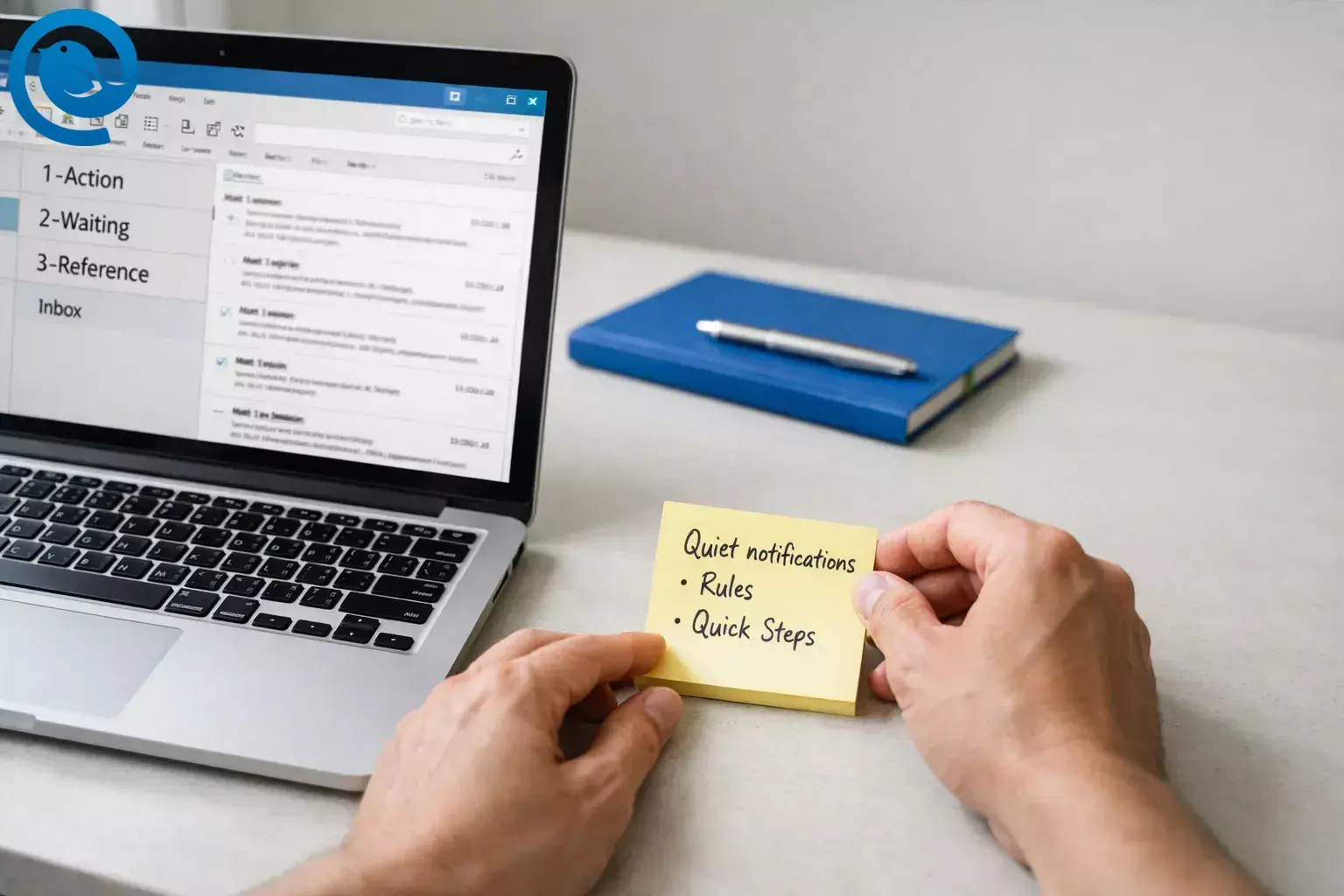
Когда Outlook снижает продуктивность, это редко связано с одной большой проблемой. Чаще всего дело в постоянных прерываниях, перегруженном Входящем и рабочем процессе, который меняется в зависимости от того, используете ли вы новый Outlook или классический Outlook.
Обещание: В течение следующих 45–60 минут вы избавитесь от отвлекающих факторов, автоматизируете наиболее повторяющиеся действия с письмами во Входящих и настроите простой «треажный» процесс, который сохраняет видимость важных писем и убирает все остальное с глаз. Это подходит для новичков (в основном клики и настройки), и во многих случаях вы можете сделать это без прав администратора.
Если вы чувствуете себя «занятым», но не справляетесь с электронной почтой, дело обычно не в недостатке силы воли, а в трениях: слишком много уведомлений, чрезмерная ручная сортировка, несоответствие функций между версиями и почтовый ящик, который служит еще и списком задач. Ниже приведенные шаги помогут превратить эти проблемы в предсказуемую рутину благодаря советам по повышению продуктивности в Outlook.
Основные выводы
- Вы можете значительно улучшить ситуацию за 45–60 минут , уменьшив отвлекающие факторы и установив простой, повторяемый процесс обработки входящих писем.
- Убедитесь, что вы используете новую или классическую версию Outlook и запишите 3 необходимые функции перед внесением серьёзных изменений. 3
- Отключите большинство уведомлений по почте; используйте правила (включая правило для VIP), чтобы важные сообщения всегда были на виду.
- Используйте небольшую систему классификации: 1-Действие , 2-Ожидание , 3-Справка , а также правила, которые перемещают рассылки, письма только с копией и автоматические уведомления из вашей папки «Входящие».
- При наличии, используйте Быстрые действия , чтобы сократить выполнение часто повторяющихся действий до одного клика или горячей клавиши. 5
- Поддерживайте минимальное количество категорий: Сегодня , На этой неделе , Ожидание и очищайте Сегодня каждый день во второй половине дня.
- Используйте область поиска и фильтры вместо создания сложной сети папок. 4
- Защитите своё время двумя блоками в календаре: Обработка почты и Ответы по почте , затем улучшите систему после быстрого «стресс-теста» с 10 письмами.
Как проблемы с продуктивностью Outlook проявляются в повседневной работе
- Вы переключаетесь в реактивный режим: каждое уведомление становится «быстрым проверочным», который нарушает концентрацию.
- Ваша папка Входящие превращается в список задач: вы перечитываете одни и те же переписки, потому что ничего явно не означает «следующее действие».
- Почта низкого приоритета кажется срочной: информационные рассылки, сообщения с копией и автоматические оповещения стоят рядом с реальными запросами.
- Изменения версий создают дополнительную работу: функции отличаются между новым и классическим Outlook, а некоторые надстройки (например, COM-надстройки) не работают в новом Outlook для Windows. 3 6
- Проверка нескольких учетных записей становится временной тратой: поиск и ответы в разных почтовых ящиках вызывают постоянное переключение контекста.
Перед началом
Предварительные требования
- Компьютер с Windows или Mac с Outlook (новый или классический) и вашей учетной записью электронной почты, в которую вы вошли
- Разрешение на изменение собственных настроек Outlook (некоторые рабочие учетные записи это ограничивают)
- Краткий список "шумных" отправителей (рассылки, оповещения, автоматические системы)
Инструменты / ингредиенты
- 10–15 минут непрерывной концентрации (желательно дважды)
- Ваш календарь (для блокирования двух повторяющихся сеансов обработки почты)
- Опционально: Mailbird установлен (если хотите единую папку входящих для всех учетных записей)
Время
45–60 минут на настройку + 10 минут в день для поддержания работоспособности.
Стоимость
? за исправления Outlook ниже. Опциональные почтовые клиенты могут быть бесплатными или платными.
Примечания по безопасности: Не создавайте правила или Быстрые действия, которые постоянно удаляют почту, пока не используете систему в течение недели. Если вы используете управляемую рабочую учетную запись, согласуйте с IT отделом изменения в надстройках, настройках хранения/архивирования или безопасности.
Пошагово: устраните проблемы с продуктивностью Outlook и неэффективностью рабочего процесса за один раз
Устраните проблемы с продуктивностью Outlook и неэффективностью рабочего процесса за один раз
-
Подтвердите, какую версию Outlook вы используете (новую или классическую) и запишите 3 «обязательных» функции
- Откройте Outlook и найдите переключатель Попробовать новый Outlook (классический) или опцию Перейти к классическому Outlook (новый).
- На записке (или в приложении Заметки) запишите свои 3 обязательных функции, например: PST-потоки , офлайн работа , определённые надстройки , функции общего почтового ящика , или пользовательские формы .
- Откройте страницу сравнения функций Microsoft и просмотрите строки на наличие ваших обязательных функций (проверьте «поддерживается / не поддерживается / частично доступно»). 3
Проверить: Вы можете уверенно сказать вслух: «Я использую новый / классический Outlook, и эти 3 функции должны работать: ___, ___, ___.» -
Остановите неожиданные переключения (если у вас есть такая настройка)
- Классический Outlook для Windows: перейдите в Файл → Параметры → Общие → найдите Параметры нового Outlook , затем снимите галочку с «Автоматически переключать меня на новый Outlook.» 2
- Если опция не отображается, ваша учетная запись, возможно, не поддерживает одноразовое переключение — или ваша организация управляет этим.
Проверить: Закройте и снова откройте Outlook. Вы все еще в выбранной версии. -
Создайте три папки «триажа» (и прекратите создавать лабиринт папок)
- Создайте (или переименуйте) эти папки в своем почтовом ящике: 1-Действие , 2-Ожидание , 3-Справка .
- Добавьте их в Избранное , чтобы они были видны без прокрутки.
- С сегодняшнего дня помещайте сообщения только в эти три папки, если сообщение действительно не принадлежит к проектной папке, которую вы уже используете ежедневно.
Проверить: Вы видите 1-Действие, 2-Ожидание, 3-Справка в Избранном. -
Отключите большинство уведомлений о почте (оставьте напоминания календаря, если вы на них полагаетесь)
- Классический Outlook (Windows): Файл → Параметры → Почта → в разделе При поступлении сообщения снимите галочки с Отобразить всплывающее окно на рабочем столе и Проиграть звук .
- Новый Outlook (Windows): выберите значок Настройки → найдите «уведомления» → отключите всплывающие окна/звуки почты или установите показ только значков.
- Если вам нужны уведомления VIP — оставьте уведомления отключенными, а вместо этого создайте правило VIP на шаге 5, которое перемещает важных отправителей в 1-Действие .
Проверить: Отправьте себе тестовое письмо. Всплывающие окна не отвлекают. -
Создайте 3 правила, которые автоматически убирают «шум» из вашего Входящего
- Правило A (Рассылки): Если в теме или теле есть «отписаться» ИЛИ отправитель — адрес рассылки → переместить в 3-Справка (или папку «Рассылки»).
- Правило B (только в копии): Если вы в строке Копия → переместить в 2-Ожидание (вы все еще сможете ознакомиться позже).
- Правило C (автоматические уведомления): От систем тикетов/мониторинга → переместить в папку «Уведомления» (или 3-Справка).
- Классический Outlook: Домой → Правила → Управление правилами и оповещениями . Новый Outlook: Настройки → Почта → Правила .
Проверить: Выберите существующее письмо из рассылки и примените правило (или дождитесь следующего). Оно переходит за пределы Входящих. -
Создайте 2 Быстрых действия (или пропустите этот шаг, если у вас их нет)
- Создайте Быстрое действие с названием Готово , которое выполняет: Отметить как прочитанное → Архивировать (или переместить в 3-Справка).
- Создайте Быстрое действие с названием Действие , которое выполняет: Пометить флагом → Категория: Сегодня → Переместить в 1-Действие .
- Назначьте горячие клавиши, если доступны (чтобы применять процесс без поиска по ленте). 5
- Если вы не видите Быстрые действия в вашей версии, продолжайте — правила + папки триажа + категории по-прежнему уменьшают большую часть неэффективности рабочего процесса в Outlook.
Проверить: Выберите два письма. Примените Готово к одному и Действие к другому. Оба письма перемещаются именно туда, куда вы ожидаете. -
Создайте ровно 3 категории (и перестаньте всё категоризировать)
- Создайте категории с названиями: Сегодня , Эта неделя , Ожидание .
- Используйте категории только для сообщений, которые представляют реальное обязательство (а не «интересное чтение»).
- Каждый день вечером очищайте категорию Сегодня , чтобы начать следующий день с чистого листа.
Проверить: У вас три категории, и вы можете применить каждую из меню категорий. -
Пусть поиск выполняет работу (вместо сортировки по 30 папкам)
- Кликните в строке поиска и переключите область поиска на Текущий почтовый ящик (или эквивалент), чтобы не искать по папке за папкой.
- Используйте встроенные фильтры поиска (От, Тема, Есть вложения) перед вводом длинных запросов.
- Когда ничего не найдете, ищите из любой папки, а затем расширьте область на весь почтовый ящик через опции поиска. 4
Проверить: Вы можете найти конкретное письмо за прошлый месяц менее чем за 30 секунд, используя область поиска и фильтры. -
Отключите (или удалите) надстройки, которые вы не используете каждую неделю
- Классический Outlook: Файл → Параметры → Надстройки → внизу Управление COM Надстройками → Перейти → снимите галочки с всего, что не используете активно.
- Новый Outlook: используйте экран управления надстройками (часто открывается веб-страница) и удалите всё, что не узнаете.
- Важно: COM надстройки не работают в новом Outlook для Windows — так что если надстройка является ключевой для вашего рабочего процесса, это может объяснить снижение продуктивности после смены версии. 6
Проверить: Перезапустите Outlook один раз. Он открывается без зависаний и задержек при запуске. -
Заблокируйте в календаре два временных окна для работы с почтой (чтобы входящие не контролировали ваш день)
- Создайте два повторяющихся события в календаре: Триаж почты (10–15 минут) и Ответы по почте (20–30 минут).
- Во время триажа выполняйте только эти действия: Действие , Готово , или Отложить (переместить в 2-Ожидание).
- Во временном блоке для ответов откройте 1-Действие и отвечайте сверху вниз, пока блок не закончится.
Проверить: Вы видите два повторяющихся сеанса работы с почтой в календаре на следующие две недели. -
Проведите «стресс-тест» с 10 письмами и скорректируйте один аспект
- Выберите 10 недавних писем из Входящих и обработайте их, используя только ваши правила + папки триажа (и Быстрые действия, если настроены).
- Если один тип сообщений все еще засоряет Входящие, добавьте ещё одно правило (не пять).
- Если вы нажимаете одну и ту же последовательность более двух раз, превратите её в одно Быстрое действие (если доступно).
Проверить: Количество писем во Входящих снизилось, и вы не создали новых папок, кроме набора триажа. -
По желанию: если Outlook все еще кажется неудобным, попробуйте Mailbird для объединённого рабочего процесса
- Установите Mailbird и добавьте как минимум два почтовых аккаунта, которые вы проверяете ежедневно.
- Включите Унифицированный Входящий , чтобы читать и искать сообщения из всех аккаунтов в одном месте (без переключения аккаунтов). 8
- Создайте 2–3 Шаблона писем для ответов, которые вы пишете каждую неделю (отчеты, планирование, последующие действия). 9
- Используйте Быстрый ответ для коротких ответов, чтобы не открывать новые окна для каждого письма. 10
Проверить: Вы можете открыть Унифицированный Входящий и увидеть сообщения из обоих аккаунтов в одном списке — и ответить с правильного адреса.
Почему это работает
Эта настройка устраняет настоящие убийцы продуктивности: прерывания (уведомления), повторяющиеся микро-решения (куда это положить?) и ручное повторение (те же клики сотни раз). Правила удаляют шум до того, как вы его видите; Быстрые действия (где доступны) превращают многокликовые задачи в один шаг; небольшая система папок помогает вашему мозгу не «заниматься сортировкой» весь день. Эти советы по повышению продуктивности в Outlook помогут вам работать эффективнее.
Ваша ежедневная рутина (чтобы система продолжала работать)
- Блок сортировки электронной почты: выполняйте только Действия , Готово или Отложить . Без длинных ответов.
- Блок ответов на письма: откройте 1-Действие и отвечайте сверху вниз, пока блок не закончится.
- Конец дня: очистите категорию Сегодня и быстро просмотрите 2-Ожидание .
Устранение неполадок
| Симптом | Вероятная причина | Решение |
|---|---|---|
| Правила «случайно» перестают работать | Правило слишком общее, конфликтует с другим правилом или достигает ограничения аккаунта/разрешений | Временно отключите половину правил , проверьте приходящую почту, затем включайте по одному, пока не найдёте правило, нарушающее цепочку |
| Ваши VIP-письма всё равно теряются | Правила фильтра шума срабатывают раньше или ваши VIP на самом деле не VIP | Создайте правило для VIP с самым высоким приоритетом, которое перемещает их почту в 1-Action ; список отправителей VIP держите менее 15 человек |
| Быстрые действия отсутствуют или затемнены | Вы находитесь в другой версии Outlook или выбранное письмо не поддерживает это действие | Убедитесь, что вы в той же версии, в которой создавали действия; отредактируйте Быстрый шаг и удалите неподходящие действия (например, «Переместить в папку» для недоступной папки) |
| Outlook работает медленно при открытии или переключении папок | Дополнения, огромный почтовый ящик или слишком много общих папок для синхронизации | Отключите ненужные дополнения (Шаг 9), затем удалите редко используемые общие папки из Избранного; перезапустите Outlook и сравните производительность — это совет по повышению продуктивности в Outlook |
| Поиск не находит письма, которые вы точно знаете, что есть | Область поиска зафиксирована на папке или вы непреднамеренно применяете фильтр | Установите область на Текущий почтовый ящик и очистите фильтры; сначала ищите по уникальному отправителю или имени вложения |
| Вы постоянно перечитываете одни и те же письма весь день | Отсутствует группировка; уведомления постоянно отвлекают | Отключите уведомления о почте (Шаг 4) и посвятите время двум блокам в календаре (Шаг 10). При необходимости закрепите эти блоки на экране, чтобы они были видны весь день |
| Важное дополнение «исчезло» после смены версии Outlook | Новый Outlook для Windows не поддерживает COM-дополнения | Переключитесь обратно на классический Outlook (если доступно) для этого рабочего процесса или запросите у вендора веб-версию дополнения и протестируйте её в новом Outlook 6 |
Вариации
- Входящие с большим объемом Добавьте еще одно правило: направляйте все письма из рассылок / от отправителей «no-reply» в папку «Массовая почта», которую вы проверяете раз в день.
- Общий почтовый ящик / делегированная работа Создайте отдельные папки сортировки внутри общего почтового ящика (Действия/Ожидание/Справка), чтобы ваш личный почтовый ящик оставался чистым.
- Вы должны пользоваться новым Outlook Используйте правила + папки сортировки + поисковые фильтры как основную систему и ведите письменный список недостающих функций, которые вы ожидаете (чтобы не тратить время на поиск в меню). Это поможет вам применять советы по повышению продуктивности в Outlook.
- Несколько учетных записей Если основная потеря времени — переключение между учетными записями, используйте унифицированный почтовый ящик (например, Unified Inbox в Mailbird) для удобства работы с почтой в одном окне. 8
Сделайте заранее / резервное копирование / масштабирование (чтобы не потерять настройки)
- Сохраните копию своих правил (классический Outlook): Файл → Управление правилами и оповещениями → Параметры → Экспорт правил . Сохраните файл .rwz в удобном месте (например, в специальной папке «Настройки электронной почты»). 7
- Сделайте резервную копию системы с помощью скриншотов: сделайте по одному скриншоту списка правил и списка быстрых действий. Если после обновления что-то изменится, вы сможете быстро восстановить настройки.
- Масштабирование для небольшой команды: выберите один «начальный пакет» (папки сортировки + 3 правила + 2 быстрых действия) и разверните его за 30 минут. Все должны использовать одинаковые названия папок, чтобы коллеги могли говорить «перемести это в 1-Действие» и иметь в виду одно и то же.
Что может измениться (и что проверить)
Функции Outlook и графики их внедрения могут изменяться, особенно во время перехода от классической версии к новой. Если вы полагаетесь на определённые рабочие процессы (файлы PST, офлайн-работа, надстройки), проверьте их на соответствие текущему сравнению функций Microsoft — и повторно проверяйте после крупных обновлений Outlook. 3
Часто задаваемые вопросы
Почему Outlook кажется мне замедляющим работу?
Большинство проблем с продуктивностью в Outlook связаны с прерываниями (уведомлениями), ручной сортировкой и использованием Входящих как списка задач. Исправьте эти три момента в первую очередь, прежде чем менять приложение или перестраивать папки.
Как мне остановить переключение Outlook на новую версию?
Если вы используете классическую версию Outlook и такая опция доступна, вы можете отключить автоматическое переключение в настройках Outlook. В некоторых рабочих настройках этим управляет IT, и вам нужно будет обратиться к ним. 2
Поддерживает ли новый Outlook все те же функции, что и классический?
Нет. Некоторые функции полностью поддерживаются, некоторые доступны частично, а некоторые ещё не поддерживаются. Если вы зависите от конкретного рабочего процесса, проверьте его перед переключением. 3
Почему мои надстройки Outlook исчезли после переключения?
Некоторые надстройки созданы для классического Outlook и не работают в новом Outlook для Windows. Если надстройка критически важна, возможно, вам потребуется классический Outlook или веб-версия надстройки от поставщика. 6
Как быстро справиться с загромождённым Inbox в Outlook?
Создайте три папки для сортировки, затем добавьте правила, которые направляют рассылки, письма с копией (CC) и автоматические уведомления из Входящих. После этого используйте два Quick Steps для "Готово" и "Действие", если они доступны.
Стоит ли продолжать использовать Outlook или перейти на другой почтовый клиент?
Если Outlook соответствует вашим основным требованиям (надстройки, офлайн-режим, рабочие процессы PST), описанные выше шаги обычно устраняют большую часть ежедневных проблем, связанных с советами по повышению продуктивности в Outlook. Если ваша главная проблема — переключение между несколькими аккаунтами, подход с объединённым Inbox может быть лучше.
Есть ли у Mailbird объединённый Inbox?
Да. Как только вы добавите более одного аккаунта, вы можете использовать объединённый Inbox Mailbird для чтения и поиска по всем аккаунтам в одном окне. 8
Быстрый контрольный список (сделайте скриншот)
- [ ] Я подтвердил, использую ли я новый Outlook или классический Outlook
- [ ] Я записал свои 3 незаменимые функции (надстройки, PST, офлайн и т. д.)
- [ ] Я отключил неожиданное переключение (если такая настройка есть)
- [ ] Я создал и пометил избранным: 1-Действие, 2-Ожидание, 3-Справка
- [ ] Я отключил всплывающие уведомления/звуки почты
- [ ] Я настроил 3 правила, которые убирают шум из Входящих
- [ ] Я создал 2 Быстрых шага: Готово + Действие (если доступно)
- [ ] Я создал ровно 3 категории: Сегодня, На этой неделе, Ожидание
- [ ] Я установил область поиска на Текущий почтовый ящик и использовал фильтры
- [ ] Я отключил/удалил надстройки, которые не использую еженедельно
- [ ] Я добавил 2 повторяющихся блока календаря: Обработка писем + Ответы на письма
- [ ] По желанию: я протестировал Унифицированный Входящий Mailbird с как минимум 2 аккаунтами
Источники
- TechRadar — Microsoft откладывает переход корпоративных пользователей на Outlook до 2027 года (опубликовано в марте 2026)
- Поддержка Microsoft — Переход на новый Outlook для Windows
- Поддержка Microsoft — Сравнение функций нового Outlook и классического Outlook
- Поддержка Microsoft — Лучшие практики для Outlook и советы по повышению продуктивности в Outlook
- Поддержка Microsoft — Автоматизация общих или повторяющихся задач с помощью быстрых шагов в Outlook
- Сообщество Microsoft Tech (блог Outlook) — Надстройки в новом Outlook для Windows
- Поддержка Microsoft — Импорт или экспорт набора правил в классическом Outlook
- Mailbird Support — Унифицированный почтовый ящик ( https://support.getmailbird.com/hc/en-us/articles/220108147-Unified-Inbox )
- Mailbird Support — Шаблоны писем ( https://support.getmailbird.com/hc/en-us/articles/18877966333591-Email-Templates )
- Mailbird Support — Быстрый ответ ( https://support.getmailbird.com/hc/en-us/articles/220106887-Quick-Reply )


