Pourquoi Outlook Affecte la Productivité : Résoudre les Problèmes en 60 Minutes
Quand Outlook affecte la productivité, ce n'est rarement un seul grand problème. Ce sont des interruptions constantes, une boîte de réception encombrée et un flux de travail qui varie selon que vous utilisez le nouvel Outlook ou l'ancienne version.


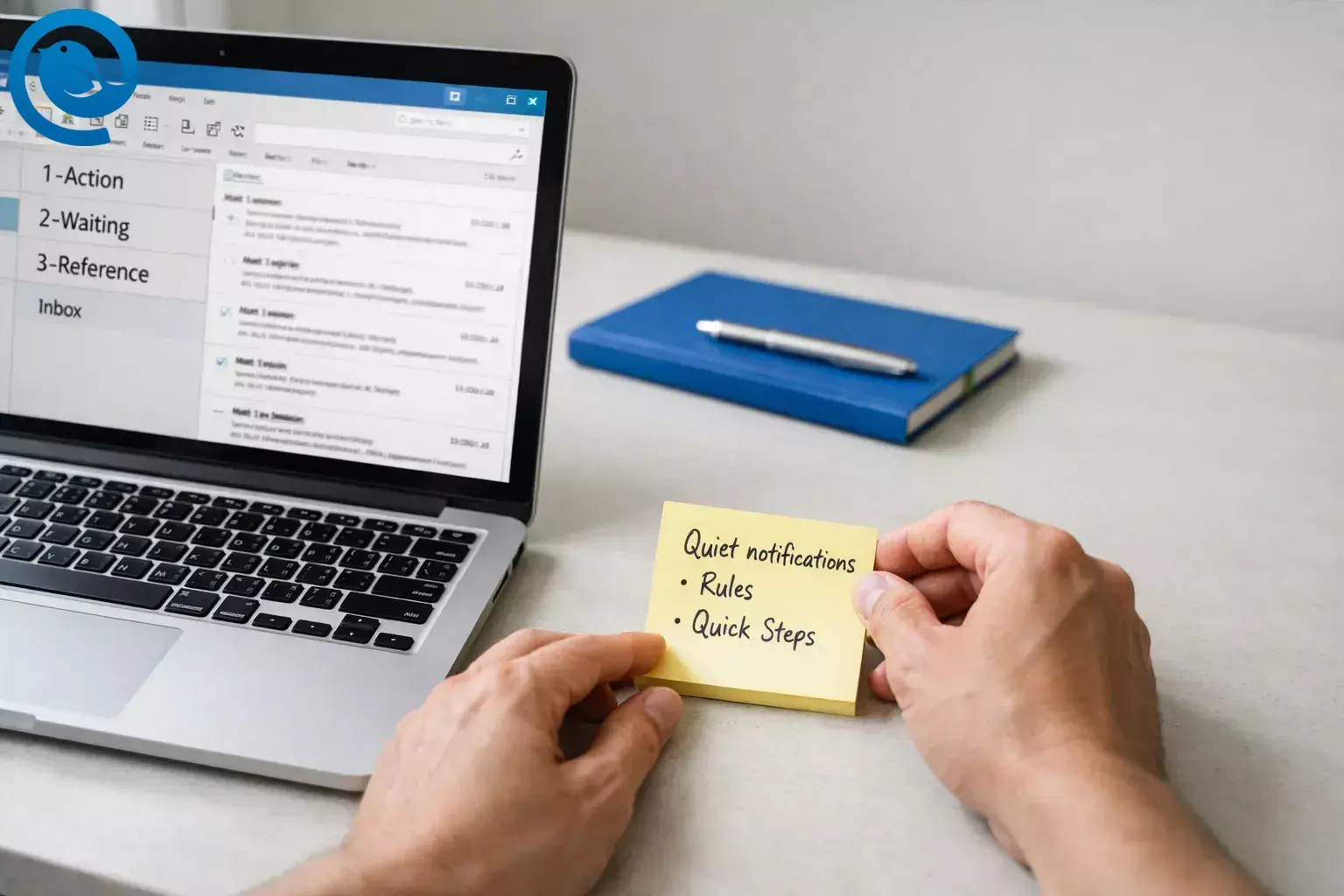
Lorsque Outlook nuit à la productivité, ce n’est rarement un seul problème majeur. Ce sont les interruptions constantes, une boîte de réception encombrée, et un flux de travail qui change selon que vous utilisez le nouvel Outlook ou l’Outlook classique.
Promesse : Dans les 45 à 60 minutes suivantes, vous calmez les distractions, automatisez les actions de boîte de réception les plus répétitives, et mettez en place un simple flux de « triage » qui garde les mails urgents visibles et tout le reste hors de votre chemin. C’est accessible aux débutants (principalement des clics et des réglages), et vous pouvez le faire sans droits administrateur dans de nombreuses configurations.
Si vous vous sentez « occupé » sans arriver à gérer vos emails, ce n’est généralement pas un manque de volonté — c’est de la friction : trop d’alertes, trop de tri manuel, des fonctionnalités inconsistantes entre versions, et une boîte aux lettres qui fait aussi office de liste de tâches. Les étapes ci-dessous transforment ces points douloureux en une routine prévisible, incluant des conseils de productivité Outlook.
Points clés
- Vous pouvez réaliser des améliorations significatives en 45 à 60 minutes en réduisant les distractions et en mettant en place un flux de boîte de réception simple et répétable.
- Vérifiez si vous utilisez la version nouvelle ou classique d’Outlook et notez 3 fonctionnalités indispensables avant de changer quoi que ce soit de majeur. 3
- Désactivez la plupart des notifications de mail ; utilisez les règles (y compris une règle VIP) pour garder les messages importants visibles.
- Utilisez un système de classement minimaliste : 1-Action , 2-En attente , 3-Référence , plus des règles qui déplacent les newsletters, les mails en copie seulement, et les alertes automatiques hors de votre boîte de réception.
- Quand c’est possible, utilisez les Étapes Rapides pour condenser les actions courantes en un clic ou raccourci. 5
- Limitez les catégories : Aujourd’hui , Cette semaine , En attente , et videz Aujourd’hui chaque après-midi.
- Privilégiez la portée de recherche et les filtres plutôt que la création d’un labyrinthe de dossiers. 4
- Protégez votre temps avec deux blocs de calendrier : Tri des mails et Réponses aux mails , puis affinez le système après un rapide « test de stress » de 10 mails.
Comment les problèmes de productivité Outlook se manifestent au quotidien
- Vous êtes entraîné en mode réactif : chaque notification devient une « vérification rapide » qui casse la concentration.
- Votre boîte de réception devient votre liste de tâches : vous relisez les mêmes fils de discussion parce que rien n’indique clairement la « prochaine action ».
- Les mails à faible priorité semblent urgents : les newsletters, messages en copie, et alertes automatiques se retrouvent à côté des demandes réelles.
- Les changements de version créent du travail supplémentaire : les fonctionnalités diffèrent entre le nouvel Outlook et Outlook classique, et certains compléments (comme les compléments COM) ne fonctionnent pas dans le nouvel Outlook pour Windows. 3 6
- La gestion de plusieurs comptes devient une perte de temps : rechercher et répondre dans des boîtes de réception séparées entraîne un changement constant de contexte.
Avant de commencer
Prérequis
- Un ordinateur Windows ou Mac avec Outlook (nouveau ou classique) et votre compte e-mail connecté
- Permission de modifier vos propres paramètres Outlook (certains comptes professionnels restreignent cela)
- Une courte liste d’expéditeurs « bruyants » (newsletters, alertes, systèmes automatisés)
Outils / ingrédients
- 10 à 15 minutes de concentration sans interruption (de préférence deux fois)
- Votre calendrier (pour bloquer deux sessions récurrentes d’e-mails)
- Optionnel : Mailbird installé (si vous souhaitez une boîte de réception unifiée pour tous vos comptes)
Temps
45 à 60 minutes pour la configuration + 10 minutes par jour pour maintenir le système.
Coût
0 € pour les corrections Outlook ci-dessous. Les clients e-mail optionnels peuvent être gratuits ou payants.
Notes de sécurité : Ne créez pas de règles ou d'actions rapides qui suppriment définitivement les e-mails avant d'avoir utilisé le système pendant une semaine. Si vous utilisez un compte professionnel géré, consultez le service informatique avant de modifier les compléments, la rétention/l’archivage ou les paramètres liés à la sécurité.
Étape par étape : résoudre les problèmes de productivité Outlook et l'inefficacité du flux de travail en une seule fois
Résoudre les problèmes de productivité Outlook et l'inefficacité du flux de travail en une seule fois
-
Confirmez quelle version d’Outlook vous utilisez (nouvelle vs classique) et notez 3 fonctionnalités « indispensables »
- Ouvrez Outlook et cherchez l’option Essayez le nouvel Outlook (classique) ou Passer à Outlook classique (nouvelle).
- Sur un post-it (ou dans une application Notes), notez vos 3 critères incontournables, comme : flux de travail PST , travail hors ligne , modules complémentaires spécifiques , fonctionnalités de boîte aux lettres partagée , ou formulaires personnalisés .
- Ouvrez la page de comparaison des fonctionnalités de Microsoft et parcourez les lignes pour vérifier vos critères (vous vérifiez « pris en charge / non pris en charge / partiellement disponible »). 3
Vérifiez : Vous pouvez dire à haute voix : « J’utilise le nouveau / classique Outlook et ces 3 éléments doivent fonctionner : ___, ___, ___.» -
Empêchez les changements surprises (si vous avez ce paramètre)
- Outlook classique pour Windows : allez dans Fichier → Options → Général → trouvez Options du nouvel Outlook , puis décochez « Me basculer automatiquement vers le nouvel Outlook. » 2
- Si vous ne voyez pas l’option, votre compte n’est peut-être pas éligible pour le passage unique — ou votre organisation peut la gérer.
Vérifiez : Fermez puis rouvrez Outlook. Vous êtes toujours sur la même version que celle choisie. -
Créez trois dossiers de « triage » (et cessez de construire un labyrinthe de dossiers)
- Créez (ou renommez) ces dossiers sous votre boîte mail : 1-Action , 2-Attente , 3-Référence .
- Ajoutez-les aux Favoris pour qu’ils soient visibles sans faire défiler.
- Dorénavant, classez les messages uniquement dans ces trois dossiers sauf s’ils appartiennent vraiment à un dossier projet que vous utilisez quotidiennement.
Vérifiez : Vous voyez 1-Action, 2-Attente, 3-Référence dans les Favoris. -
Désactivez la plupart des notifications mail (gardez les rappels du calendrier si vous en dépendez)
- Outlook classique (Windows) : Fichier → Options → Courrier → sous Arrivée du message , décochez Afficher une alerte Bureau et Jouer un son .
- Nouveau Outlook (Windows) : sélectionnez la roue Paramètres → cherchez “notifications” → désactivez les pop-ups/sons du mail, ou mettez-les pour afficher uniquement des badges.
- Si vous avez besoin d’alertes VIP : gardez les notifications désactivées et créez plutôt une règle VIP à l’étape 5 pour déplacer les expéditeurs urgents vers 1-Action .
Vérifiez : Envoyez-vous un mail test. Aucune pop-up ne vous distrait. -
Créez 3 règles qui éliminent automatiquement le « bruit » de votre boîte de réception
- Règle A (Newsletters) : Si le sujet ou le corps contient « se désabonner » OU l’expéditeur est une adresse de newsletter → déplacez vers 3-Référence (ou un dossier « Newsletters »).
- Règle B (CC uniquement) : Si vous êtes en copie (CC) → déplacez vers 2-Attente (vous pourrez la parcourir plus tard).
- Règle C (Alertes automatisées) : provenant de systèmes comme ticketing/surveillance → déplacez vers un dossier « Notifications » (ou 3-Référence).
- Outlook classique : Accueil → Règles → Gérer les règles et alertes . Nouveau Outlook : Paramètres → Courrier → Règles .
Vérifiez : Choisissez un mail newsletter existant et appliquez la règle (ou attendez le suivant). Il atterrit hors de votre boîte de réception. -
Créez 2 étapes rapides (ou sautez cette étape si vous n’avez pas d’étapes rapides)
- Créez une étape rapide nommée Terminé qui fait : Marquer comme lu → Archiver (ou déplacer vers 3-Référence).
- Créez une étape rapide nommée Action qui fait : Marquer → Catégorie : Aujourd’hui → Déplacer vers 1-Action .
- Attribuez des raccourcis clavier si proposés (pour appliquer votre processus sans chercher dans le ruban). 5
- Si vous ne voyez pas les étapes rapides dans votre version, continuez — les règles + dossiers de triage + catégories suffisent à éliminer la plupart de l'inefficacité du flux de travail Outlook.
Vérifiez : Choisissez deux mails. Appliquez Terminé à l’un et Action à l’autre. Les deux emails se déplacent exactement où vous l’attendez. -
Créez exactement 3 catégories (et arrêtez de tout catégoriser)
- Créez des catégories nommées : Aujourd’hui , Cette semaine , En attente .
- Utilisez les catégories uniquement pour les messages qui représentent un véritable engagement (pas des « lectures intéressantes »).
- Chaque après-midi, videz la catégorie Aujourd’hui pour que demain commence avec une boîte propre.
Vérifiez : Vous avez trois catégories, et vous pouvez appliquer chacune depuis le menu catégories. -
Faites faire le travail à la recherche (au lieu de classer dans 30 dossiers)
- Cliquez dans la zone de recherche et changez la portée en Boîte aux lettres actuelle (ou équivalent) pour ne pas chercher un dossier à la fois.
- Utilisez les filtres de recherche intégrés (De, Sujet, Contient des pièces jointes) avant de taper des requêtes longues.
- Quand vous ne trouvez pas quelque chose, cherchez depuis n’importe quel dossier puis étendez à toute la boîte aux lettres via le menu déroulant de recherche. 4
Vérifiez : Vous pouvez retrouver un email précis du mois dernier en moins de 30 secondes en utilisant portée + filtres. -
Désactivez (ou supprimez) les modules complémentaires que vous n’utilisez pas chaque semaine
- Outlook classique : Fichier → Options → Modules complémentaires → en bas, Gérer les Modules COM → Atteindre → décochez ce que vous n’utilisez pas activement.
- Nouveau Outlook : utilisez l’écran de gestion des modules complémentaires (ouvre souvent une page web) et supprimez ce que vous ne reconnaissez pas.
- Important : les modules COM ne fonctionnent pas dans le nouvel Outlook pour Windows — si un module est central dans votre flux de travail, cela explique l’impact sur votre productivité après le changement de version. 6
Vérifiez : Redémarrez Outlook une fois. Il s’ouvre sans geler ni ramer au lancement. -
Bloquez deux créneaux dans le calendrier pour les emails (pour que la boîte de réception ne contrôle plus votre journée)
- Créez deux événements récurrents dans le calendrier : Triage des emails (10–15 minutes) et Réponses email (20–30 minutes).
- Pendant le triage, effectuez uniquement ces actions : Action , Terminé , ou Reporter (déplacer vers 2-Attente).
- Pendant le temps de réponses, ouvrez 1-Action et répondez du haut vers le bas jusqu’à la fin du créneau.
Vérifiez : Vous voyez deux sessions emails récurrentes dans votre calendrier pour les deux prochaines semaines. -
Faites un « test de résistance » avec 10 emails et ajustez une chose
- Choisissez 10 emails récents dans votre boîte de réception et traitez-les uniquement avec vos règles + dossiers de triage (et étapes rapides si vous les avez configurées).
- Si un type de message encombre toujours la boîte de réception, ajoutez une règle supplémentaire (pas cinq).
- Si vous cliquez plus de deux fois sur la même séquence, transformez la séquence en une étape rapide (si possible).
Vérifiez : Le nombre de mails dans votre boîte de réception a baissé, et vous n’avez pas créé de nouveaux dossiers en dehors de ceux du triage. -
Optionnel : si Outlook vous semble encore contraignant, testez Mailbird pour un flux de travail unifié
- Installez Mailbird et ajoutez au moins deux comptes email que vous consultez quotidiennement.
- Activez la Boîte de réception unifiée pour lire et rechercher à travers tous vos comptes en un seul endroit (sans sauter d’un compte à un autre). 8
- Créez 2 à 3 Modèles email pour vos réponses régulières hebdomadaires (mise à jour, planification, suivi). 9
- Utilisez la Réponse rapide pour les réponses courtes afin de ne pas ouvrir de nouvelles fenêtres pour chaque message. 10
Vérifiez : Vous pouvez ouvrir la Boîte de réception unifiée et voir les messages des deux comptes dans une liste — et répondre depuis la bonne adresse.
Pourquoi cela fonctionne
Cette configuration s'attaque aux véritables tueurs de productivité : les interruptions (notifications), les micro-décisions répétées (où cela va-t-il ?) et les répétitions manuelles (les mêmes clics des centaines de fois). Les règles éliminent le bruit avant que vous ne le voyiez ; les étapes rapides (lorsqu'elles sont disponibles) transforment les tâches nécessitant plusieurs clics en un seul geste ; un petit système de dossiers empêche votre cerveau de « classer » toute la journée.
Votre routine quotidienne (pour que le système continue de fonctionner)
- Bloc de tri des emails : faites uniquement Action , Fait ou Différer . Pas de réponses longues.
- Bloc des réponses aux emails : ouvrez 1-Action et répondez de haut en bas jusqu'à la fin du bloc.
- Fin de journée : videz la catégorie Aujourd'hui et jetez un rapide coup d'œil à 2-En attente .
Résolution des problèmes
| Symptôme | Cause probable | Solution |
|---|---|---|
| Les règles s'arrêtent "au hasard" | Une règle est trop large, entre en conflit avec une autre règle, ou atteint une limite de compte/permission | Désactivez temporairement la moitié de vos règles , testez les courriels entrants, puis réactivez-les une par une jusqu’à ce que vous trouviez la règle qui casse la chaîne |
| Vos emails VIP sont toujours enterrés | Les règles "bruit" s’exécutent en premier, ou vos VIP ne sont pas vraiment des VIP | Créez une règle VIP que vous traitez comme la plus haute priorité et qui déplace les mails VIP dans 1-Action ; gardez la liste des expéditeurs VIP en dessous de 15 personnes |
| Les étapes rapides manquent ou sont grisées | Vous utilisez une version différente d’Outlook, ou le mail sélectionné ne peut pas utiliser cette action | Confirmez que vous êtes dans la même version que lorsque vous les avez créées ; modifiez l’étape rapide et supprimez les actions qui ne s’appliquent pas (comme « Déplacer vers un dossier » pour un dossier auquel vous n’avez pas accès) |
| Outlook est lent lors de l’ouverture ou du changement de dossiers | Compléments, boîte aux lettres volumineuse, ou trop de dossiers partagés en synchronisation | Désactivez les compléments non essentiels (étape 9), puis retirez des favoris les dossiers partagés rarement utilisés ; redémarrez Outlook et comparez |
| La recherche ne trouve pas un mail dont vous savez qu’il existe | Le périmètre de recherche est bloqué sur un dossier, ou vous filtrez sans vous en rendre compte | Définissez le périmètre sur Boîte aux lettres actuelle et supprimez les filtres ; recherchez d’abord par un expéditeur distinctif ou le nom d’une pièce jointe |
| Vous relisez sans cesse les mêmes emails toute la journée | Pas de regroupement ; les notifications vous ramènent constamment | Désactivez les alertes mails (étape 4) et engagez-vous sur les deux plages horaires calendrier (étape 10). Si besoin, épinglez les plages calendrier pour qu’elles restent visibles toute la journée |
| Un complément important a "disparu" après un changement de version Outlook | Le nouvel Outlook pour Windows ne supporte pas les compléments COM | Revenez à Outlook classique (si disponible) pour ce flux de travail, ou demandez au fournisseur une version complément web et testez-la dans le nouvel Outlook 6 |
Variations
- Boîte de réception à fort volume Ajoutez une règle supplémentaire : redirigez tout ce qui provient des listes de diffusion / expéditeurs « no-reply » vers un dossier « Bulk » que vous consultez une fois par jour.
- Boîte aux lettres partagée / travail délégué Créez des dossiers de tri distincts à l’intérieur de la boîte aux lettres partagée (Action/En attente/Reference) afin que votre boîte de réception personnelle reste propre.
- Vous devez rester sur le nouveau Outlook Utilisez les règles + les dossiers de tri + les filtres de recherche comme système principal, et gardez une liste écrite de toutes les fonctionnalités manquantes que vous attendez (pour ne pas perdre de temps à chercher dans les menus).
- Comptes multiples Si le plus gros gaspilleur de temps est le changement de comptes, utilisez une approche boîte de réception unifiée (par exemple, la boîte de réception unifiée de Mailbird) pour tout garder dans une vue de travail unique. 8
Préparation / sauvegarde / montée en charge (pour ne pas perdre votre configuration)
- Sauvegardez vos règles (Outlook classique) : Fichier → Gérer les règles et alertes → Options → Exporter les règles . Enregistrez le fichier .rwz dans un endroit facile à retrouver (comme un dossier dédié « Configuration Email »). 7
- Sauvegardez votre système avec des captures d’écran : prenez une capture d’écran de votre liste de règles ainsi que de votre liste de Quick Steps. Si quelque chose change après une mise à jour, vous pourrez reconstituer rapidement.
- Monter en charge vers une petite équipe : choisissez un « pack de démarrage » (les dossiers de triage + 3 règles + 2 Quick Steps) et déployez-le lors d’une session de 30 minutes. Tout le monde doit utiliser les mêmes noms de dossiers afin que les collègues puissent dire « déplace-le vers 1-Action » et signifier la même chose.
Ce qui peut changer (et ce qu'il faut vérifier)
Les fonctionnalités et calendriers de déploiement d’Outlook peuvent évoluer, surtout lors de la transition entre Outlook classique et le nouvel Outlook. Si vous dépendez de flux de travail spécifiques (fichiers PST, travail hors ligne, compléments), vérifiez-les par rapport à la comparaison actuelle des fonctionnalités de Microsoft — et revérifiez après les mises à jour majeures d’Outlook. 3
Questions Fréquemment Posées
Pourquoi Outlook donne-t-il l'impression de me ralentir ?
La plupart des problèmes de productivité dans Outlook proviennent des interruptions (alertes), du tri manuel et de l'utilisation de la boîte de réception comme liste de tâches. Corrigez ces trois points en premier avant de changer d'application ou de reconstruire vos dossiers.
Comment empêcher Outlook de me basculer vers la nouvelle version ?
Si vous utilisez Outlook classique et que l'option est disponible, vous pouvez désactiver le passage automatique dans les options d'Outlook. Dans certains environnements professionnels, le service informatique contrôle cela et vous devrez les contacter. 2
La nouvelle version d’Outlook supporte-t-elle toutes les fonctionnalités de la version classique ?
Non. Certaines fonctionnalités sont entièrement prises en charge, d'autres partiellement disponibles, et certaines ne sont pas encore supportées. Si vous dépendez d'un flux de travail spécifique, vérifiez-le avant de passer à la nouvelle version. 3
Pourquoi mes compléments Outlook ont-ils disparu après le changement ?
Certains compléments sont conçus pour Outlook classique et ne fonctionnent pas dans la nouvelle version pour Windows. Si un complément est essentiel, vous pourriez avoir besoin d’Outlook classique ou d’une version web du complément fournie par le vendeur. 6
Quelle est la façon la plus rapide de maîtriser le désordre dans la boîte de réception d’Outlook ?
Créez trois dossiers de tri, puis ajoutez des règles qui redirigent les newsletters, les mails en copie seulement (CC) et les alertes automatiques hors de votre boîte de réception. Après cela, utilisez deux étapes rapides pour « Fait » et « Action » quand elles sont disponibles.
Dois-je continuer à utiliser Outlook ou passer à un autre client mail ?
Si Outlook répond à vos besoins essentiels (compléments, hors ligne, workflows PST), les étapes ci-dessus éliminent généralement la plupart des frictions quotidiennes. Si votre principal problème est la gestion de plusieurs comptes, une approche de boîte de réception unifiée peut mieux convenir.
Mailbird propose-t-il une boîte de réception unifiée ?
Oui. Une fois que vous ajoutez plus d’un compte, vous pouvez utiliser la boîte de réception unifiée de Mailbird pour lire et rechercher dans plusieurs comptes à partir d’une seule vue. 8
Liste de contrôle rapide (faites une capture d’écran)
- [ ] J'ai confirmé si j'utilise le nouvel Outlook ou l'Outlook classique
- [ ] J'ai noté mes 3 fonctionnalités indispensables (compléments, PST, hors ligne, etc.)
- [ ] J'ai désactivé le changement surprise (si ce paramètre existe)
- [ ] J'ai créé et mis en favori : 1-Action, 2-En attente, 3-Référence
- [ ] J'ai désactivé les pop-ups/sons de mail
- [ ] J'ai créé 3 règles qui déplacent le bruit hors de la boîte de réception
- [ ] J'ai créé 2 Étapes Rapides : Fait + Action (si disponible)
- [ ] J'ai créé exactement 3 catégories : Aujourd'hui, Cette semaine, En attente
- [ ] J'ai défini la portée de recherche sur Boîte aux lettres actuelle et utilisé des filtres
- [ ] J'ai désactivé/supprimé les compléments que je n'utilise pas chaque semaine
- [ ] J'ai ajouté 2 blocs récurrents au calendrier : Tri des mails + Réponses aux mails
- [ ] Optionnel : J'ai testé la boîte de réception unifiée Mailbird avec au moins 2 comptes
Sources
- TechRadar — Microsoft reporte la transition vers Outlook entreprise à 2027 (publié en mars 2026)
- Support Microsoft — Passer au nouvel Outlook pour Windows
- Support Microsoft — Comparaison des fonctionnalités entre le nouvel Outlook et l’Outlook classique
- Support Microsoft — Meilleures pratiques pour Outlook
- Support Microsoft — Automatisez les tâches courantes ou répétitives avec les étapes rapides dans Outlook
- Microsoft Tech Community (blog Outlook) — Modules complémentaires dans le nouvel Outlook pour Windows
- Support Microsoft — Importer ou exporter un ensemble de règles dans l’Outlook classique
- Mailbird Support — Boîte de réception unifiée ( https://support.getmailbird.com/hc/en-us/articles/220108147-Unified-Inbox )
- Mailbird Support — Modèles d’e-mails ( https://support.getmailbird.com/hc/en-us/articles/18877966333591-Email-Templates )
- Mailbird Support — Réponse rapide ( https://support.getmailbird.com/hc/en-us/articles/220106887-Quick-Reply )


