Por Qué Outlook Afecta la Productividad: Soluciona Problemas en 60 Minutos
Cuando Outlook afecta la productividad, rara vez es un gran problema. Son interrupciones constantes, una bandeja de entrada desordenada y un flujo de trabajo que cambia dependiendo de si usas el nuevo o el clásico Outlook.


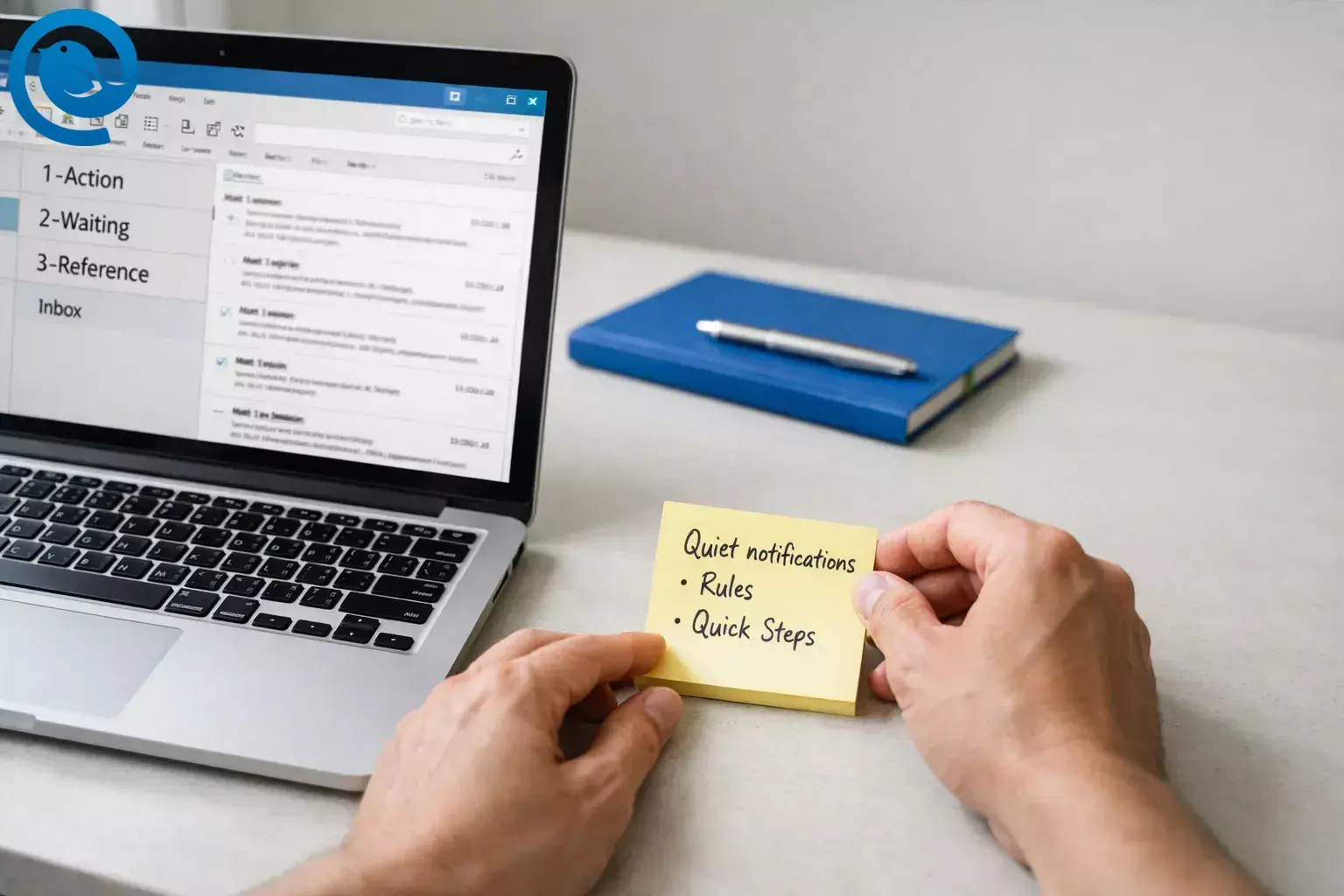
Cuando Outlook reduce la productividad, rara vez es un solo problema grande. Son interrupciones constantes, una Bandeja de entrada desordenada y un flujo de trabajo que cambia según si usas el nuevo Outlook o el Outlook clásico.
Promesa: En los próximos 45–60 minutos , silenciarás las distracciones, automatizarás los movimientos más repetitivos en la bandeja de entrada, y configurarás un flujo simple de "triaje" que mantiene visible el correo urgente y todo lo demás fuera de tu camino. Esto es apto para principiantes (principalmente clics y ajustes), y puedes hacerlo sin derechos de administrador en muchas configuraciones.
Si te sientes "ocupado" pero no logras avanzar con el correo, por lo general no es falta de voluntad — es fricción: demasiadas alertas, mucho orden manual, funciones inconsistentes entre versiones y un buzón que también actúa como lista de tareas. Los pasos siguientes convierten esos puntos problemáticos en una rutina predecible, ofreciendo consejos para aumentar la productividad en Outlook.
Puntos clave
- Puedes lograr mejoras significativas en 45–60 minutos reduciendo distracciones y estableciendo un flujo simple y repetible para la bandeja de entrada.
- Confirma si estás usando Outlook nuevo o clásico y anota 3 características imprescindibles antes de hacer cambios importantes. 3
- Apaga la mayoría de las notificaciones de correo; usa reglas (incluyendo una regla VIP) para mantener visibles los mensajes importantes.
- Usa un sistema de archivo pequeño: 1-Acción , 2-Esperando , 3-Referencia , junto con reglas que mueven boletines, correos solo en CC y alertas automáticas fuera de tu Bandeja de entrada.
- Cuando esté disponible, usa Pasos Rápidos para comprimir acciones comunes en un solo clic o atajo. 5
- Mantén las categorías al mínimo: Hoy , Esta semana , Esperando y limpia Hoy cada tarde.
- Confía en el alcance de búsqueda + filtros en lugar de construir un laberinto de carpetas. 4
- Protege tu tiempo con dos bloques en el calendario: Clasificación de correo y Respuestas de correo , luego ajusta el sistema tras una rápida “prueba de estrés” con 10 correos.
Cómo se manifiestan los problemas de productividad en Outlook día a día
- Entras en modo reactivo: cada notificación se convierte en una “comprobación rápida” que interrumpe la concentración.
- Tu bandeja de entrada se convierte en tu lista de tareas: vuelves a leer los mismos hilos porque nada indica claramente la “acción siguiente”.
- El correo de baja prioridad parece urgente: boletines, mensajes con copia y alertas automáticas se colocan junto a solicitudes reales.
- Los cambios de versión generan trabajo extra: las funciones difieren entre Outlook nuevo y clásico, y algunos complementos (como los complementos COM) no funcionan en el nuevo Outlook para Windows. 3 6
- Revisar varias cuentas consume tiempo: buscar y responder en distintos buzones añade cambios de contexto constantes.
Antes de empezar
Requisitos previos
- Un ordenador Windows o Mac con Outlook (nuevo o clásico) y tu cuenta de correo electrónica iniciada sesión
- Permiso para editar tus propios ajustes de Outlook (algunas cuentas de trabajo tienen esto bloqueado)
- Una lista corta de remitentes “ruidosos” (boletines, alertas, sistemas automatizados)
Herramientas / ingredientes
- 10–15 minutos de concentración ininterrumpida (dos veces, idealmente)
- Tu calendario (para bloquear dos sesiones recurrentes de correo electrónico)
- Opcional: Mailbird instalado (si quieres una bandeja unificada entre cuentas)
Tiempo
45–60 minutos para la configuración + 10 minutos/día para mantenerlo funcionando.
Coste
0 $ para los ajustes de Outlook a continuación. Clientes de correo opcionales pueden ser gratuitos o de pago.
Notas de seguridad: No crees reglas o Pasos Rápidos que eliminen permanentemente correo hasta que hayas usado el sistema una semana. Si usas una cuenta de trabajo gestionada, consulta con TI antes de cambiar complementos, retención/archivado o ajustes relacionados con seguridad.
Paso a paso: soluciona problemas de productividad en Outlook y la ineficiencia del flujo de trabajo en una sola sesión
Soluciona problemas de productividad en Outlook y la ineficiencia del flujo de trabajo en una sola sesión
-
Confirma qué versión de Outlook usas (nueva vs clásica) y anota 3 funciones “imprescindibles”
- Abre Outlook y busca el interruptor Probar el nuevo Outlook (clásica) o una opción Ir a Outlook clásico (nueva).
- En una nota adhesiva (o aplicación Notas), escribe tus 3 funciones imprescindibles, tales como: flujos de trabajo PST , trabajo sin conexión , complementos específicos , funciones de buzón compartido o formularios personalizados .
- Abre la página de comparación de funciones de Microsoft y revisa las filas de tus funciones imprescindibles (estás comprobando “soportado / no soportado / parcialmente disponible”). 3
Verifica: Puedes decir en voz alta: “Estoy usando nuevo / clásico Outlook y estas 3 cosas deben funcionar: ___, ___, ___.” -
Detén los cambios inesperados (si tienes esta configuración)
- Outlook clásico para Windows: ve a Archivo → Opciones → General → busca Opciones del nuevo Outlook , luego desmarca “Cambiarme automáticamente al nuevo Outlook.” 2
- Si no ves la opción, tu cuenta puede no ser elegible para el cambio único, o tu organización puede estar gestionándolo.
Verifica: Cierra y vuelve a abrir Outlook. Sigues en la misma versión que elegiste. -
Crea tres carpetas “tríage” (y evita crear un laberinto de carpetas)
- Crea (o renombra) estas carpetas en tu buzón: 1-Acción , 2-Esperando , 3-Referencia .
- Agrégalas a Favoritos para que sean visibles sin desplazarte.
- Desde hoy en adelante, guarda los mensajes solo en estas tres a menos que un mensaje pertenezca realmente a una carpeta de proyecto que uses diariamente.
Verifica: Puedes ver 1-Acción, 2-Esperando, 3-Referencia en Favoritos. -
Desactiva la mayoría de notificaciones de correo (mantén los recordatorios de calendario si dependes de ellos)
- Outlook clásico (Windows): Archivo → Opciones → Correo → en Llegada de mensaje , desmarca Mostrar alerta en el escritorio y Reproducir un sonido .
- Nuevo Outlook (Windows): selecciona el engranaje Configuración → busca “notificaciones” → desactiva los pop-ups/sonidos de correo, o configúralos para que solo muestren insignias.
- Si necesitas alertas VIP: mantén las notificaciones apagadas y crea en cambio una regla VIP en el Paso 5 que mueva remitentes urgentes a 1-Acción .
Verifica: Envíate un correo de prueba. Ningún pop-up roba tu atención. -
Crea 3 reglas que eliminen automáticamente el “ruido” de tu Bandeja de entrada
- Regla A (Boletines): Si el Asunto o Cuerpo contiene “cancelar suscripción” O el remitente es una dirección de boletín → mover a 3-Referencia (o a una carpeta “Boletines”).
- Regla B (Solo CC): Si estás en la línea CC → mover a 2-Esperando (puedes consultarlo después).
- Regla C (Alertas automáticas): De sistemas como ticketing/monitoreo → mover a una carpeta “Notificaciones” (o 3-Referencia).
- Outlook clásico: Inicio → Reglas → Administrar reglas y alertas . Nuevo Outlook: Configuración → Correo → Reglas .
Verifica: Elige un correo de boletín existente y ejecuta la regla (o espera al siguiente). Se filtra fuera de tu Bandeja de entrada. -
Crea 2 Pasos rápidos (o sáltate esto si no tienes Pasos rápidos)
- Crea un Paso rápido llamado Hecho que realice: Marcar como leído → Archivar (o mover a 3-Referencia).
- Crea un Paso rápido llamado Acción que realice: Marcar → Categoría: Hoy → Mover a 1-Acción .
- Asigna atajos de teclado si están disponibles (para aplicar tu proceso sin tener que buscar en la cinta). 5
- Si no ves Pasos rápidos en tu versión, sigue con las reglas + las carpetas tríage + las categorías, que aún eliminan la mayoría de la ineficiencia en el flujo de trabajo de Outlook.
Verifica: Selecciona dos correos. Aplica Hecho a uno y Acción al otro. Ambos correos se mueven justo donde esperas. -
Crea exactamente 3 categorías (y deja de categorizarlo todo)
- Crea categorías con estos nombres: Hoy , Esta semana , Esperando .
- Usa categorías solo para mensajes que representan un compromiso real (no para “lecturas interesantes”).
- Cada tarde, limpia la categoría Hoy para empezar el día siguiente sin carga.
Verifica: Tienes tres categorías y puedes aplicarlas desde el menú de categorías. -
Deja que la búsqueda haga el trabajo (en vez de archivar en 30 carpetas)
- Haz clic en el cuadro de búsqueda y cambia el ámbito a Buzón actual (o equivalente) para no buscar carpeta por carpeta.
- Usa los filtros integrados de búsqueda (De, Asunto, Tiene archivos adjuntos) antes de escribir consultas largas.
- Cuando no encuentres algo, busca desde cualquier carpeta y luego amplía a todo el buzón usando las opciones desplegables de búsqueda. 4
Verifica: Puedes encontrar un correo específico del mes pasado en menos de 30 segundos usando ámbito + filtros. -
Desactiva (o elimina) los complementos que no usas semanalmente
- Outlook clásico: Archivo → Opciones → Complementos → al final, administra Complementos COM → Ir → desmarca todo lo que no uses activamente.
- Nuevo Outlook: usa la pantalla de administración de complementos (a menudo abre una página web) y elimina todo lo que no reconozcas.
- Importante: Los complementos COM no funcionan en el nuevo Outlook para Windows, así que si un complemento es fundamental para tu flujo de trabajo, eso solo puede explicar la pérdida de productividad tras cambiar de versión. 6
Verifica: Reinicia Outlook una vez. Se abre sin congelarse ni retrasarse en el inicio. -
Reserva dos bloques en el calendario para el correo (para que la bandeja de entrada no domine tu día)
- Crea dos eventos recurrentes en el calendario: Tríage de correo (10–15 minutos) y Respuestas de correo (20–30 minutos).
- Durante el tríage, realiza solo estas acciones: Acción , Hecho o Diferir (mover a 2-Esperando).
- Durante el bloque de respuestas, abre 1-Acción y responde de arriba a abajo hasta que termine el bloque.
Verifica: Puedes ver dos sesiones recurrentes de correo en tu calendario para las próximas dos semanas. -
Realiza una “prueba de estrés” con 10 correos y ajusta una cosa
- Elige 10 correos recientes de tu Bandeja de entrada y procésalos usando solo tus reglas + carpetas tríage (y Pasos rápidos si los configuraste).
- Si un tipo de mensaje aún llena la Bandeja de entrada, añade una regla más (no cinco).
- Si haces clic en la misma secuencia más de dos veces, convierte esa secuencia en un Paso rápido (cuando esté disponible).
Verifica: Tu conteo en la Bandeja de entrada bajó, y no creaste carpetas nuevas aparte de las tríage. -
Opcional: si Outlook todavía parece una fricción, prueba Mailbird para un flujo de trabajo unificado
- Instala Mailbird y añade al menos dos cuentas de correo que revises diariamente.
- Activa Bandeja de entrada unificada para poder leer y buscar entre cuentas en un solo lugar (sin cambiar de cuenta). 8
- Crea 2–3 Plantillas de correo para las respuestas que escribes cada semana (actualización de estado, programación, seguimiento). 9
- Usa Respuesta rápida para respuestas breves y no abrir nuevas ventanas por cada mensaje. 10
Verifica: Puedes abrir Bandeja de entrada unificada y ver mensajes de ambas cuentas en una lista, y responder desde la dirección correcta.
Por qué esto funciona
Esta configuración ataca a los verdaderos enemigos de la productividad: interrupciones (notificaciones), micro-decisiones repetidas (¿dónde va esto?) y repeticiones manuales (los mismos clics cientos de veces). Las reglas eliminan el ruido antes de que lo veas; los Pasos Rápidos (donde estén disponibles) convierten tareas de múltiples clics en un solo movimiento; un pequeño sistema de carpetas evita que tu cerebro esté “archivando” todo el día.
Tu rutina diaria (para que el sistema siga funcionando)
- Bloque de clasificación de correos: realiza sólo Acción , Hecho , o Posponer . No respuestas largas.
- Bloque de respuestas de correos: abre 1-Acción y responde de arriba hacia abajo hasta que termine el bloque.
- Fin del día: limpia la categoría Hoy y echa un vistazo rápido a 2-Esperando .
Solución de problemas
| Síntoma | Causa probable | Solución |
|---|---|---|
| Las reglas dejan de ejecutarse "aleatoriamente" | Una regla es demasiado amplia, entra en conflicto con otra regla o alcanza un límite de cuenta/permisos | Temporalmente deshabilita la mitad de tus reglas , prueba el correo entrante y luego vuelve a habilitarlas una a una hasta encontrar la regla que rompe la cadena |
| Tus correos VIP siguen quedando enterrados | Las reglas de ruido se ejecutan primero, o tus VIPs no son realmente VIPs | Crea una regla VIP que trates como de máxima prioridad y que mueva correos VIP a 1-Action ; manten la lista de remitentes VIP por debajo de 15 personas |
| Los Pasos Rápidos faltan o están atenuados | Estás en una versión diferente de Outlook, o el correo seleccionado no puede usar esa acción | Confirma que estás en la misma versión en la que los creaste; edita el Paso Rápido y elimina acciones que no apliquen (como "Mover a carpeta" para una carpeta a la que no tienes acceso) |
| Outlook se siente lento al abrir o cambiar de carpetas | Complementos, un buzón enorme o demasiadas carpetas compartidas sincronizándose | Desactiva complementos no esenciales (Paso 9), luego elimina carpetas compartidas poco usadas de Favoritos; reinicia Outlook y compara |
| La búsqueda no encuentra correos que sabes que existen | El ámbito de búsqueda está bloqueado en una carpeta, o estás filtrando sin darte cuenta | Configura el ámbito a Buzón actual y borra los filtros; busca primero por un remitente o nombre de archivo adjunto distintivo |
| Sigues releyendo los mismos correos todo el día | Falta de procesamiento por lotes; las notificaciones te siguen interrumpiendo | Apaga las alertas de correo (Paso 4) y comprométete con los dos bloques de calendario (Paso 10). Si es necesario, fija los bloques de calendario para que estén visibles todo el día |
| Un complemento importante "desapareció" tras cambiar de versión de Outlook | La nueva versión de Outlook para Windows no soporta complementos COM | Vuelve a la versión clásica de Outlook (si está disponible) para ese flujo de trabajo, o pide al proveedor una versión web del complemento y pruébala en la nueva versión de Outlook 6 |
Variaciones
- Bandeja de entrada de alto volumen Añade una regla más: redirige todo lo que provenga de listas de distribución / remitentes “no-reply” a una carpeta “Bulk” que revises una vez al día.
- Buzón compartido / trabajo delegado Crea carpetas de triaje separadas dentro del buzón compartido (Acción/Espera/Referencia) para que tu bandeja de entrada personal se mantenga limpia.
- Debes mantenerte en el nuevo Outlook Usa reglas + las carpetas de triaje + filtros de búsqueda como tu sistema principal y lleva una lista escrita de las funciones que echas en falta (para no perder tiempo buscando en menús).
- Múltiples cuentas Si el mayor problema es cambiar de cuentas, usa un enfoque de bandeja de entrada unificada (por ejemplo, la Bandeja de Entrada Unificada de Mailbird) para tener todo en una sola vista de trabajo. 8
Preparación anticipada / respaldo / escalado (para que no pierdas tu configuración)
- Haz una copia de seguridad de tus reglas (Outlook clásico): Archivo → Administrar reglas y alertas → Opciones → Exportar reglas . Guarda el archivo .rwz en un lugar donde puedas encontrarlo más tarde (como una carpeta dedicada a “Configuración de correo”). 7
- Haz una copia de seguridad de tu sistema con capturas de pantalla: toma una captura de pantalla de tu lista de reglas y otra de la lista de Pasos rápidos. Si algo cambia después de una actualización, puedes reconstruirlo rápido.
- Escalado para un equipo pequeño: elige un “paquete inicial” (las carpetas de triaje + 3 reglas + 2 Pasos rápidos) y desplíegalo en una sesión de 30 minutos. Todos deberían usar los mismos nombres de carpeta para que los compañeros puedan decir “muévelo a 1-Acción” y se entienda igual.
Qué puede cambiar (y qué verificar)
Las funciones y los calendarios de implementación de Outlook pueden variar, especialmente durante la transición entre la versión clásica y la nueva de Outlook. Si dependes de flujos de trabajo específicos (archivos PST, trabajo sin conexión, complementos), verifícalos con la comparación de funciones actual de Microsoft, y vuelve a comprobar después de grandes actualizaciones de Outlook. 3
Preguntas Frecuentes
¿Por qué Outlook me parece que me ralentiza?
La mayoría de los problemas de productividad en Outlook provienen de interrupciones (alertas), clasificación manual y usar la bandeja de entrada como lista de tareas. Soluciona esos tres primero antes de cambiar de aplicación o reconstruir carpetas.
¿Cómo evito que Outlook me cambie a la nueva versión?
Si usas Outlook clásico y la opción está disponible, puedes desactivar el cambio automático en las opciones de Outlook. En algunos entornos de trabajo, el departamento de TI controla esto y tendrás que pedirles. 2
¿La nueva versión de Outlook soporta todas las funciones del Outlook clásico?
No. Algunas funciones están totalmente soportadas, otras están parcialmente disponibles y otras no son compatibles aún. Si dependes de un flujo de trabajo específico, revísalo antes de cambiar. 3
¿Por qué desaparecieron mis complementos de Outlook tras el cambio?
Algunos complementos están diseñados para Outlook clásico y no funcionan en la nueva versión para Windows. Si un complemento es crítico, puede que necesites Outlook clásico o una versión web del complemento del proveedor. 6
¿Cuál es la forma más rápida de controlar el desorden en la bandeja de entrada de Outlook?
Crea tres carpetas de triaje y luego añada reglas que dirijan boletines, correos con copia y alertas automatizadas fuera de tu bandeja de entrada. Después, usa dos Pasos Rápidos para "Hecho" y "Acción" cuando estén disponibles.
¿Debo seguir usando Outlook o cambiar a otro cliente de correo?
Si Outlook cumple con tus requisitos imprescindibles (complementos, trabajo sin conexión, flujos PST), los pasos anteriores suelen eliminar la mayoría de las fricciones diarias. Si tu principal problema es cambiar entre varias cuentas, un enfoque de bandeja de entrada unificada puede ser mejor opción.
¿Mailbird tiene bandeja de entrada unificada?
Sí. Una vez que añades más de una cuenta, puedes usar la Bandeja de Entrada Unificada de Mailbird para leer y buscar entre cuentas en una sola vista. 8
Lista rápida de verificación (haz captura de pantalla)
- [ ] Confirmé si estoy usando el nuevo Outlook o el Outlook clásico
- [ ] Anoté mis 3 funciones imprescindibles (complementos, PST, sin conexión, etc.)
- [ ] Desactivé el cambio sorpresa (si la configuración existe)
- [ ] Creé y marqué como favoritas: 1-Acción, 2-Espera, 3-Referencia
- [ ] Desactivé las ventanas emergentes/sonidos del correo
- [ ] Configuré 3 reglas que mueven el ruido fuera de la bandeja de entrada
- [ ] Creé 2 Pasos Rápidos: Hecho + Acción (si está disponible)
- [ ] Creé exactamente 3 categorías: Hoy, Esta semana, Esperando
- [ ] Ajusté el ámbito de búsqueda a Buzón actual y usé filtros
- [ ] Deshabilité/eliminé complementos que no uso semanalmente
- [ ] Añadí 2 bloques recurrentes en el calendario: Clasificación de correo + Respuestas
- [ ] Opcional: Probé la Bandeja de Entrada Unificada de Mailbird con al menos 2 cuentas
Fuentes
- TechRadar — Microsoft retrasa el cambio de empresa a Outlook hasta 2027 (publicado en marzo de 2026)
- Soporte de Microsoft — Cambiar al nuevo Outlook para Windows
- Soporte de Microsoft — Comparación de funciones entre el nuevo Outlook y el Outlook clásico
- Soporte de Microsoft — Mejores prácticas para Outlook
- Soporte de Microsoft — Automatice tareas comunes o repetitivas con Pasos rápidos en Outlook para aumentar la productividad
- Comunidad Tecnológica de Microsoft (blog de Outlook) — Complementos en el nuevo Outlook para Windows
- Soporte de Microsoft — Importar o exportar un conjunto de reglas en Outlook clásico
- Soporte de Mailbird — Bandeja de entrada unificada ( https://support.getmailbird.com/hc/en-us/articles/220108147-Unified-Inbox )
- Soporte de Mailbird — Plantillas de correo electrónico ( https://support.getmailbird.com/hc/en-us/articles/18877966333591-Email-Templates )
- Soporte de Mailbird — Respuesta rápida ( https://support.getmailbird.com/hc/en-us/articles/220106887-Quick-Reply )


