Perché Outlook Riduce la Produttività: Risolvi i Problemi in 60 Minuti
Quando Outlook riduce la produttività, raramente è un problema unico. Sono le interruzioni costanti, una casella di posta piena e un flusso di lavoro che varia tra il nuovo e il classico Outlook.


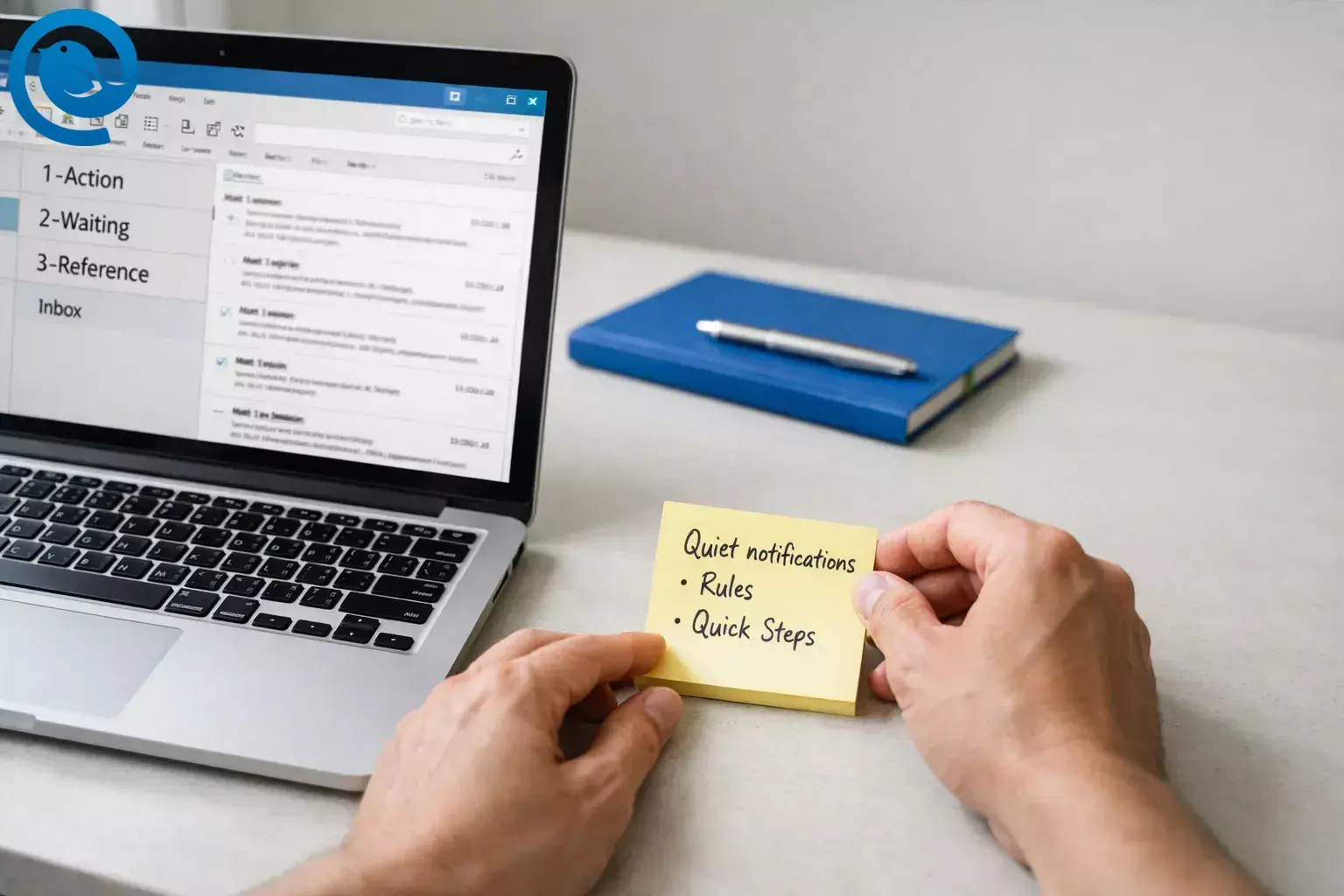
Quando Outlook riduce la produttività, raramente si tratta di un singolo grande problema. Sono le interruzioni continue, una Posta in arrivo caotica e un flusso di lavoro che cambia a seconda che si usi il nuovo Outlook o il classico Outlook.
Promessa: Nei prossimi 45–60 minuti calmerai le distrazioni, automatizzerai le operazioni più ripetitive nella posta in arrivo e imposterai un semplice flusso di “triage” che mantiene visibile la posta urgente e tutto il resto fuori dalla tua strada. È adatto ai principianti (principalmente clic e impostazioni) e puoi farlo senza diritti di amministratore in molte configurazioni.
Se ti senti “occupato” ma non riesci a terminare le email, di solito non è una questione di volontà—ma di attrito: troppe notifiche, troppo smistamento manuale, funzioni incoerenti tra versioni e una casella di posta che fa da lista di cose da fare. I passaggi seguenti trasformano questi problemi in una routine prevedibile, integrando anche indispensabili consigli per la produttività in Outlook.
Punti chiave
- Puoi apportare miglioramenti significativi in 45–60 minuti riducendo le distrazioni e impostando un flusso di posta semplice e ripetibile.
- Conferma se stai usando Outlook nuovo o classico e annota 3 funzionalità indispensabili prima di cambiare qualcosa di importante. 3
- Disattiva la maggior parte delle notifiche email; usa le regole (inclusa una regola VIP) per mantenere visibili i messaggi importanti.
- Usa un sistema di archiviazione minimale: 1-Azione , 2-In attesa , 3-Riferimento , più regole che spostano newsletter, mail solo in CC e avvisi automatici fuori dalla tua Posta in arrivo.
- Quando disponibile, usa Passaggi Rapidi per comprimere azioni comuni in un solo click o scorciatoia. 5
- Mantieni le categorie minime: Oggi , Questa settimana , In attesa , e svuota Oggi ogni pomeriggio.
- Affidati all’ambito di ricerca + filtri invece di creare un labirinto di cartelle. 4
- Proteggi il tuo tempo con due blocchi sul calendario: Selezione email e Risposte email , poi affina il sistema dopo un rapido “test di stress” con 10 email.
Come si manifestano quotidianamente i problemi di produttività in Outlook
- Ti ritrovi in modalità reattiva: ogni notifica diventa un “controllo rapido” che interrompe la concentrazione.
- La tua Posta in arrivo diventa la tua lista di cose da fare: rileggi gli stessi thread perché nulla indica chiaramente la “prossima azione”.
- Le email a bassa priorità sembrano urgenti: newsletter, messaggi in copia conoscenza e avvisi automatici stanno accanto a richieste reali.
- I cambiamenti di versione creano lavoro extra: le funzionalità differiscono tra il nuovo e il classico Outlook, e alcuni componenti aggiuntivi (come i componenti COM) non funzionano nel nuovo Outlook per Windows. 3 6
- Controllare più account diventa una perdita di tempo: cercare e rispondere attraverso caselle separate comporta continui cambi di contesto.
Prima di iniziare
Prerequisiti
- Un computer Windows o Mac con Outlook (nuovo o classico) e il tuo account email connesso
- Permesso di modificare le impostazioni di Outlook (alcuni account di lavoro lo bloccano)
- Una breve lista di mittenti “rumorosi” (newsletter, avvisi, sistemi automatici)
Strumenti / ingredienti
- 10–15 minuti di concentrazione ininterrotta (idealmente due volte)
- Il tuo calendario (per bloccare due sessioni ricorrenti di email)
- Opzionale: Mailbird installato (se desideri una casella unificata tra gli account)
Tempo
45–60 minuti per la configurazione + 10 minuti/giorno per mantenerlo attivo.
Costo
0 € per le correzioni di Outlook indicate sotto. I client di posta opzionali possono essere gratuiti o a pagamento.
Note di sicurezza: Non creare regole o Passi rapidi che cancellano definitivamente le email finché non avrai usato il sistema per almeno una settimana. Se usi un account di lavoro gestito, consulta l’IT prima di modificare componenti aggiuntivi, criteri di conservazione/archiviazione o impostazioni di sicurezza.
Passo dopo passo: risolvi i problemi di produttività in Outlook e l’inefficienza del flusso di lavoro in una sola sessione
Risolvi i problemi di produttività in Outlook e l’inefficienza del flusso di lavoro in una sola sessione
-
Conferma quale versione di Outlook stai usando (nuova o classica) e annota 3 funzionalità “must-have”
- Apri Outlook e cerca il toggle Prova il nuovo Outlook (classico) o l’opzione Passa a Outlook classico (nuovo).
- Su un post-it (o nell’app Note), scrivi i tuoi 3 requisiti imprescindibili, come: flussi di lavoro PST , lavoro offline , componenti aggiuntivi specifici , funzionalità casella di posta condivisa , o moduli personalizzati .
- Apri la pagina di confronto delle funzionalità di Microsoft e controlla le righe relative ai tuoi requisiti (verificando “supportato / non supportato / parzialmente disponibile”). 3
Verifica: Puoi dire ad alta voce, “Sto usando la nuova / la classica versione di Outlook e queste 3 cose devono funzionare: ___, ___, ___.” -
Blocca le modifiche improvvise (se hai l’impostazione)
- Outlook classico per Windows: vai su File → Opzioni → Generale → trova Opzioni nuovo Outlook , quindi deseleziona “Passami automaticamente al nuovo Outlook.” 2
- Se non vedi l’opzione, il tuo account potrebbe non essere idoneo per il passaggio unico oppure la tua organizzazione potrebbe gestirlo.
Verifica: Chiudi e riapri Outlook. Sei ancora nella stessa versione che hai scelto. -
Crea tre cartelle “triage” (e smetti di creare un labirinto di cartelle)
- Crea (o rinomina) queste cartelle sotto la tua casella postale: 1-Azione , 2-Attesa , 3-Riferimento .
- Aggiungile ai Preferiti in modo che siano visibili senza dover scorrere.
- Da oggi in poi, archivia i messaggi solo in queste tre cartelle a meno che un messaggio non appartenga davvero a una cartella progetto che usi quotidianamente.
Verifica: Vedi 1-Azione, 2-Attesa, 3-Riferimento nei Preferiti. -
Disattiva la maggior parte delle notifiche email (mantieni i promemoria calendario se ti affidi a quelli)
- Outlook classico (Windows): File → Opzioni → Posta → sotto Arrivo messaggio , deseleziona Mostra un avviso desktop e Riproduci un suono .
- Nuovo Outlook (Windows): seleziona l’icona Impostazioni → cerca “notifiche” → disattiva popup/suoni email, oppure impostali solo per mostrare badge.
- Se ti servono alert VIP: tieni le notifiche disattivate e crea invece una regola VIP al Passo 5 che sposta i mittenti urgenti in 1-Azione .
Verifica: Invia a te stesso un’email di prova. Nessun popup ti distrae. -
Crea 3 regole che estraggano automaticamente il “rumore” dalla tua Posta in arrivo
- Regola A (Newsletter): se Oggetto o Corpo contiene “unsubscribe” O il mittente è un indirizzo newsletter → sposta in 3-Riferimento (o in una cartella “Newsletter”).
- Regola B (Solo CC): se sei in copia conoscenza → sposta in 2-Attesa (puoi comunque leggerla dopo).
- Regola C (Alert automatici): da sistemi come ticketing/monitoraggio → sposta in una cartella “Notifiche” (o in 3-Riferimento).
- Outlook classico: Home → Regole → Gestisci regole e avvisi . Nuovo Outlook: Impostazioni → Posta → Regole .
Verifica: Scegli una newsletter esistente ed esegui la regola (o aspetta la prossima). Il messaggio si sposta fuori dalla Posta in arrivo. -
Crea 2 Passaggi Rapidi (o salta questo se non hai i Passaggi Rapidi)
- Crea un Passaggio Rapido chiamato Fatto che esegue: Segna come letto → Archivia (o sposta in 3-Riferimento).
- Crea un Passaggio Rapido chiamato Azione che esegue: Contrassegna → Categoria: Oggi → Sposta in 1-Azione .
- Assegna scorciatoie da tastiera se disponibili (così puoi applicare il processo senza cercare nella barra). 5
- Se non vedi i Passaggi Rapidi nella tua versione, continua: regole + cartelle triage + categorie rimuovono comunque la maggior parte dell’inefficienza del flusso di lavoro in Outlook.
Verifica: Scegli due email. Applica Fatto a una e Azione all’altra. Entrambe le email si spostano esattamente dove ti aspetti. -
Crea esattamente 3 categorie (e smetti di categorizzare tutto)
- Crea categorie chiamate: Oggi , Questa settimana , Attesa .
- Usa le categorie solo per messaggi che rappresentano un impegno reale (non “letture interessanti”).
- Ogni pomeriggio, svuota la categoria Oggi così domani inizia pulito.
Verifica: Hai tre categorie e puoi applicare ciascuna dal menu categorie. -
Lascia che la ricerca faccia il lavoro (invece di archiviare in 30 cartelle)
- Clicca la casella di ricerca e imposta l’ambito su Casella di posta corrente (o equivalente) così non cerchi una cartella alla volta.
- Usa i filtri di ricerca integrati (Da, Oggetto, Ha allegati) prima di digitare query lunghe.
- Quando non trovi qualcosa, cerca da qualsiasi cartella e poi amplia l’ambito alla casella di posta intera usando il menu a discesa della ricerca. 4
Verifica: Puoi trovare una specifica email del mese scorso in meno di 30 secondi usando ambito + filtri. -
Disabilita (o rimuovi) i componenti aggiuntivi che non usi ogni settimana
- Outlook classico: File → Opzioni → Componenti aggiuntivi → in basso, Gestisci Componenti aggiuntivi COM → Vai → deseleziona tutto ciò che non usi attivamente.
- Nuovo Outlook: usa la schermata di gestione dei componenti aggiuntivi (spesso apre una pagina web) e rimuovi tutto ciò che non riconosci.
- Importante: i componenti aggiuntivi COM non funzionano nella nuova versione di Outlook per Windows—quindi se un componente aggiuntivo è fondamentale per il tuo flusso di lavoro, questo da solo può spiegare il calo di produttività dopo il cambio di versione. 6
Verifica: Riavvia Outlook una volta. Si apre senza blocchi o rallentamenti all’avvio. -
Imposta due blocchi sul calendario per le email (così la posta non controlla più la tua giornata)
- Crea due eventi ricorrenti: Triaging email (10–15 minuti) e Risposte email (20–30 minuti).
- Durante il triage, fai solo queste azioni: Azione , Fatto , o Rimanda (sposta in 2-Attesa).
- Durante il tempo dedicato alle risposte, apri 1-Azione e rispondi dall’inizio alla fine finché il blocco termina.
Verifica: Vedi due sessioni email ricorrenti nel calendario per le prossime due settimane. -
Fai un “test di resistenza” di 10 email e aggiusta una cosa
- Scegli 10 email recenti dalla tua Posta in arrivo e processale usando solo le tue regole + cartelle triage (e Passaggi Rapidi se li hai impostati).
- Se un tipo di messaggio ancora intasa la Posta in arrivo, aggiungi una regola in più (non cinque).
- Se fai clic sulla stessa sequenza più di due volte, converti quella sequenza in un Passaggio Rapido (quando disponibile).
Verifica: Il conto della Posta in arrivo è diminuito e non hai creato nuove cartelle oltre al set triage. -
Facoltativo: se Outlook ti sembra ancora poco fluido, prova Mailbird per un flusso di lavoro unificato
- Installa Mailbird e aggiungi almeno due account email che controlli ogni giorno.
- Attiva la Posta unificata così puoi leggere e cercare tra gli account in un unico posto (senza saltare da un account all’altro). 8
- Crea 2–3 Modelli email per le risposte che scrivi ogni settimana (aggiornamento stato, pianificazione, follow-up). 9
- Usa la Risposta rapida per risposte brevi così non apri finestre nuove per ogni messaggio. 10
Verifica: Puoi aprire la Posta unificata e vedere i messaggi di entrambi gli account in un’unica lista—e rispondere dall’indirizzo corretto.
Perché funziona
Questa configurazione agisce sui veri killer della produttività: interruzioni (notifiche), micro-decisioni ripetute (dove va questo?), e ripetizioni manuali (gli stessi clic centinaia di volte). Le regole eliminano il rumore prima che tu lo veda; i Passaggi Rapidi (dove disponibili) trasformano le operazioni multi-clic in un solo movimento; un piccolo sistema di cartelle impedisce al tuo cervello di "archiviare" tutto il giorno, offrendo così importanti consigli per la produttività in Outlook.
La tua routine quotidiana (così il sistema continua a funzionare)
- Blocco di suddivisione delle email: esegui solo Azione , Fatto o Rinvia . Niente risposte lunghe.
- Blocco delle risposte email: apri 1-Azione e rispondi dall’alto verso il basso fino alla fine del blocco.
- Fine della giornata: svuota la categoria Oggi e dai un’occhiata rapida a 2-In attesa .
Risoluzione dei problemi
| Sintomo | Causa probabile | Soluzione |
|---|---|---|
| Le regole smettono di funzionare "a caso" | Una regola è troppo ampia, entra in conflitto con un'altra regola o raggiunge un limite di account/permessi | Disabilita temporaneamente metà delle tue regole , testa la posta in arrivo, poi riattivale una alla volta finché non trovi la regola che interrompe la catena |
| Le tue email VIP continuano a perdersi | Le regole di rumore vengono eseguite prima, o i tuoi VIP non sono davvero VIP | Crea una regola VIP che consideri di massima priorità e che sposti la posta VIP in 1-Azione ; mantieni la lista dei mittenti VIP sotto le 15 persone |
| Gli Azioni rapide mancano o sono disabilitati | Sei in una versione diversa di Outlook, o l'email selezionata non può usare quell'azione | Conferma di essere nella stessa versione con cui le hai create; modifica l'Azione rapida e rimuovi le azioni che non si applicano (come "Sposta nella cartella" per una cartella a cui non puoi accedere) |
| Outlook sembra lento quando apri o cambi cartella | Add-in, una casella enorme o troppe cartelle condivise in sincronizzazione | Disabilita gli add-in non essenziali (Passo 9), poi rimuovi le cartelle condivise usate raramente dai Preferiti; riavvia Outlook e confronta |
| La ricerca non trova la posta che sai esistere | L'ambito di ricerca è bloccato su una cartella, o stai filtrando senza accorgertene | Imposta l'ambito su Casella di posta corrente e cancella i filtri; cerca prima per un mittente o nome allegato distinto |
| Continui a rileggere le stesse email per tutta la giornata | Nessun raggruppamento; le notifiche ti richiamano continuamente | Disattiva gli avvisi di posta (Passo 4) e impegnati con i due blocchi di calendario (Passo 10). Se necessario, fissa i blocchi del calendario così saranno visibili tutto il giorno |
| Un add-in importante "è scomparso" dopo il cambio di versione di Outlook | Il nuovo Outlook per Windows non supporta gli add-in COM | Torna alla versione classica di Outlook (se disponibile) per quel flusso di lavoro, oppure chiedi al fornitore una versione web dell'add-in e testala nel nuovo Outlook 6 |
Variazioni
- Casella di posta ad alto volume Aggiungi una regola in più: instrada tutto ciò che proviene da liste di distribuzione / mittenti “no-reply” in una cartella “Posta indesiderata” che controlli una volta al giorno.
- Casella di posta condivisa / lavoro delegato Crea cartelle di triage separate all'interno della casella condivisa (Azione/Attesa/Riferimento) in modo che la tua casella personale resti pulita.
- Devi rimanere sul nuovo Outlook Usa regole + cartelle di triage + filtri di ricerca come sistema principale, e tieni una lista scritta di eventuali funzionalità mancanti che stai aspettando (così non perdi tempo a cercare nei menu).
- Account multipli Se la maggior perdita di tempo è il passaggio tra account, usa un approccio casella unificata (per esempio, la casella unificata di Mailbird) per tenere tutto in una sola schermata di lavoro. 8
Preparazione anticipata / backup / scalabilità (così non perdi la tua configurazione)
- Esegui il backup delle tue regole (Outlook classico): File → Gestisci regole e avvisi → Opzioni → Esporta regole . Salva il file .rwz in un posto dove potrai trovarlo più tardi (ad esempio in una cartella dedicata “Configurazione Email”). 7
- Esegui il backup del sistema con screenshot: fai uno screenshot della lista delle regole e uno della lista Quick Steps. Se qualcosa cambia dopo un aggiornamento, potrai ricostruirlo velocemente.
- Scalabilità per un piccolo team: scegli un “pacchetto starter” (le cartelle di triage + 3 regole + 2 Quick Steps) e distribuiscilo in una sessione di 30 minuti. Tutti dovrebbero usare gli stessi nomi delle cartelle così i colleghi possono dire “spostalo in 1-Azione” e intendere la stessa cosa.
Cosa può cambiare (e cosa verificare)
Le funzionalità e i piani di rilascio di Outlook possono variare, soprattutto durante la transizione tra Outlook classico e il nuovo Outlook. Se fai affidamento su flussi di lavoro specifici (file PST, lavoro offline, componenti aggiuntivi), verificane la compatibilità con il confronto delle funzionalità correnti di Microsoft—e ricontrolla dopo gli aggiornamenti importanti di Outlook. 3
Domande Frequenti
Perché Outlook sembra rallentarmi?
La maggior parte dei problemi di produttività in Outlook deriva da interruzioni (avvisi), ordinamenti manuali e dall’uso della Posta in arrivo come lista delle attività. Risolvi prima questi tre aspetti prima di cambiare app o ricostruire cartelle.
Come faccio a impedire a Outlook di passarmi alla nuova versione?
Se usi Outlook classico e l’opzione è disponibile, puoi disattivare il passaggio automatico nelle opzioni di Outlook. In alcuni ambienti di lavoro, l’IT controlla questo e dovrai chiedere a loro. 2
La nuova versione di Outlook supporta tutte le stesse funzionalità di Outlook classico?
No. Alcune funzionalità sono pienamente supportate, altre sono parzialmente disponibili e altre ancora non sono supportate. Se dipendi da un workflow specifico, controllalo prima di cambiare. 3
Perché i miei componenti aggiuntivi di Outlook sono scomparsi dopo il cambio?
Alcuni componenti aggiuntivi sono creati per Outlook classico e non funzionano nella nuova versione di Outlook per Windows. Se un componente è fondamentale, potresti aver bisogno di Outlook classico o di una versione web del componente dal fornitore. 6
Qual è il modo più veloce per gestire il disordine nella posta in arrivo di Outlook?
Crea tre cartelle triage, poi aggiungi regole che spostino newsletter, mail in CC e avvisi automatici fuori dalla Posta in arrivo. Dopo, usa due Passaggi Rapidi per "Fatto" e "Azione" quando disponibili. Questo è uno dei migliori consigli per la produttività in Outlook.
Devo continuare a usare Outlook o passare a un altro client di posta?
Se Outlook soddisfa le tue esigenze essenziali (componenti aggiuntivi, offline, workflow PST), i passaggi sopra generalmente eliminano la maggior parte degli attriti quotidiani. Se il problema principale è il cambio tra più account, un approccio con inbox unificata può essere più adatto.
Mailbird ha una inbox unificata?
Sì. Dopo aver aggiunto più di un account, puoi usare l’Inbox Unificata di Mailbird per leggere e cercare tra gli account in un’unica vista. 8
Lista di controllo rapida (fai uno screenshot)
- [ ] Ho confermato se sto usando il nuovo Outlook o il classico Outlook
- [ ] Ho scritto le mie 3 funzionalità indispensabili (componenti aggiuntivi, PST, offline, ecc.)
- [ ] Ho disattivato il cambio automatico a sorpresa (se l'opzione esiste)
- [ ] Ho creato e aggiunto ai preferiti: 1-Azione, 2-In Attesa, 3-Riferimento
- [ ] Ho disattivato i popup/toni della posta
- [ ] Ho creato 3 regole che spostano i rumori fuori dalla Posta in arrivo
- [ ] Ho creato 2 Passi rapidi: Fatto + Azione (se disponibile)
- [ ] Ho creato esattamente 3 categorie: Oggi, Questa settimana, In attesa
- [ ] Ho impostato l'ambito di ricerca su Posta corrente e usato i filtri
- [ ] Ho disabilitato/rimosso i componenti aggiuntivi che non uso settimanalmente
- [ ] Ho aggiunto 2 blocchi ricorrenti al calendario: Smistamento email + Risposte email
- [ ] Facoltativo: Ho testato la Posta Unificata di Mailbird con almeno 2 account
Fonti
- TechRadar — Microsoft rinvia il passaggio enterprise a Outlook al 2027 (pubblicato marzo 2026)
- Supporto Microsoft — Passa al nuovo Outlook per Windows
- Supporto Microsoft — Confronto delle funzionalità tra nuovo Outlook e Outlook classico
- Supporto Microsoft — Best practice per Outlook
- Supporto Microsoft — Automatizza attività comuni o ripetitive con Passaggi Rapidi in Outlook
- Community Tecnica Microsoft (blog Outlook) — Componenti aggiuntivi nel nuovo Outlook per Windows
- Supporto Microsoft — Importa o esporta un set di regole in Outlook classico
- Mailbird Support — Posta unificata ( https://support.getmailbird.com/hc/en-us/articles/220108147-Unified-Inbox )
- Mailbird Support — Modelli email ( https://support.getmailbird.com/hc/en-us/articles/18877966333591-Email-Templates )
- Mailbird Support — Risposta veloce ( https://support.getmailbird.com/hc/en-us/articles/220106887-Quick-Reply )


