Porquê o Outlook Prejudica a Produtividade: Resolver em 60 Minutos
Quando o Outlook prejudica a produtividade, raramente é um único problema. São interrupções constantes, uma caixa de entrada desordenada e um fluxo de trabalho que muda entre o Outlook novo e clássico.


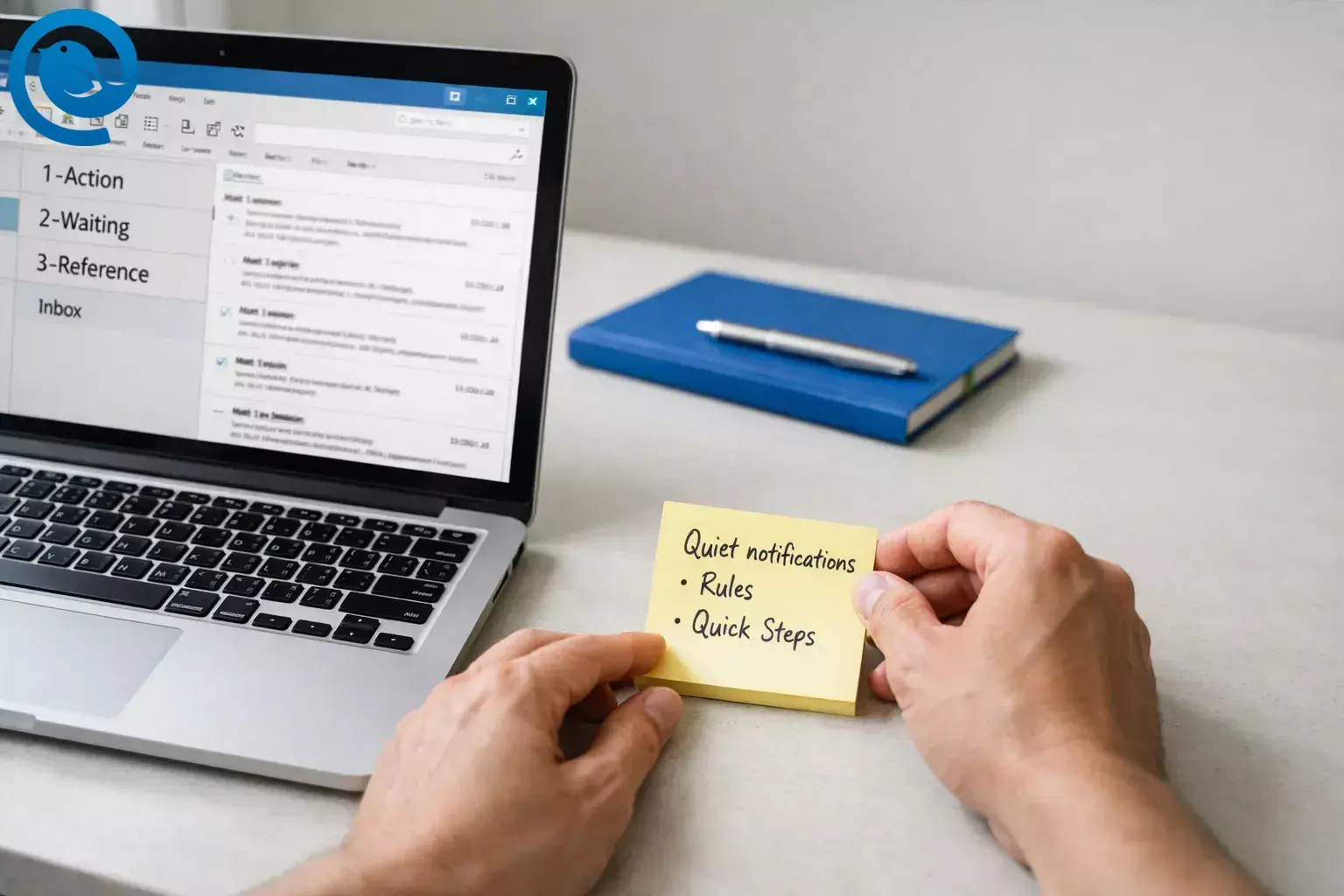
Quando o Outlook prejudica a produtividade, raramente é um grande problema único. São interrupções constantes, uma Caixa de Entrada desorganizada e um fluxo de trabalho que muda dependendo se está a usar o novo Outlook ou o clássico Outlook.
Promessa: Nos próximos 45–60 minutos , vai reduzir as distrações, automatizar as movimentações mais repetitivas na caixa de entrada e configurar um fluxo simples de “triagem” que mantém o correio urgente visível e tudo o resto fora do seu caminho. É adequado para iniciantes (principalmente cliques e configurações), e pode fazê-lo sem direitos de administrador em muitas configurações.
Se se sente “ocupado” mas não consegue concluir os emails, normalmente não é falta de força de vontade—é fricção: alertas a mais, demasiada organização manual, funcionalidades inconsistentes entre versões e uma caixa de correio que também é uma lista de tarefas. Os passos abaixo transformam esses pontos problemáticos numa rotina previsível, incorporando dicas de produtividade no Outlook.
Pontos-chave
- Pode fazer melhorias significativas em 45–60 minutos ao reduzir distrações e definir um fluxo simples e repetível para a caixa de entrada.
- Confirme se está a usar o Outlook novo ou clássico e escreva 3 funcionalidades essenciais antes de alterar algo importante. 3
- Desligue a maioria das notificações de email; use regras (incluindo uma regra VIP) para manter mensagens importantes visíveis.
- Use um sistema de arquivamento pequeno: 1-Ação , 2-À espera , 3-Referência , além de regras que movem newsletters, emails em CC e alertas automáticos para fora da sua caixa de entrada.
- Quando disponível, use Passos Rápidos para comprimir ações comuns num único clique ou atalho. 5
- Mantenha categorias mínimas: Hoje , Esta semana , À espera , e limpe Hoje todas as tardes.
- Confie no âmbito de pesquisa + filtros em vez de criar um labirinto de pastas. 4
- Proteja o seu tempo com dois blocos no calendário: Triagem de Email e Respostas de Email , depois refine o sistema após um rápido “teste de stress” com 10 emails.
Como os problemas de produtividade no Outlook se manifestam no dia a dia
- Fica em modo reativo: cada notificação transforma-se numa "verificação rápida" que interrompe a concentração.
- A sua Caixa de Entrada torna-se a sua lista de tarefas: relê as mesmas conversas porque nada indica claramente a "próxima ação".
- Os emails de baixa prioridade parecem urgentes: newsletters, mensagens em cópia e alertas automáticos ficam misturados com pedidos reais.
- As alterações de versão criam trabalho extra: as funcionalidades diferem entre o Outlook novo e o clássico, e alguns suplementos (como suplementos COM) não funcionam no novo Outlook para Windows. 3 6
- Verificar várias contas torna-se um desperdício de tempo: pesquisar e responder em caixas de entrada separadas adiciona mudanças constantes de contexto.
Antes de começar
Pré-requisitos
- Um computador Windows ou Mac com Outlook (novo ou clássico) e a sua conta de email ligada
- Permissão para editar as suas próprias definições do Outlook (algumas contas de trabalho bloqueiam isto)
- Uma lista curta de remetentes “ruído” (newsletters, alertas, sistemas automáticos)
Ferramentas / ingredientes
- 10–15 minutos de foco ininterrupto (duas vezes, idealmente)
- O seu calendário (para bloquear duas sessões recorrentes de email)
- Opcional: Mailbird instalado (se quiser uma caixa de entrada unificada entre contas)
Tempo
45–60 minutos para configurar + 10 minutos/dia para manter a eficácia.
Custo
0 € para as correções do Outlook abaixo. Clientes de email opcionais podem ser gratuitos ou pagos.
Notas de segurança: Não crie regras ou Passos Rápidos que apaguem correio permanentemente até usar o sistema durante uma semana. Se estiver numa conta de trabalho gerida, consulte o departamento de TI antes de alterar add-ins, retenção/arquivamento ou definições relacionadas com segurança.
Passo a passo: resolva problemas de produtividade no Outlook e ineficiência no fluxo de trabalho numa só sessão
Resolva problemas de produtividade no Outlook e ineficiência no fluxo de trabalho numa só sessão
-
Confirme qual Outlook está a usar (novo vs clássico) e escreva 3 funcionalidades “essenciais”
- Abra o Outlook e procure o botão Experimente o novo Outlook (clássico) ou a opção Ir para o Outlook clássico (novo).
- Num post-it (ou na app Notas), escreva os seus 3 fatores decisivos, como: fluxos de trabalho PST , trabalho offline , suplementos específicos , funcionalidades de caixa de correio partilhada , ou formulários personalizados .
- Abra a página de comparação de funcionalidades da Microsoft e analise as linhas dos seus fatores decisivos (está a verificar “suportado / não suportado / disponível parcialmente”). 3
Verifique: Pode dizer em voz alta: “Estou a usar o novo / o clássico Outlook e estas 3 funcionalidades têm de funcionar: ___, ___, ___.” -
Pare as mudanças inesperadas (se tiver esta configuração)
- Outlook clássico para Windows: vá a Ficheiro → Opções → Geral → encontre Opções do Novo Outlook , depois desmarque “Mudar-me automaticamente para o novo Outlook.” 2
- Se não vir esta opção, talvez a sua conta não seja elegível para a mudança única—ou a sua organização pode estar a gerir esta alteração.
Verifique: Feche e abra o Outlook. Continua na mesma versão que escolheu. -
Crie três pastas de “triagem” (e pare de criar um labirinto de pastas)
- Crie (ou renomeie) estas pastas na sua caixa de correio: 1-Ação , 2-À Espera , 3-Referência .
- Adicione-as aos Favoritos para que fiquem visíveis sem precisar de rolar.
- A partir de hoje, apenas arquive as mensagens nessas três pastas, a menos que a mensagem pertença genuinamente a uma pasta de projeto que já usa diariamente.
Verifique: Pode ver 1-Ação, 2-À Espera, 3-Referência nos Favoritos. -
Desative a maioria das notificações de email (mantenha os lembretes do calendário se deles depender)
- Outlook clássico (Windows): Ficheiro → Opções → Correio → em Chegada de mensagem , desmarque Mostrar um Alerta no Ambiente de Trabalho e Reproduzir um som .
- Novo Outlook (Windows): selecione o ícone de Definições → procure “notificações” → desative os pop-ups/sons de email, ou configure para mostrar apenas distintivos.
- Se precisar de alertas VIP: mantenha as notificações desligadas e crie uma regra VIP no Passo 5 que mova remetentes urgentes para 1-Ação .
Verifique: Envie um email de teste a si próprio. Nenhum pop-up distrai-o. -
Crie 3 regras que removam automaticamente o “ruído” da sua Caixa de Entrada
- Regra A (Newsletters): Se o Assunto ou o Corpo contiver “cancelar subscrição” OU o remetente for uma morada de newsletter → mova para 3-Referência (ou uma pasta “Newsletters”).
- Regra B (Só CC): Se estiver na linha CC → mova para 2-À Espera (pode ainda dar uma vista de olhos depois).
- Regra C (Alertas automatizados): De sistemas como de tickets/monitorização → mova para uma pasta “Notificações” (ou 3-Referência).
- Outlook clássico: Base → Regras → Gerir Regras e Alertas . Novo Outlook: Definições → Correio → Regras .
Verifique: Escolha um email de newsletter existente e execute a regra (ou aguarde o próximo). Ele sai da sua Caixa de Entrada. -
Crie 2 Passos Rápidos (ou salte este passo se não os tiver)
- Crie um Passo Rápido chamado Concluído que faz: Marcar como lido → Arquivar (ou mover para 3-Referência).
- Crie um Passo Rápido chamado Ação que faz: Assinalar → Categoria: Hoje → Mover para 1-Ação .
- Atribua atalhos de teclado se disponíveis (para que possa aplicar o seu processo sem procurar na barra de ferramentas). 5
- Se não vir os Passos Rápidos na sua versão, continue—regras + pastas de triagem + categorias ainda removem a maior parte da ineficiência do fluxo de trabalho no Outlook.
Verifique: Escolha dois emails. Aplique Concluído a um e Ação ao outro. Ambos os emails movem-se exatamente onde espera. -
Crie exatamente 3 categorias (e pare de categorizar tudo)
- Crie categorias chamadas: Hoje , Esta semana , À Espera .
- Use categorias apenas para mensagens que representam um compromisso real (não “leituras interessantes”).
- Todas as tardes, limpe a categoria Hoje para que o dia seguinte comece limpo.
Verifique: Tem três categorias, e pode aplicar cada uma a partir do menu de categorias. -
Faça a pesquisa trabalhar por si (em vez de arquivar em 30 pastas)
- Clique na caixa de pesquisa e altere o âmbito para Caixa de Correio Atual (ou equivalente) para não pesquisar uma pasta de cada vez.
- Use os filtros de pesquisa incorporados (De, Assunto, Tem anexos) antes de digitar consultas longas.
- Quando não conseguir encontrar algo, pesquise em qualquer pasta e depois amplie para toda a caixa de correio usando as opções do menu de pesquisa. 4
Verifique: Consegue encontrar um email específico do mês passado em menos de 30 segundos usando âmbito + filtros. -
Desative (ou remova) os suplementos que não usa semanalmente
- Outlook clássico: Ficheiro → Opções → Suplementos → na parte inferior, Gerir Suplementos COM → Ir → desmarque tudo que não usa ativamente.
- Novo Outlook: use o ecrã de gestão de suplementos (frequentemente abre uma página web) e remova tudo que não reconhecer.
- Importante: suplementos COM não funcionam no novo Outlook para Windows—por isso, se um suplemento é essencial para o seu fluxo de trabalho, isso por si só pode explicar a perda de produtividade ao mudar de versão. 6
Verifique: Reinicie o Outlook uma vez. Ele abre sem congelar ou atrasos ao iniciar. -
Defina dois blocos no calendário para email (para que a caixa de entrada não domine o seu dia)
- Crie dois eventos recorrentes no calendário: Triagem de Email (10–15 minutos) e Respostas de Email (20–30 minutos).
- Durante a triagem, faça apenas estas ações: Ação , Concluído , ou Adiar (mover para 2-À Espera).
- Durante o tempo de respostas, abra 1-Ação e responda de cima para baixo até o bloco acabar.
Verifique: Consegue ver duas sessões recorrentes de email no seu calendário para as próximas duas semanas. -
Faça um “teste de esforço” com 10 emails e ajuste uma coisa
- Escolha 10 emails recentes da sua Caixa de Entrada e processe-os usando apenas as suas regras + pastas de triagem (e Passos Rápidos se os tiver configurado).
- Se um tipo de mensagem continuar a poluir a Caixa de Entrada, adicione mais uma regra (não cinco).
- Se estiver a clicar na mesma sequência mais de duas vezes, converta essa sequência num único Passo Rápido (quando disponível).
Verifique: A contagem da sua Caixa de Entrada diminuiu, e não criou nenhuma nova pasta além do conjunto de triagem. -
Opcional: Se o Outlook ainda parecer problemático, teste o Mailbird para um fluxo de trabalho unificado
- Instale o Mailbird e adicione pelo menos duas contas de email que verifica diariamente.
- Ative a Caixa de Entrada Unificada para poder ler e pesquisar entre contas num só lugar (sem saltar entre contas). 8
- Crie 2–3 Modelos de Email para as respostas que escreve todas as semanas (atualização de status, agendamento, seguimento). 9
- Use Resposta Rápida para respostas curtas para não abrir janelas novas para cada mensagem. 10
Verifique: Consegue abrir a Caixa de Entrada Unificada e ver mensagens de ambas as contas numa lista—e responder a partir do endereço correto.
Por que isto funciona
Esta configuração combate os verdadeiros inimigos da produtividade: interrupções (notificações), microdecisões repetidas (para onde isto vai?) e repetição manual (os mesmos cliques centenas de vezes). As regras eliminam o ruído antes de o ver; os Passos Rápidos (quando disponíveis) transformam tarefas com múltiplos cliques num único movimento; um pequeno sistema de pastas impede que o seu cérebro fique a “arquivar” o dia todo.
A sua rotina diária (para que o sistema continue a funcionar)
- Bloco de Triagem de Email: execute apenas Ação , Concluído ou Adiar . Sem respostas longas.
- Bloco de Respostas de Email: abra 1-Ação e responda de cima para baixo até o bloco terminar.
- Fim do dia: limpe a categoria Hoje e dê uma rápida vista de olhos em 2-Esperando .
Resolução de problemas
| Sintoma | Causa provável | Solução |
|---|---|---|
| As regras param de funcionar "aleatoriamente" | Uma regra é demasiado abrangente, entra em conflito com outra regra ou atinge um limite de conta/permissão | Temporariamente desative metade das suas regras , teste o correio recebido e depois ative uma por uma até encontrar a regra que quebra a cadeia - uma dica útil para dicas de produtividade no Outlook |
| Os seus emails VIP continuam a ficar escondidos | As regras de ruído são executadas primeiro ou os seus VIPs não são verdadeiramente VIPs | Crie uma regra VIP que trate como máxima prioridade e mova o correio VIP para 1-Ação ; mantenha a lista de remetentes VIP com menos de 15 pessoas |
| Os Passos Rápidos estão em falta ou desativados | Está numa versão diferente do Outlook ou o email selecionado não pode usar essa ação | Confirme que está na mesma versão em que os criou; edite o Passo Rápido e remova as ações que não se aplicam (como "Mover para a pasta" para uma pasta à qual não tem acesso) |
| O Outlook está lento ao abrir ou mudar de pasta | Complementos, uma caixa de correio enorme ou muitas pastas partilhadas a sincronizar | Desative complementos não essenciais (Passo 9), depois remova pastas partilhadas usadas raramente dos Favoritos; reinicie o Outlook e compare |
| A pesquisa não encontra emails que sabe que existem | O âmbito da pesquisa está preso numa pasta ou está a filtrar sem perceber | Defina o âmbito para Caixa de Correio Atual e limpe os filtros; pesquise primeiro por um remetente ou nome de anexo distinto |
| Você continua a reler os mesmos emails o dia todo | Sem agrupamento; as notificações continuam a atrair a sua atenção | Desligue os alertas de correio (Passo 4) e comprometa-se com os dois blocos de calendário (Passo 10). Se necessário, fixe os blocos de calendário para que estejam visíveis todo o dia |
| Um complemento importante "desapareceu" após mudar de versão do Outlook | O novo Outlook para Windows não suporta complementos COM | Volte para o Outlook clássico (se disponível) para esse fluxo de trabalho, ou peça ao fornecedor uma versão em complemento web e teste-a no novo Outlook 6 |
Variações
- Caixa de entrada de alto volume Adicione mais uma regra: encaminhe tudo o que for de listas de distribuição / remetentes “no-reply” para uma pasta “Bulk” que verifique uma vez por dia.
- Caixa de correio partilhada / trabalho delegado Crie pastas de triagem separadas dentro da caixa de correio partilhada (Ação/Aguardar/Referência) para manter a sua caixa de entrada pessoal limpa.
- Deve permanecer no novo Outlook Utilize regras + as pastas de triagem + filtros de pesquisa como o seu sistema principal, e mantenha uma lista escrita de quaisquer funcionalidades em falta que esteja a aguardar (para não perder tempo a procurar menus).
- Contas múltiplas Se o maior desperdiçador de tempo for alternar entre contas, utilize uma abordagem de caixa de entrada unificada (por exemplo, a Caixa de Entrada Unificada do Mailbird) para manter tudo numa vista de trabalho. 8
Preparação antecipada / backup / escalabilidade (para não perder a sua configuração)
- Faça backup das suas regras (Outlook clássico): Ficheiro → Gerir Regras e Alertas → Opções → Exportar Regras . Guarde o ficheiro .rwz num local onde possa encontrar mais tarde (como uma pasta dedicada a “Configuração de Email”). 7
- Faça backup do seu sistema com capturas de ecrã: faça uma captura de ecrã da lista de regras e outra da lista de Passos Rápidos. Se algo mudar após uma atualização, pode reconstruir rapidamente.
- Escalabilidade para uma pequena equipa: escolha um “pacote inicial” (as pastas de triagem + 3 regras + 2 Passos Rápidos) e implemente numa sessão de 30 minutos. Todos devem usar os mesmos nomes de pastas para que os colegas possam dizer “move para 1-Ação” e significar o mesmo.
O que pode mudar (e o que verificar)
As funcionalidades e calendários de lançamento do Outlook podem variar, especialmente durante a transição entre o Outlook clássico e o novo Outlook. Se depende de fluxos de trabalho específicos (ficheiros PST, trabalho offline, suplementos), verifique-os com a comparação atual de funcionalidades da Microsoft — e volte a verificar após grandes atualizações do Outlook, considerando também dicas de produtividade no Outlook. 3
Perguntas Frequentes
Por que o Outlook parece estar a desacelerar-me?
A maioria dos problemas de produtividade no Outlook resulta de interrupções (alertas), organização manual e o uso da Caixa de Entrada como lista de tarefas. Resolva essas três questões antes de mudar de aplicação ou reorganizar as pastas.
Como posso evitar que o Outlook me mude para a nova versão?
Se estiver a usar o Outlook clássico e a opção estiver disponível, pode desligar a mudança automática nas opções do Outlook. Em alguns ambientes de trabalho, isto é controlado pelo departamento de TI e terá de pedir-lhes. 2
A nova versão do Outlook suporta todas as funcionalidades do Outlook clássico?
Não. Algumas funcionalidades são totalmente suportadas, outras estão parcialmente disponíveis e algumas ainda não são suportadas. Se depender de um fluxo de trabalho específico, verifique antes de mudar. 3
Por que os meus add-ins do Outlook desapareceram após a mudança?
Alguns add-ins são feitos para o Outlook clássico e não funcionam na nova versão para Windows. Se um add-in for essencial, poderá precisar do Outlook clássico ou de uma versão web do add-in fornecida pelo vendor. 6
Qual é a forma mais rápida de controlar a desordem na caixa de entrada do Outlook?
Crie três pastas de triagem e adicione regras para encaminhar newsletters, emails apenas em CC e alertas automáticos para fora da Caixa de Entrada. Depois disso, use dois Passos Rápidos para "Concluído" e "Ação" quando disponíveis. Estas dicas de produtividade no Outlook ajudam a manter o fluxo organizado.
Devo continuar a usar o Outlook ou mudar para outro cliente de email?
Se o Outlook satisfaz os seus requisitos essenciais (add-ins, offline, fluxos de trabalho PST), os passos acima geralmente eliminam a maior parte do atrito diário. Se o seu maior problema for a alternância entre múltiplas contas, uma abordagem com Caixa de Entrada Unificada pode ser mais adequada.
O Mailbird tem uma caixa de entrada unificada?
Sim. Depois de adicionar mais do que uma conta, pode usar a Caixa de Entrada Unificada do Mailbird para ler e pesquisar contas numa vista única. 8
Lista rápida de verificação (faça um print desta)
- [ ] Confirmei se estou a usar o novo Outlook ou o Outlook clássico
- [ ] Anotei as minhas 3 funcionalidades indispensáveis (complementos, PST, offline, etc.)
- [ ] Desativei a mudança surpresa (se esta opção existir)
- [ ] Criei e favoritei: 1-Ação, 2-Espera, 3-Referência
- [ ] Desativei os pop-ups e sons do correio
- [ ] Configurei 3 regras que removem o ruído da Caixa de Entrada
- [ ] Criei 2 Passos Rápidos: Concluído + Ação (se disponíveis)
- [ ] Criei exatamente 3 categorias: Hoje, Esta semana, Espera
- [ ] Defini o âmbito da pesquisa para Caixa de Correio Atual e usei filtros
- [ ] Desativei/removi complementos que não uso semanalmente
- [ ] Adicionei 2 blocos recorrentes no calendário: Triagem de Emails + Respostas a Emails
- [ ] Opcional: Testei a Caixa de Entrada Unificada do Mailbird com pelo menos 2 contas
Fontes
- TechRadar — A Microsoft adia a mudança empresarial para o Outlook em 2027 (publicado em março de 2026)
- Suporte Microsoft — Mudar para o novo Outlook para Windows
- Suporte Microsoft — Comparação de funcionalidades entre o novo Outlook e o Outlook clássico
- Suporte Microsoft — Melhores práticas para o Outlook
- Suporte Microsoft — Automatize tarefas comuns ou repetitivas com Passos Rápidos no Outlook
- Comunidade Técnica Microsoft (blog do Outlook) — Suplementos no novo Outlook para Windows
- Suporte Microsoft — Importar ou exportar um conjunto de regras no Outlook clássico
- Mailbird Support — Caixa de entrada unificada ( https://support.getmailbird.com/hc/en-us/articles/220108147-Unified-Inbox )
- Mailbird Support — Modelos de email ( https://support.getmailbird.com/hc/en-us/articles/18877966333591-Email-Templates )
- Mailbird Support — Resposta rápida ( https://support.getmailbird.com/hc/en-us/articles/220106887-Quick-Reply )


