Waarom Outlook Productiviteit Schaadt: Outlook-productiviteitsproblemen in 60 Minuten Oplossen
Wanneer Outlook de productiviteit schaadt, komt het zelden door één groot probleem. Het zijn de constante onderbrekingen, een rommelige inbox en een workflow die verandert afhankelijk van of je de nieuwe Outlook of de klassieke versie gebruikt.


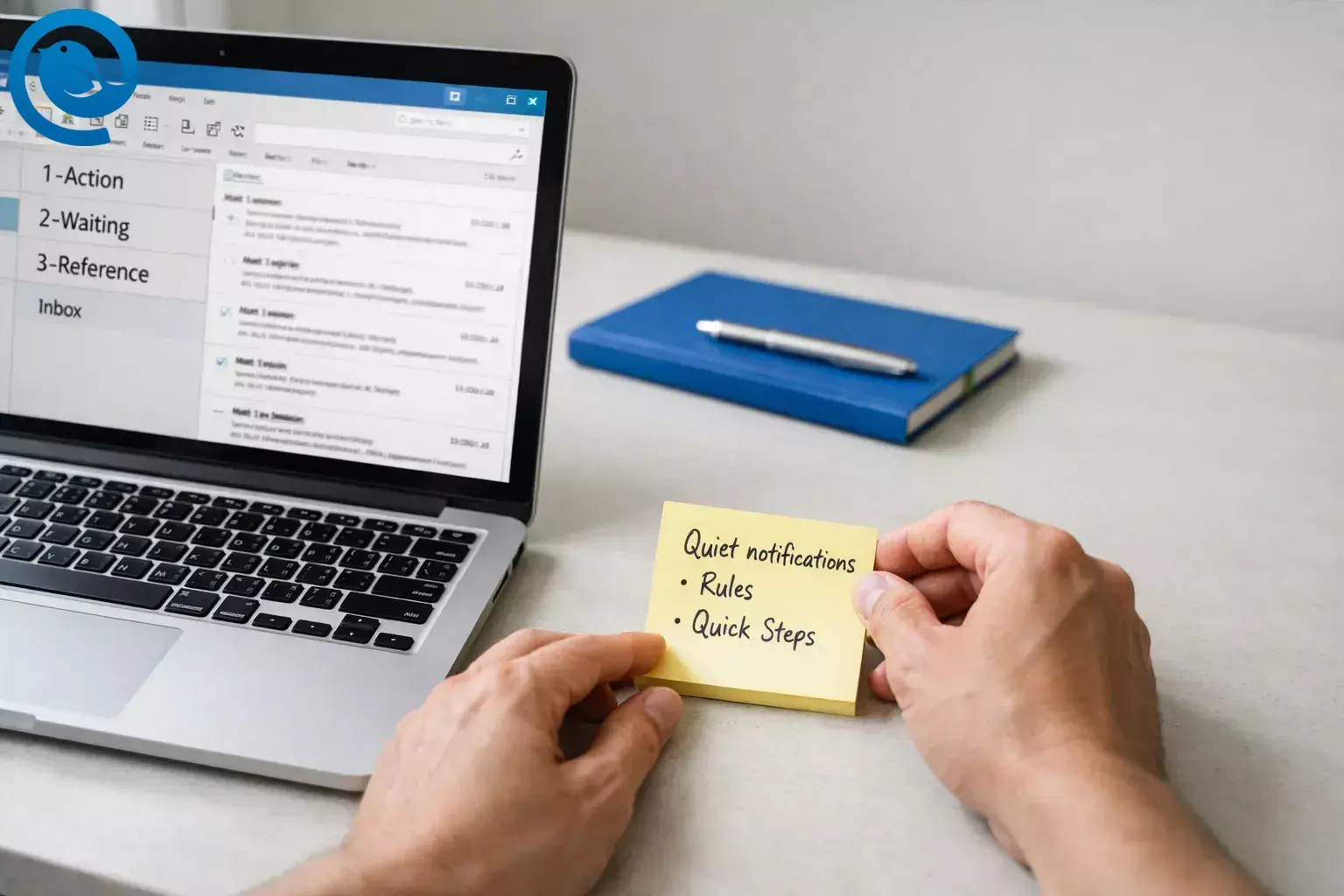
Wanneer Outlook de productiviteit schaadt, is het zelden één groot probleem. Het zijn constante onderbrekingen, een rommelige Inbox, en een workflow die verandert afhankelijk van of je de nieuwe Outlook of de klassieke Outlook gebruikt.
Belofte: In de komende 45–60 minuten kalmeer je afleidingen, automatiseer je de meest repetitieve inboxhandelingen, en stel je een eenvoudige “triage” flow in die urgente mail zichtbaar houdt en alles wat minder belangrijk is uit de weg ruimt. Dit is beginner-vriendelijk (voornamelijk klikken en instellingen), en je kunt het doen zonder beheerdersrechten in veel configuraties.
Als je je “druk” voelt maar je e-mail niet wegwerkt, is het meestal geen kwestie van wilskracht — het is wrijving: te veel meldingen, te veel handmatig sorteren, inconsistente functies tussen versies, en een mailbox die ook dienstdoet als takenlijst. De onderstaande stappen veranderen deze pijnpunten in een voorspelbare routine met Outlook productiviteitstips.
Belangrijkste punten
- Je kunt zinvolle verbeteringen aanbrengen in 45–60 minuten door afleidingen te verminderen en een eenvoudige, herhaalbare inbox-stroom in te stellen.
- Controleer of je nieuwe of klassieke Outlook gebruikt en noteer 3 onmisbare functies voordat je iets groots wijzigt. 3
- Zet de meeste mailmeldingen uit; gebruik regels (inclusief een VIP-regel) om belangrijke berichten zichtbaar te houden.
- Gebruik een klein archiefsysteem: 1-Actie , 2-Wachten , 3-Referentie , plus regels die nieuwsbrieven, alleen-CC-mail en geautomatiseerde meldingen uit je Inbox verplaatsen.
- Gebruik waar mogelijk Snelle Stappen om veelvoorkomende acties in één klik of sneltoets samen te vatten. 5
- Houd categorieën minimaal: Vandaag , Deze week , Wachten , en maak elke middag Vandaag leeg.
- Vertrouw op zoekbereik + filters in plaats van een doolhof aan mappen te maken. 4
- Bescherm je tijd met twee kalenderblokken: E-mail Triage en E-mail Antwoorden , verfijn daarna het systeem na een snelle “stress test” met 10 e-mails.
Hoe problemen met Outlook-productiviteit zich dagelijks manifesteren
- Je wordt in een reactieve modus getrokken: elke notificatie wordt een “snelle controle” die de focus onderbreekt.
- Je Postvak IN wordt je takenlijst: je leest dezelfde gesprekken opnieuw omdat niets duidelijk aangeeft wat de “volgende actie” is.
- E-mails met lage prioriteit lijken urgent: nieuwsbrieven, alleen CC-berichten en automatische meldingen staan naast echte verzoeken.
- Versie-updates zorgen voor extra werk: functies verschillen tussen de nieuwe en klassieke Outlook, en sommige add-ins (zoals COM-add-ins) werken niet in de nieuwe Outlook voor Windows. 3 6
- Controleren van meerdere accounts kost veel tijd: zoeken en reageren in aparte inboxen zorgt voor constante wisseling van context.
Voordat je begint
Vereisten
- Een Windows- of Mac-computer met Outlook (nieuw of klassiek) en je e-mailaccount ingelogd
- Toestemming om je eigen Outlook-instellingen te wijzigen (sommige werkaccounts blokkeren dit)
- Een korte lijst van “ruis” afzenders (nieuwsbrieven, meldingen, geautomatiseerde systemen)
Hulpmiddelen / ingrediënten
- 10–15 minuten ononderbroken focus (liefst twee keer)
- Je agenda (om twee terugkerende e-mailsessies te blokkeren)
- Optioneel: Mailbird geïnstalleerd (als je een unified inbox over accounts heen wilt)
Tijd
45–60 minuten voor de setup + 10 minuten per dag om het werkend te houden.
Kosten
€0 voor de Outlook fixes hieronder. Optionele e-mailclients kunnen gratis of betaald zijn.
Veiligheidsnotities: Maak geen regels of Quick Steps aan die mail permanent verwijderen totdat je het systeem een week hebt gebruikt. Als je een beheerd werkaccount gebruikt, overleg dan met de IT-afdeling voordat je invoegtoepassingen, bewaarbeleid/archivering of beveiligingsinstellingen wijzigt.
Stap voor stap: los problemen met de Outlook productiviteit en workflow inefficiëntie in één keer op
Los problemen met de Outlook productiviteit en workflow inefficiëntie in één keer op
-
Bevestig welke Outlook je gebruikt (nieuw versus klassiek) en schrijf 3 “must-have” functies op
- Open Outlook en zoek naar de Probeer de nieuwe Outlook schakelaar (klassiek) of een Ga naar klassieke Outlook optie (nieuw).
- Schrijf op een plakbriefje (of in de Notities-app) je 3 dealbreakers, zoals: PST workflows , offline werken , specifieke invoegtoepassingen , gedeelde mailbox functies , of aangepaste formulieren .
- Open de vergelijkingstabel van Microsoft en scan de rijen voor je dealbreakers (je controleert op “ondersteund / niet ondersteund / gedeeltelijk beschikbaar”). 3
Controleer: Je kunt hardop zeggen: “Ik gebruik de nieuwe / de klassieke Outlook en deze 3 dingen moeten werken: ___, ___, ___.” -
Stop verrassende wisselingen (als je die instelling hebt)
- Klassieke Outlook voor Windows: ga naar Bestand → Opties → Algemeen → zoek Nieuwe Outlook-opties , en vink uit “Schakel me automatisch over naar nieuwe Outlook.” 2
- Als je deze optie niet ziet, komt je account misschien niet in aanmerking voor de eenmalige switch—of wordt het beheerd door je organisatie.
Controleer: Sluit en heropen Outlook. Je zit nog steeds in de versie die je koos. -
Maak drie “triage” mappen aan (en stop met het aanmaken van een doolhof aan mappen)
- Maak (of hernoem) deze mappen onder je mailbox: 1-Actie , 2-Wachten , 3-Referentie .
- Voeg ze toe aan Favorieten zodat ze zichtbaar zijn zonder te scrollen.
- Vanaf vandaag archiveer je alleen nog berichten in deze drie mappen, tenzij een bericht echt bij een projectmap hoort die je dagelijks gebruikt.
Controleer: Je ziet 1-Actie, 2-Wachten, 3-Referentie in Favorieten. -
Zet de meeste e-mailmeldingen uit (houd kalenderherinneringen aan als je daarop vertrouwt)
- Klassieke Outlook (Windows): Bestand → Opties → E-mail → bij Berichtontvangst , vink Bureaubladmelding weergeven en Geluid afspelen uit.
- Nieuwe Outlook (Windows): selecteer het Instellingen tandwiel → zoek op “meldingen” → zet e-mail pop-ups/geluiden uit, of stel ze alleen op badges in.
- Als je VIP-meldingen nodig hebt: houd meldingen uitgeschakeld en maak in Stap 5 een VIP-regel aan die dringende afzenders direct naar 1-Actie verplaatst.
Controleer: Stuur jezelf een testmail. Geen pop-up leidt je af. -
Maak 3 regels die “ruis” automatisch uit je Postvak IN halen
- Regel A (Nieuwsbrieven): Als onderwerp of tekst “uitschrijven” bevat OF afzender een nieuwsbriefadres is → verplaats naar 3-Referentie (of een “Nieuwsbrieven” map).
- Regel B (Alleen CC): Als je op de CC-lijn staat → verplaats naar 2-Wachten (je kunt het later nog doornemen).
- Regel C (Automatische meldingen): Van systemen zoals ticketing/monitoring → verplaats naar een “Meldingen” map (of 3-Referentie).
- Klassieke Outlook: Start → Regels → Regels en waarschuwingen beheren . Nieuwe Outlook: Instellingen → E-mail → Regels .
Controleer: Kies een bestaande nieuwsbriefmail en pas de regel toe (of wacht op de volgende). Hij komt buiten je Postvak IN terecht. -
Maak 2 Snelle Stappen aan (of sla dit over als je Snelle Stappen niet hebt)
- Maak een Snelle Stap genaamd Klaar die doet: Markeren als gelezen → Archiveren (of verplaatsen naar 3-Referentie).
- Maak een Snelle Stap genaamd Actie die doet: Markeren met vlag → Categorie: Vandaag → Verplaatsen naar 1-Actie .
- Ken indien mogelijk sneltoetsen toe (zodat je het proces kunt toepassen zonder de lint te zoeken). 5
- Als je Snelle Stappen niet ziet in je versie, ga dan door—regels + triage mappen + categorieën verwijderen nog steeds de meeste inefficiënties in de Outlook workflow.
Controleer: Kies twee e-mails. Pas Klaar toe op de ene en Actie op de andere. Beide e-mails verplaatsen precies waar je verwacht. -
Maak precies 3 categorieën aan (en stop met alles categoriseren)
- Maak categorieën met de namen: Vandaag , Deze week , Wachten .
- Gebruik categorieën alleen voor berichten die een echte verplichting vertegenwoordigen (geen “interessante leestips”).
- Maak elke middag de categorie Vandaag leeg zodat morgen schoon begint.
Controleer: Je hebt drie categorieën en kunt elke categorie toepassen vanuit het categorieënmenu. -
Laat zoeken het werk doen (in plaats van in 30 mappen archiveren)
- Klik in het zoekvak en stel de scope in op Huidige Mailbox (of gelijkwaardig) zodat je niet map voor map zoekt.
- Gebruik de ingebouwde zoekfilters (Van, Onderwerp, Heeft bijlagen) voordat je lange zoekopdrachten typt.
- Als je iets niet kunt vinden, zoek dan vanuit elke map en breid vervolgens uit naar de hele mailbox via de keuzelijst in zoeken. 4
Controleer: Je vindt een specifieke e-mail van vorige maand binnen 30 seconden met scope + filters. -
Schakel de invoegtoepassingen uit (of verwijder ze) die je niet elke week gebruikt
- Klassieke Outlook: Bestand → Opties → Invoegtoepassingen → onderaan, beheer COM-invoegtoepassingen → Ga → vink alles uit wat je niet actief gebruikt.
- Nieuwe Outlook: gebruik het scherm voor invoegtoepassingenbeheer (opent vaak een webpagina) en verwijder alles wat je niet herkent.
- Belangrijk: COM-invoegtoepassingen draaien niet in de nieuwe Outlook voor Windows—dus als een invoegtoepassing cruciaal is voor je workflow, kan dat alleen al de productiviteitsschade na het wisselen verklaren. 6
Controleer: Herstart Outlook één keer. Hij opent zonder te bevriezen of te vertragen bij het opstarten. -
Plan twee blokken in je agenda voor e-mail (zodat de inbox je dag niet beheerst)
- Maak twee terugkerende agendagebeurtenissen aan: E-mail Triage (10–15 minuten) en E-mail Antwoorden (20–30 minuten).
- Tijdens triage voer je alleen deze acties uit: Actie , Klaar , of Uitstellen (verplaats naar 2-Wachten).
- Tijdens het tijdblok antwoorden open je 1-Actie en beantwoord je e-mails van boven naar beneden tot het blok voorbij is.
Controleer: Je ziet twee terugkerende e-mailsessies in je agenda voor de komende twee weken. -
Doe een “stress test” met 10 e-mails en pas één ding aan
- Kies 10 recente e-mails uit je Postvak IN en verwerk ze alleen met je regels + triage-mappen (en Snelle Stappen als je die hebt ingesteld).
- Als één type bericht je Postvak IN blijft rommelig maken, voeg dan één regel extra toe (niet vijf).
- Als je dezelfde reeks meer dan twee keer aanklikt, zet die reeks dan om in één Snelle Stap (als dat mogelijk is).
Controleer: Je Postvak IN aantal is gedaald en je hebt geen nieuwe mappen gemaakt behalve de triageset. -
Optioneel: als Outlook nog steeds frustrerend aanvoelt, test Mailbird voor een uniforme workflow
- Installeer Mailbird en voeg minimaal twee e-mailaccounts toe die je dagelijks gebruikt.
- Zet Unified Inbox aan zodat je berichten van alle accounts op één plek kunt lezen en doorzoeken (geen accountwisselingen). 8
- Maak 2–3 E-mail Sjablonen voor antwoorden die je elke week schrijft (statusupdate, planning, opvolging). 9
- Gebruik Snelle Antwoorden voor korte antwoorden zodat je niet voor elk bericht een nieuw venster opent. 10
Controleer: Je kunt Unified Inbox openen en berichten van beide accounts in één lijst zien—en antwoorden vanaf het juiste adres.
Waarom dit werkt
Deze opzet pakt de echte productiviteitsdoders aan: onderbrekingen (meldingen), herhaalde micro-beslissingen (waar hoort dit?) en handmatige herhalingen (dezelfde klikken honderden keren). Regels verwijderen de ruis voordat je het ziet; Snelle stappen (indien beschikbaar) veranderen taken met meerdere klikken in één beweging; een klein mappensysteem voorkomt dat je de hele dag aan het "ordenen" bent. Dit is een essentiële Outlook productiviteitstip.
Je dagelijkse routine (zodat het systeem blijft werken)
- E-mail triageblok: voer alleen Actie , Klaar , of Uitstellen uit. Geen lange antwoorden.
- E-mail antwoordenblok: open 1-Actie en beantwoord van boven naar beneden totdat het blok eindigt.
- Einde van de dag: maak de categorie Vandaag leeg en neem snel een kijkje bij 2-Wachten .
Problemen oplossen
| Symptoom | Waarschijnlijke oorzaak | Oplossing |
|---|---|---|
| Regels stoppen “willekeurig” met uitvoeren | Een regel is te breed, conflicteert met een andere regel, of bereikt een account-/machtingslimiet | Schakel tijdelijk helft van je regels uit , test de binnenkomende e-mail, en schakel ze dan één voor één weer in tot je de regel vindt die de keten breekt — een belangrijke Outlook productiviteitstip. |
| Je VIP-mails worden nog steeds begraven | "Noise"-regels worden eerst uitgevoerd, of je VIP’s zijn niet echt VIP’s | MaaK een VIP-regel die je als hoogste prioriteit behandelt en VIP-mail verplaatst naar 1-Actie ; houd de lijst met VIP-afzenders onder de 15 personen |
| Snelle stappen ontbreken of zijn grijs | Je gebruikt een andere versie van Outlook, of de geselecteerde e-mail kan die actie niet gebruiken | Controleer of je dezelfde versie gebruikt als toen je ze maakte; bewerk de Snelle stap en verwijder acties die niet van toepassing zijn (zoals “Verplaatsen naar map” voor een map waar je geen toegang toe hebt) |
| Outlook voelt traag aan bij het openen of wisselen van mappen | Invoegtoepassingen, een enorme mailbox, of teveel gedeelde mappen die synchroniseren | Uitschakelen van niet-essentiële invoegtoepassingen (Stap 9), verwijder vervolgens zelden gebruikte gedeelde mappen uit Favorieten; herstart Outlook en vergelijk de prestaties |
| Zoeken kan mail die je weet dat bestaat niet vinden | Zoekbereik staat vast op een map, of je filtert zonder het te beseffen | Stel het bereik in op Huidige Postvak en wis filters; zoek eerst op een onderscheidende afzender of bijlage naam |
| Je blijft dezelfde e-mails de hele dag opnieuw lezen | Geen batching; meldingen trekken je steeds terug | Zet e-mailmeldingen uit (Stap 4) en committeer aan de twee agenda blokken (Stap 10). Indien nodig, pin de agenda blokken zodat ze de hele dag zichtbaar zijn |
| Een belangrijke invoegtoepassing “verdween” na het schakelen van Outlook-versies | De nieuwe Outlook voor Windows ondersteunt geen COM-invoegtoepassingen | Schakel terug naar klassiek Outlook (indien beschikbaar) voor die workflow, of vraag de leverancier om een web-invoegtoepassing en test die in de nieuwe Outlook 6 |
Variaties
- Inbox met hoog volume Voeg nog een regel toe: stuur alles van distributielijsten / "no-reply" afzenders naar een "Bulk" map die je eens per dag controleert.
- Gedeelde mailbox / gemachtigde werk Maak aparte triage-mappen aan binnen de gedeelde mailbox (Actie/Wachten/Referentie) zodat je persoonlijke inbox schoon blijft.
- Je moet bij nieuw Outlook blijven Gebruik regels + de triage-mappen + zoekfilters als je kernsysteem, en houd een geschreven lijst bij van ontbrekende functies waar je op wacht (zodat je geen tijd verspilt met het zoeken in menu's).
- Meerdere accounts Als het grootste tijdverspiller wisselen tussen accounts is, gebruik dan een unified inbox aanpak (bijvoorbeeld Mailbird’s Unified Inbox) om alles in één werkoverzicht te houden. 8
Vooraf instellen / back-up / opschalen (zodat je je setup niet verliest)
- Maak een back-up van je regels (klassieke Outlook): Bestand → Regels en waarschuwingen beheren → Opties → Regels exporteren . Sla het .rwz-bestand ergens op waar je het later kunt terugvinden (zoals een speciale map "E-mail Setup"). 7
- Maak een back-up van je systeem met screenshots: neem een screenshot van je regelijst en een van je Quick Steps-lijst. Als er iets verandert na een update, kun je snel herstellen.
- Opschalen naar een klein team: kies een “starterspakket” (de triage mappen + 3 regels + 2 Quick Steps) en implementeer dit in een sessie van 30 minuten. Iedereen moet dezelfde mapnamen gebruiken zodat teamleden kunnen zeggen “verplaats het naar 1-Actie” en het dezelfde betekenis heeft.
Wat kan er veranderen (en wat te controleren)
De functies en uitrolschema's van Outlook kunnen veranderen, vooral tijdens de overgang tussen klassiek en nieuw Outlook. Als je afhankelijk bent van specifieke workflows (PST-bestanden, offline werken, invoegtoepassingen), controleer deze dan aan de hand van de huidige functievergelijking van Microsoft—en controleer opnieuw na grote Outlook-updates. 3
Veelgestelde Vragen
Waarom lijkt Outlook mij te vertragen?
De meeste problemen met Outlook-productiviteit komen door onderbrekingen (meldingen), handmatig sorteren en het gebruiken van de Inbox als takenlijst. Los die drie eerst op voordat je van app wisselt of mappen herstructureert.
Hoe voorkom ik dat Outlook automatisch overschakelt naar de nieuwe versie?
Als je de klassieke Outlook gebruikt en de optie is beschikbaar, kun je de automatische overschakeling uitzetten in de opties van Outlook. In sommige werkomgevingen regelt de IT-afdeling dit en moet je het aan hen vragen. 2
Ondersteunt de nieuwe Outlook dezelfde functies als de klassieke Outlook?
Nee. Sommige functies worden volledig ondersteund, sommige gedeeltelijk en andere nog niet. Als je afhankelijk bent van een specifieke werkwijze, controleer die dan voor je overschakelt. 3
Waarom zijn mijn Outlook-invoegtoepassingen verdwenen na het overschakelen?
Sommige invoegtoepassingen zijn gebouwd voor de klassieke Outlook en werken niet in de nieuwe Outlook voor Windows. Als een invoegtoepassing cruciaal is, heb je mogelijk klassieke Outlook of een webversie van de leverancier nodig. 6
Wat is de snelste manier om de inbox in Outlook op te ruimen?
Maak drie triage-mappen aan en voeg vervolgens regels toe die nieuwsbrieven, alleen-CC-mail en automatische meldingen uit je Inbox verwijderen. Daarna gebruik je, indien beschikbaar, twee Quick Steps voor “Klaar” en “Actie”. Dit zijn handige Outlook productiviteitstips.
Moet ik Outlook blijven gebruiken of overschakelen naar een andere e-mailclient?
Als Outlook aan jouw essentiële wensen voldoet (invoegtoepassingen, offline, PST-werkstromen), zal bovenstaande aanpak meestal de meeste dagelijkse frustraties wegnemen. Als het grootste probleem het wisselen tussen meerdere accounts is, kan een uniforme inbox beter passen.
Heeft Mailbird een uniforme inbox?
Ja. Zodra je meer dan één account toevoegt, kun je de Uniforme Inbox van Mailbird gebruiken om accounts in één overzicht te lezen en te doorzoeken. 8
Snelle checklist (maak hier een schermafbeelding van)
- [ ] Ik heb bevestigd of ik de nieuwe Outlook of de klassieke Outlook gebruik
- [ ] Ik heb mijn 3 onmisbare functies genoteerd (add-ins, PST, offline, enz.)
- [ ] Ik heb het onverwacht overschakelen uitgeschakeld (indien deze instelling bestaat)
- [ ] Ik heb 1-Actie, 2-Wachten, 3-Referentie aangemaakt en als favoriet ingesteld
- [ ] Ik heb meldingen/geluiden voor e-mail uitgeschakeld
- [ ] Ik heb 3 regels gemaakt die ruis uit de Inbox verplaatsen
- [ ] Ik heb 2 Quick Steps gemaakt: Klaar + Actie (indien beschikbaar)
- [ ] Ik heb precies 3 categorieën gemaakt: Vandaag, Deze week, Wachten
- [ ] Ik heb het zoekbereik ingesteld op Huidige Postvak en filters gebruikt
- [ ] Ik heb add-ins die ik niet wekelijks gebruik uitgeschakeld/verwijderd
- [ ] Ik heb 2 terugkerende agendablokken toegevoegd: E-mail sorteren + E-mail antwoorden
- [ ] Optioneel: Ik heb Mailbird Unified Inbox getest met ten minste 2 accounts
Bronnen
- TechRadar — Microsoft stelt bedrijfsoverschakeling naar Outlook uit tot 2027 (gepubliceerd maart 2026)
- Microsoft Support — Overschakelen naar de nieuwe Outlook voor Windows
- Microsoft Support — Functie vergelijking tussen nieuwe Outlook en klassieke Outlook
- Microsoft Support — Beste werkwijzen voor Outlook
- Microsoft Support — Automatiseer veelvoorkomende of repetitieve taken met snelle stappen in Outlook
- Microsoft Tech Community (Outlook blog) — Invoegtoepassingen in de nieuwe Outlook voor Windows
- Microsoft Support — Importeer of exporteer een set regels in klassieke Outlook
- Mailbird Support — Gecombineerde Postvak IN ( https://support.getmailbird.com/hc/en-us/articles/220108147-Unified-Inbox )
- Mailbird Support — E-mailsjablonen ( https://support.getmailbird.com/hc/en-us/articles/18877966333591-Email-Templates )
- Mailbird Support — Snelle Antwoordfunctie ( https://support.getmailbird.com/hc/en-us/articles/220106887-Quick-Reply )


