Dlaczego Outlook obniża produktywność: Napraw problemy w 60 minut
Kiedy Outlook obniża produktywność, rzadko jest to jeden duży problem. To ciągłe przerwy, zapełniona skrzynka odbiorcza i zmienne procesy zależne od używania nowego czy klasycznego Outlooka.


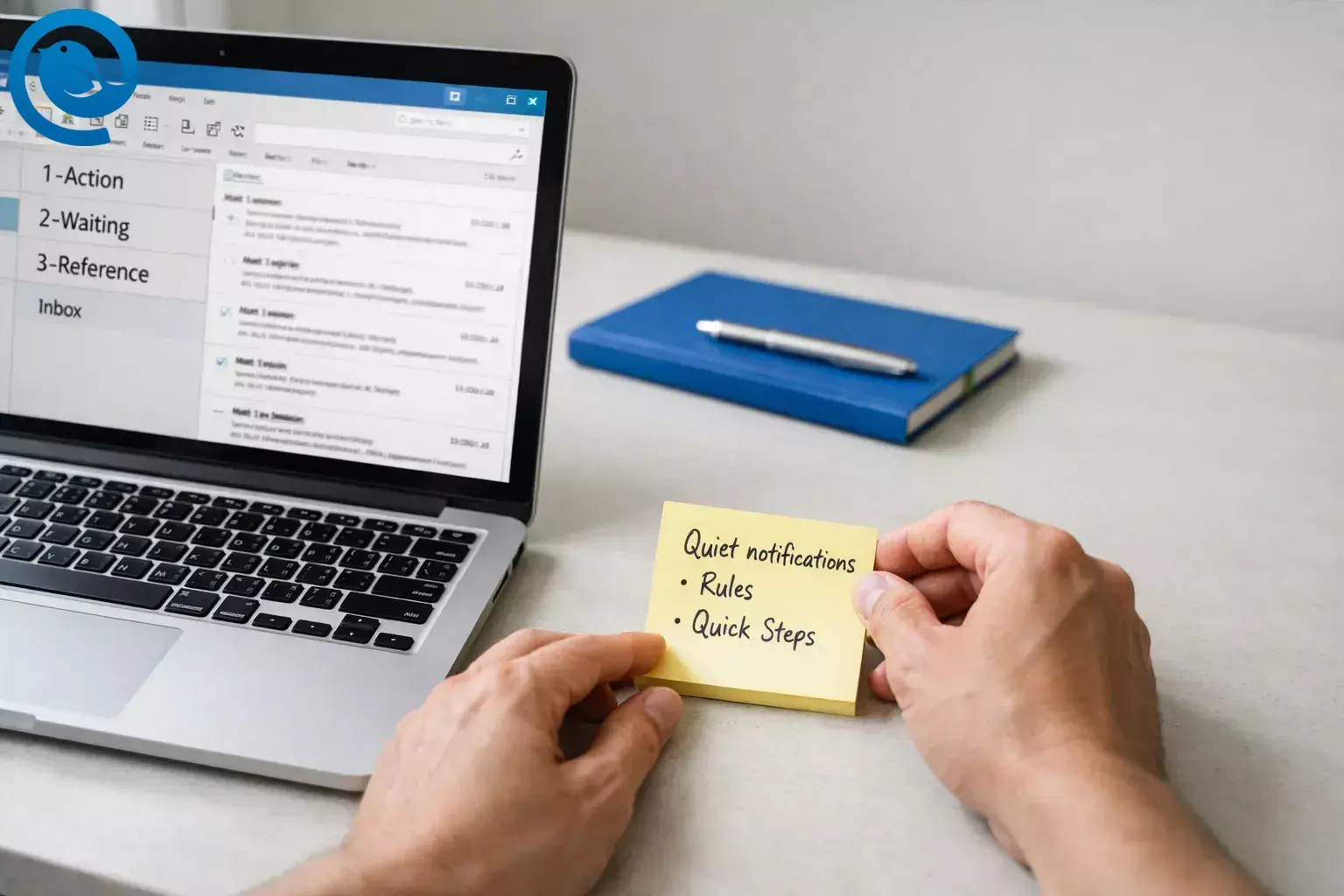
Kiedy Outlook obniża produktywność, rzadko jest to jedna duża sprawa. To ciągłe przerwy, zagracona Skrzynka odbiorcza oraz sposób pracy, który zmienia się w zależności od tego, czy korzystasz z nowego Outlooka, czy klasycznego Outlooka.
Obietnica: W ciągu następnych 45–60 minut wyciszysz rozpraszacze, zautomatyzujesz najbardziej powtarzalne przenoszenia wiadomości i skonfigurujesz prosty proces „triage”, który utrzyma widoczne pilne maile, a wszystko inne będzie poza Twoją drogą. To przyjazne dla początkujących (głównie klikanie i ustawienia) i możesz to zrobić bez uprawnień administratora w wielu środowiskach.
Jeśli czujesz się „zajęty”, ale nie radzisz sobie z pocztą, zazwyczaj nie jest to kwestia siły woli — to tarcie: zbyt wiele alertów, zbyt dużo ręcznego sortowania, niespójne funkcje między wersjami oraz skrzynka odbiorcza pełniąca również funkcję listy zadań. Poniższe kroki zamienią te bolączki na przewidywalną rutynę, zawierającą także porady dotyczące produktywności w Outlook.
Kluczowe wnioski
- Możesz wprowadzić znaczące ulepszenia w 45–60 minut , redukując rozproszenia i tworząc prosty, powtarzalny proces zarządzania skrzynką odbiorczą.
- Potwierdź, czy używasz nowego czy klasycznego Outlooka i zapisz 3 niezbędne funkcje przed wprowadzeniem większych zmian. 3
- Wyłącz większość powiadomień o nowych wiadomościach; używaj reguł (w tym reguły VIP), aby ważne wiadomości były zawsze widoczne.
- Stosuj prosty system segregacji: 1-Działanie , 2-Oczekujące , 3-Odwołania oraz reguły, które przenoszą newslettery, wiadomości z kopią oraz automatyczne powiadomienia poza Skrzynkę odbiorczą.
- Gdy to możliwe, używaj Szybkich kroków , by skrócić typowe czynności do jednego kliknięcia lub skrótu klawiszowego. 5
- Utrzymuj minimalną liczbę kategorii: Dzisiaj , Ten tydzień , Oczekujące i codziennie po południu czyść kategorię Dzisiaj .
- Polegaj na zakresie wyszukiwania + filtrach zamiast tworzyć labirynt folderów. 4
- Chroń swój czas, rezerwując dwa bloki w kalendarzu: Selekcja e-maili oraz Odpowiedzi na e-maile , a następnie udoskonal system po szybkim „teście odporności” na 10 e-maili.
Jak problemy z produktywnością w Outlook pojawiają się na co dzień
- Wchodzisz w tryb reaktywny: każde powiadomienie staje się „szybką kontrolą”, która przerywa skupienie.
- Twoja Skrzynka odbiorcza staje się listą zadań: czytasz te same wątki wielokrotnie, ponieważ nic wyraźnie nie oznacza „następnego działania”.
- Maile o niskim priorytecie wyglądają na pilne: newslettery, wiadomości z CC oraz automatyczne alerty stoją obok prawdziwych próśb.
- Zmiany wersji tworzą dodatkową pracę: funkcje różnią się między nowym a klasycznym Outlookiem, a niektóre dodatki (np. dodatki COM) nie działają w nowym Outlooku dla Windows. 3 6
- Sprawdzanie wielu kont staje się stratą czasu: wyszukiwanie i odpowiadanie w różnych skrzynkach odbiorczych powoduje ciągłą zmianę kontekstu.
Zanim zaczniesz
Wymagania wstępne
- Komputer z systemem Windows lub Mac z Outlookiem (nowym lub klasycznym) i zalogowanym kontem e-mail
- Uprawnienia do edycji własnych ustawień Outlooka (niektóre konta służbowe to blokują)
- Krótka lista nadawców „szumu” (newslettery, alerty, systemy automatyczne)
Narzędzia / składniki
- 10–15 minut nieprzerwanej koncentracji (najlepiej dwukrotnie)
- Twój kalendarz (do zablokowania dwóch powtarzających się sesji na e-maile)
- Opcjonalnie: Mailbird zainstalowany (jeśli chcesz mieć zunifikowaną skrzynkę odbiorczą dla kont)
Czas
45–60 minut na konfigurację + 10 minut dziennie, aby system działał.
Koszt
0 USD za poniższe poprawki Outlooka. Opcjonalne programy pocztowe mogą być darmowe lub płatne.
Uwagi dotyczące bezpieczeństwa: Nie twórz reguł ani Szybkich kroków, które trwale usuwają pocztę, dopóki nie użyjesz systemu przez tydzień. Jeśli korzystasz z konta służbowego zarządzanego przez dział IT, skonsultuj się z nimi przed zmianą dodatków, ustawień przechowywania/archiwizacji lub związanych z bezpieczeństwem.
Krok po kroku: napraw problemy z produktywnością w Outlooku i nieefektywność pracy za jednym razem
Napraw problemy z produktywnością w Outlooku i nieefektywność pracy za jednym razem
-
Potwierdź, którego Outlooka używasz (nowy vs klasyczny) i zapisz 3 „niezbędne” funkcje
- Otwórz Outlook i znajdź przełącznik Wypróbuj nowy Outlook (klasyczny) lub opcję Przejdź do klasycznego Outlooka (nowy).
- Na karteczce (lub w aplikacji Notatki) zapisz swoje 3 najważniejsze wymagania, np.: przepływy pracy PST , praca offline , konkretne dodatki , funkcje skrzynki współdzielonej lub niestandardowe formularze .
- Otwórz stronę Microsoft z porównaniem funkcji i przejrzyj wiersze odpowiadające Twoim wymaganiom (sprawdzasz „obsługiwane / nieobsługiwane / częściowo dostępne”). 3
Sprawdź: Możesz powiedzieć głośno: „Używam nowego / klasycznego Outlooka i te 3 funkcje muszą działać: ___, ___, ___.” -
Zatrzymaj niespodziewane przełączanie (jeśli masz tę opcję)
- Klasyczny Outlook dla Windows: przejdź do Plik → Opcje → Ogólne → znajdź Opcje nowego Outlooka , a następnie odznacz „Automatycznie przełączaj mnie do nowego Outlooka.” 2
- Jeśli nie widzisz tej opcji, Twoje konto może nie kwalifikować się do jednorazowego przełączenia lub Twoja organizacja może nim zarządzać.
Sprawdź: Zamknij i ponownie otwórz Outlooka. Nadal jesteś w wybranej wersji. -
Utwórz trzy foldery „triage” (i przestań tworzyć labirynt folderów)
- Utwórz (lub zmień nazwy) tych folderów w swojej skrzynce: 1-Działanie , 2-Oczekiwanie , 3-Odwołanie .
- Dodaj je do Ulubionych , aby były widoczne bez przewijania.
- Od dziś kataloguj wiadomości tylko do tych trzech, chyba że wiadomość należy naprawdę do folderu projektowego, którego używasz codziennie.
Sprawdź: Widzisz 1-Działanie, 2-Oczekiwanie, 3-Odwołanie w Ulubionych. -
Wyłącz większość powiadomień o mailach (zachowaj przypomnienia kalendarza, jeśli na nich polegasz)
- Klasyczny Outlook (Windows): Plik → Opcje → Mail → pod Odebranie wiadomości , odznacz Wyświetl alert na pulpicie oraz Odtwórz dźwięk .
- Nowy Outlook (Windows): wybierz ikonę Ustawienia → wyszukaj „powiadomienia” → wyłącz wyskakujące okienka/dźwięki maili lub ustaw je tylko na wyświetlanie odznak.
- Jeśli potrzebujesz powiadomień VIP: wyłącz powiadomienia, a zamiast tego utwórz regułę VIP w kroku 5, która przenosi pilnych nadawców do 1-Działanie .
Sprawdź: Wyślij sobie testowy mail. Żadne wyskakujące okienko nie rozprasza uwagi. -
Utwórz 3 reguły, które automatycznie wyciągają „szum” ze skrzynki odbiorczej
- Reguła A (Newslettery): jeśli temat lub treść zawiera „wypisz się” LUB nadawca to adres newslettera → przenieś do 3-Odwołanie (lub folderu „Newslettery”).
- Reguła B (tylko DW): jeśli jesteś na liście DW → przenieś do 2-Oczekiwanie (możesz ją później przejrzeć).
- Reguła C (Alerty automatyczne): z systemów takich jak ticketing/monitoring → przenieś do folderu „Powiadomienia” (lub 3-Odwołanie).
- Klasyczny Outlook: Strona główna → Reguły → Zarządzaj regułami i alertami . Nowy Outlook: Ustawienia → Mail → Reguły .
Sprawdź: Wybierz istniejący mail z newslettera i uruchom regułę (lub poczekaj na kolejny). Ląduje poza skrzynką odbiorczą. -
Utwórz 2 Szybkie Kroki (lub pomiń, jeśli nie masz Szybkich Kroków)
- Utwórz Szybki Krok o nazwie Gotowe wykonujący: Oznacz jako przeczytane → Archiwizuj (lub przenieś do 3-Odwołanie).
- Utwórz Szybki Krok o nazwie Działanie wykonujący: Oflaguj → Kategoria: Dziś → Przenieś do 1-Działanie .
- Przypisz skróty klawiaturowe, jeśli są dostępne (aby stosować proces bez szukania na wstążce). 5
- Jeśli nie widzisz Szybkich Kroków w swojej wersji, kontynuuj — reguły + foldery triage + kategorie nadal eliminują większość nieefektywności w pracy z Outlookiem i porad dotyczących produktywności w Outlook.
Sprawdź: Wybierz dwa maile. Zastosuj Gotowe do jednego i Działanie do drugiego. Oba trafiają dokładnie tam, gdzie oczekujesz. -
Utwórz dokładnie 3 kategorie (i przestań wszystko kategoryzować)
- Utwórz kategorie o nazwach: Dziś , Ten tydzień , Oczekiwanie .
- Używaj kategorii tylko na wiadomości oznaczające realne zobowiązanie (nie „interesujące do przeczytania”).
- Każde popołudnie oczyść kategorię Dziś , aby kolejny dzień rozpoczynał się z czystą listą.
Sprawdź: Masz trzy kategorie i możesz zastosować każdą z menu kategorii. -
Spraw, by wyszukiwanie robiło pracę (zamiast katalogować do 30 folderów)
- Kliknij pole wyszukiwania i ustaw zakres na Bieżąca skrzynka (lub odpowiednik), aby nie przeszukiwać folder po folderze.
- Używaj wbudowanych filtrów wyszukiwania (Od, Temat, Załączniki) przed wpisywaniem długich zapytań.
- Gdy czegoś nie możesz znaleźć, wyszukuj z dowolnego folderu, a następnie rozszerz zakres na całą skrzynkę, korzystając z opcji rozwijanej wyszukiwania. 4
Sprawdź: Możesz znaleźć konkretnego maila z zeszłego miesiąca w mniej niż 30 sekund, używając zakresu i filtrów. -
Wyłącz (lub usuń) dodatki, których nie używasz co tydzień
- Klasyczny Outlook: Plik → Opcje → Dodatki → na dole Zarządzaj Dodatkami COM → Przejdź → odznacz wszystko, czego nie używasz aktywnie.
- Nowy Outlook: użyj ekranu zarządzania dodatkami (często otwiera stronę internetową) i usuń wszystko, czego nie rozpoznajesz.
- Ważne: dodatki COM nie działają w nowym Outlooku dla Windows — więc jeśli dodatek jest kluczowy dla Twojego workflow, to właśnie to może tłumaczyć spadek produktywności po zmianie wersji. 6
Sprawdź: Uruchom ponownie Outlooka. Otwiera się bez zawieszania lub opóźnień. -
Ustaw dwa bloki kalendarza na e-maile (aby skrzynka przestała dyktować Twój dzień)
- Utwórz dwa powtarzające się wydarzenia kalendarza: Triage maili (10–15 minut) i Odpowiedzi mailowe (20–30 minut).
- Podczas triage wykonuj tylko te działania: Działanie , Gotowe lub Odkładanie (przeniesienie do 2-Oczekiwanie).
- Podczas czasu na odpowiedzi otwórz 1-Działanie i odpowiadaj od góry do dołu aż do zakończenia bloku.
Sprawdź: W kalendarzu masz dwa powtarzające się bloki e-mail na najbliższe dwa tygodnie. -
Przeprowadź „test wytrzymałościowy” na 10 mailach i wprowadź jedną zmianę
- Wybierz 10 ostatnich maili ze skrzynki i przetwarzaj je, korzystając tylko z reguł + folderów triage (i Szybkich Kroków, jeśli je ustawiłeś).
- Jeśli jeden typ wiadomości nadal zaśmieca skrzynkę, dodaj jeszcze jedną regułę (nie pięć).
- Jeśli więcej niż dwa razy klikasz tę samą sekwencję, zamień ją w jeden Szybki Krok (jeśli dostępny).
Sprawdź: Liczba maili w skrzynce spadła, a nie utworzyłeś żadnych nowych folderów poza triage. -
Opcjonalnie: jeśli Outlook nadal sprawia problemy, wypróbuj Mailbird dla jednolitego workflow
- Zainstaluj Mailbird i dodaj co najmniej dwa konta e-mail, które codziennie sprawdzasz.
- Włącz Unified Inbox , aby czytać i wyszukiwać między kontami w jednym miejscu (bez przełączania kont). 8
- Utwórz 2–3 Szablony maili do odpowiedzi, które piszesz co tydzień (aktualizacja statusu, umawianie, follow-up). 9
- Używaj Szybkiej odpowiedzi do krótkich odpowiedzi, aby nie otwierać nowych okienek dla każdej wiadomości. 10
Sprawdź: Możesz otworzyć Unified Inbox i zobaczyć wiadomości z obu kont na jednej liście — i odpowiadać z właściwego adresu.
Dlaczego to działa
Ta konfiguracja zwalcza prawdziwych zabójców produktywności: przerwy (powiadomienia), powtarzające się mikrodecyzje (gdzie to umieścić?) oraz ręczne powtarzanie (te same kliknięcia setki razy). Reguły usuwają hałas zanim go zobaczysz; Szybkie Kroki (gdzie dostępne) zamieniają wielokrotne kliknięcia w jeden ruch; niewielki system folderów zapobiega “segregowaniu” przez cały dzień.
Twoja codzienna rutyna (aby system działał poprawnie)
- Blok segregacji e-maili: wykonuj tylko Działanie , Zrobione lub Odłóż . Bez długich odpowiedzi.
- Blok odpowiedzi na e-maile: otwórz 1-Działanie i odpowiadaj od góry do dołu, aż do końca bloku.
- Koniec dnia: opróżnij kategorię Dzisiaj i szybko sprawdź 2-Oczekujące .
Rozwiązywanie problemów
| Objaw | Prawdopodobna przyczyna | Naprawa |
|---|---|---|
| Zasady „losowo” przestają działać | Zasada jest zbyt ogólna, koliduje z inną zasadą lub osiąga limit konta/uprawnień | Tymczasowo wyłącz połowę zasad , przetestuj przychodzącą pocztę, a następnie włączaj po kolei, aż znajdziesz zasadę, która przerywa ciąg |
| Twoje e-maile VIP nadal są zakopywane | Zasady szumu działają najpierw, lub Twoi VIP-owie nie są naprawdę VIP-ami | Utwórz zasadę VIP, którą traktujesz jako najwyższy priorytet i przenosi wiadomości VIP do 1-Akcja ; utrzymuj listę nadawców VIP poniżej 15 osób |
| Brakuje lub są wyszarzone Szybkie kroki | Jesteś w innej wersji Outlooka lub wybrany e-mail nie może użyć tej akcji | Upewnij się, że jesteś w tej samej wersji, w której je tworzyłeś; edytuj Szybki krok i usuń akcje, które nie mają zastosowania (np. „Przenieś do folderu” dla folderu, do którego nie masz dostępu) |
| Outlook działa wolno podczas otwierania lub przełączania folderów | Dodatki, ogromna skrzynka pocztowa lub zbyt wiele synchronizowanych folderów udostępnionych | Wyłącz nieistotne dodatki (krok 9), następnie usuń rzadko używane foldery udostępnione z Ulubionych; uruchom ponownie Outlook i porównaj |
| Wyszukiwanie nie znajduje wiadomości, o których wiesz, że istnieją | Zasięg wyszukiwania jest ustawiony na jeden folder lub przypadkowo używasz filtrów | Ustaw zasięg na Obecną skrzynkę pocztową i wyczyść filtry; najpierw wyszukaj po charakterystycznym nadawcy lub nazwie załącznika |
| Ciągle czytasz te same e-maile przez cały dzień | Brak grupowania; powiadomienia ciągle przyciągają uwagę | Wyłącz alerty poczty (krok 4) i zastosuj dwa bloki kalendarza (krok 10). W razie potrzeby przypnij bloki kalendarza, aby były widoczne przez cały dzień |
| Ważny dodatek „zniknął” po zmianie wersji Outlooka | Nowy Outlook dla Windows nie obsługuje dodatków COM | Przełącz się z powrotem na klasyczny Outlook (jeśli dostępny) dla tego trybu pracy lub poproś dostawcę o wersję dodatku webowego i przetestuj go w nowym Outlooku 6 |
Warianty
- Skrzynka odbiorcza o dużej objętości Dodaj jeszcze jedną regułę: przekieruj wszystko z list dystrybucyjnych / nadawców „no-reply” do folderu „Bulk”, który sprawdzasz raz dziennie.
- Wspólna skrzynka / praca delegowana Utwórz osobne foldery do triage we wspólnej skrzynce (Do działania/Czekanie/Referencje), aby Twoja osobista skrzynka odbiorcza pozostała czysta.
- Musisz korzystać z nowego Outlooka Używaj reguł + folderów triage + filtrów wyszukiwania jako swojego podstawowego systemu i prowadź pisemną listę brakujących funkcji, na które czekasz (by nie tracić czasu na szukanie w menu).
- Wiele kont Jeśli największym pożeraczem czasu jest przełączanie kont, zastosuj podejście zunifikowanej skrzynki odbiorczej (na przykład Unified Inbox w Mailbird), aby mieć wszystko w jednym widoku roboczym. 8
Tworzenie kopii zapasowej / skalowanie (aby nie utracić konfiguracji)
- Wykonaj kopię zapasową reguł (klasyczny Outlook): Plik → Zarządzaj regułami i alertami → Opcje → Eksportuj reguły . Zapisz plik .rwz w miejscu, gdzie łatwo go znajdziesz (na przykład w dedykowanym folderze „Konfiguracja poczty”). 7
- Wykonaj kopię systemu za pomocą zrzutów ekranu: zrób zrzut ekranu listy reguł oraz listy Szybkich kroków. Jeśli coś się zmieni po aktualizacji, możesz szybko odtworzyć ustawienia.
- Skalowanie do małego zespołu: wybierz jeden „pakiet startowy” (foldery triage + 3 reguły + 2 Szybkie kroki) i wdroż go podczas 30-minutowej sesji. Wszyscy powinni używać tych samych nazw folderów, aby członkowie zespołu mogli mówić „przenieś to do 1-Działanie” i mieć na myśli to samo.
Co może się zmienić (i co należy sprawdzić)
Funkcje i harmonogramy wdrażania programu Outlook mogą ulegać zmianom, zwłaszcza podczas przejścia między klasycznym a nowym Outlookiem. Jeśli opierasz się na konkretnych procesach pracy (pliki PST, praca offline, dodatki), zweryfikuj je w oparciu o aktualne porównanie funkcji Microsoftu — oraz sprawdź ponownie po znaczących aktualizacjach Outlooka. 3
Najczęściej Zadawane Pytania
Dlaczego Outlook sprawia, że działam wolniej?
Większość problemów z produktywnością w Outlooku wynika z przerw (powiadomień), ręcznego sortowania i używania skrzynki odbiorczej jako listy zadań. Napraw te trzy rzeczy najpierw, zanim zmienisz aplikację lub przeorganizujesz foldery.
Jak zatrzymać automatyczne przełączanie Outlooka na nową wersję?
Jeśli używasz klasycznego Outlooka i masz taką opcję, możesz wyłączyć automatyczne przełączanie w ustawieniach Outlooka. W niektórych środowiskach pracy kontrolę nad tym ma dział IT i będziesz musiał o to zapytać. 2
Czy nowy Outlook obsługuje wszystkie funkcje klasycznego Outlooka?
Nie. Niektóre funkcje są w pełni obsługiwane, inne częściowo, a niektóre jeszcze nie są dostępne. Jeśli polegasz na określonym sposobie pracy, sprawdź go przed przełączeniem. 3
Dlaczego moje dodatki do Outlooka zniknęły po przełączeniu?
Niektóre dodatki są stworzone dla klasycznego Outlooka i nie działają w nowym Outlooku dla Windows. Jeśli dodatek jest niezbędny, może być potrzebny klasyczny Outlook lub wersja dodatku webowego od dostawcy. 6
Jaki jest najszybszy sposób na opanowanie bałaganu w skrzynce odbiorczej w Outlooku?
Utwórz trzy foldery do segregacji, a następnie dodaj reguły, które kierują biuletyny, maile tylko do DW i automatyczne alerty poza skrzynkę odbiorczą. Po tym użyj dwóch szybkich kroków „Gotowe” i „Działanie”, jeśli są dostępne.
Czy powinienem nadal używać Outlooka, czy przełączyć się na innego klienta mailowego?
Jeśli Outlook spełnia Twoje podstawowe wymagania (dodatki, praca offline, przepływy PST), powyższe kroki zazwyczaj usuwają większość codziennych utrudnień zgodnie z poradami dotyczącymi produktywności w Outlook. Jeśli Twoim głównym problemem jest przełączanie między wieloma kontami, lepszym rozwiązaniem może być zunifikowana skrzynka odbiorcza.
Czy Mailbird ma zunifikowaną skrzynkę odbiorczą?
Tak. Po dodaniu więcej niż jednego konta możesz użyć Zunifikowanej Skrzynki Mailbird, aby czytać i wyszukiwać wiadomości na wszystkich kontach w jednym widoku. 8
Szybka lista kontrolna (zrób zrzut ekranu)
- [ ] Potwierdziłem, czy używam nowego Outlooka czy klasycznego Outlooka
- [ ] Zapisano moje 3 niezbędne funkcje (dodatki, PST, tryb offline itp.)
- [ ] Wyłączyłem niespodziewaną zmianę (jeśli ustawienie jest dostępne)
- [ ] Utworzyłem i dodałem do ulubionych: 1-Działanie, 2-Oczekujące, 3-Odwołanie
- [ ] Wyłączyłem powiadomienia/powiadomienia dźwiękowe maila
- [ ] Stworzyłem 3 reguły, które przenoszą hałas z folderu Odebrane
- [ ] Utworzyłem 2 Szybkie Kroków: Wykonane + Działanie (jeśli dostępne)
- [ ] Utworzyłem dokładnie 3 kategorie: Dzisiaj, Ten tydzień, Oczekujące
- [ ] Ustawiłem zakres wyszukiwania na Obecna skrzynka i użyłem filtrów
- [ ] Wyłączyłem/usunąłem dodatki, których nie używam co tydzień
- [ ] Dodałem 2 cykliczne bloki kalendarza: Sortowanie maili + Odpowiedzi mailowe
- [ ] Opcjonalnie: Przetestowałem Jednolity folder odbiorczy Mailbird z co najmniej 2 kontami
Źródła
- TechRadar — Microsoft opóźnia przejście przedsiębiorstw na Outlook do 2027 roku (opublikowano w marcu 2026)
- Microsoft Support — Przejdź na nowy Outlook dla Windows
- Microsoft Support — Porównanie funkcji nowego Outlook i klasycznego Outlook
- Microsoft Support — Najlepsze praktyki dotyczące Outlook
- Microsoft Support — Automatyzacja typowych lub powtarzalnych zadań za pomocą Szybkich kroków w Outlook
- Microsoft Tech Community (blog Outlook) — Dodatki w nowym Outlook dla Windows
- Microsoft Support — Import lub eksport zestawu reguł w klasycznym Outlook
- Mailbird Support — Zintegrowana skrzynka odbiorcza ( https://support.getmailbird.com/hc/en-us/articles/220108147-Unified-Inbox )
- Mailbird Support — Szablony wiadomości e-mail ( https://support.getmailbird.com/hc/en-us/articles/18877966333591-Email-Templates )
- Mailbird Support — Szybka odpowiedź ( https://support.getmailbird.com/hc/en-us/articles/220106887-Quick-Reply )


