Funktioniert Ihr AOL Mail nicht? Diese Lösungen helfen


Haben Sie Ihr Postfach geöffnet und festgestellt, dass Ihr AOL Mail schon wieder nicht funktioniert? Sie sind nicht allein. Tausende anderer AOL-Nutzer erleben täglich ähnliche Probleme.
America Online (AOL) war einer der allerersten Anbieter, der sich den Einzug des Internets in den frühen 1990ern zunutze machte und das Web in Haushalte im ganzen Land brachte, bevor viele moderne Unternehmen überhaupt existierten. Ihr E-Mail-Programm — AOL Mail — kam 1993 heraus und machte es zu einer der ältesten Webmail-Anwendungen überhaupt.
Jeder eines gewissen Alters erinnert sich wahrscheinlich gerne an ihren berühmten Slogan "You've got mail!".
Obwohl alt bewährt und zuverlässig bedeuten kann, haben sehr wenige Softwareprogramme keine Komplikationen, besonders wenn sie über Jahrzehnte unzählige Updates durchlaufen haben. Schauen wir uns also einige häufige AOL Mail-Probleme an und wie Sie diese lösen können.
Warum Sie AOL-Probleme Erleben Könnten
Einige Probleme sind bei der Verwendung von Webmail-Programmen inhärent, und die AOL Mail Fehlerbehebung dieser zuerst könnte Ihnen helfen, alle AOL Mail-Hänger zu beheben. Das sind die häufigsten:
Schlechte Internetverbindung
Da das Senden und Empfangen von E-Mails immer irgendeine Art von Netzwerk erfordern wird, sollte dies immer das Erste sein, was Sie überprüfen. Das Ausprobieren anderer Websites und das Durchführen der Diagnosechecks Ihres Betriebssystems zeigt, ob das Problem bei AOL Mail oder dem Internet selbst liegt.
Veralteter Webbrowser oder Betriebssystem
Software-Updates können sich wiederholend anfühlen, sind aber notwendig, um sicherzustellen, dass Anwendungen weiterhin funktionieren. Wenn Browser und Betriebssysteme Updates veröffentlichen, können die darauf aufbauenden Anwendungen Kompatibilitätsprobleme erfahren.
Mail-Server-Ausfälle
Selbst wenn Ihr Internet perfekt funktioniert, ist ein E-Mail-System nur so zuverlässig wie der Mail-Server, der es hostet. AOL Mail ist nicht unbedingt für häufige Server-Ausfälle bekannt, aber sie passieren von Zeit zu Zeit; zum Beispiel als Folge geplanter Wartung.
Falsche Mail-Account-Einstellungen
Wie jedes Webmail-Programm hat AOL Mail seinen eigenen Satz von Konfigurationsoptionen für jeden Mail-Account. Account-Einstellungsfehler, wie ein Tippfehler oder ein SMTP-Port-Fehler, können ein Problem in der Konnektivität zwischen Ihrem Posteingang und dem E-Mail-Service verursachen.
Ist AOL Mail Ausgefallen? Wie Man den Server-Status Herausfindet
Bezüglich der Server-Ausfälle können Sie dies in den meisten Fällen als Quelle des Problems eliminieren oder bestätigen, indem Sie AOL Mails Server-Status hier überprüfen:
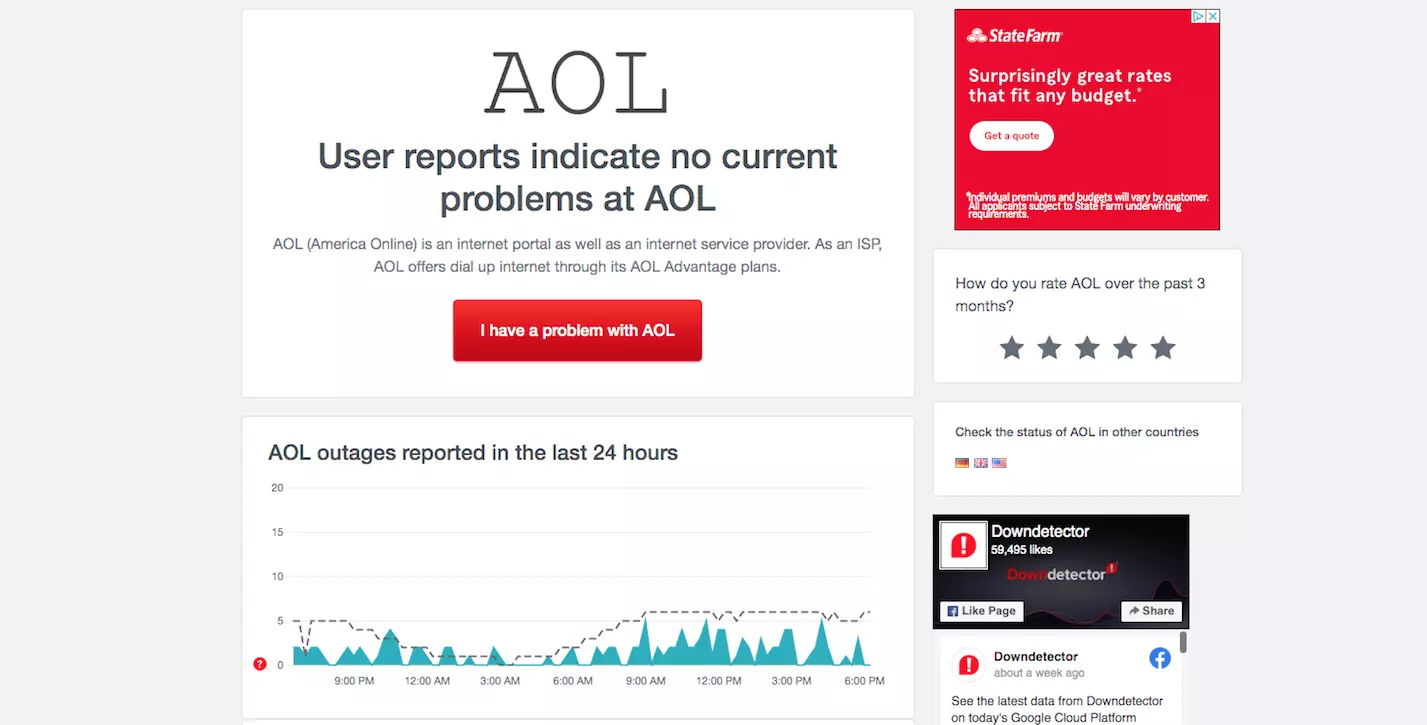
Diese Seite berichtet über den Server-Status sowie alle gemeldeten Probleme, die innerhalb der letzten 24 Stunden aufgetreten sind.
Allgemeine Probleme mit AOL und Wie Man Sie Löst
Das Folgende sind die häufigen Probleme, die ein Benutzer mit AOL Mail erleben könnte, mit AOL Mail Fehlerbehebung-Tipps für mögliche Korrekturen. Sofern nicht anders angegeben, finden sich diese Einstellungen unter Optionen > Mail-Einstellungen, die sich direkt unter Ihrem Benutzernamen in der oberen rechten Ecke befinden.
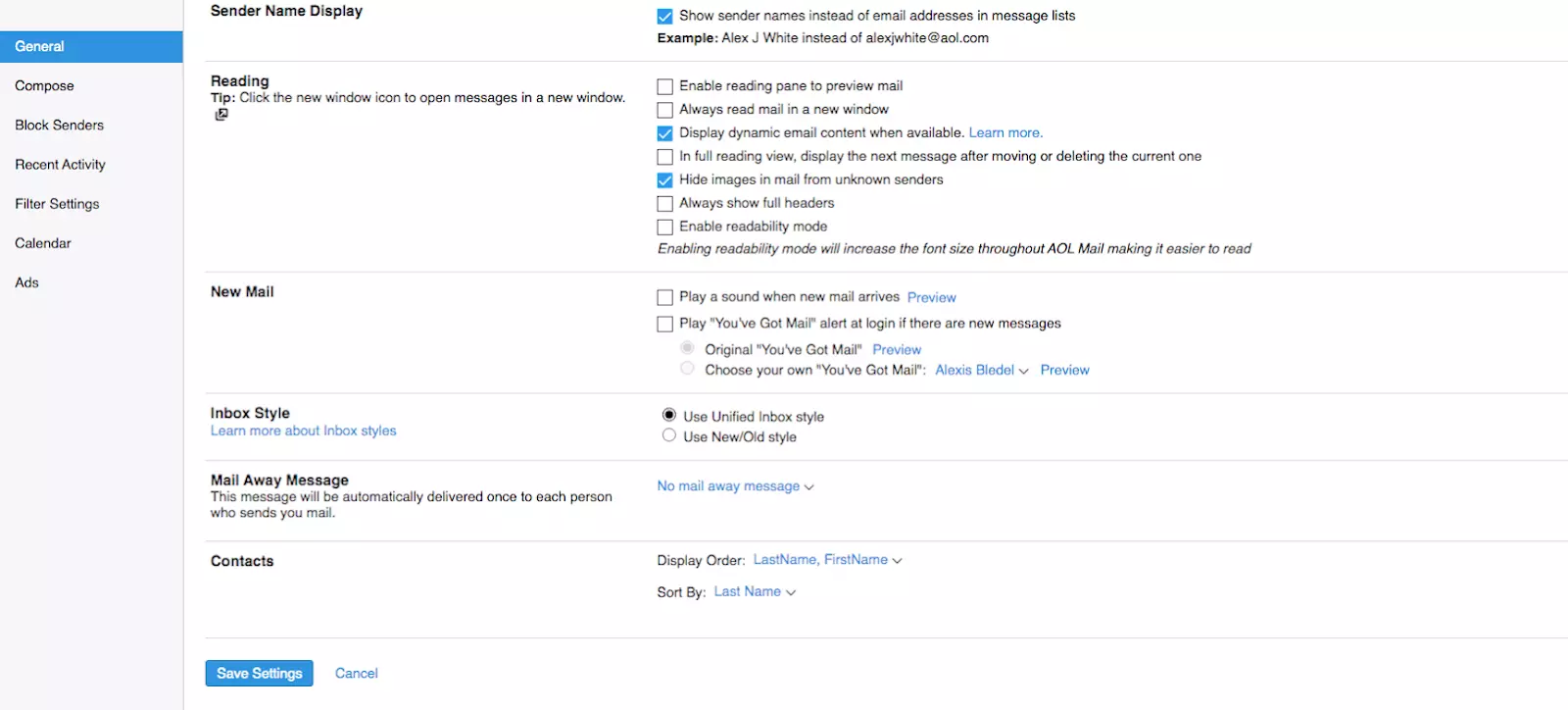
Keine AOL Mail E-Mails Empfangen
Hier ist, was Sie tun können, wenn Sie keine E-Mails erhalten, auch wenn die gesendete Mail auf der anderen Seite bestätigt wurde:
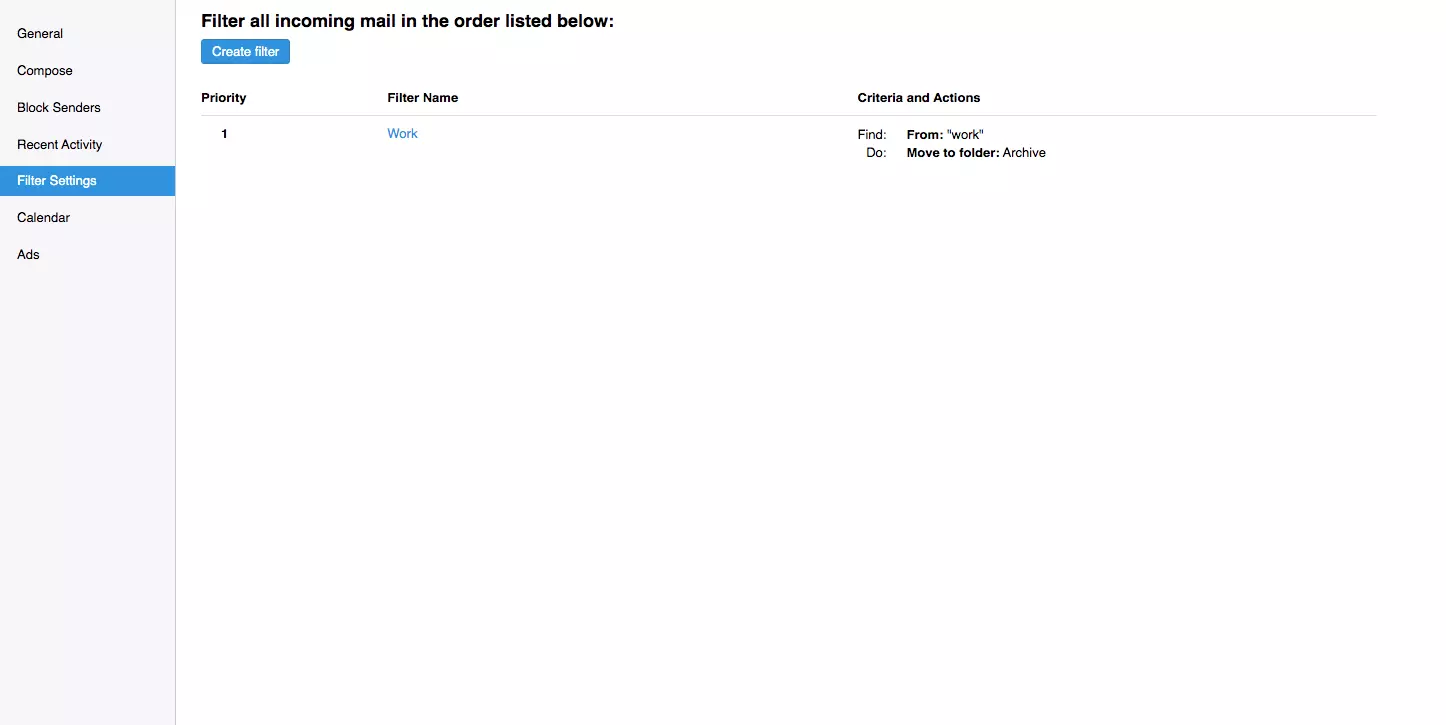
#1. E-Mail-Filter Überprüfen
AOL Mails Filter (Mail-Einstellungen > Filter-Einstellungen) erlauben Benutzern, E-Mails in Ordner nach spezifizierten Schlüsselwörtern zu trennen. Natürlich bedeutet dies, dass eine gewisse Überschneidung von neuen E-Mails auftreten kann, die zufällig diese gleichen Begriffe enthalten, also könnte die E-Mail, die Sie erwarten, versehentlich in einen dieser Ordner gesendet worden sein.
#2. Spam/Junk-Ordner Überprüfen
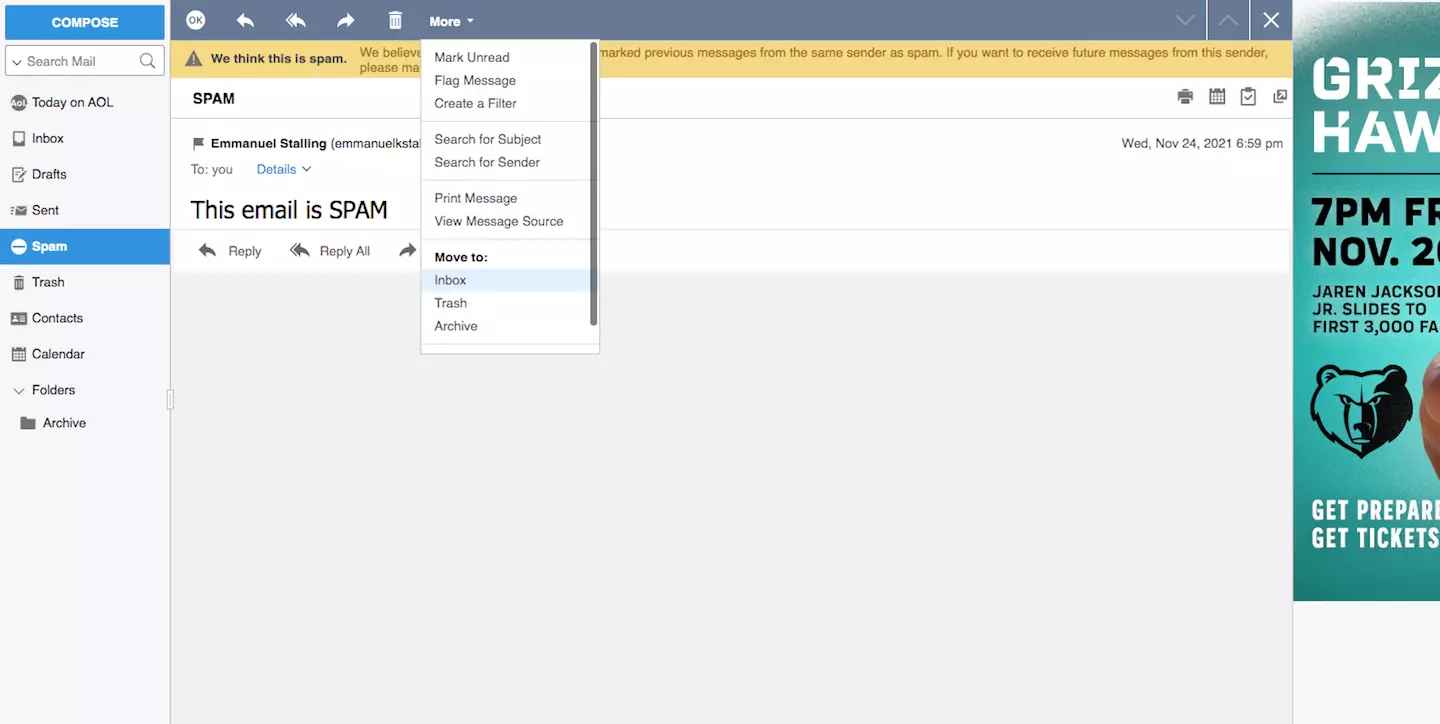
In AOL Mail funktioniert der SPAM-Ordner genauso wie in jedem Webmail-Programm, und unerwünschte oder verdächtige E-Mails werden dort automatisch hingesendet. Der Nachteil dieser Automatisierung ist, dass Webmail-Posteingänge neue E-Mails als Spam markieren können, basierend auf eigenen Kriterien.
Sie können E-Mails als Spam markieren/entmarkieren, indem Sie sie vom Spam-Ordner in den Posteingang verschieben (Mehr > Verschieben nach: > Posteingang). Alle nachfolgenden E-Mails von dieser Adresse sollten normalerweise akzeptiert werden.
#3. Ihre Blacklist Überprüfen
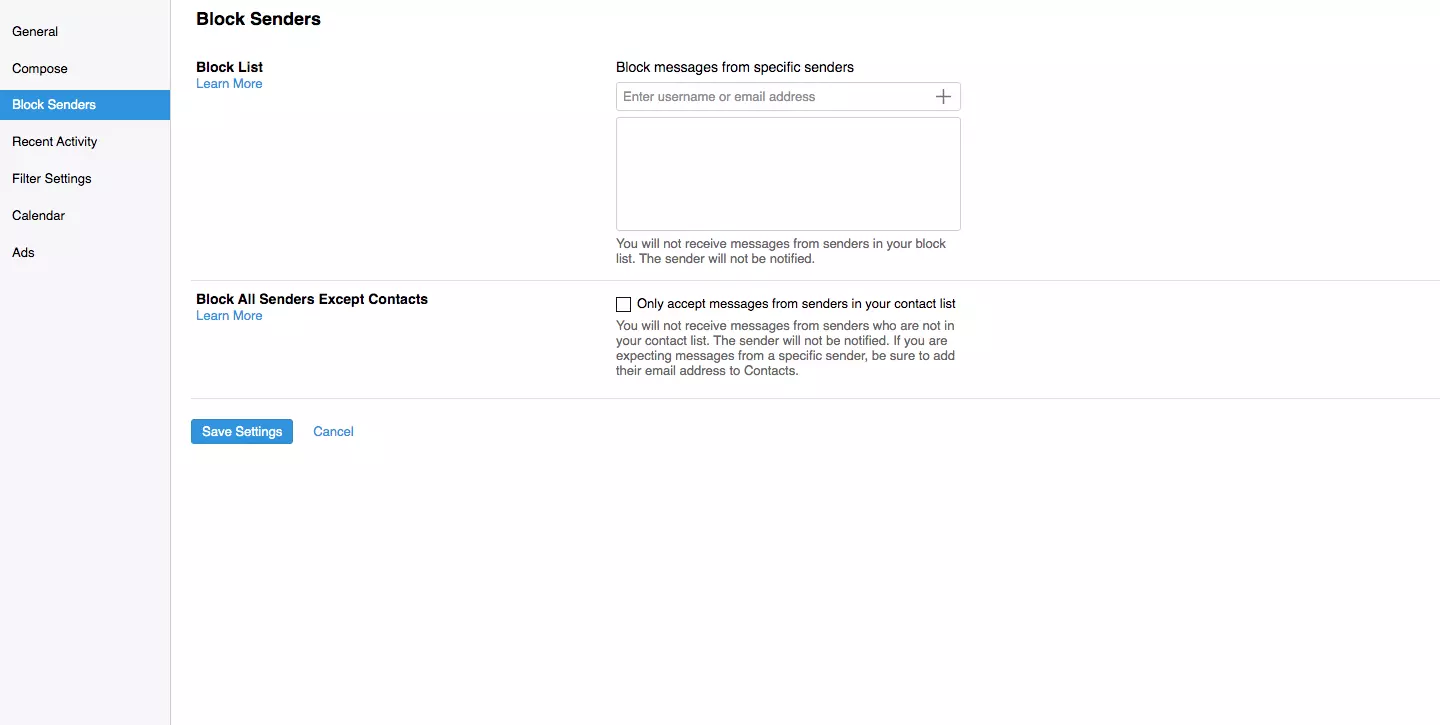
AOL Mails Blacklist-Funktionalität findet sich unter der 'Absender Blockieren'-Einstellung (Mail-Einstellungen > Absender Blockieren). Wenn Sie keine E-Mails von einem Absender erhalten, überprüfen Sie die Liste im 'Absender Blockieren'-Bildschirm, um sicherzustellen, dass deren Adresse nicht dort ist.
#4. Server-Einstellungen Überprüfen (IMAP/POP3)
POP- und IMAP-Einstellungen mit AOL Mail werden von externen Programmen gehandhabt, wie E-Mail-Clients, die sich mit Ihrem Webmail-Server verbinden. Probleme mit dem E-Mail-Empfang können so einfach sein wie ein Tippfehler in der Konfiguration oder kompliziertere Probleme wie eine veraltete Verbindungsmethode.
| IMAPSMTPServerimap.aol.comsmtp.aol.comPort993465SicherheitSSLSSLBenutzernameIhre vollständige E-Mail-AdresseIhre vollständige E-Mail-AdressePasswortIhr AOL-PasswortIhr AOL-Passwort |
Probleme beim Senden von E-Mails
Wenn Sie keine E-Mails senden können und keine "fehlgeschlagen"-Antwort erhalten, die einen Hinweis darauf gibt, warum, überprüfen Sie die SMTP-Einstellungen wie oben angegeben. Diese werden sowohl zum Senden als auch zum Empfangen von E-Mails verwendet.
Probleme beim Abrufen von E-Mails
Das Folgende sind einige häufige Probleme beim Abrufen von E-Mails mit AOL Mail und einige Lösungsansätze zur Fehlerbehebung:
#1. Browser-Cache Leeren
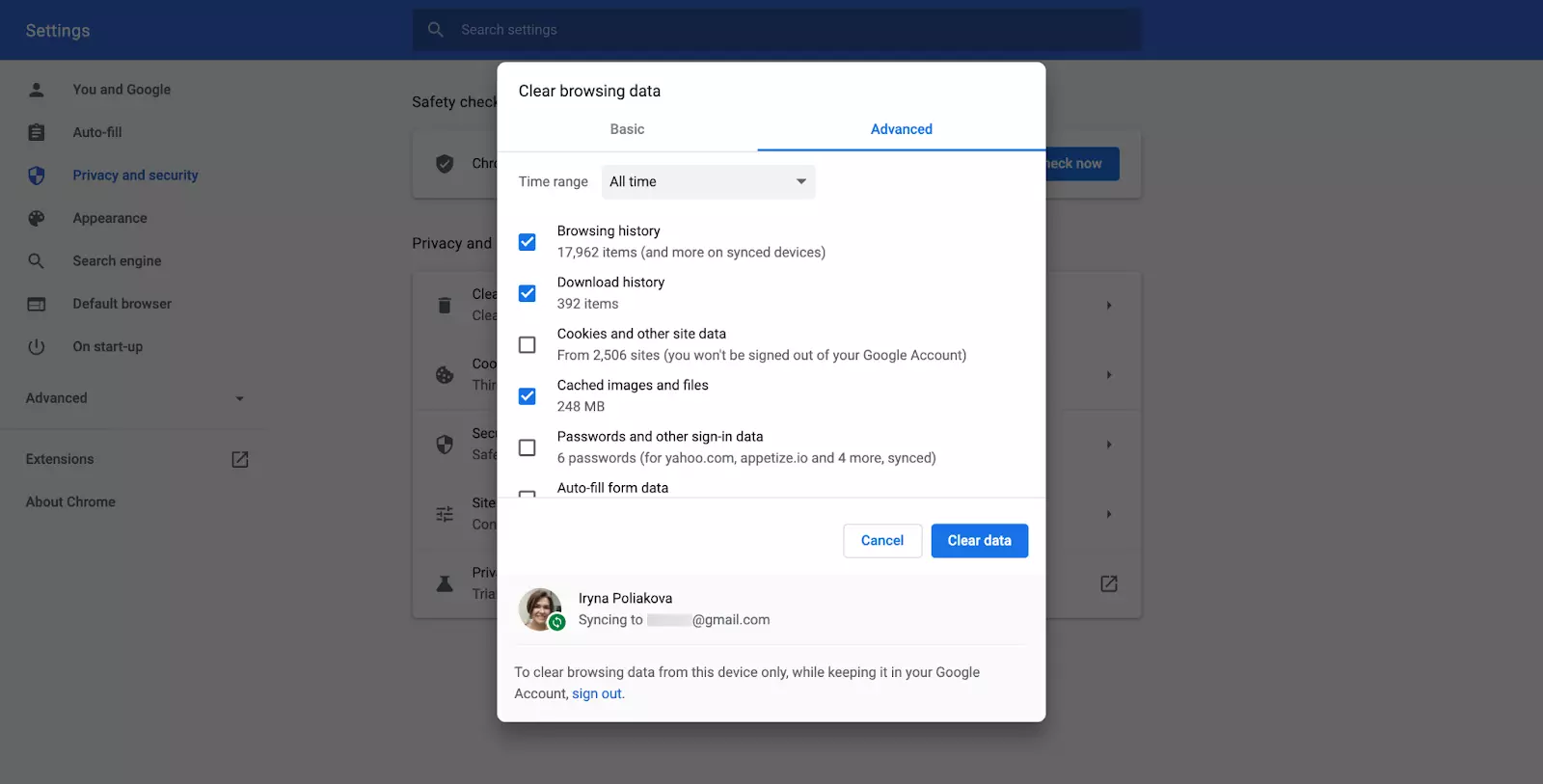
Das Leeren des Browser-Caches ist eine Standardmethode für Web-Fehlerbehebung. Es ist das Äquivalent eines Soft-Resets, bei dem Sie temporäre Dateien entfernen und dem Browser erlauben, sie zu ersetzen, wenn sie benötigt werden, in der Hoffnung, dass er sich selbst repariert.
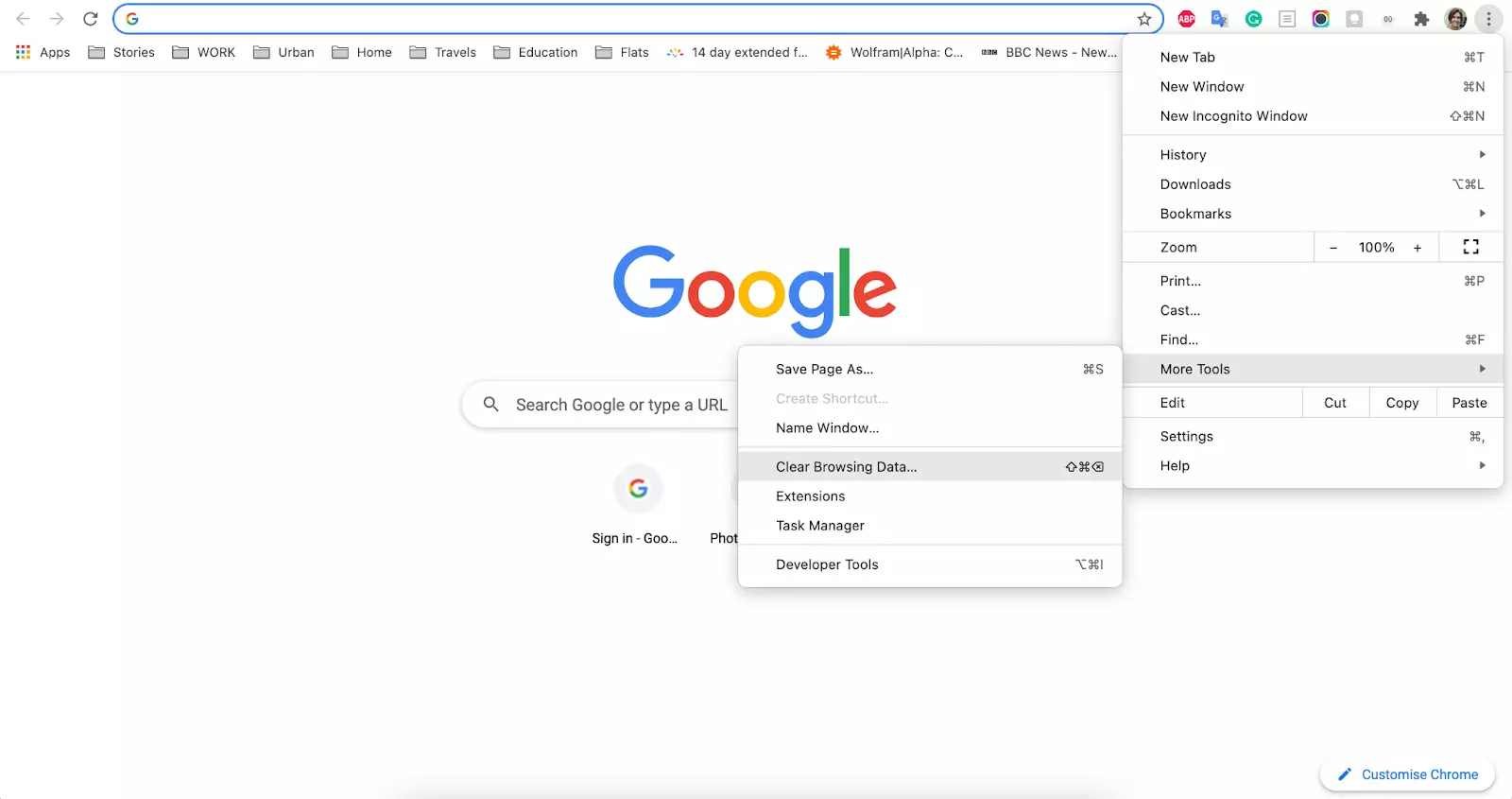
In Chrome können Sie dies zum Beispiel tun, indem Sie zum Mehr-Menü (drei vertikale Punkte in der oberen rechten Ecke) gehen > Weitere Tools > Browserdaten löschen…
Diese Aktion kann Einstellungen und Passwörter von einigen Seiten entfernen, die sie temporär speichern, obwohl Ihre gespeicherten Passwörter sicher sein sollten.
#2. Pop-ups Aktivieren
Ein Pop-up-Blocker könnte einige Funktionalitäten Ihrer AOL-Mail verhindern. Versuchen Sie, Pop-ups für aol.com zu erlauben, um zu sehen, ob das Probleme mit seiner Webmail-Komponente eliminiert. Das Aktivieren/Deaktivieren dieser Option hängt von Ihrem Browser ab und ob er eine Drittanbieter-Anwendung verwendet.
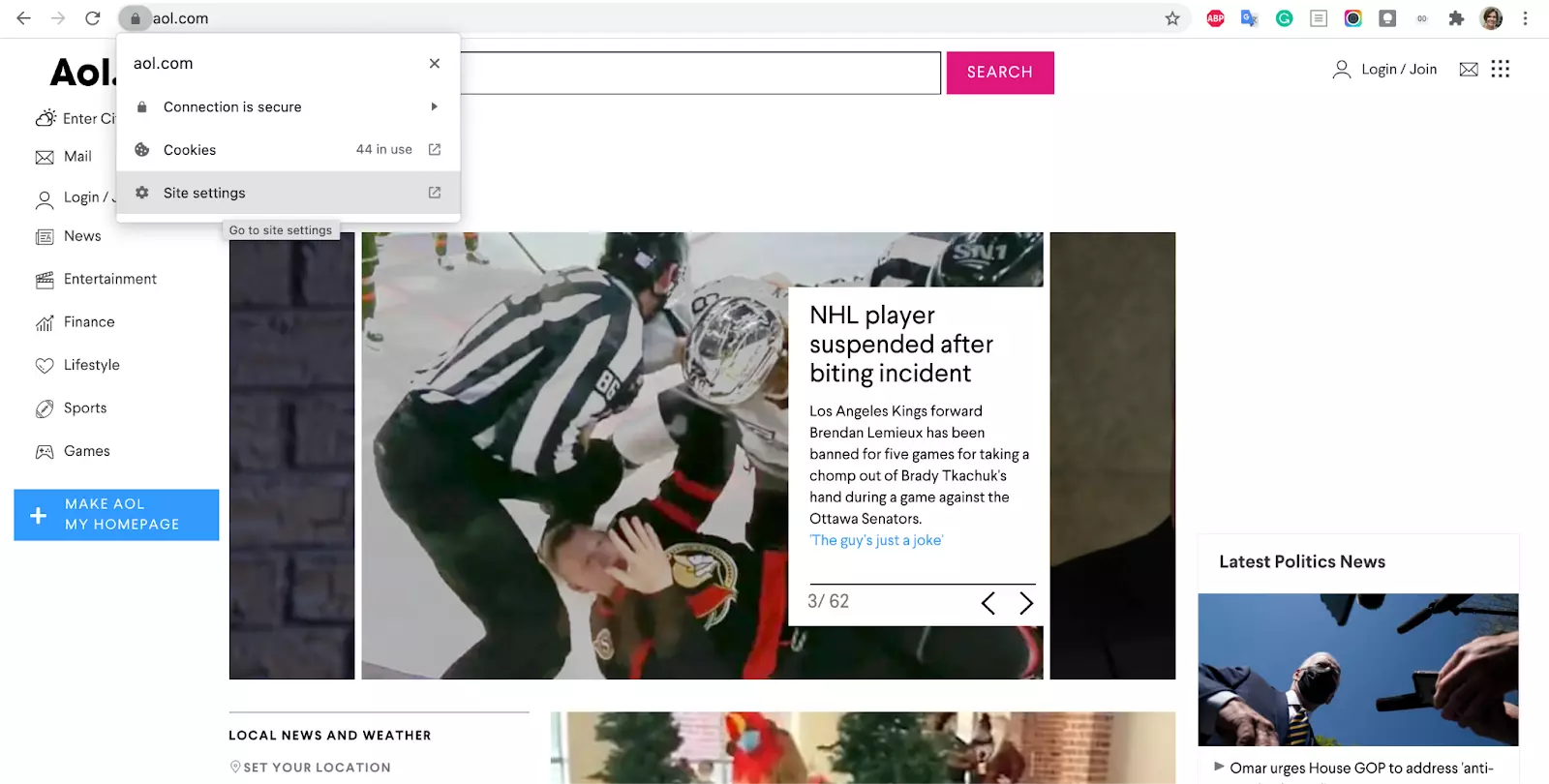
Oder der übliche Weg ist über Browser-Einstellungen > (Web)site-Einstellungen.
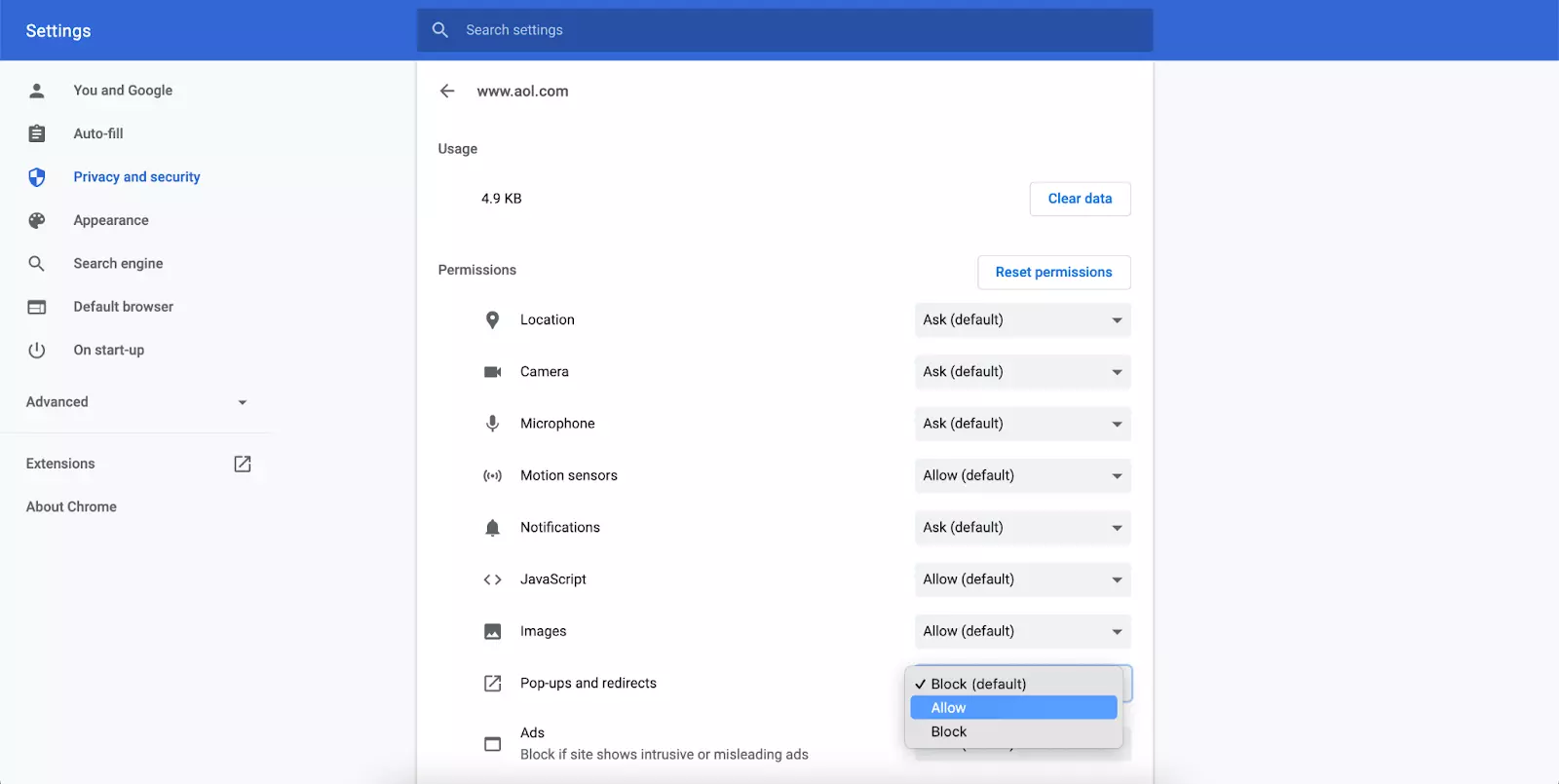
#3. Ihre Firewall Überprüfen
Eingebaute Firewalls sind normalerweise kein Problem mit Webmail-Anwendungen, aber Drittanbieter-Firewalls haben ihre eigenen Regeln. Sie müssen möglicherweise eine Ausnahme für AOL hinzufügen, damit es ordnungsgemäß funktioniert.
#4. "Geschützten Modus" im Internet Explorer Deaktivieren
Internet Explorers "geschützter Modus" ist seine Version eines Antivirenprogramms, das verhindert, dass bösartige Software auf Ihrem Computer Fuß fasst. Es kann auch Browser-Programme wie Webmail zum Fehlfunktionieren bringen, also könnte das Ausschalten die Antwort sein.
In Ihrem IE gehen Sie zum Tools-Menü > Erweitert-Tab und entfernen Sie das Häkchen bei Erweiterten Geschützten Modus Aktivieren.
#5. Browser-Einstellungen Zurücksetzen
Wenn Sie alle anderen hier aufgelisteten Optionen versucht haben und immer noch auf Hindernisse stoßen, müssen Sie möglicherweise Ihren Browser zurücksetzen. Externe Faktoren wie Erweiterungen und Cookies könnten im Weg stehen.
Da dieser Schritt wahrscheinlich einen Teil Ihrer Browser-Erfahrung entfernt oder deaktiviert, den Sie behalten möchten, sollte er als letzter Ausweg betrachtet werden.
Bilder mit AOL Mail Nicht Anzeigen Können
Wenn Sie Probleme haben, Bilder in AOL Mail zu sehen, versuchen Sie einige dieser Optionen:
- Überprüfen Sie die Anhänge der E-Mail. Einige Programme senden Bilder standardmäßig als Anhänge, anstatt sie in die E-Mail einzubetten, was einen Download erfordern könnte, bevor das Bild betrachtet werden kann.
- Browser-Cache leeren. Es ist eine gute Idee, Ihren Browser-Cache regelmäßig zu leeren, auch wenn Sie keine Probleme mit AOL Mail haben, aber es ist ein relativ geringfügiger Weg zu sehen, ob sich der Browser beim nächsten Öffnen einer E-Mail anpassen kann.
- Das Format des Bildes überprüfen. Wenn das betreffende Bild von einem bekannten Absender stammt—nicht ein eingebettetes Bild wie ein Logo—stellen Sie sicher, dass ihre E-Mail-Anwendung in der Lage ist, Bilder dieses Typs zu senden. Oft behebt eine einfache Konvertierung von JPEG zu BMP das Problem.
- Browser-Einstellungen zurücksetzen. Genau wie der Empfang von Webmail durch Browser-Einstellungen beeinträchtigt werden kann, kann auch der Empfang von Bildern betroffen sein. Die gleichen Regeln gelten in Bezug auf die Umstände, die einen Browser-Reset rechtfertigen.
Blerk Fehler 1
Blerk Fehler 1 könnte eine beliebige Anzahl von AOL Mail-Problemen bezeichnen, aber er ist normalerweise auf einen veralteten Browser zurückzuführen, der keine ordnungsgemäße Authentifizierung von E-Mails erlaubt. Hier sind Wege, dieses Problem zu beheben:
- Aktualisieren Sie Ihren Browser auf die neueste Version oder wechseln Sie zu einem neueren, wenn der Browser selbst als veraltet gilt (z.B. Upgrade von Internet Explorer zu Microsoft Edge).
- Passen Sie Ihre Sicherheitseinstellungen an, um nachsichtiger gegenüber eingehenden Daten zu sein. Es gibt hier keine Universallösung, da alle Browser ihre eigenen Sicherheitseinstellungen haben, also könnte etwas Versuch und Irrtum erforderlich sein.
- Überprüfen Sie, dass Sie die korrekte URL für AOL Mail haben, da sie sich einige Male geändert haben könnte, seit Sie sie das erste Mal verwendet haben.
- Fügen Sie aol.com zu Ihrer Liste vertrauenswürdiger Seiten in Browsern hinzu, wo diese Funktionalität anwendbar ist. Dies wird oft als "Whitelist" bezeichnet.
- Deaktivieren Sie den geschützten Modus im Internet Explorer.
Fehlercode 521
Der häufigste Fehlercode, der bei der Verwendung von AOL Mail auftritt - 521 - tritt auf, wenn für den Betrieb der Webmail-Anwendung wichtige Dateien beschädigt sind. Da Dateibeschädigung aus vielen verschiedenen Quellen resultieren kann (z.B. ein Installationsprozess wurde vorzeitig gestoppt), kann die Fehlerbehebung dieses Problems etwas Experimentieren erfordern.
- Starten Sie die Maschine neu. Das mag wie der übliche IT-Witz klingen, aber einfach Ihren Computer neuzustarten funktioniert oft.
- Überprüfen Sie, dass Ihr Betriebssystem aktuell ist. Veraltete oder fehlende lokale Dateien in Ihrem Betriebssystem unterscheiden sich nicht von beschädigten. Bevor Sie drastische Maßnahmen ergreifen, überprüfen Sie, dass Sie alle Dateien und Anwendungen haben, die für das ordnungsgemäße Funktionieren Ihres Systems vorhanden sind. Dies beginnt mit der Aktualisierung des Betriebssystems selbst, um sicherzustellen, dass keine wichtigen Registry-Einträge fehlen.
- Führen Sie ein Festplattenbereinigungsdienstprogramm aus. Alle modernen Betriebssysteme sollten irgendeine Art von eingebautem Festplattenbereinigungsdienstprogramm haben, das einen Integritätsprüfer für Ihre Dateisysteme einschließt. Abgesehen davon gibt es viele Drittanbieter-Festplattenbereinigungsdienstprogramme im Web verfügbar.
- Führen Sie einen Antivirus-Scan durch. Dateibeschädigung wirft die Möglichkeit auf, dass bösartige Software in Ihrem System am Werk ist. Das Entfernen dieser bösartigen Programme oder zumindest deren Quarantäne kann Probleme eliminieren, die Fehlercode 521 verursachen.
- Führen Sie eine Systemwiederherstellung durch. In Windows stellt eine Systemwiederherstellung Ihr Betriebssystem auf eine frühere Version zurück, hoffentlich vor der Dateibeschädigung, die den Fehlercode verursacht hat. Dieser Prozess wird jedoch auch Änderungen eliminieren, die Sie behalten möchten, daher wird ein gründliches Backup-System für alle wichtigen Daten stark empfohlen.
AOL Mail-Probleme auf Mobilgeräten
Mobile Webmail funktioniert ähnlich wie ihre Desktop-Pendants, nur mit entfernten visuellen Elementen, um kleinere Bildschirme unterzubringen. Natürlich verbinden sich Telefone mit unterschiedlichen Einstellungen mit dem Web, also müssen andere Methoden der AOL Mail Fehlerbehebung angewendet werden.
Versuchen Sie die folgenden Schritte, um AOL Mail auf iPhone oder Android zum Laufen zu bringen:
- Netzwerk. Überprüfen Sie Ihre Verbindung, um sicherzustellen, dass Sie entweder in einem Mobilnetz (4G, 5G) oder einem Wi-Fi-Netzwerk sind.
- Flugmodus. Stellen Sie sicher, dass Ihr Telefon nicht im "Flugmodus" ist, der alle externen Verbindungen einschließlich Internet abschaltet.
- Updates. Überprüfen Sie, dass sowohl das Betriebssystem Ihres Telefons als auch die App aktuell sind. Veraltete lokale Dateien können Mobilgeräte genauso beeinträchtigen wie Desktops.
- Cache-Daten. Das regelmäßige Leeren des Browser-Caches ist immer eine gute Idee. Mobile Browser sind keine Ausnahme.
- Gerät-Neustart. Wie Desktop-Komplikationen können viele mobile Herausforderungen durch einen einfachen Neustart des Geräts gelöst werden. Dies ist eine unkomplizierte Bereinigungsoperation, die der Software erlaubt, sich selbst von fehlerhaften Parametern zu reparieren.
Operationen, die die AOL Mail-App zwingen, sich selbst neu zu etablieren, sind ein guter Weg, ihre Probleme zu beheben. Über das Neustarten des Telefons hinaus beinhaltet dies auch das Entfernen und erneute Hinzufügen Ihres AOL-Accounts zu den Telefoneinstellungen, das Überprüfen von Passwörtern und die Neuinstallation der App.
Funktioniert Ihr AOL Immer Noch Nicht? Versuchen Sie Mailbird!
Mailbird lindert viele der in diesem Artikel vorgestellten Probleme, von denen einige in Webmail inhärent sind, nicht nur AOLs Version. Die Rationalisierung der Prozesse hinter der E-Mail-Übertragung in eine einzige benutzerfreundliche Oberfläche ist die halbe Schlacht gewonnen.
Was ist Mailbird?
Mailbird ist ein E-Mail-Client für Windows 7, 8, 10 und 11, der es einfach macht, E-Mails von fast jedem E-Mail-Service zu handhaben. Es bietet auch eine bequeme Oberfläche für die Verwendung mehrerer E-Mail-Accounts basierend auf den Prinzipien einfacher Einrichtung, geringer Leistungsauswirkung und Benutzerfreundlichkeit.
Mailbirds Funktionen
- Ein Vereinheitlichter Posteingang für alle Ihre E-Mail-Accounts;
- Ein hochgradig anpassbares Layout, das einfach genug bleibt, damit jeder es verwenden kann;
- Integration mit Apps wie Facebook, WhatsApp und Twitter;
- Schlummern von E-Mails und zu ihnen zurückkehren, wenn nötig;
- Speed Reader-Integrationen, die die Effizienz exponentiell steigern;
- Benutzerdefinierte Töne für Ihre Desktop-Benachrichtigungen;
- LinkedIn-Suche für hochmodernes professionelles Networking;
- Anhang-Suchen zum einfachen Finden von per E-Mail gesendeten Dateien;
- Dunkle Themes für noch weitere Anpassung;
- Tastatur-Verknüpfungen für bequemere Navigation;
- Unterstützung für 21 verschiedene Sprachen; und
- 24/7 Kundensupport.
Wenn Sie ein Apple-Benutzer sind, könnte es nützlich sein zu wissen, dass alle diese Funktionen bald in eine Mac-Version verpackt werden.
Was Kommt als Nächstes?
Über die inhärenten Verbesserungen gegenüber Webmail, die wir abgedeckt haben, hinaus bietet Mailbird eine robustere Funktionsausstattung und bedeutende Qualitätsverbesserungen gegenüber anderen Mail-Clients. Diese Upgrades sind in einer Oberfläche verpackt, die es Ihnen erlaubt, sich auf Produktivität und den E-Mail-Inhalt selbst zu konzentrieren, anstatt Elemente zu navigieren, die seinem Zweck im Weg stehen.
Mailbirds Einfachheit impliziert jedoch keine Begrenzung. Für Geschäftsbenutzer, die mit hohem Volumen arbeiten, bietet der E-Mail-Client immer noch dynamische Tools wie Speed Reader und LinkedIn-Suche, die diesen immer schwer fassbaren Null-Posteingang zu einer echten Möglichkeit machen.
Also, wenn Sie irgendwelche Probleme mit AOL Mail haben, versuchen Sie einen E-Mail-Client zu verwenden, um Ihre Korrespondenz zu verwalten.


