PDF-Anhang oder Link in E-Mail: Praktische Tipps & Checkliste
Müssen Sie zwischen einem PDF-Anhang und einem Link in der E-Mail wählen? Dieser Leitfaden zeigt, wann was zu verwenden ist, was zu schreiben ist und wie es vor dem Senden getestet wird.



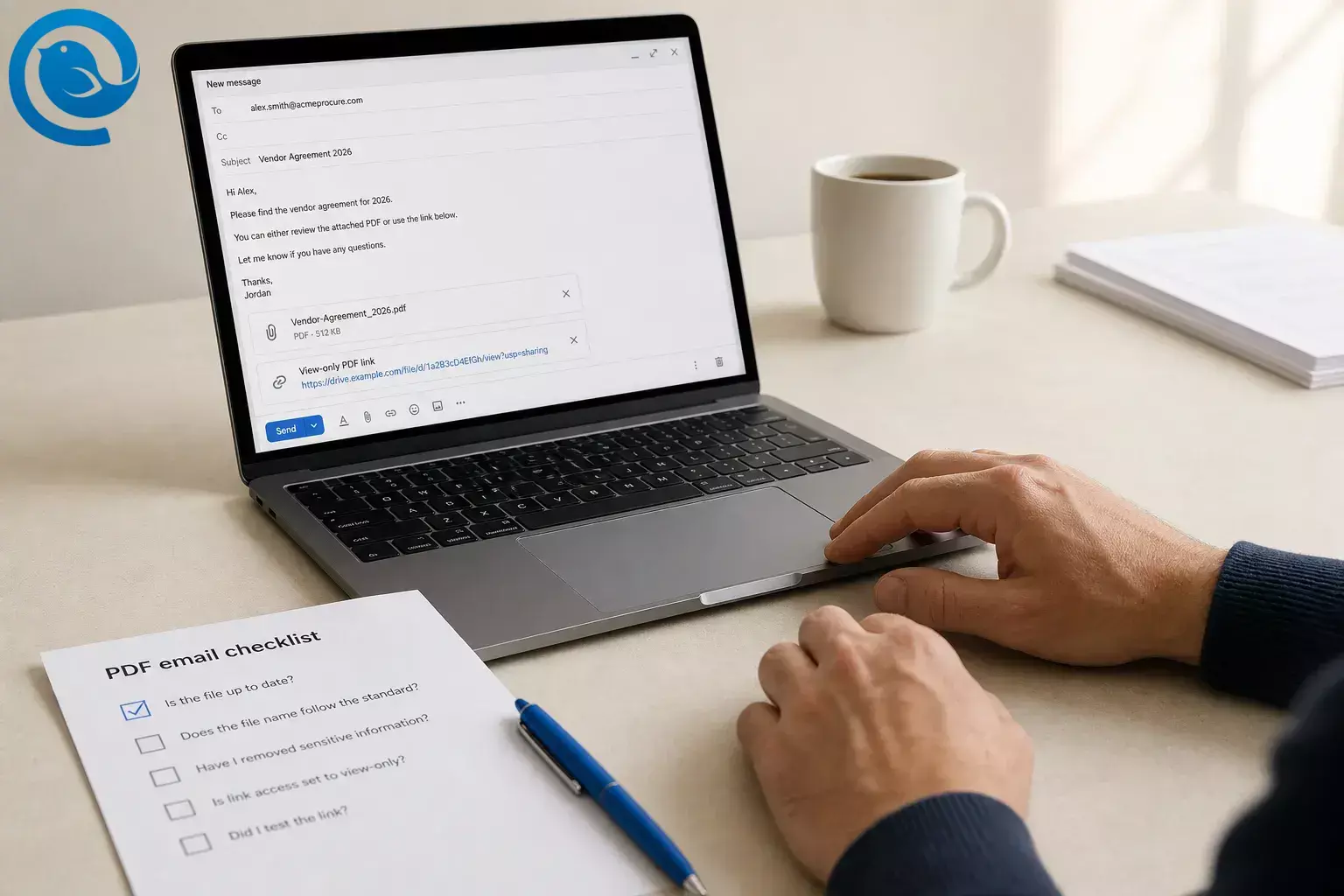
Müssen Sie zwischen einem PDF-Anhang oder einem Link in der E-Mail wählen? Dieser Leitfaden zeigt, wann Sie welches nutzen sollten, was Sie schreiben müssen und wie Sie es vor dem Senden testen.
Neuigkeiten
Im April 2026 berichtete Microsoft, dass bösartige PDF-Anhänge 38 % im Februar und weitere 50 % im März zunahmen und damit ihr höchstes monatliches Volumen seit über einem Jahr erreichten. Daher ist Klarheit entscheidend: Eine legitime PDF-E-Mail sollte die Datei klar benennen, angeben, ob es sich um einen PDF-Anhang oder Link in der E-Mail handelt, und den nächsten Schritt deutlich machen. [1]
TL;DR
Kurze Antwort: Fügen Sie einen PDF-Anhang in die E-Mail ein, wenn er klein, endgültig ist und genau so bleiben soll, wie er gesendet wurde. Senden Sie einen PDF-Link, wenn die Datei groß ist, sich ändern kann oder kontrollierter Zugang, Kommentare oder Ablauf-Einstellungen benötigt werden. [4] [8]
- Fügen Sie eine kleine, endgültige PDF-Datei als Anhang hinzu, die genau so bleiben soll, wie sie gesendet wurde.
- Senden Sie einen Link für eine große Datei, eine Datei, die sich ändern kann, oder alles, was Kommentare oder Zugriffskontrollen benötigt.
- Wenn das PDF nahe an der Grenze Ihres Providers ist, wechseln Sie zu einem Link oder komprimieren Sie es vor dem Senden.
- Legen Sie den minimal erforderlichen Zugriff fest, bevor Sie einen Link einfügen.
- Benennen Sie das Dokument klar und sagen Sie im ersten Satz, ob es angehängt oder verlinkt ist.
- Fügen Sie die Zusammenfassung, die Handlung und die Frist in den E-Mail-Text ein.
- Testen Sie die Nachricht aus der Sicht des Empfängers.
- Speichern Sie das exakt gesendete PDF oder behalten Sie eine Master-Verlinkungsdatei.
Wann einen PDF-Anhang oder Link in der E-Mail verwenden
Den PDF-Anhang beifügen
Am besten für eine feste Kopie, die der Empfänger genau so aufbewahren sollte, wie sie gesendet wurde, z. B. ein unterschriebenes Formular, eine Quittung oder eine Rechnung. [4]
Bevor Sie einen PDF-Anhang oder Link in der E-Mail senden
Voraussetzungen
Ein fertiges oder nahezu fertiges PDF, die richtige Empfängeradresse und die Erlaubnis, das Dokument zu teilen.
Werkzeuge
Ihr E-Mail-Client, das PDF selbst und Dateispeicher oder ein PDF-Freigabedienst, wenn Sie einen Link senden möchten.
Zeit
Einige Minuten für einen Entwurf plus einen Selbsttest.
Kosten
Normalerweise keine, wenn Sie bereits E-Mail und Dateispeicher oder einen Freigabedienst haben.
Wie man ein PDF als Anhang oder Link versendet
Wie man ein PDF als Anhang oder Link versendet
-
Entscheiden, was das PDF tun soll
Beantworten Sie eine Frage, bevor Sie die E-Mail schreiben: Braucht der Empfänger eine feste Kopie oder die neueste Version jedes Mal, wenn er sie öffnet? Verwenden Sie einen Anhang für einen fixen Schnappschuss. Verwenden Sie einen Link für eine Live-Datei, gemeinsame Überprüfung oder ein Dokument, das Sie nach dem Versenden aktualisieren können. Prüfen Sie: Sie können den Satz beenden „Der Empfänger benötigt eine feste Kopie“ oder „Der Empfänger benötigt die aktuelle Version.“ [4] [8]
-
Prüfen Sie die Dateigröße des PDFs, bevor Sie es verfassen
Schauen Sie sich zuerst die tatsächliche Dateigröße des PDFs an. Wenn Sie nahe an der Grenze Ihres Anbieters sind, stoppen Sie und wechseln Sie zu einem Link oder komprimieren Sie die Datei , bevor Sie etwas schreiben. Microsoft sagt, dass Internet-E-Mail-Konten in Outlook ein Nachrichtenlimit von 20 MB erreichen können, und Apples Mail Drop kann Dateien bis zu 5 GB senden, hält sie aber 30 Tage verfügbar. [3] [5]
-
Bereinigen Sie das PDF und benennen Sie es verständlich
Benennen Sie das PDF so um, dass der Empfänger sofort weiß, was es ist: Verwenden Sie den Dokumentnamen, ein Datum und gegebenenfalls eine Versionsnummer. Öffnen Sie es einmal, überfliegen Sie die erste Seite, und entfernen Sie Entwurfs-Kommentare, veraltete Seiten oder alles, was Sie nicht weitergeleitet haben möchten. Wenn die Datei vertraulich ist, verwenden Sie eingeschränkten Zugang oder schützen Sie das PDF, bevor Sie es senden, nicht einen öffentlichen Link. [8] [9]
-
Legen Sie die Freigabeberechtigungen fest, bevor Sie den Link einfügen
Wenn Sie einen Link gewählt haben, öffnen Sie zuerst die Freigabeeinstellungen. Setzen Sie den geringstmöglichen Zugriff entsprechend der Aufgabe: Nur Ansicht zur Referenz, Kommentarzugriff zur Überprüfung, Bearbeitungszugriff nur, wenn jemand die Datei ändern soll. In Outlook und OneDrive können Sie den Zugriff auf Empfänger begrenzen und Ablaufdaten festlegen; bei Acrobat Überprüfungslinks können Sie zwischen Öffentlich, Nur Organisation oder Nur eingeladene Personen wählen, und Prüfer melden sich zum Kommentieren an. Prüfen Sie: Sie wissen genau, wer die Datei öffnen und was sie tun kann. [4] [8]
-
Beschriften Sie das PDF deutlich in der Nachricht
Ob Sie es anhängen oder verlinken, benennen Sie das Dokument in klaren Worten. Für einen Anhang schreiben Sie etwas wie „Angehängt: Lieferantenvereinbarung 2026 (PDF).“ Für einen Link verwenden Sie eine beschreibende Formulierung wie „Bitte überprüfen Sie die Lieferantenvereinbarung 2026 (PDF-Anhang oder Link in der E-Mail, aktualisiert Juli 2026)“ statt „hier klicken“. Barrierefreiheits-Richtlinien besagen, dass Linktexte für sich allein stehen sollten, und Digital.gov empfiehlt, Dateiinformationen wie Typ, Größe oder Aktualisierungsdatum für herunterladbare PDFs hinzuzufügen. Prüfen Sie: Das Dateilabel ist auch im Kontext verständlich. [6] [7]
-
Fügen Sie die wichtigen Fakten in den E-Mail-Text ein
Schreiben Sie die kurze Zusammenfassung, die der Leser braucht, selbst wenn er das PDF nie öffnet: was es ist, warum Sie es senden, welche Aktion erforderlich ist und ob es eine Frist gibt. Section 508 Richtlinien sagen, dass E-Mails mit Anlagen zugängliche Anlagen enthalten oder die Anlageninformationen im Text angeben sollen, und warnen speziell davor, dass gescannte Bild-PDFs möglicherweise nicht für Screenreader geeignet sind. Prüfen Sie: Der Empfänger kann vor dem Öffnen der Datei entscheiden, was zu tun ist. [6]
-
Lassen Sie Betreff und ersten Satz zum PDF passen
Verwenden Sie einen Betreff, der das Dokument und den Zweck nennt, z. B. „Unterschriebener Mietvertrag angehängt“ oder „Link zur Angebotsprüfung - Kommentare erbeten“. Geben Sie im ersten Satz an, ob das PDF als Anhang oder als Link beigefügt ist. Dieser kleine Satz reduziert Verwirrung, gerade wenn Phishing-E-Mails oft versuchen, Empfänger zum Öffnen von Anhängen oder Klicken auf Links zu verleiten. [2]
-
Geben Sie eine Handlung und einen Ausweichplan an
Sagen Sie dem Empfänger genau, was als Nächstes zu tun ist: überprüfen, unterschreiben, bezahlen, ausdrucken, kommentieren oder genehmigen. Fügen Sie dann eine Ausweichzeile hinzu, z. B. „Falls der Zugriff fehlschlägt, antworten Sie bitte, und ich sende eine feste Kopie.“ Prüfen Sie: Der Leser hat eine klare Aufgabe und eine einfache Backup-Lösung.
-
Testen Sie die PDF-E-Mail genau so, wie der Empfänger sie sieht
Senden Sie sich eine Kopie selbst. Öffnen Sie sie auf Desktop und Telefon. Wenn es ein Link ist, testen Sie ihn in einem privaten Fenster oder mit einem zweiten Konto, damit Sie denselben Berechtigungsbildschirm sehen, den auch Ihr Empfänger sieht. Outlook kann warnen, wenn Empfänger möglicherweise keine verlinkte Datei öffnen können, aber ein Selbsttest entdeckt Probleme schneller. Prüfen Sie: Das PDF öffnet sich, die Berechtigungen sind korrekt, und nichts sieht verdächtig oder defekt aus. [4]
-
Senden Sie und speichern Sie dann die richtige Version
Wenn Sie einen Anhang senden, speichern Sie die genaue PDF-Datei, die Sie gesendet haben, in einem Ordner wie „Gesendete PDFs“. Wenn Sie einen Link senden, behalten Sie eine Masterdatei und aktualisieren nur diese Version. Microsoft weist darauf hin, dass angehängte Kopien nicht mit der Quelldatei synchron bleiben, während verlinkte Dateien die Zusammenarbeit um die aktuelle Version ermöglichen. Prüfen Sie: Nach dem Versenden können Sie noch beantworten „Welche Version habe ich gesendet?“ [4]
Warum diese besten Praktiken für PDF-Anhänge in E-Mails funktionieren
Diese Schritte lösen die drei häufigsten Probleme bei PDF-Anhängen oder Links in der E-Mail: Größenbeschränkungen, Berechtigungsfehler und Unsicherheit beim Empfänger. Wenn die Datei klar benannt ist, der E-Mail-Text dies erklärt und die Freigabemethode zur Aufgabe passt, wissen die Empfänger, was sie öffnen und was sie als Nächstes tun müssen. [2] [4] [6] [8]
PDF-E-Mail-Fehlerbehebung
- Nachricht wird zurückgewiesen oder bleibt hängen. Wahrscheinliche Ursache: Die Gesamtgröße der Nachricht ist zu groß. Lösung: Komprimieren Sie das PDF, teilen Sie es auf oder wechseln Sie vor dem erneuten Senden zu einem Link. [3] [5]
- Empfänger erhält die Meldung „Sie benötigen eine Berechtigung“. Wahrscheinliche Ursache: Der Link ist für die falsche Zielgruppe eingeschränkt oder der Zugang ist abgelaufen. Lösung: Setzen Sie die Freigabeeinstellungen zurück, wählen Sie den richtigen Empfängerkreis und senden Sie den Link erneut. [4] [8]
- Prüfer kann die Datei öffnen, aber nicht kommentieren. Wahrscheinliche Ursache: Sie haben einen Nur-Lese-Link gesendet oder der Kommentarmodus ist deaktiviert. Lösung: Aktivieren Sie den Kommentarzugriff und weisen Sie die Prüfer an, sich anzumelden, falls das Überprüfungstool dies erfordert. [8]
- Empfänger ist unsicher, ob die E-Mail echt ist. Wahrscheinliche Ursache: eine unklare Betreffzeile, allgemeiner Linktext oder ein unerwarteter Anhang. Lösung: Schreiben Sie den Betreff mit dem Dokumentnamen neu, sagen Sie „angehängt“ oder „Nur-Lese-Link“ im ersten Satz und verwenden Sie beschreibenden Linktext. [2] [7]
- Text kann nicht durchsucht, kopiert oder von einem Screenreader gelesen werden. Wahrscheinliche Ursache: Das PDF ist ein eingescanntes Bild und kein barrierefreies Dokument. Lösung: Führen Sie eine OCR durch, exportieren Sie eine barrierefreie Version und fügen Sie die wichtigsten Fakten in den E-Mail-Text ein. [6]
- Es verbreitet sich immer wieder die falsche Version. Wahrscheinliche Ursache: Sie haben separate Kopien zu unterschiedlichen Zeiten angehängt. Lösung: Ersetzen Sie den Thread durch einen Master-Link oder kennzeichnen Sie den neuesten Anhang deutlich als endgültige Version. [4]
- Ein sensibles PDF wurde zu weit verbreitet. Wahrscheinliche Ursache: Sie haben einen öffentlichen Link oder breite Berechtigungen verwendet. Lösung: Wechseln Sie zu Einladung-only oder Empfängernamen-Zugriff, nutzen Sie wo möglich Nur-Lese-Zugriff oder schützen Sie das PDF vor dem Versenden. [8] [9]
Häufige Anwendungsfälle
- Endgültiges einmaliges Dokument: Fügen Sie das PDF als Anhang hinzu, wenn der Empfänger eine feste Kopie benötigt, die nach dem Versand nicht mehr verändert werden darf, wie z. B. ein unterschriebenes Formular, eine Quittung oder eine Rechnung. [4]
- Gemeinsame Überprüfung: Senden Sie einen Link mit Kommentarfunktion statt serieller Anhänge, damit alle am selben Dokument kommentieren können – ob PDF-Anhang oder Link in der E-Mail. [8]
- Sensible Datei: Vermeiden Sie öffentliche Links; nutzen Sie nur auf Einladung zugängliche Links oder schützen Sie das PDF, bevor Sie es senden. [8] [9]
- Großes Handbuch, Broschüre oder Anleitung: Senden Sie einen beschreibenden Link mit Dateityp und kurzer Zusammenfassung im Textkörper, damit der Leser weiß, was sich öffnet. [7]
Versionsverwaltung, Speicherung und großflächiges Versenden
- Im Voraus vorbereiten: Halten Sie eine masterbare bearbeitbare Datei und eine exportierte finale PDF bereit zum Versenden.
- Klar speichern: Speichern Sie gesendete Momentaufnahmen in einem Ordner und verknüpfte Masters an einem gemeinsamen Ort, damit Sie nachvollziehen können, welche Kopie versendet wurde.
- Sorgfältig skalieren: Bei vielen Empfängern funktioniert ein nur-anzeigbarer Link oft besser als viele einzelne Anhänge, da er alle auf die aktuelle Datei verweist und die Zugriffsregelungen einfacher zu verwalten sind, insbesondere im Kontext von PDF-Anhang oder Link in der E-Mail. [4] [8]
Ein sauberer plattformübergreifender Desktop-Client zur Verwaltung von PDF-Anhängen
Wenn Sie viele PDFs verwalten, ist Mailbird ein plattformübergreifender Desktop-Client für Windows und Mac. Die Funktion Anhang-Suche hilft Ihnen, Dateien nach Name oder Größe zu filtern und direkt zur ursprünglichen Konversation zurückzuspringen – praktisch, wenn Sie den richtigen Vertrag, die Broschüre, Rechnung oder signierte PDF-Anhang oder Link in der E-Mail schnell benötigen. [10] [11]
Sie können Mailbird auch im kostenlosen Tarif mit einem E-Mail-Konto testen und Anhänge beim Verfassen hinzufügen, indem Sie auf die Büroklammer klicken oder Dateien hineinziehen. Wenn Sie einen einfacheren Desktop-Workflow für PDF-Anhänge wünschen, sehen Sie sich Mailbird an oder laden Sie es herunter und probieren Sie es mit Ihrer nächsten Nachricht aus. [12] [13]
PDF-E-Mail-Checkliste vor dem Versand
Machen Sie einen Screenshot davon, bevor Sie auf Senden klicken. [2] [4] [6] [7] [8]
- Ich habe für eine feste Kopie einen Anhang gewählt oder für ein großes, sich änderndes oder zugangskontrolliertes PDF einen Link.
- Der PDF-Dateiname ist klar und gut lesbar für Menschen.
- Wenn ich einen Link verwendet habe, sind die Zugriffsrechte korrekt und nicht versehentlich öffentlich.
- Der E-Mail-Text erklärt, was das PDF ist und was der Empfänger damit tun soll.
- Wenn ich einen Link verwendet habe, steht im Linktext „PDF“ und der Dokumentname.
- Das PDF ist barrierefrei oder die wesentlichen Informationen werden im E-Mail-Text wiederholt.
- Ich habe den Anhang oder Link aus Sicht des Empfängers getestet.
- Ich kann später genau sagen, welche Version ich gesendet habe.
FAQ: PDF-Anhang oder Link in der E-Mail
Ist es besser, ein PDF anzuhängen oder einen Link in der E-Mail zu senden?
Welche PDF-Größe ist für E-Mails zu groß?
Sind PDF-Anhänge sicherer als Links?
Sollte ich den PDF-Inhalt im Text der E-Mail wiederholen?
Fügen Sie die wesentliche Zusammenfassung, Aktion und Frist in den E-Mail-Text ein. Das hilft beim Kontext, der Barrierefreiheit und dem Vertrauen.
Quellen: [6]
Wie sollte ich einen PDF-Link in der E-Mail kennzeichnen?
Wann sollte ich einen öffentlichen Link verwenden?
Verwenden Sie einen öffentlichen Link nur, wenn die Datei für die breite Verteilung gedacht ist und nicht sensibel ist. Andernfalls verwenden Sie eingeladene Empfänger oder eine andere eingeschränkte Option.
Quellen: [8]
Kann ich vertrauliche PDFs per E-Mail senden?
Was vor dem Senden erneut überprüft werden sollte
E-Mail-Größenbeschränkungen, standardmäßige Freigabeberechtigungen, Überprüfungsanmelde-Regeln und, falls Sie Mailbird verwenden, Planfunktionen können sich ändern. Bevor Sie eine große oder sensible PDF-Datei senden, überprüfen Sie Ihren aktuellen E-Mail-Anbieter, Ihre Link-Einstellungen und alle für Sie geltenden Mailbird-Plan-Details erneut, insbesondere im Hinblick auf den PDF-Anhang oder Link in der E-Mail. [3] [4] [5] [8] [13]
Zur Überprüfung: senden Sie sich selbst eine Testkopie, öffnen Sie sie auf Desktop und Telefon, und wenn Sie einen Link verwendet haben, testen Sie ihn in einem privaten Fenster oder mit einem zweiten Konto, bevor Sie ihn an jemand anderen per E-Mail senden.
Quellen
- Microsoft Security Blog: E-Mail-Bedrohungslandschaft – Trends und Erkenntnisse Q1 2026
- FTC Verbraucher-Ratschläge: Schützen Sie sich vor Phishing-Betrügereien
- Microsoft Support: Größe von PDF-Anhang oder Link in der E-Mail reduzieren, um große Dateien mit Outlook zu senden
- Microsoft Support: Bilder hinzufügen oder Dateien an E-Mails in Outlook anhängen
- Apple Support: Mail Drop Limits
- Section508.gov: Barrierefreie E-Mail-Nachrichten
- Digital.gov: Links – Barrierefreiheits-Best Practices für Hyperlinks zu PDFs
- Adobe Acrobat Hilfe: PDFs zum Überprüfen in Acrobat teilen
- Adobe Acrobat Hilfe: PDFs schützen
- Mailbird: Desktop-E-Mail-Client für Windows und Mac https://www.getmailbird.com/desktop-email-client/
- Mailbird Support: Anhangs-Suche https://support.getmailbird.com/hc/en-us/articles/220106787-Attachment-Search
- Mailbird Next Support: So fügen Sie Anhänge in Mailbird Next hinzu https://nextsupport.getmailbird.com/hc/en-us/articles/30229466958231-How-to-Add-Attachments-in-Mailbird-Next
- Mailbird Support: Ist Mailbird kostenlos? https://support.getmailbird.com/hc/en-us/articles/360026807893-Is-Mailbird-free


