PDF en Pièce Jointe ou Lien dans l'E-mail : Bonnes Pratiques
PDF en pièce jointe ou lien dans l'e-mail ? Ce guide révèle quand et comment les utiliser, quoi écrire, et comment tester avant d'envoyer.



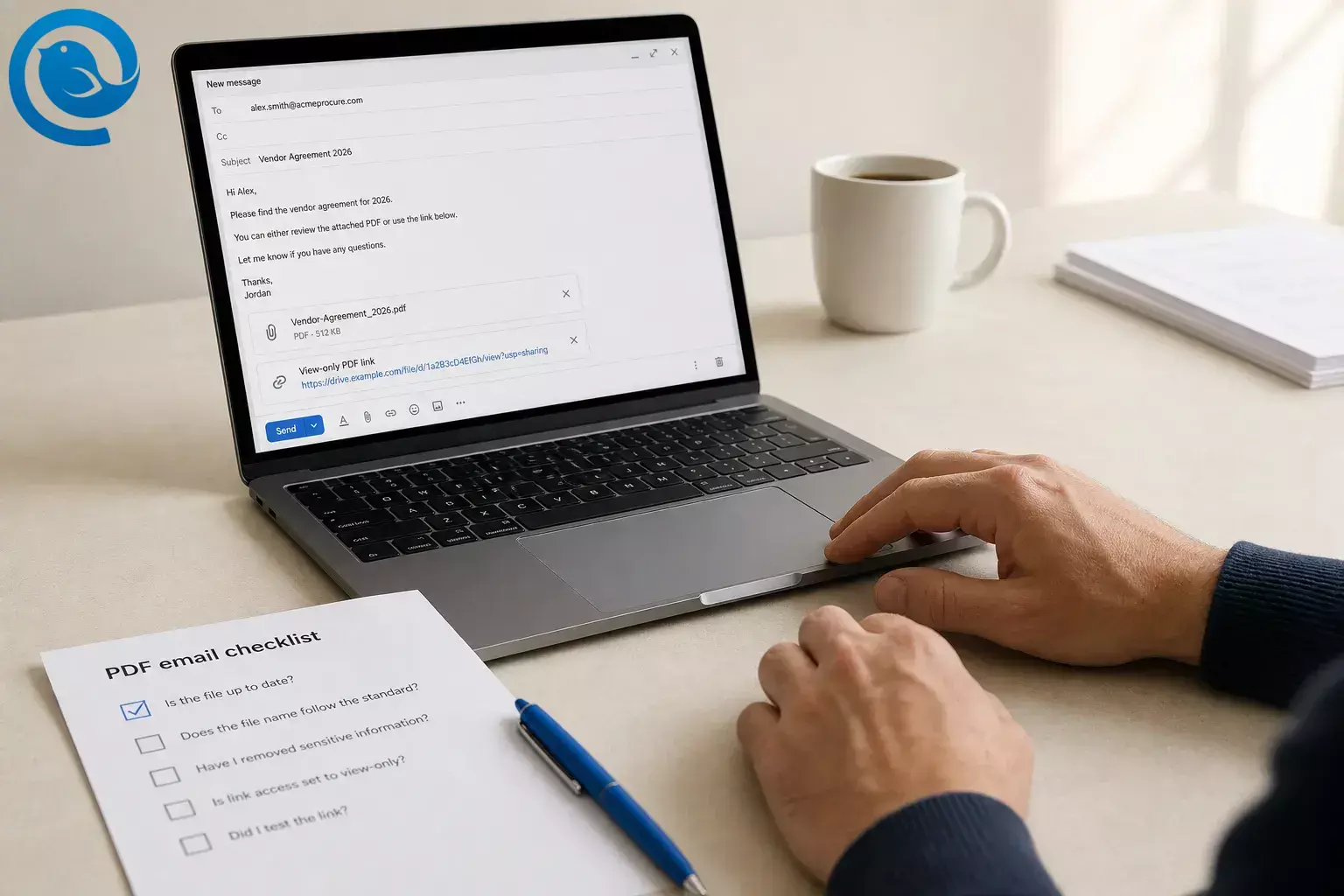
Vous devez choisir entre un PDF en pièce jointe ou un lien dans l'email ? Ce guide explique quand utiliser chaque option, quoi écrire, et comment tester avant d'envoyer.
Quoi de neuf
En avril 2026, Microsoft a rapporté que les charges malveillantes PDF en pièce jointe ou lien dans l'email ont augmenté de 38 % en février et encore de 50 % en mars, atteignant leur volume mensuel le plus élevé depuis plus d'un an. Cela rend la clarté essentielle : un email PDF légitime doit nommer clairement le fichier, indiquer s'il est en pièce jointe ou sous forme de lien, et rendre la prochaine étape évidente. [1]
TL;DR
Réponse courte : joignez un PDF en pièce jointe ou lien dans l'email lorsqu'il est petit, final et doit rester exactement tel qu'envoyé. Envoyez un lien PDF lorsque le fichier est volumineux, peut changer ou nécessite un accès contrôlé, des commentaires ou des paramètres d'expiration. [4] [8]
- Joignez un PDF petit et final qui doit rester exactement tel qu'envoyé.
- Envoyez un lien pour un fichier volumineux, un fichier qui peut changer, ou tout élément nécessitant des commentaires ou un contrôle d'accès.
- Si le PDF approche de la limite de votre fournisseur, passez à un lien ou compressez-le avant l'envoi.
- Définissez le niveau d'accès minimal nécessaire avant de coller un lien.
- Nommez clairement le document et indiquez s'il est en pièce jointe ou en lien dès la première phrase.
- Mettez le résumé, l'action et la date limite dans le corps de l'email.
- Testez le message du point de vue du destinataire.
- Enregistrez le PDF exact que vous avez envoyé, ou conservez un seul fichier maître lié.
Quand joindre un PDF ou envoyer un lien
Joindre le PDF
Idéal pour une copie fixe que le destinataire doit conserver telle quelle, comme un formulaire signé, un reçu ou une facture. [4]
Avant d'envoyer un PDF
Prérequis
Un PDF terminé ou presque, la bonne adresse du destinataire, et l'autorisation de partager le document.
Outils
Votre client de messagerie, le PDF lui-même, et stockage de fichiers ou un service de partage de PDF si vous prévoyez d'envoyer un lien.
Temps
Quelques minutes pour un brouillon plus un autotest.
Coût
Généralement aucun si vous disposez déjà d'un email et d'un stockage de fichiers ou d'un service de partage.
Comment envoyer un PDF en pièce jointe ou par lien
Comment envoyer un PDF en pièce jointe ou par lien
-
Décidez ce que le PDF doit faire
Répondez à une question avant d'écrire le courriel : le destinataire a-t-il besoin d'une copie figée ou de la version la plus récente à chaque ouverture ? Utilisez une pièce jointe pour une capture d'écran fixe. Utilisez un lien pour un fichier vivant, un examen partagé, ou tout document que vous pourriez mettre à jour après l'envoi. Vérifiez : vous pouvez finir la phrase « Le destinataire a besoin d'une copie fixe » ou « Le destinataire a besoin de la version actuelle. » [4] [8]
-
Vérifiez la taille du fichier PDF avant de composer
Regardez d'abord la taille réelle du fichier PDF. Si vous êtes proche de la limite imposée par votre fournisseur, arrêtez-vous et passez à un lien ou compressez le fichier avant d'écrire quoi que ce soit. Microsoft indique que les comptes de messagerie Internet dans Outlook peuvent atteindre une limite de message de 20 Mo, et Mail Drop d'Apple peut envoyer des fichiers jusqu'à 5 Go tout en les conservant accessibles pendant 30 jours. [3] [5]
-
Nettoyez le PDF et nommez-le de façon compréhensible
Renommez le PDF afin que le destinataire sache immédiatement ce que c'est : utilisez le nom du document, une date et, si nécessaire, une version. Ouvrez-le une fois, parcourez la première page, et retirez les commentaires de brouillon, les pages périmées, ou tout ce que vous ne voudriez pas voir transféré. Si le fichier est confidentiel, utilisez un accès restreint ou protégez le PDF avant de l'envoyer, pas un lien public. [8] [9]
-
Définissez les permissions de partage avant de coller le lien
Si vous avez choisi un lien, ouvrez d'abord les paramètres de partage. Attribuez le niveau d'accès le plus limité dont la tâche a besoin : lecture seule pour référence, accès aux commentaires pour révision, accès édition uniquement lorsque quelqu'un doit modifier le fichier. Dans Outlook et OneDrive, vous pouvez limiter l'accès aux destinataires et fixer des dates d'expiration; dans les liens de revue Acrobat, vous pouvez choisir un accès public, réservé à l'organisation, ou uniquement aux personnes invitées, et les réviseurs doivent se connecter pour commenter. Vérifiez : vous savez exactement qui peut ouvrir le fichier et ce qu'ils peuvent faire. [4] [8]
-
Étiquetez clairement le PDF dans le message
Que vous joigniez ou limitez, nommez le document avec des mots simples. Pour une pièce jointe, écrivez quelque chose comme « Ci-joint : accord fournisseur 2026 (PDF). » Pour un lien, utilisez un texte descriptif tel que « Consultez l'accord fournisseur 2026 (PDF en pièce jointe ou lien dans l'email, mise à jour juillet 2026) » au lieu de « cliquez ici ». Les recommandations d'accessibilité disent que le texte du lien doit pouvoir se comprendre seul, et Digital.gov recommande d'ajouter des informations sur le fichier telles que le type, la taille ou la date de mise à jour pour les PDF téléchargeables. Vérifiez : l'étiquette du fichier a toujours du sens si quelqu'un la lit hors contexte. [6] [7]
-
Mettez les faits importants dans le corps du courriel
Rédigez le résumé court dont le lecteur a besoin même s'il n'ouvre jamais le PDF : ce que c'est, pourquoi vous l'envoyez, quelle action entreprendre, et toute date limite. Les directives de la section 508 indiquent que les courriels avec pièces jointes doivent inclure des pièces jointes accessibles ou inclure les informations de la pièce jointe dans le corps, précisant particulièrement que les PDF images scannées peuvent ne pas fonctionner avec les lecteurs d'écran. Vérifiez : le destinataire peut décider quoi faire avant d'ouvrir le fichier. [6]
-
Faites correspondre l'objet et la première phrase avec le PDF
Utilisez un objet qui nomme le document et son objectif, tel que « Bail signé en pièce jointe » ou « Lien pour révision de la proposition — commentaires demandés. » Dans la première phrase, précisez si le PDF est en pièce jointe ou par lien. Cette petite phrase réduit la confusion quand des courriels de phishing tentent souvent de pousser les gens à ouvrir des pièces jointes ou cliquer sur des liens. [2]
-
Donnez une action et une solution de repli
Indiquez au destinataire exactement quoi faire ensuite : réviser, signer, payer, imprimer, commenter ou approuver. Ajoutez ensuite une ligne de repli, par exemple « En cas d'échec d'accès, répondez et je vous enverrai une copie fixe. » Vérifiez : le lecteur a une tâche claire et un plan de secours simple.
-
Testez le courriel PDF exactement comme le verra le destinataire
Envoyez-vous une copie. Ouvrez-la sur ordinateur et téléphone. Si c'est un lien, testez-le dans une fenêtre privée ou avec un second compte pour voir l'écran de permission que verra votre destinataire. Outlook peut vous avertir quand les destinataires risquent de ne pas pouvoir ouvrir un fichier lié, mais un auto-test détecte les problèmes plus rapidement. Vérifiez : le PDF s'ouvre, les permissions sont correctes et rien ne semble suspect ou cassé. [4]
-
Envoyez, puis sauvegardez la bonne version
Si vous envoyez une pièce jointe, sauvegardez le PDF exact envoyé dans un dossier tel que « PDFs envoyés ». Si vous envoyez un lien, conservez un fichier maître et mettez à jour uniquement cette version. Microsoft précise que les copies jointes ne restent pas synchronisées avec le fichier source, tandis que les fichiers liés maintiennent la collaboration sur la version en cours. Vérifiez : après l'envoi, vous pouvez toujours répondre « Quelle version ai-je envoyée ? » [4]
Pourquoi ces bonnes pratiques d'e-mail PDF en pièce jointe ou lien dans l'email fonctionnent
Ces étapes résolvent les trois problèmes les plus courants avec les e-mails PDF : les limites de taille, les erreurs d'autorisation et l'incertitude du destinataire. Lorsque le fichier porte un nom clair, que le corps de l'e-mail l'explique, et que la méthode de partage correspond au besoin, les personnes savent ce qu'elles ouvrent et ce qu'il faut faire ensuite. [2] [4] [6] [8]
Dépannage des emails PDF en pièce jointe ou lien dans l'email
- Le message est rejeté ou bloqué. Cause probable : le message total est trop volumineux. Solution : compressez le PDF, divisez-le ou passez à un lien avant de renvoyer. [3] [5]
- Le destinataire reçoit un message "vous avez besoin d'une autorisation". Cause probable : le lien est restreint à un mauvais public ou l'accès a expiré. Solution : réinitialisez les paramètres de partage, choisissez le bon périmètre de destinataires et renvoyez le lien. [4] [8]
- Le relecteur peut ouvrir le fichier mais ne peut pas commenter. Cause probable : vous avez envoyé un lien en lecture seule ou le mode commentaire est désactivé. Solution : activez l'accès aux commentaires et dites aux relecteurs de se connecter si l'outil de relecture l'exige. [8]
- Le destinataire n'est pas sûr que l'email soit authentique. Cause probable : un objet vague, un texte de lien générique ou une pièce jointe surprise. Solution : réécrivez l'objet avec le nom du document, indiquez "en pièce jointe" ou "lien en lecture seule" dans la première phrase, et utilisez un texte de lien descriptif. [2] [7]
- Le texte ne peut pas être recherché, copié ou lu par un lecteur d'écran. Cause probable : le PDF est une image scannée, pas un document accessible. Solution : lancez la reconnaissance optique de caractères (OCR), exportez une version accessible, et mettez les informations clés dans le corps de l'email. [6]
- La mauvaise version circule constamment. Cause probable : vous avez joint des copies séparées à différents moments. Solution : remplacez la conversation par un seul lien maître ou marquez clairement la pièce jointe la plus récente comme la copie finale. [4]
- Un PDF sensible s'est diffusé trop largement. Cause probable : vous avez utilisé un lien public ou des autorisations trop larges. Solution : passez à un accès sur invitation uniquement ou destinataires nommés, utilisez le mode lecture seule lorsque possible, ou protégez le PDF avant d'envoyer. [8] [9]
Cas d'utilisation courants
- Document final unique : joindre le PDF en pièce jointe ou lien dans l'email lorsque le destinataire a besoin d'une copie fixe qui ne doit pas changer après l'envoi, comme un formulaire signé, un reçu ou une facture. [4]
- Revue partagée : envoyer un lien avec commentaires activés au lieu de pièces jointes en série afin que tout le monde commente sur le même fichier. [8]
- Fichier sensible : éviter les liens publics ; utiliser un accès sur invitation uniquement ou protéger le PDF en pièce jointe ou lien dans l'email avant de l'envoyer. [8] [9]
- Grand manuel, brochure ou guide : envoyer un lien descriptif avec le type de fichier et un résumé court dans le corps du message afin que le lecteur sache ce qui va s’ouvrir. [7]
Versionnage, stockage et envoi à grande échelle
- Préparez à l'avance : conservez un fichier maître modifiable et un PDF final exporté prêt à être envoyé.
- Stockez clairement : enregistrez les instantanés envoyés dans un dossier et les maîtres liés dans un emplacement partagé afin de pouvoir identifier quelle copie a été envoyée.
- Évoluez prudemment : pour de nombreux destinataires, un lien en lecture seule fonctionne souvent mieux que plusieurs pièces jointes, car il maintient tout le monde sur le fichier actuel et facilite la gestion des règles d'accès, notamment lorsqu'il s'agit d'un PDF en pièce jointe ou lien dans l'email. [4] [8]
Un client de bureau multiplateforme plus propre pour gérer les PDF en pièce jointe ou lien dans l'email
Si vous manipulez beaucoup de PDF, Mailbird est un client de bureau multiplateforme pour Windows et Mac. Sa fonctionnalité Recherche de pièces jointes peut vous aider à filtrer les fichiers par nom ou taille et revenir à la conversation d'origine, ce qui est utile lorsque vous avez besoin rapidement du bon contrat, brochure, facture ou PDF signé. [10] [11]
Vous pouvez également essayer Mailbird avec le plan gratuit incluant un compte email et ajouter des pièces jointes lors de la composition en cliquant sur le trombone ou en faisant glisser les fichiers. Si vous souhaitez un flux de travail de bureau plus simple pour les PDF en pièce jointe, voyez Mailbird ou téléchargez-le et essayez-le avec votre prochain message. [12] [13]
Checklist PDF en pièce jointe ou lien dans l'email avant envoi
Faites une capture d'écran avant d'appuyer sur envoyer. [2] [4] [6] [7] [8]
- J’ai choisi une pièce jointe pour une copie figée, ou un lien pour un PDF volumineux, changeant ou soumis à contrôle d’accès.
- Le nom du fichier PDF est clair et compréhensible.
- Si j’ai utilisé un lien, le paramètre d’accès est correct et pas publié accidentellement.
- Le corps de l’email indique ce qu’est le PDF et ce que le destinataire doit faire.
- Si j’ai utilisé un lien, le texte du lien contient “PDF” et nomme le document.
- Le PDF est accessible, ou les informations essentielles sont répétées dans le corps de l’email.
- J’ai testé la pièce jointe ou le lien depuis le point de vue du destinataire.
- Je peux dire plus tard exactement quelle version j’ai envoyée.
FAQ : PDF en pièce jointe ou lien dans l'email
Est-il préférable de joindre un PDF ou d'envoyer un lien dans l'email ?
Quelle taille de PDF est trop grande pour un email ?
Les PDF en pièce jointe sont-ils plus sûrs que les liens ?
Dois-je répéter le contenu du PDF dans le corps de l'email ?
Mettez le résumé essentiel, l'action et la date limite dans le corps de l'email. Cela aide avec le contexte, l'accessibilité et la confiance.
Sources : [6]
Comment dois-je étiqueter un lien PDF dans l'email ?
Quand dois-je utiliser un lien public ?
Utilisez un lien public uniquement lorsque le fichier est destiné à un partage large et qu'il n'est pas sensible. Sinon, utilisez des destinataires invités ou une autre option restreinte.
Sources : [8]
Puis-je envoyer des PDF confidentiels par email ?
Mailbird aide-t-il avec les pièces jointes PDF ?
Ce qu'il faut revérifier avant d'envoyer
Les limites de taille des e-mails, les autorisations de partage par défaut, les règles de connexion pour la révision, et, si vous utilisez Mailbird, les fonctionnalités du plan peuvent changer. Avant d'envoyer un PDF volumineux ou sensible, revérifiez votre fournisseur de messagerie actuel, vos paramètres de lien, et tous les détails du plan Mailbird qui s'appliquent à vous, surtout pour le PDF en pièce jointe ou lien dans l'email. [3] [4] [5] [8] [13]
Pour vérifier : envoyez-vous une copie test, ouvrez-la sur ordinateur et téléphone, et si vous avez utilisé un lien, testez-le dans une fenêtre privée ou avec un second compte avant d'envoyer un e-mail à quelqu'un d'autre.
Sources
- Blog Sécurité Microsoft : Panorama des menaces par e-mail — tendances et perspectives du 1er trimestre 2026
- Conseils consommateurs FTC : Protégez-vous contre les arnaques de phishing
- Support Microsoft : Réduire la taille des pièces jointes pour envoyer de gros fichiers avec Outlook
- Support Microsoft : Ajouter des images ou joindre des fichiers aux e-mails dans Outlook
- Support Apple : Limites de Mail Drop
- Section508.gov : Messages e-mail accessibles
- Digital.gov : Liens — bonnes pratiques d’accessibilité pour les hyperliens vers des PDF
- Aide Adobe Acrobat : Partager des PDF pour révision dans Acrobat
- Aide Adobe Acrobat : Protéger les PDF
- Mailbird : Client e-mail de bureau pour Windows et Mac https://www.getmailbird.com/desktop-email-client/
- Support Mailbird : Recherche de pièces jointes https://support.getmailbird.com/hc/en-us/articles/220106787-Attachment-Search
- Support Mailbird Next : Comment ajouter des pièces jointes dans Mailbird Next https://nextsupport.getmailbird.com/hc/en-us/articles/30229466958231-How-to-Add-Attachments-in-Mailbird-Next
- Support Mailbird : Mailbird est-il gratuit ? https://support.getmailbird.com/hc/en-us/articles/360026807893-Is-Mailbird-free


