Adjunto PDF o Enlace en Email: Mejores Prácticas y Lista de Verificación
¿Necesitas elegir entre un PDF adjunto o un enlace en un email? Esta guía muestra cuándo usar cada uno, qué escribir y cómo probarlo antes de enviarlo.



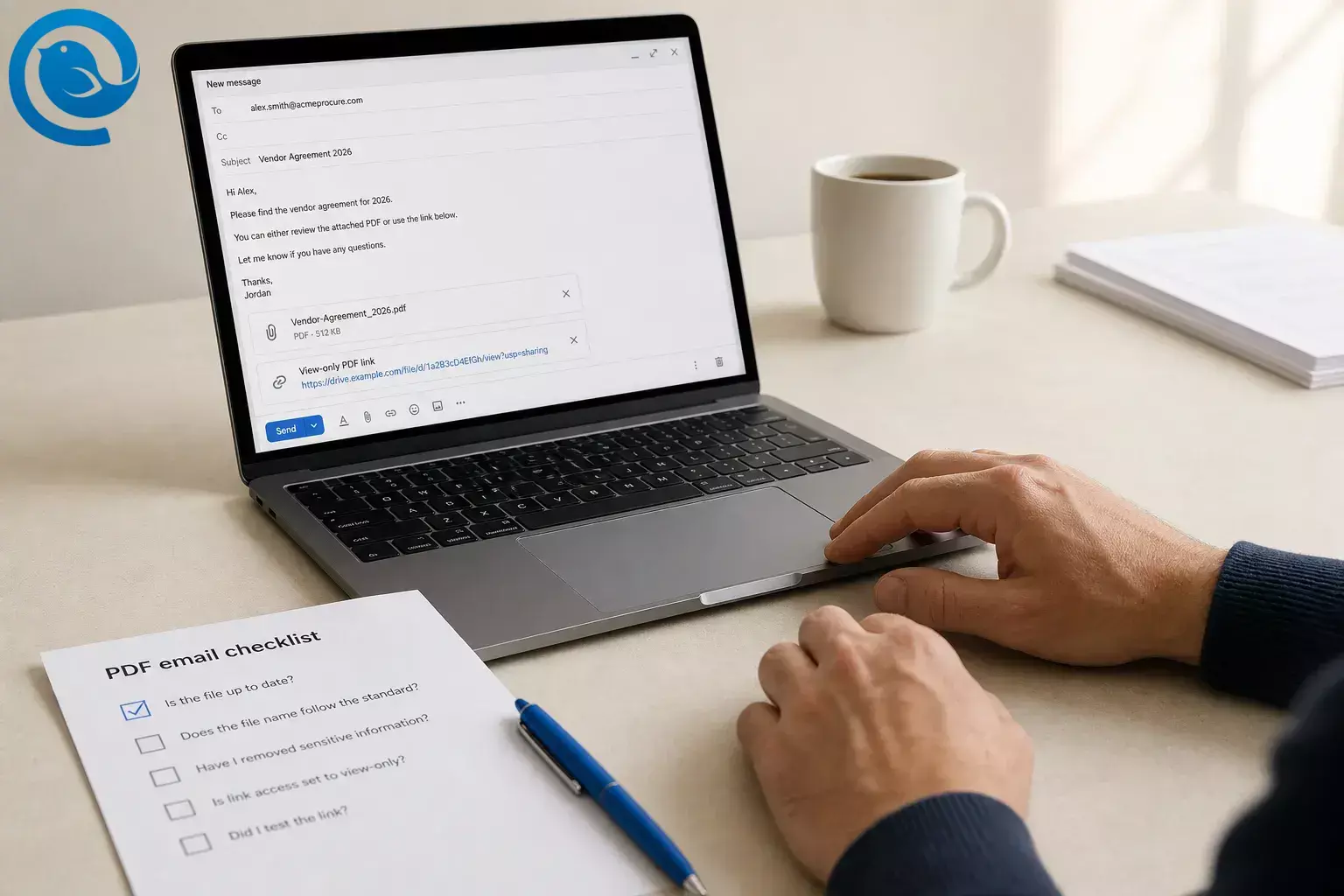
¿Necesita elegir entre un PDF adjunto o enlace en correo? Esta guía muestra cuándo usar cada uno, qué escribir y cómo probarlo antes de enviarlo.
Novedades
En abril de 2026, Microsoft informó que las cargas útiles maliciosas en PDF aumentaron un 38 % en febrero y otro 50 % en marzo, alcanzando su volumen mensual más alto en más de un año. Eso hace que la claridad sea importante: un correo electrónico legítimo con PDF debe nombrar el archivo claramente, indicar si está adjunto o enlazado, y hacer obvio el siguiente paso. [1]
TL;DR
Respuesta corta: adjunta un PDF en el correo cuando sea pequeño, definitivo y deba mantenerse exactamente como se envía. Envía un enlace PDF cuando el archivo sea grande, pueda cambiar o necesite acceso controlado, comentarios o ajustes de expiración. [4] [8]
- Adjunta un PDF pequeño y definitivo que debe mantenerse exactamente como se envía.
- Envía un enlace para un archivo grande, un archivo que pueda cambiar o cualquier cosa que necesite comentarios o controles de acceso.
- Si el PDF está cerca del límite de tu proveedor, cambia a un enlace o comprímelo antes de enviarlo.
- Establece el menor acceso que necesita el trabajo antes de pegar un enlace.
- Nombra el documento de forma clara y di si está adjunto o enlazado en la primera frase.
- Pon el resumen, la acción y el plazo en el cuerpo del correo.
- Prueba el mensaje desde el punto de vista del destinatario.
- Guarda el PDF exacto que enviaste, o mantén un archivo maestro enlazado.
Cuándo adjuntar un PDF o enviar un enlace
Adjuntar el PDF
Mejor para una copia fija que el destinatario debe conservar exactamente como se envió, como un formulario firmado, un recibo o una factura. [4]
Antes de enviar un PDF
Requisitos previos
Un PDF terminado o casi terminado, la dirección del destinatario correcta y permiso para compartir el documento.
Herramientas
Tu cliente de correo electrónico, el propio PDF y almacenamiento de archivos o un servicio para compartir PDFs si planeas enviar un enlace.
Tiempo
Unos minutos para un borrador más una auto-prueba.
Coste
Normalmente ninguno si ya tienes correo electrónico y almacenamiento de archivos o un servicio para compartir.
Cómo enviar un PDF como archivo adjunto o enlace
Cómo enviar un PDF como archivo adjunto o enlace
-
Decide qué necesita hacer el PDF
Responde a una pregunta antes de redactar el correo electrónico: ¿el destinatario necesita una copia congelada o la versión más nueva cada vez que lo abre? Usa un archivo adjunto para una instantánea fija. Usa un enlace para un archivo en vivo, revisión compartida o cualquier documento que puedas actualizar después de enviar. Verifica: puedes completar la frase “El destinatario necesita una copia fija” o “El destinatario necesita la versión actual.” [4] [8]
-
Comprueba el tamaño del archivo PDF antes de redactar
Mira primero el tamaño real del archivo PDF. Si estás cerca del límite de tu proveedor, detente y cambia a un enlace o comprime el archivo antes de escribir nada. Microsoft dice que las cuentas de correo en Outlook pueden tener un límite de mensaje de 20 MB, y Mail Drop de Apple puede enviar archivos hasta 5 GB pero los mantiene disponibles durante 30 días. [3] [5]
-
Limpia el PDF y nómbralo como una persona
Renombra el PDF para que el destinatario sepa inmediatamente qué es: usa el nombre del documento, una fecha y una versión si es necesaria. Ábrelo una vez, revisa la primera página y elimina comentarios de borrador, páginas obsoletas o cualquier cosa que no quieras que se reenvíe. Si el archivo es confidencial, usa acceso restringido o protege el PDF antes de enviarlo, no un enlace público. [8] [9]
-
Ajusta los permisos de compartición antes de pegar el enlace
Si elegiste un enlace, abre primero los ajustes de compartición. Configura el acceso mínimo que requiere la tarea: solo de visualización para referencia, acceso para comentarios para revisión, acceso de edición solo si alguien debe cambiar el archivo. En Outlook y OneDrive puedes limitar el acceso a destinatarios y establecer fechas de expiración; en enlaces de revisión de Acrobat puedes elegir acceso público, solo para la organización o solo para invitados, y los revisores inician sesión para comentar. Verifica: sabes exactamente quién puede abrir el archivo y qué puede hacer. [4] [8]
-
Etiqueta claramente el PDF en el mensaje
Sea que adjuntes o enlaces, nombra el documento con palabras claras. Para un adjunto, escribe algo como “Adjunto: acuerdo con el proveedor 2026 (PDF).” Para un enlace, usa texto descriptivo como “Revisa el acuerdo con el proveedor 2026 (PDF, actualizado julio 2026)” en lugar de “haz clic aquí.” Las directrices de accesibilidad indican que el texto del enlace debe ser autónomo, y Digital.gov recomienda añadir información del archivo como tipo, tamaño o fecha de actualización para PDFs descargables. Verifica: la etiqueta del archivo sigue siendo comprensible si alguien la lee fuera de contexto. [6] [7]
-
Pon los datos importantes en el cuerpo del correo
Escribe un resumen breve que el lector necesite aunque no abra el PDF: qué es, por qué lo envías, qué acción debe tomar y cualquier fecha límite. Las directrices de la Sección 508 indican que los correos con archivos adjuntos deberían incluir archivos accesibles o incluir la información del archivo en el cuerpo, y advierte que los PDFs con imágenes escaneadas pueden no funcionar para lectores de pantalla. Verifica: el destinatario puede decidir qué hacer antes de abrir el archivo. [6]
-
Haz que la línea de asunto y la primera frase coincidan con el PDF
Usa una línea de asunto que nombre el documento y su propósito, como “Contrato firmado adjunto” o “Enlace para revisión de propuesta – se solicitan comentarios.” En la primera frase, indica si el PDF está adjunto o enlazado. Esa pequeña frase reduce la confusión cuando los correos de phishing suelen intentar que alguien abra archivos adjuntos o haga clic en enlaces. [2]
-
Da una acción y una alternativa
Indica exactamente qué debe hacer el destinatario a continuación: revisar, firmar, pagar, imprimir, comentar o aprobar. Luego añade una línea alternativa, como “Si el acceso falla, responde y te enviaré una copia fija.” Verifica: el lector tiene una tarea clara y un plan de respaldo sencillo.
-
Prueba el correo con PDF exactamente como lo verá el destinatario
Envíate una copia a ti mismo. Ábrelo en el escritorio y en el teléfono. Si es un enlace, pruébalo en una ventana privada o con una segunda cuenta para ver la pantalla de permisos que verá el destinatario. Outlook puede advertirte cuando los destinatarios no puedan abrir un archivo enlazado, pero una prueba personal detecta problemas más rápido. Verifica: el PDF se abre, los permisos son correctos y nada parece sospechoso o roto. [4]
-
Envía y luego guarda la versión correcta
Si envías un archivo adjunto, guarda el PDF exacto que enviaste en una carpeta llamada por ejemplo “PDF enviados.” Si envías un enlace, guarda un archivo maestro y actualiza solo esa versión. Microsoft señala que las copias adjuntas no se sincronizan con el archivo original, mientras que los archivos enlazados mantienen la colaboración alrededor de la versión actual. Verifica: después de enviar, puedes responder “¿Qué versión envié?” [4]
Por qué funcionan estas mejores prácticas de PDF en correo electrónico
Estos pasos resuelven los tres problemas más comunes con PDF adjunto o enlace en correo: límites de tamaño, errores de permisos e incertidumbre del destinatario. Cuando el archivo tiene un nombre claro, el cuerpo del correo electrónico lo explica, y el método de compartición se ajusta al propósito, las personas saben qué están abriendo y qué hacer a continuación. [2] [4] [6] [8]
Solución de problemas de PDF adjunto o enlace en correo
- El mensaje rebota o se detiene. Causa probable: el mensaje total es demasiado grande. Solución: comprime el PDF, divídelo o cambia a un enlace antes de reenviarlo. [3] [5]
- El destinatario recibe "necesitas permiso". Causa probable: el enlace está restringido a la audiencia incorrecta o el acceso expiró. Solución: restablece la configuración para compartir, elige el alcance correcto del destinatario y reenvía el enlace. [4] [8]
- El revisor puede abrir el archivo pero no puede comentar. Causa probable: enviaste un enlace solo para ver o el modo de comentarios está desactivado. Solución: activa el acceso para comentarios y dile a los revisores que inicien sesión si la herramienta de revisión lo requiere. [8]
- El destinatario no está seguro de si el correo es real. Causa probable: asunto vago, texto del enlace genérico o un archivo adjunto inesperado. Solución: reescribe el asunto con el nombre del documento, indica "adjunto" o "enlace solo para ver" en la primera frase, y usa texto descriptivo en el enlace. [2] [7]
- El texto no puede buscarse, copiarse ni leerse con un lector de pantalla. Causa probable: el PDF es una imagen escaneada, no un documento accesible. Solución: ejecuta OCR, exporta una versión accesible y coloca los datos clave en el cuerpo del correo. [6]
- Sigue circulando la versión incorrecta. Causa probable: adjuntaste copias separadas en diferentes momentos. Solución: reemplaza el hilo con un único enlace maestro o marca claramente el archivo adjunto más reciente como la copia final. [4]
- Un PDF sensible se difundió demasiado ampliamente. Causa probable: usaste un enlace público o permisos amplios. Solución: cambia a acceso por invitación o destinatarios nombrados, usa solo visualización cuando sea posible, o protege el PDF antes de enviarlo. [8] [9]
Casos de uso comunes
- Documento único final: adjunte el PDF adjunto o enlace en correo cuando el destinatario necesite una copia fija que no debe cambiar después de enviarla, como un formulario firmado, recibo o factura. [4]
- Revisión compartida: envíe un enlace con comentarios habilitados en lugar de adjuntos en serie para que todos comenten en el mismo archivo. [8]
- Archivo sensible: evite enlaces públicos; use acceso solo por invitación o proteja el PDF antes de enviarlo. [8] [9]
- Manual, folleto o guía grande: envíe un enlace descriptivo con el tipo de archivo y un resumen breve en el cuerpo para que el lector sepa qué se abrirá. [7]
Control de versiones, almacenamiento y envío a gran escala
- Prepárese con antelación: mantenga un archivo maestro editable y un PDF final exportado listo para enviar.
- Almacene claramente: guarde las instantáneas enviadas en una carpeta y los maestros vinculados en una ubicación compartida para poder identificar qué copia se envió.
- Escale con cuidado: para muchos destinatarios, un enlace solo de visualización suele funcionar mejor que muchos archivos adjuntos separados porque mantiene a todos en el archivo actual y facilita la gestión de las reglas de acceso, incluyendo cuando es un PDF adjunto o enlace en correo. [4] [8]
Un cliente de escritorio multiplataforma más limpio para gestionar PDF adjunto o enlace en correo
Si manejas muchos PDFs, Mailbird es un cliente de escritorio multiplataforma para Windows y Mac. Su función de Búsqueda de adjuntos puede ayudarte a filtrar archivos por nombre o tamaño y regresar a la conversación original, lo cual es útil cuando necesitas el contrato, folleto, factura o PDF firmado correcto rápidamente. [10] [11]
También puedes probar Mailbird en el plan gratuito con una cuenta de correo y añadir archivos adjuntos al redactar haciendo clic en el clip o arrastrando archivos. Si quieres un flujo de trabajo de escritorio más sencillo para PDF adjunto o enlace en correo, mira Mailbird o descárgalo y pruébalo con tu próximo mensaje. [12] [13]
Lista de verificación para PDF adjunto o enlace en correo antes de enviar
Haz una captura de pantalla antes de pulsar enviar. [2] [4] [6] [7] [8]
- He elegido un archivo adjunto para una copia fija, o un enlace para un PDF grande, cambiante o con control de acceso.
- El nombre del archivo PDF es claro y fácil de entender.
- Si usé un enlace, la configuración de acceso es correcta y no es accidentalmente pública.
- El cuerpo del correo describe qué es el PDF y qué debe hacer el destinatario.
- Si usé un enlace, el texto del enlace dice “PDF” y nombra el documento.
- El PDF es accesible, o la información esencial se repite en el cuerpo del correo.
- He probado el archivo adjunto o enlace desde el punto de vista del destinatario.
- Puedo identificar después exactamente qué versión envié.
FAQ: PDF adjunto o enlace en correo
¿Es mejor adjuntar un PDF o enviar un enlace en el correo?
¿Qué tamaño de PDF es demasiado grande para el correo?
¿Los PDF adjuntos son más seguros que los enlaces?
¿Debo repetir el contenido del PDF en el cuerpo del correo?
Incluya el resumen esencial, la acción y la fecha límite en el cuerpo del correo. Esto ayuda con el contexto, la accesibilidad y la confianza.
Fuentes: [6]
¿Cómo debo etiquetar un enlace a un PDF en el correo?
¿Cuándo debo usar un enlace público?
Use un enlace público solo cuando el archivo esté destinado a un amplio público y no sea sensible. De lo contrario, utilice destinatarios invitados u otra opción restringida.
Fuentes: [8]
¿Puedo enviar PDFs confidenciales por correo?
Qué revisar antes de enviar
Los límites de tamaño del correo electrónico, los permisos predeterminados para compartir, las reglas de revisión de inicio de sesión y, si usas Mailbird, las características del plan pueden cambiar. Antes de enviar un PDF adjunto o enlace en correo grande o sensible, vuelve a comprobar tu proveedor de correo actual, la configuración de tus enlaces y cualquier detalle del plan de Mailbird que te afecte. [3] [4] [5] [8] [13]
Para verificar: envíate una copia de prueba, ábrela en el escritorio y en el móvil, y si usaste un enlace, pruébalo en una ventana privada o con una segunda cuenta antes de enviarlo a otra persona.
Fuentes
- Blog de Seguridad de Microsoft: Panorama de amenazas en el correo electrónico — Tendencias y perspectivas del primer trimestre de 2026
- Consejos para el consumidor de la FTC: Protéjase de las estafas de phishing
- Soporte de Microsoft: Reducir el tamaño del archivo adjunto para enviar archivos grandes con Outlook
- Soporte de Microsoft: Añadir imágenes o archivos adjuntos a correos electrónicos en Outlook
- Soporte de Apple: Límites de Mail Drop
- Section508.gov: Mensajes de correo electrónico accesibles
- Digital.gov: Enlaces — mejores prácticas de accesibilidad para hipervínculos a PDFs
- Ayuda de Adobe Acrobat: Compartir PDFs para revisión en Acrobat
- Ayuda de Adobe Acrobat: Proteger PDFs
- Mailbird: Cliente de correo de escritorio para Windows y Mac https://www.getmailbird.com/desktop-email-client/
- Soporte de Mailbird: Búsqueda de archivos adjuntos https://support.getmailbird.com/hc/en-us/articles/220106787-Attachment-Search
- Soporte de Mailbird Next: Cómo añadir archivos adjuntos en Mailbird Next https://nextsupport.getmailbird.com/hc/en-us/articles/30229466958231-How-to-Add-Attachments-in-Mailbird-Next
- Soporte de Mailbird: ¿Es Mailbird gratis? https://support.getmailbird.com/hc/en-us/articles/360026807893-Is-Mailbird-free


